IntelliJ IDEA(2019)创建maven项目
·
前面介绍完了idea中创建普通java项目和web项目。本文介绍下在idea中创建maven项目。
maven项目
一、创建maven项目
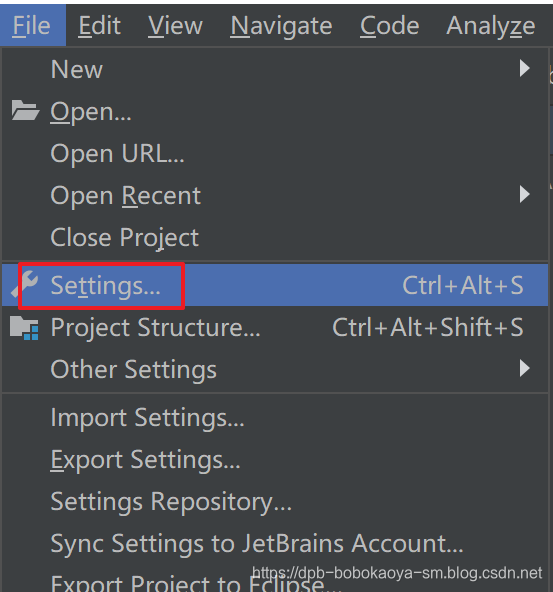
1.配置maven仓库信息,file–>setting
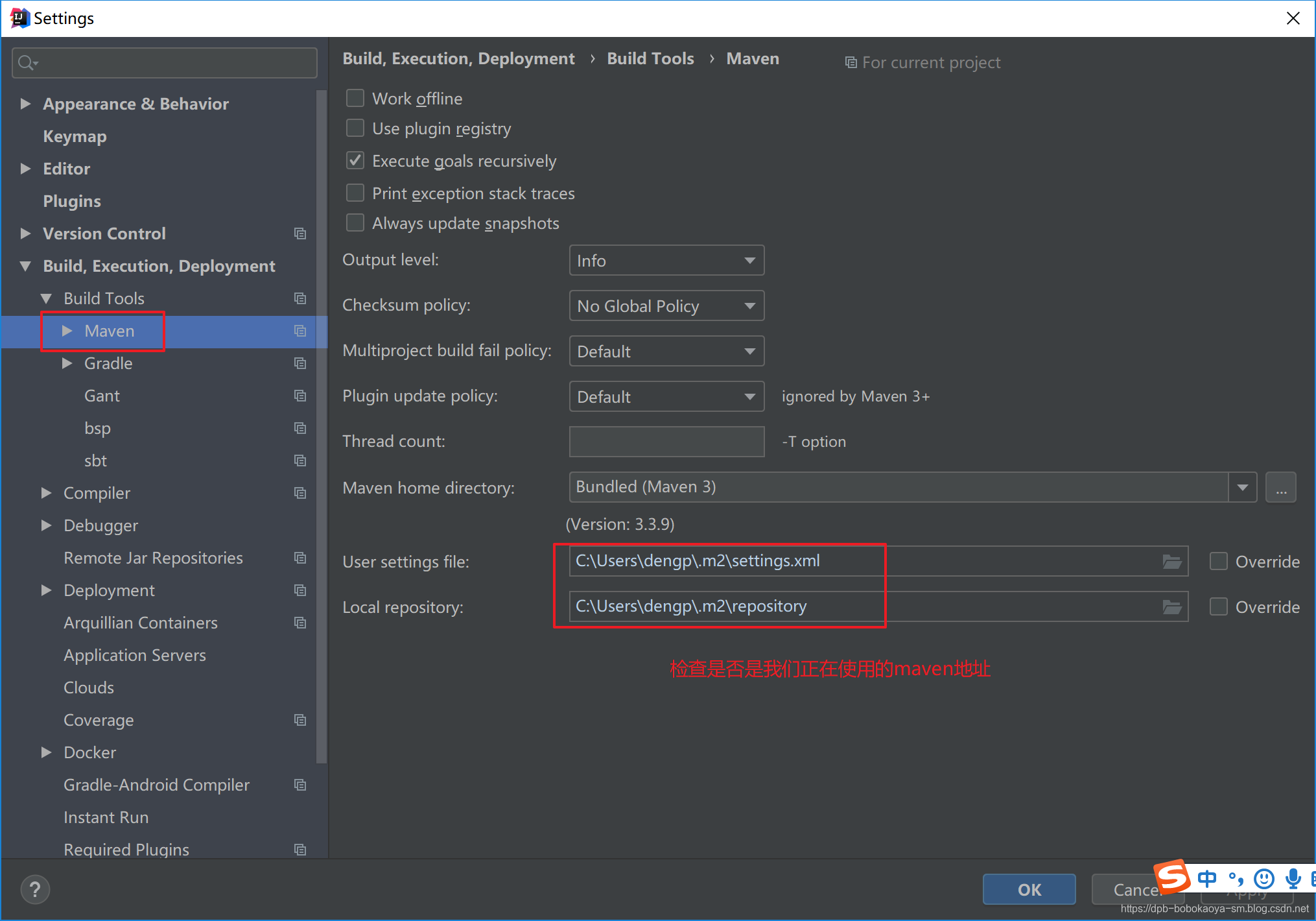
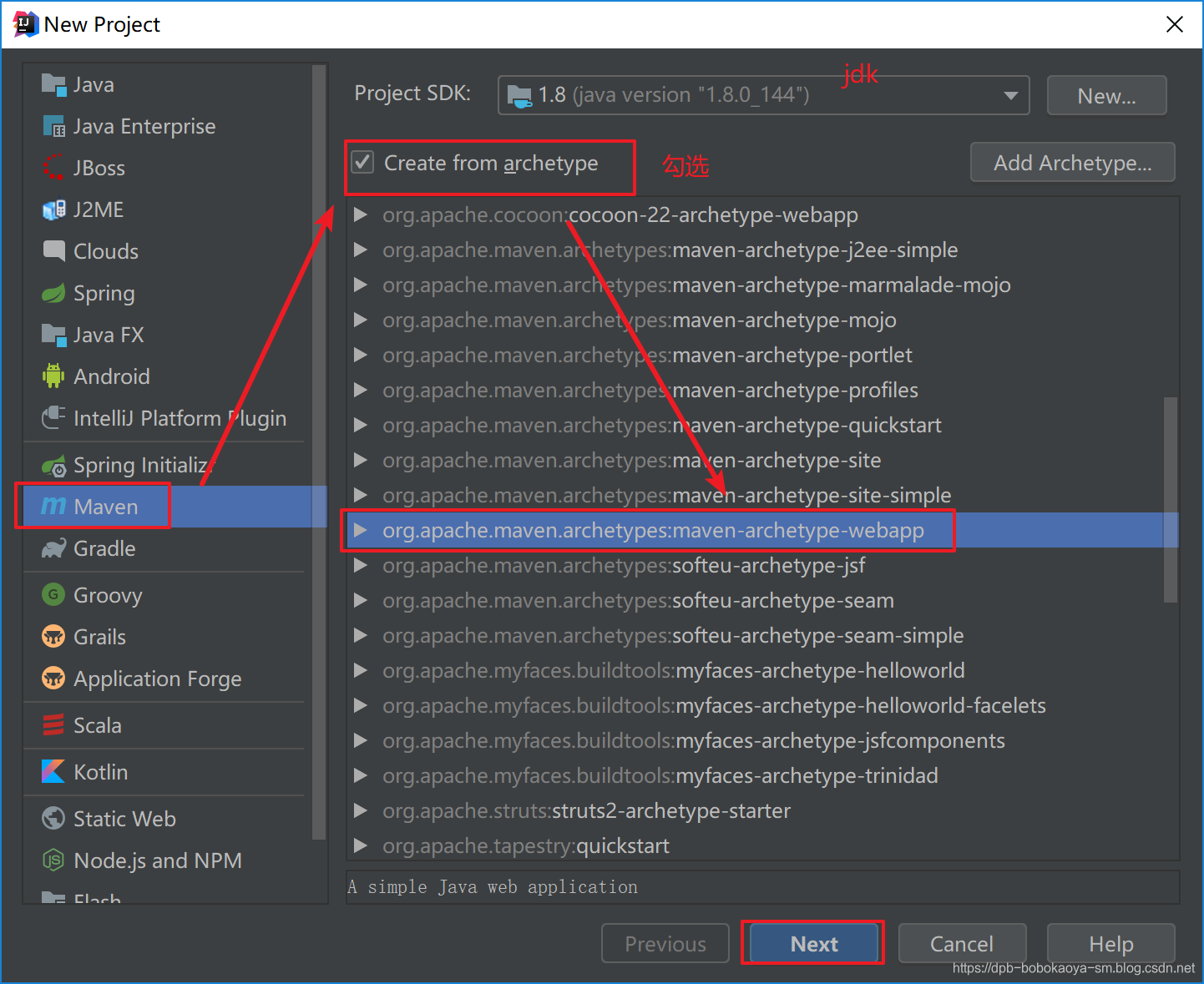
2.创建maven项目
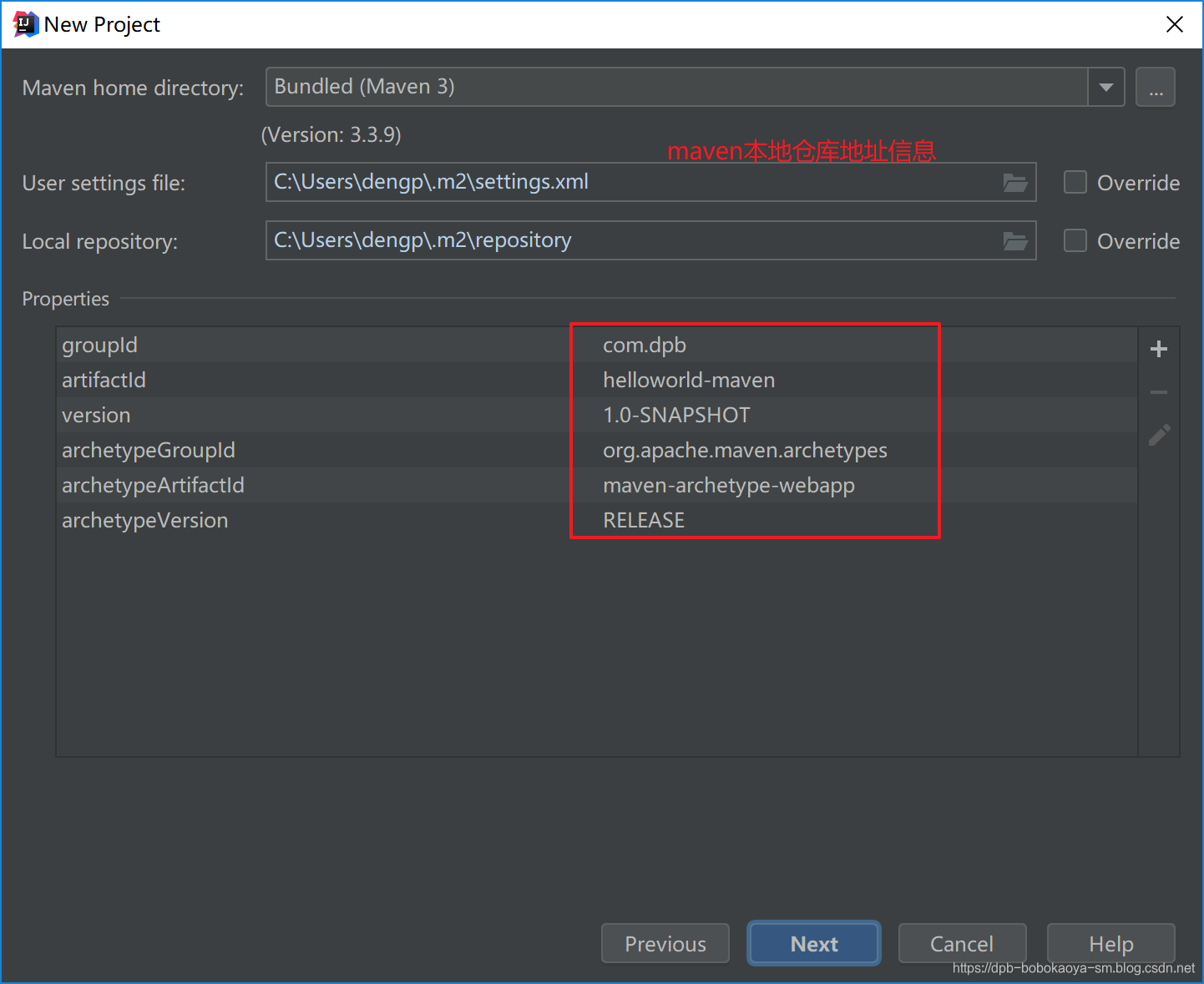
file–>project进入如下界面。
下一步后设置项目的坐标信息。
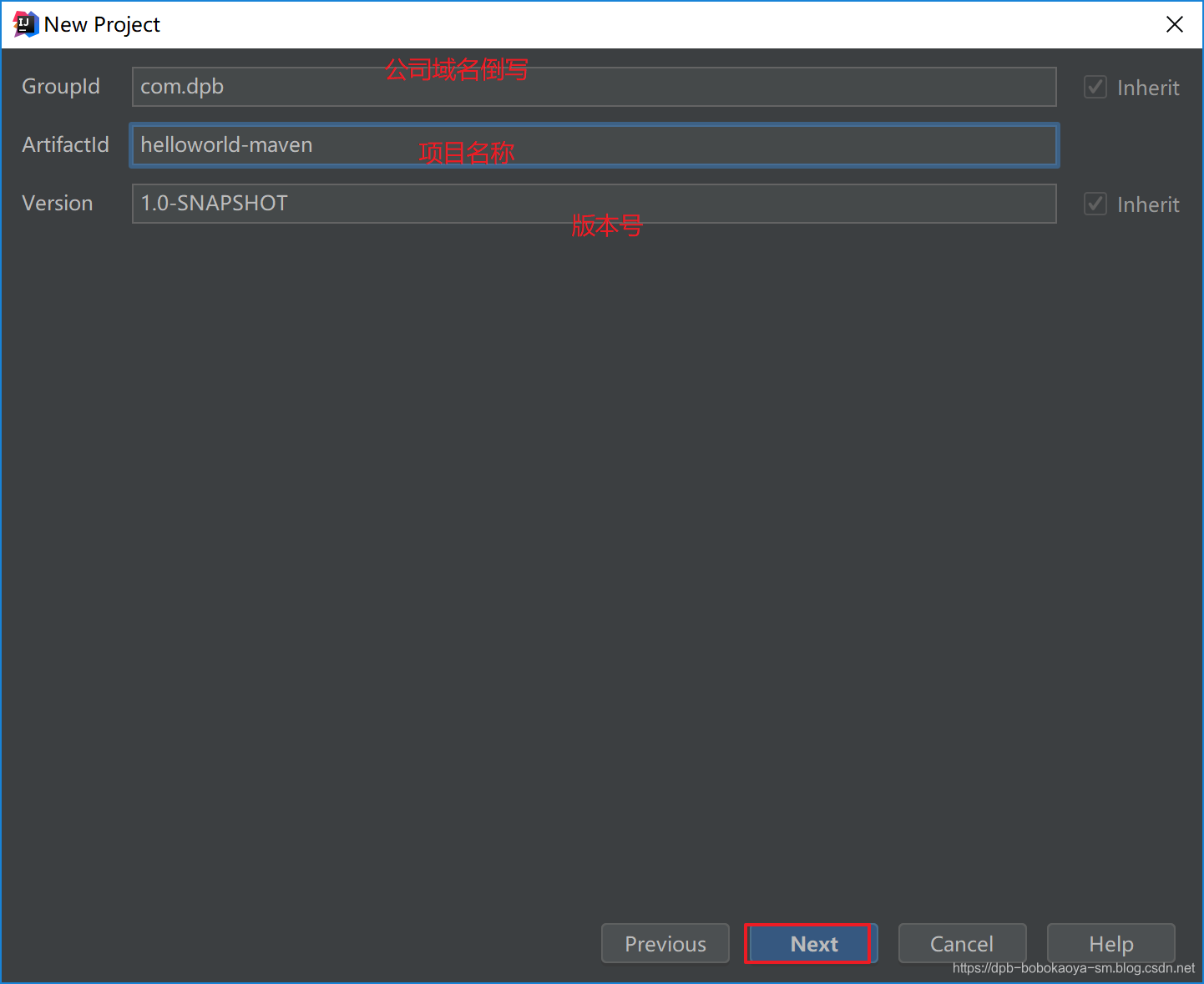
本地仓库地址
项目创建成功

二、配置maven项目
创建成功的项目目录结构所有缺失,我们需要手动创建完成。

在main目录下分别创建java和resources文件夹。

同样在main下新建test测试文件夹,再在此文件夹下新建Java测试源码文件夹和resource测试资源文件夹。

修改文件的作用,具体如下:


也可以右键项目-选择Open Module Settings打开项目配置页面更改

配置依赖jar包
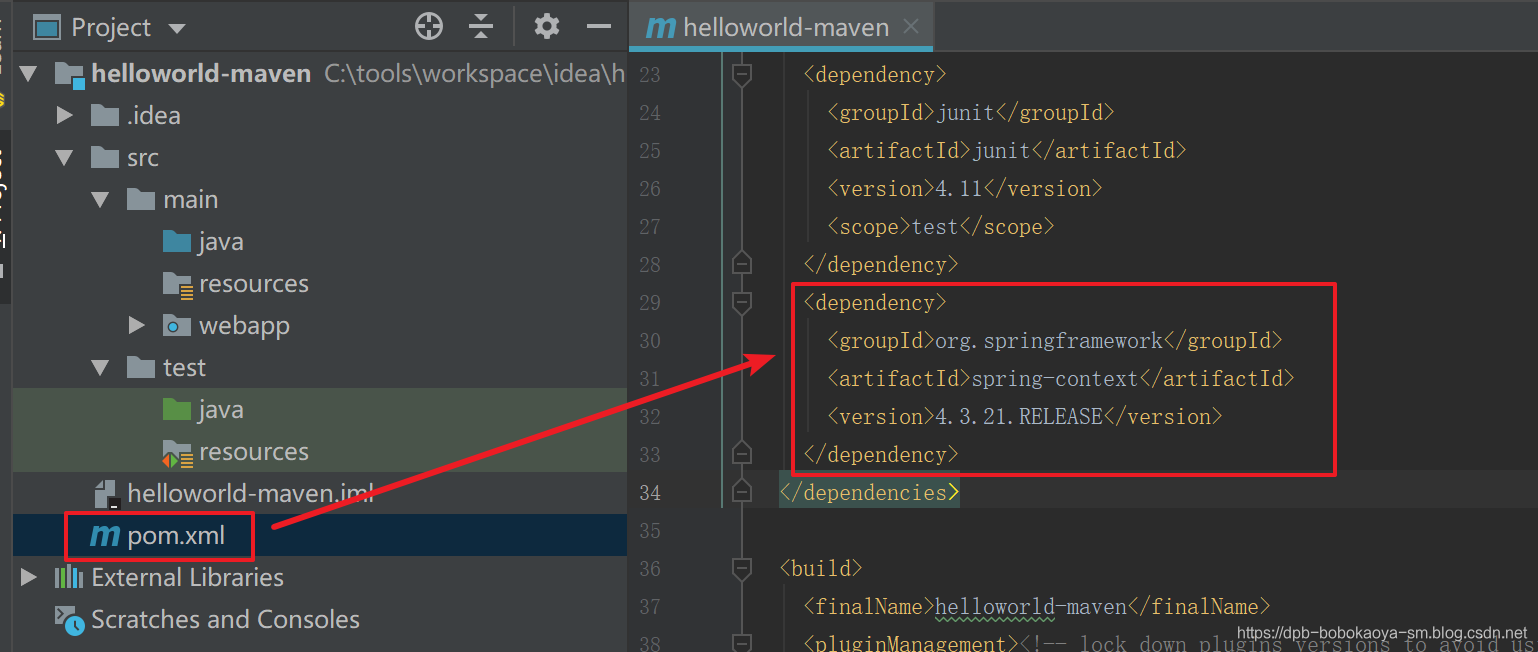
三、tomcat插件
1.配置插件
<plugin>
<groupId>org.apache.tomcat.maven</groupId>
  <artifactId>tomcat7-maven-plugin</artifactId>
  <version>2.2</version>
  <configuration>
    <port>8080</port> <!-- 访问端口-->
    <path>/</path>    <!-- 访问路径-->
  </configuration>
</plugin>
2.配置tomcat启动
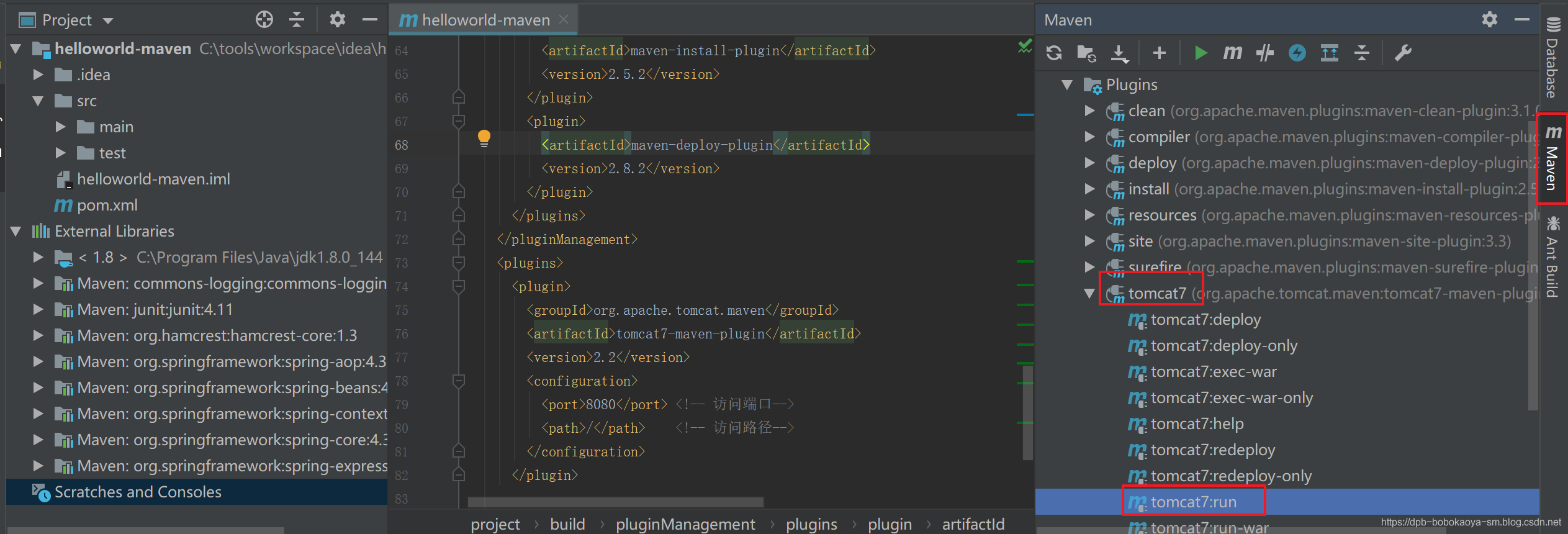
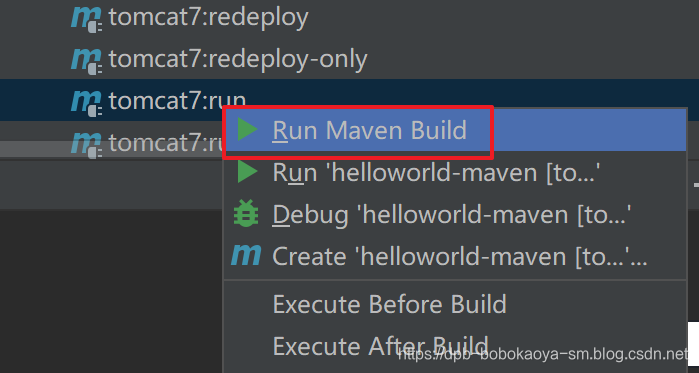
2.1如果在pom.xml中配置了Tomcat插件,在右边的Maven Project中会出现对应的插件
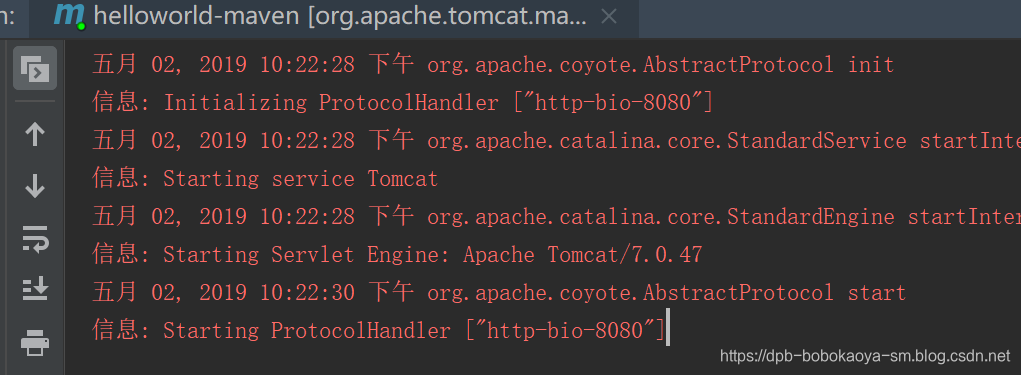
启动成功
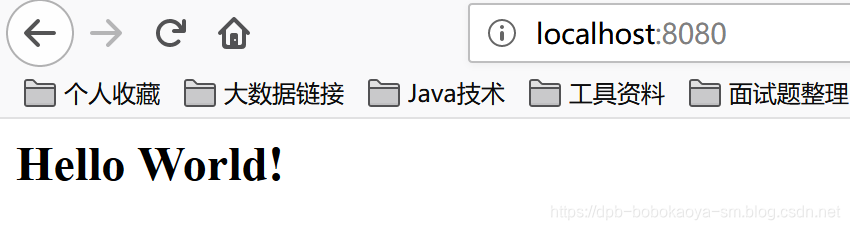
访问成功
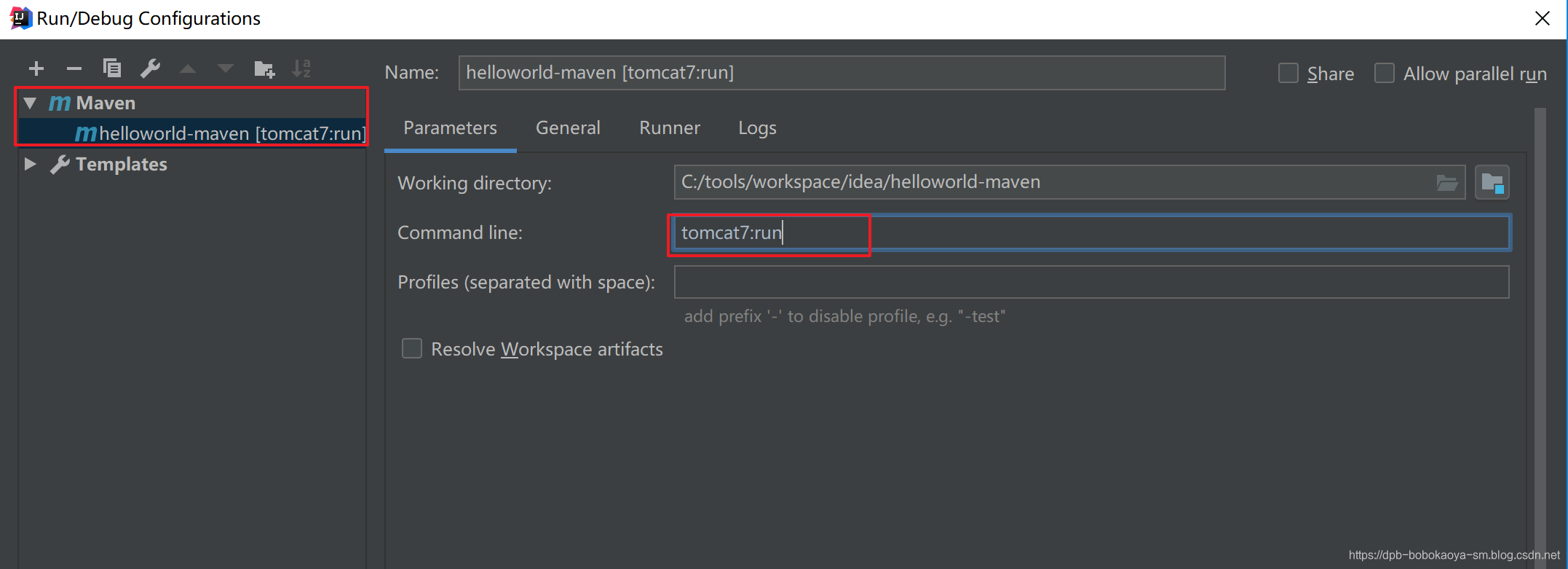
2.2也可以显示配置。点击Run–>Edit Configurations后搜索maven
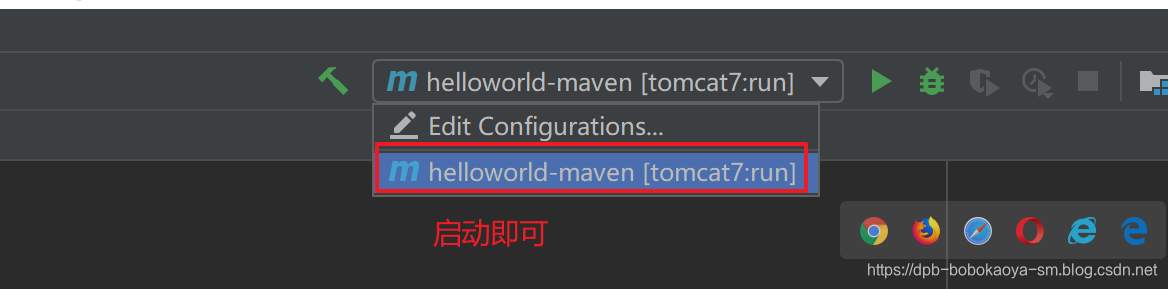
ok~项目搞定

北京人形旗下天工造物具身智能开源社区,聚焦具身天工与慧思开物两大平台
更多推荐
 10
10 0
0- 0


 已为社区贡献2条内容

所有评论(0)