Android Firebase接入(序)--Firebase简介以及Firebase官方Demo的使用
一、Firebase简介
Firebase是谷歌旗下的一个强大的工具,使用Firebase需要翻墙。Firebase提供了以下几大功能:
1.app埋点:Analytics
应用内数据上报,帮助分析用户在app内的行为
2.云消息推送:Firebase Cloud Message
即:FCM,帮助app推送通知
3.身份验证:Authentication
方便的实现google登录,facebook登录,twitter登录,github登录,邮箱登录,电话登录以及自定义验证登录
4.实时数据库:Database和最新的Firestore
无需搭建服务器就能拥有一个实时的数据库,可以用来保存自己想要保存的任何数据。
5.云仓库:Cloud Storage
无需搭建服务器就能拥有一个云仓库,可以用来保存文件,如图片、音频、视频。不过免费版最多保存1个G的文件。
6.app崩溃报告:Firebase Crashlytics
自动记录应用内崩溃信息,只需简单的几步,就可以将Firebase Crashlytics添加到安卓工程中,然后Firebase Crashlytics就会自动的收集应用内崩溃信息,包括错误类型,代码定位等等,非常的方便实用
7.Firebase远程配置:Remote Config
相当于在服务器上设置几个key-value字段,我们在应用内可以请求这几个字段,通过value值设置我们的app。
比如:将app页面的背景色放在远程配置中,启动app时拉取远程配置,根据远程配置中的value值设置页面背景色。这样就实现了动态配置app的背景色。
读者可能会疑惑:使用实时数据库是不是也一样能实现这个功能?只要在数据库里设置几个用于app配置的字段就可以了。或者使用云仓库是不是也能实现这个功能?保存一个用于app配置的文件,每次打开app拉取此文件,然后根据读取的内容动态配置app就可以了?
是的,这两种方法一样可以实现远程配置。只是用Firebase远程配置实现的话,对app的性能影响最低,实现起来也更优雅。
8.A/B测试
通过Firebase远程配置的A/B测试,帮助了解哪种配置用户更喜欢。
比如:如果你想了解用户更喜欢红色风格的充值页面还是绿色风格的充值页面,那么你就可以使用A/B测试,在远程配置中设置A方案:红色和B方案:绿色,并设置A方案和B方案的比例,比如各占50%。这样用户拉取配置的时候,50%的用户会拉取到红色,50%的用户会拉取到绿色。再配合在用户充值时埋点,分析出红色页面和绿色页面的充值比例。这样你就可以选出更好的方案,获得更多的收益。
9.动态链接:Dynamic Link
生成一个根据不同的场景响应不同行为的链接。
比如:你想要为app添加一个房间内邀请好友的功能,如果好友也安装了此app,点击分享链接就进入此房间,如果好友没有安装此app,那就跳转到Google Play下载页面(或者你自定义的任何页面),如果好友没有安装此app,而且他是苹果手机,那就跳转到苹果商店的应用下载页面。这个功能就可以使用Firebase的动态链接实现。
10.邀请:Firebase invites
邀请好友,基于Firebase动态链接。使用邀请功能让用户邀请好友下载或打开app更加的方便。
11.AdWords
帮助投放app,就是给钱让谷歌给你打广告。主要有以下几种渠道:
11.1.买关键词
平时我们用搜索引擎的时候,搜索的结果中一般都有几条广告。这就是广告主买关键词的作用。广告主买一些关键词,当用户用谷歌搜索这些关键词的时候,就展示你的app下载链接。
买个Google Play关键词,用户一搜Google Play就搜到你的应用了,是不是很舒服。当然,没有这么简单,你想得到别人也想得到。买Google Play关键词的人非常多,Google的策略大致就是价高者得。所以越火的关键词就会越贵,想要赚钱就需要权衡广告投入成本和应用的收益。
11.2.买应用内广告或网页广告
访问一些app或者网站时,边边角角会有一些广告弹出,这也是广告主买的。
12.AdMob
在自己的app里面打广告,赚取收益。和AdWords对应着看,举个例子:你用AdWords买一个广告位,展示一千次自己app的广告给了谷歌1美元,再使用AdMob展示别人的广告赚取收益,展示了一千次赚取了0.1美元。嗯,只想说:谷歌真赚钱。
以上只是Firebase的大部分功能,Firebase还有机器学习套件,网页托管等等功能。笔者尚未接触,故不再介绍。
二、官方Demo
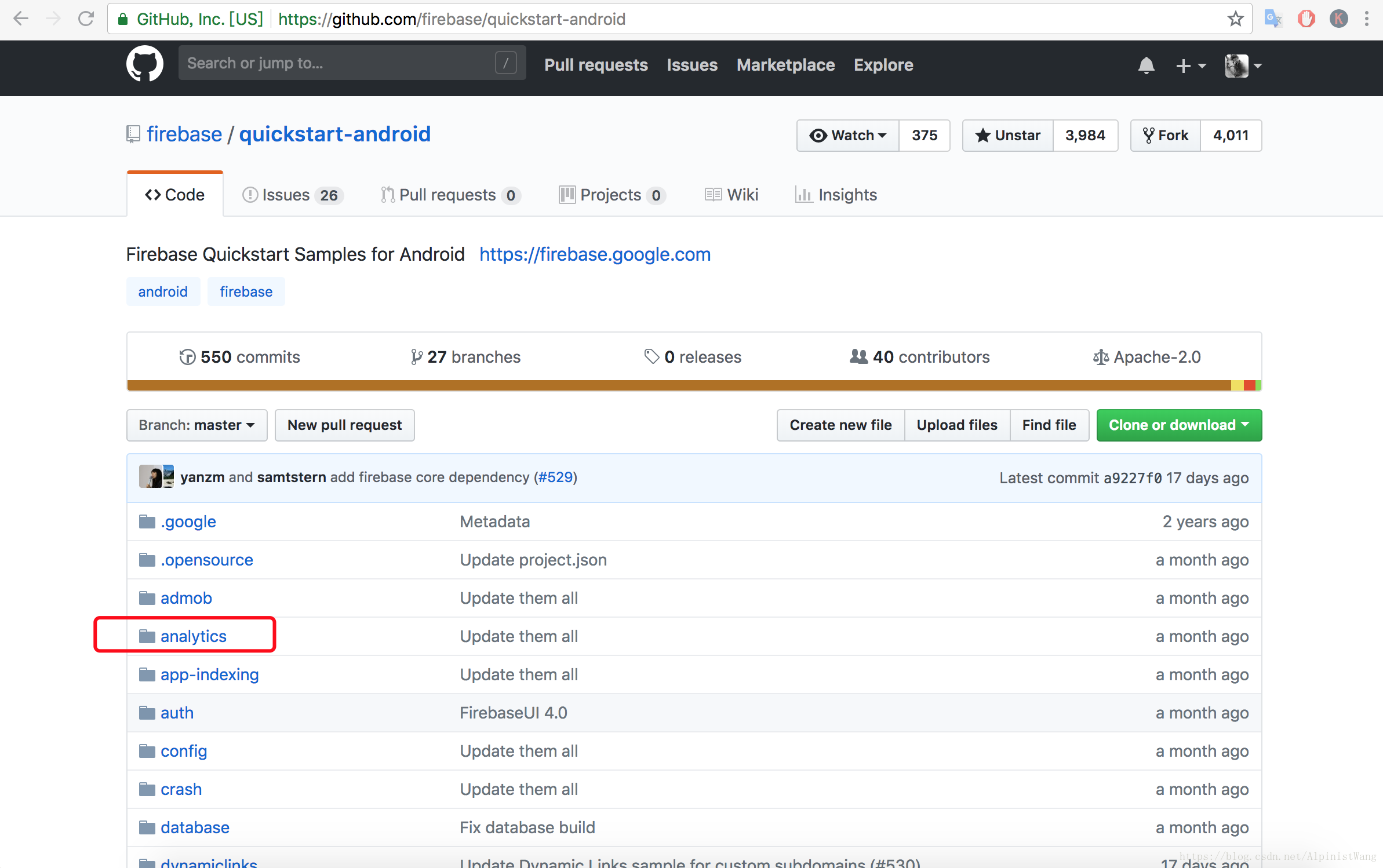
Firebase 官方Demo 的Github地址:https://github.com/firebase/quickstart-android
使用方法:Firebase的官方Demo并不是一个项目,而是很多个项目。查看某功能的Demo需要以下几步:
1.下载对应的项目并打开
如:Firebase埋点对应的项目是analytics
2.配置Android应用并下载google-service.json文件
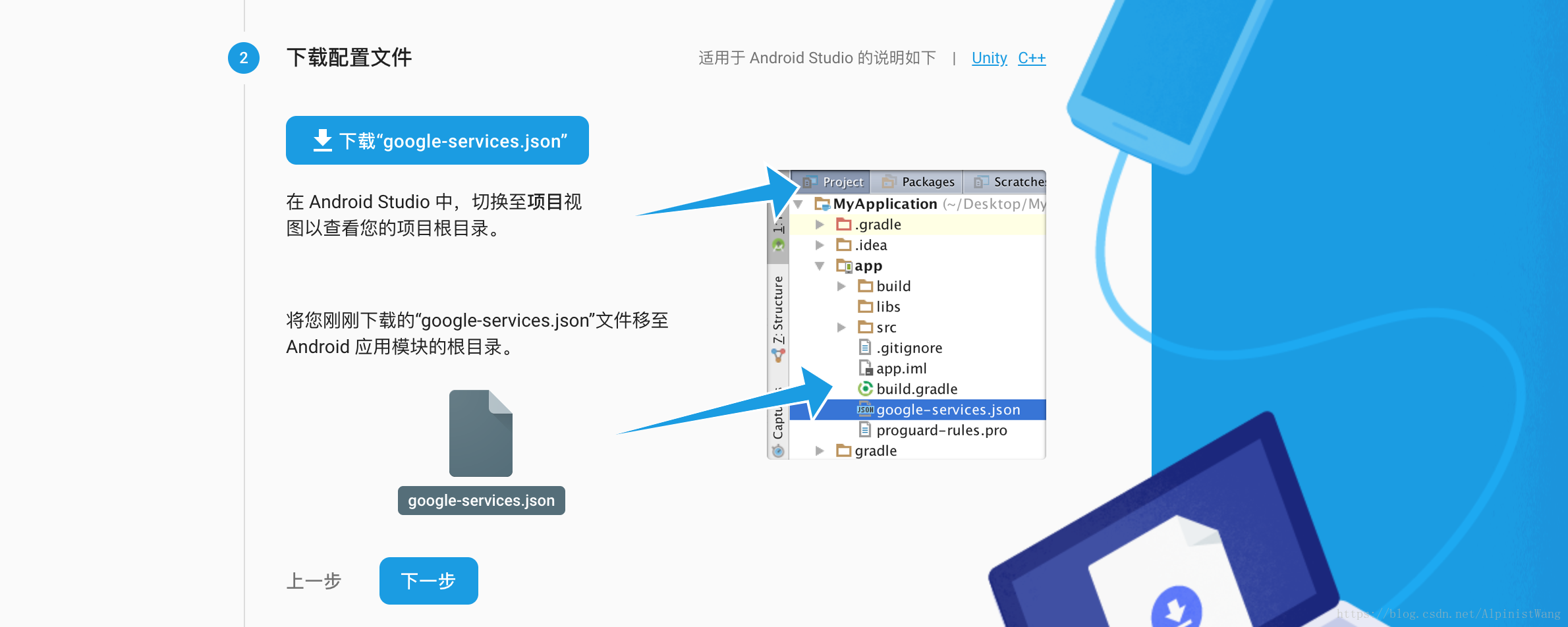
在Firebase控制台新建项目(需要使用Google账户登录),配置好Android应用后下载google-service.json文件,将google-service.json文件添加到项目的app目录下即可。
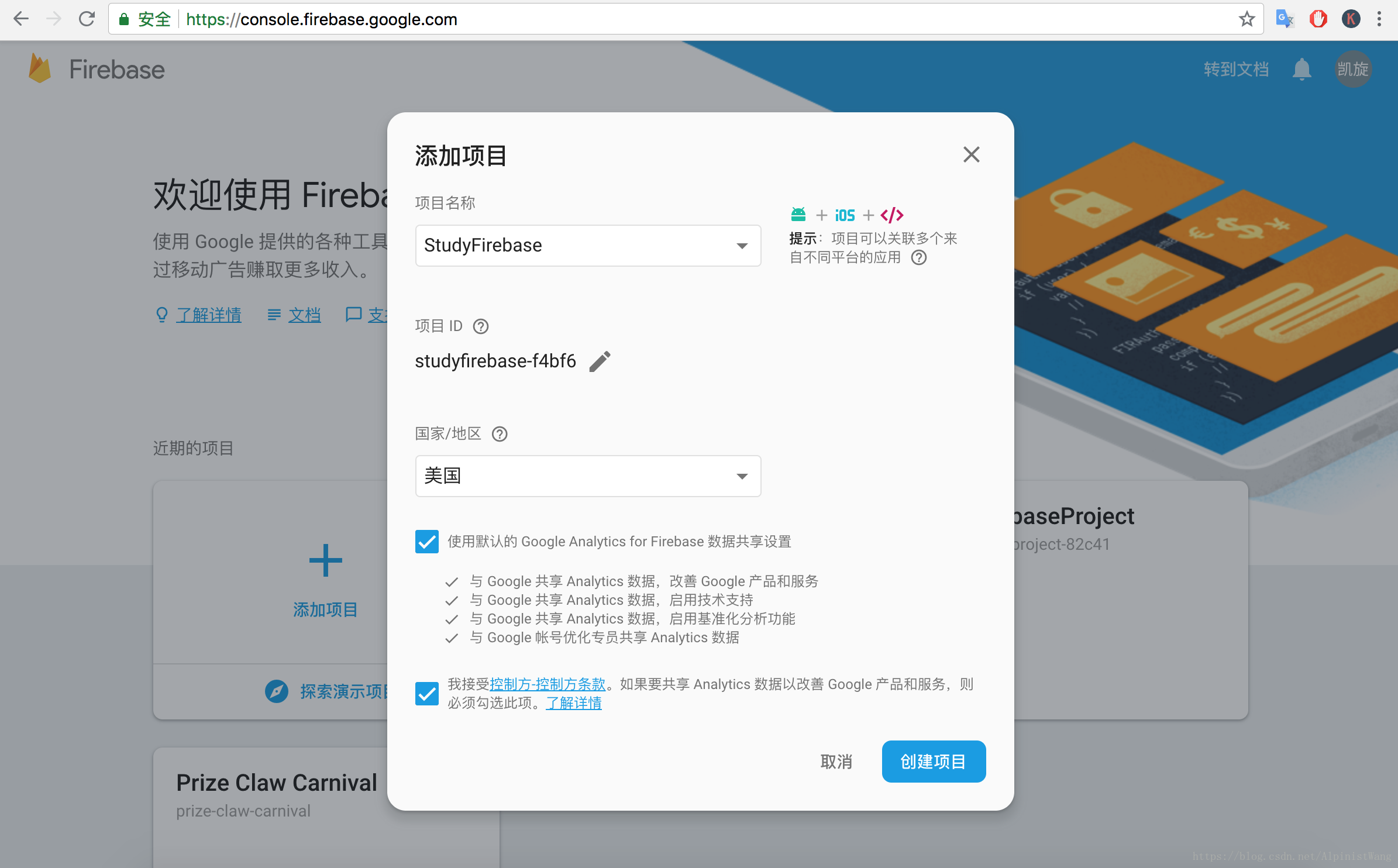
2.1.添加项目
1.填写项目名称
2.项目id可以使用默认的
3.选择国家
4.底部的两个勾选项要么都选,要么都不选,表示是否和Google分享你的app分析数据
5.最后点击创建项目即可。
2.2.添加Android应用
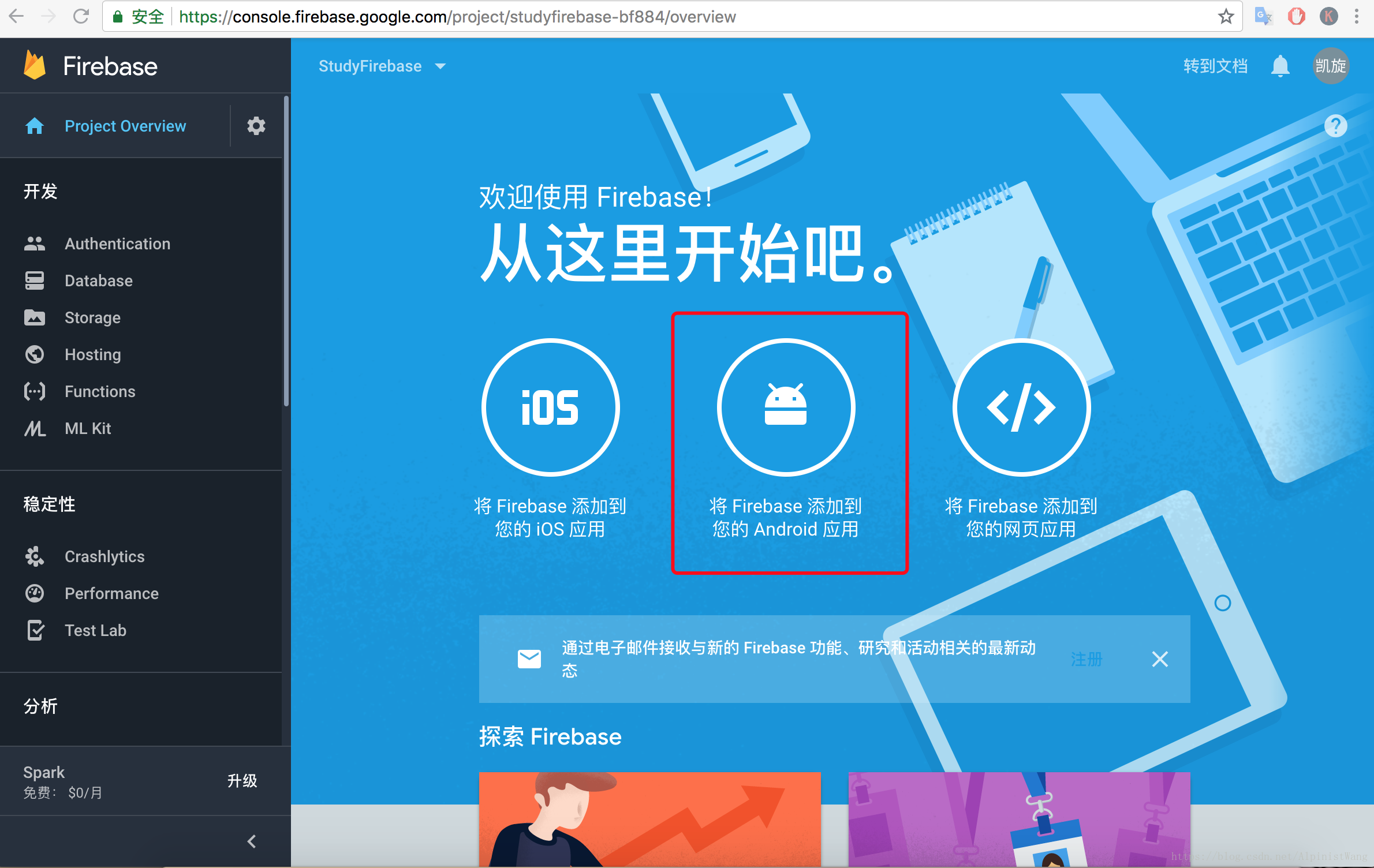
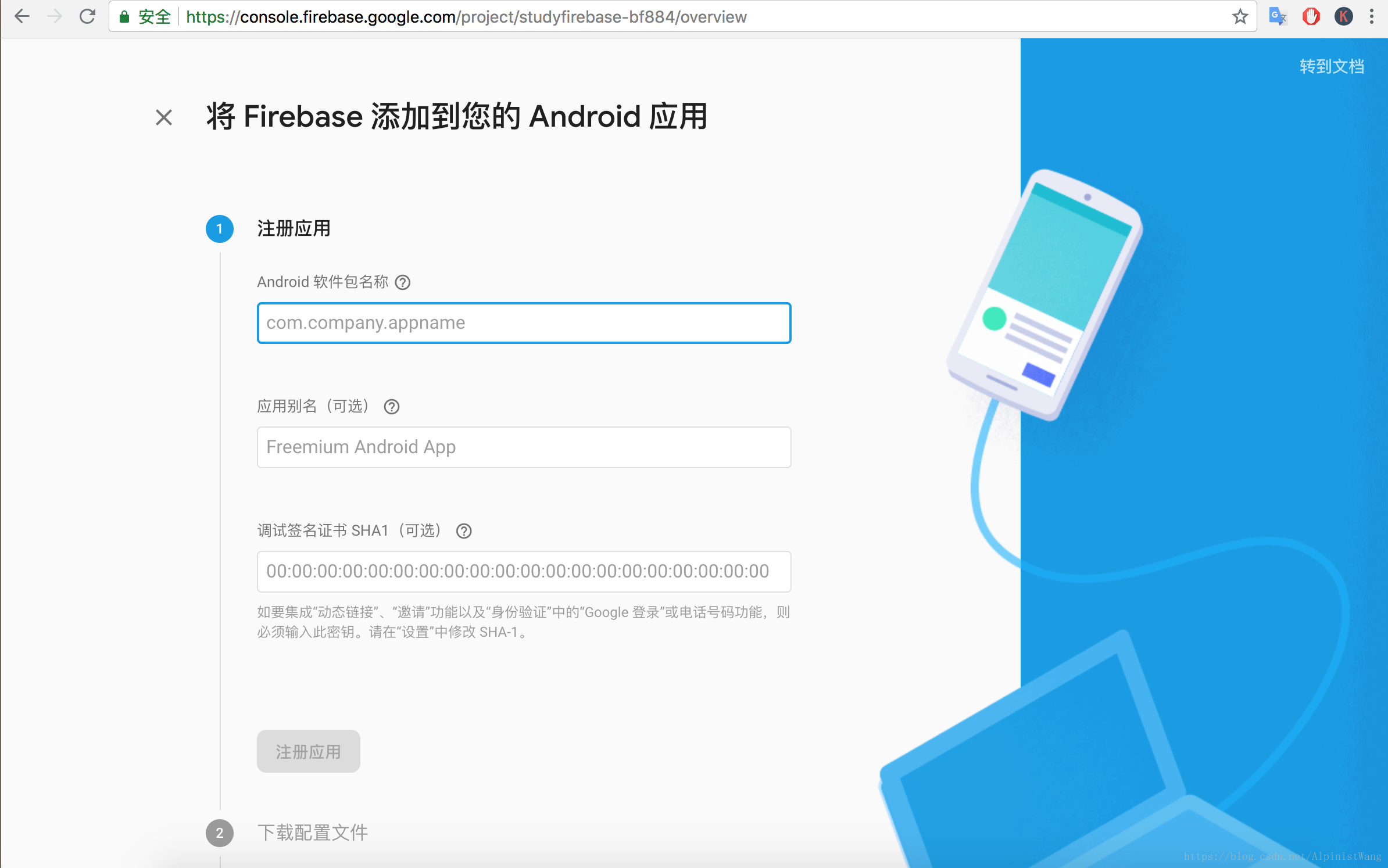
选择“将Firebase添加到您的安卓应用”,然后填写app包名,app别名,调试签名证书SHA1
2.2.1获取调试签名证书SHA1
打开命令行工具
Mac环境输入以下命令:
keytool -exportcert -list -v \
-alias androiddebugkey -keystore ~/.android/debug.keystore
Windows环境输入以下命令:
keytool -exportcert -list -v \
-alias androiddebugkey -keystore %USERPROFILE%\.android\debug.keystore
输入命令行后需要输入密钥库口令,默认的密钥库口令是android
添加了调试签名证书 SHA1 后就可以正常开始调试了,如果需要发布 release 包,还需要添加正式签名证书 SHA1。
2.2.2获取正式签名证书SHA1
正式签名证书 SHA1 是用签名文件生成的,命令行如下:
keytool -exportcert -list -v \
-alias <your-key-name> -keystore <path-to-production-keystore>
在<your-key-name>填入密钥名,<path-to-production-keystore>填入密钥路径,然后输入密钥库口令即可获取SHA1。
4.下载google-service.json文件加入项目
添加好Android应用后,下载google-service.json文件,添加到项目的app目录下即可运行Demo项目。
通过查看官方Demo,可以更快的了解Firebase的使用,方便我们学习Firebase的功能。后面我们将依次学习Firebase的各项功能。

北京人形旗下天工造物具身智能开源社区,聚焦具身天工与慧思开物两大平台
更多推荐
 5
5 0
0- 0


 已为社区贡献3条内容

所有评论(0)