JDK-24.0.1安装教程及环境变量配置教程(附加安装包下载地址)
文章目录
- 一、先搞懂:装 JDK-24.0.1 到底干啥用?(Java 开发必备)
- 二、JDK-24.0.1 安装 + 配置全步骤(含 Oracle 官网下载指引)
- 步骤 1:下载 JDK-24.0.1 安装包
- 步骤 2:解压 JDK-24.0.1 安装包
- 步骤 3:用管理员身份打开 JDK-24.0.1 安装程序
- 步骤 4:安装向导直接点 “下一步”(默认勾选开发工具)
- 步骤 5:选 JDK-24.0.1 安装路径(重点!别装 C 盘)
- 步骤 6:等 JDK-24.0.1 安装完成(别关窗口)
- 步骤 7:装完直接点 “关闭”(无需额外操作)
- 步骤 8:从 “此电脑” 进 “高级系统设置”(Win10/11 通用)
- 步骤 9:打开 “环境变量” 配置界面
- 步骤 10:新建 “JAVA\_HOME” 变量(Java 程序核心配置)
- 步骤 11:编辑 “Path” 变量(配置 javac 命令路径)
- 步骤 12:所有窗口都点 “确定”(保存环境变量配置)
- 步骤 13:用 Win+R 打开 CMD(验证配置)
- 步骤 14:输 “java -version” 验证 JDK-24.0.1 是否成功
- 三、新手最容易踩的坑(JDK-24.0.1 安装配置常见问题)
一、先搞懂:装 JDK-24.0.1 到底干啥用?(Java 开发必备)
咱学 Java 开发,第一步就得装 JDK-24.0.1!它就像个 “全能工具箱”:
-
没有它,你写的 Java 代码就是一堆文字,没法变成能运行的程序(靠里面的 “javac 编译器” 才行);
-
电脑也没法启动 Java 程序(得靠它带的 “JRE 运行环境”);
-
代码出 bug 了,还得用它的调试工具找问题。
简单说,想做 Java SE 桌面开发、Java EE 企业级开发,甚至 Android 开发,JDK-24.0.1 都是必装的基础,少了它啥都干不了!
二、JDK-24.0.1 安装 + 配置全步骤(含 Oracle 官网下载指引)
步骤 1:下载 JDK-24.0.1 安装包
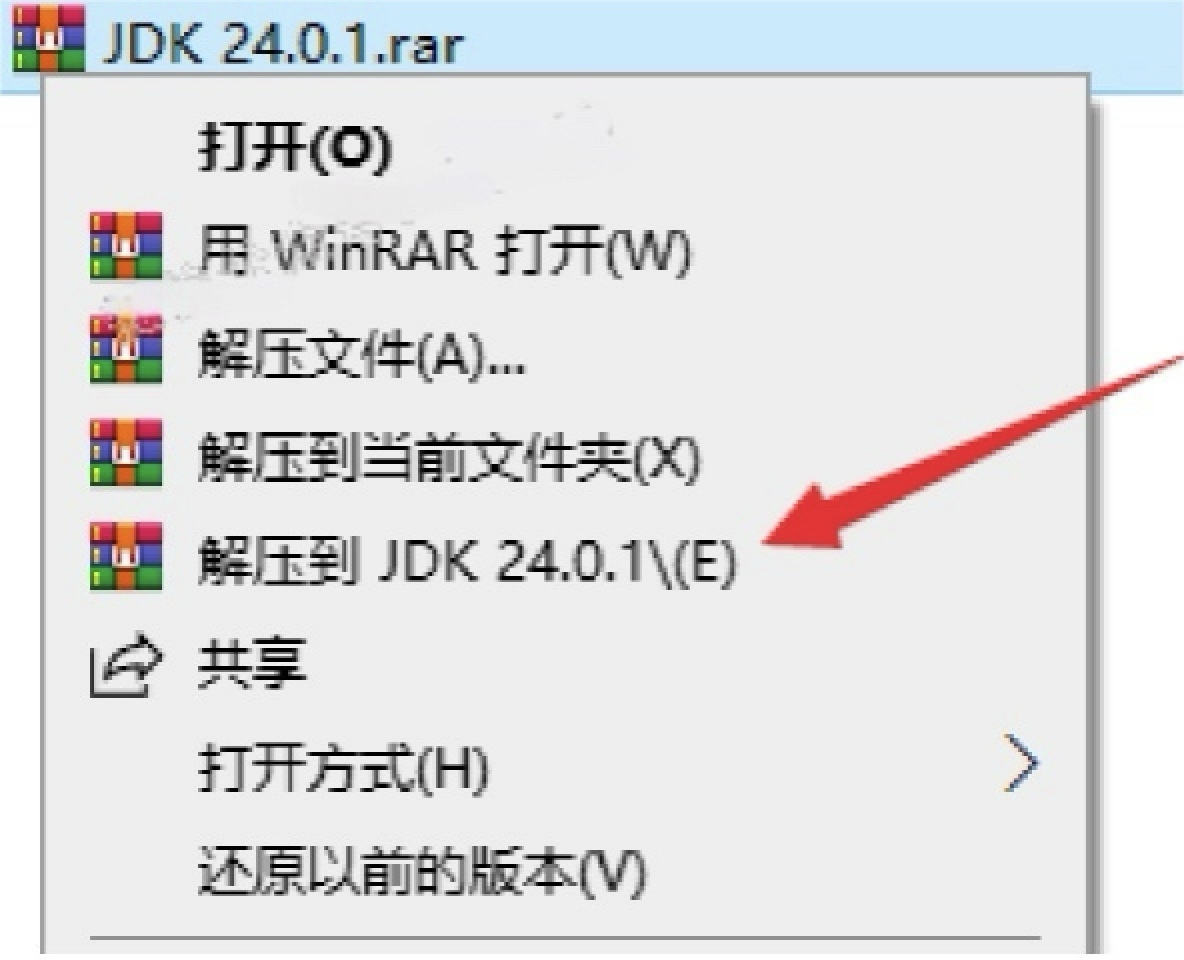
步骤 2:解压 JDK-24.0.1 安装包
找到下载的 JDK-24.0.1.rar 包:
-
右键点安装包,选 “解压到当前文件夹”;
-
记住解压路径!比如 D:\Java 工具 \jdk-24.0.1,后面配置 JAVA_HOME 要填,记不住就写记事本上。
步骤 3:用管理员身份打开 JDK-24.0.1 安装程序
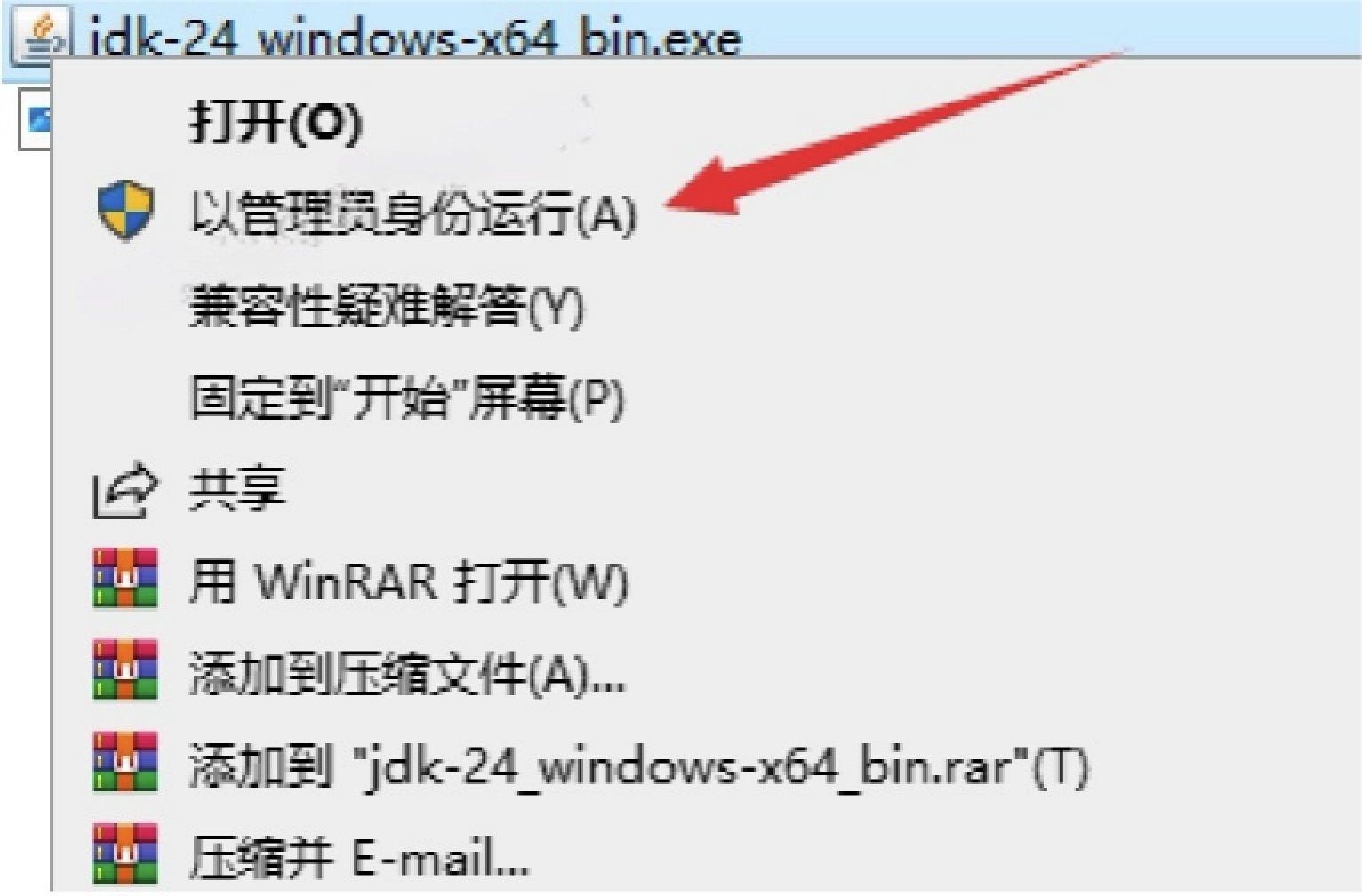
进解压后的文件夹,找带.exe 后缀的文件(比如 “jdk-24.0.1_windows-x64_bin.exe”):
- 千万别直接双击!右键点它,选 “以管理员身份运行”(不然系统会提示 “权限不足”,导致 JDK-24.0.1 安装中断)。
步骤 4:安装向导直接点 “下一步”(默认勾选开发工具)
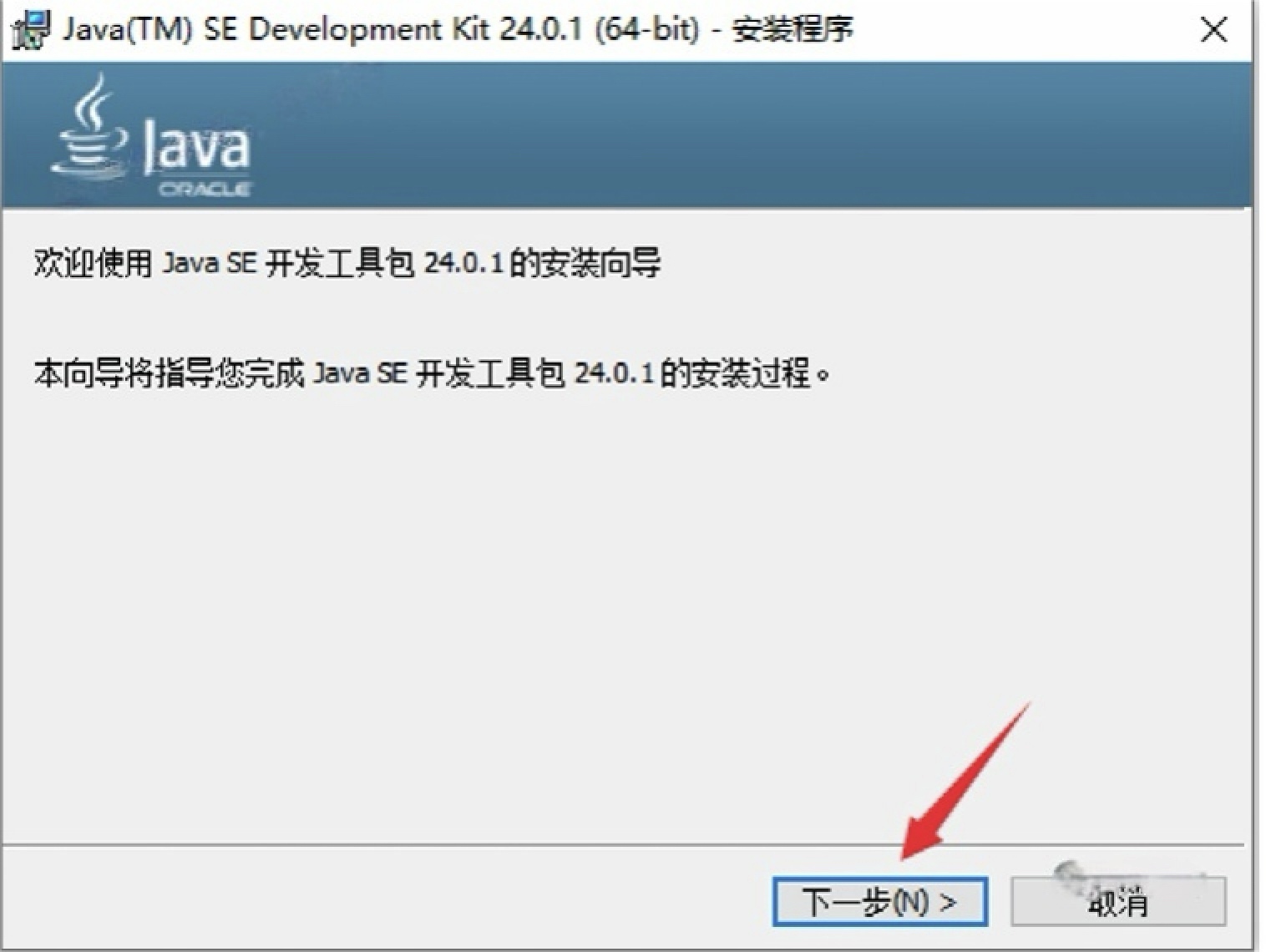
弹出安装窗口后,不用改任何选项:
-
里面默认勾选的 “开发工具”“源代码”“公共 JRE” 都是 Java 开发必需的,改了反而容易漏装;
-
直接点 “下一步”,别犹豫。
步骤 5:选 JDK-24.0.1 安装路径(重点!别装 C 盘)
这步会显示默认安装路径:C:\Program Files\Java\jdk-24
-
要是 C 盘剩余空间够(至少留 10GB,保证 JRE 运行环境和工具正常使用),就用默认;不够就点 “更改”,选 D 盘或 E 盘(比如 D:\Java\jdk-24);
-
这个路径一定要记准,字母、符号都不能错,后面配置 JAVA_HOME 环境变量要填!
-
确认好路径,点 “下一步”。
步骤 6:等 JDK-24.0.1 安装完成(别关窗口)
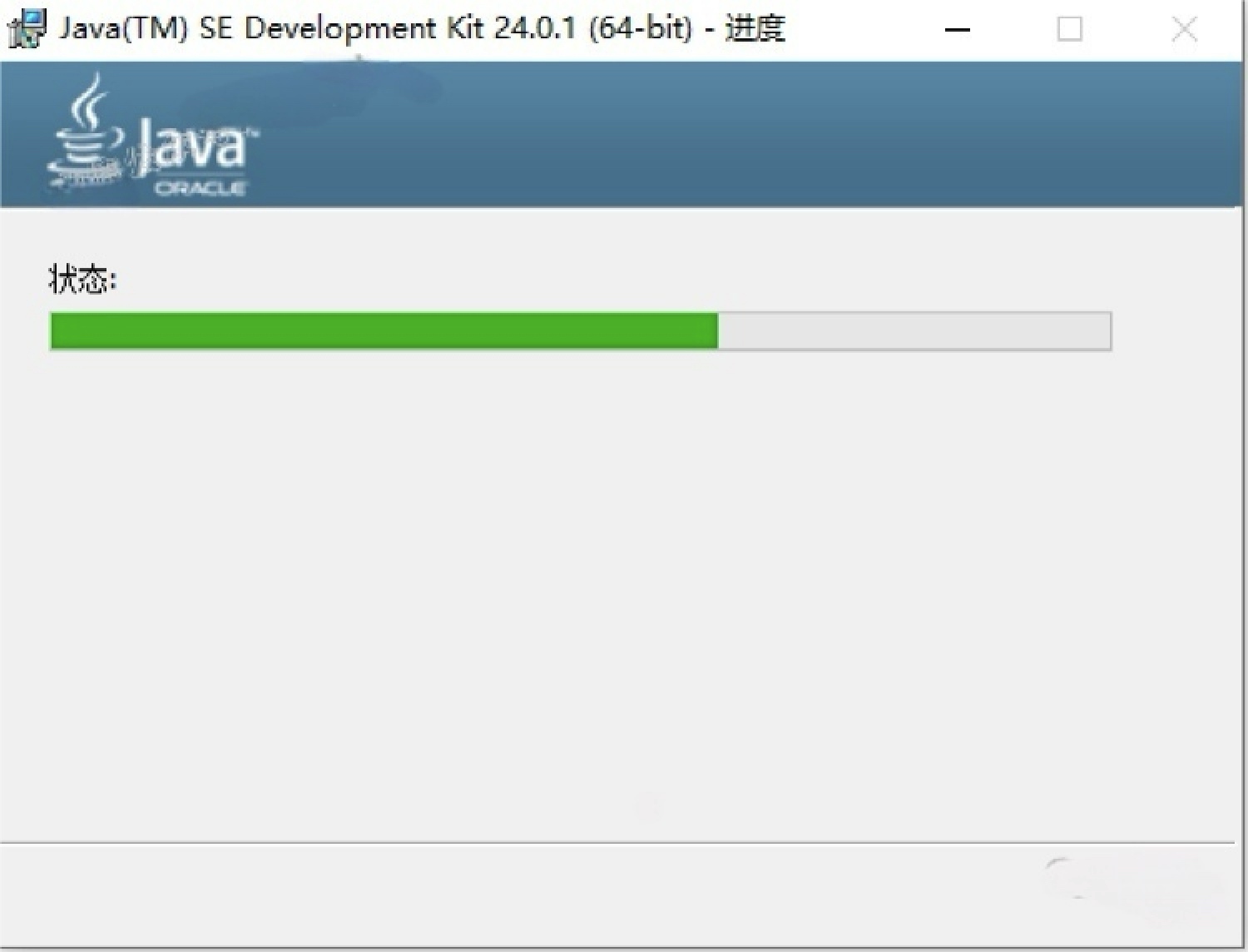
点完下一步,界面会显示 “软件安装中……”,进度条慢慢走:
-
安装大概 1 分钟,期间别开微信、浏览器这些大软件,也别关安装窗口;
-
进度条没满就关窗口,就得重新装,白费功夫。
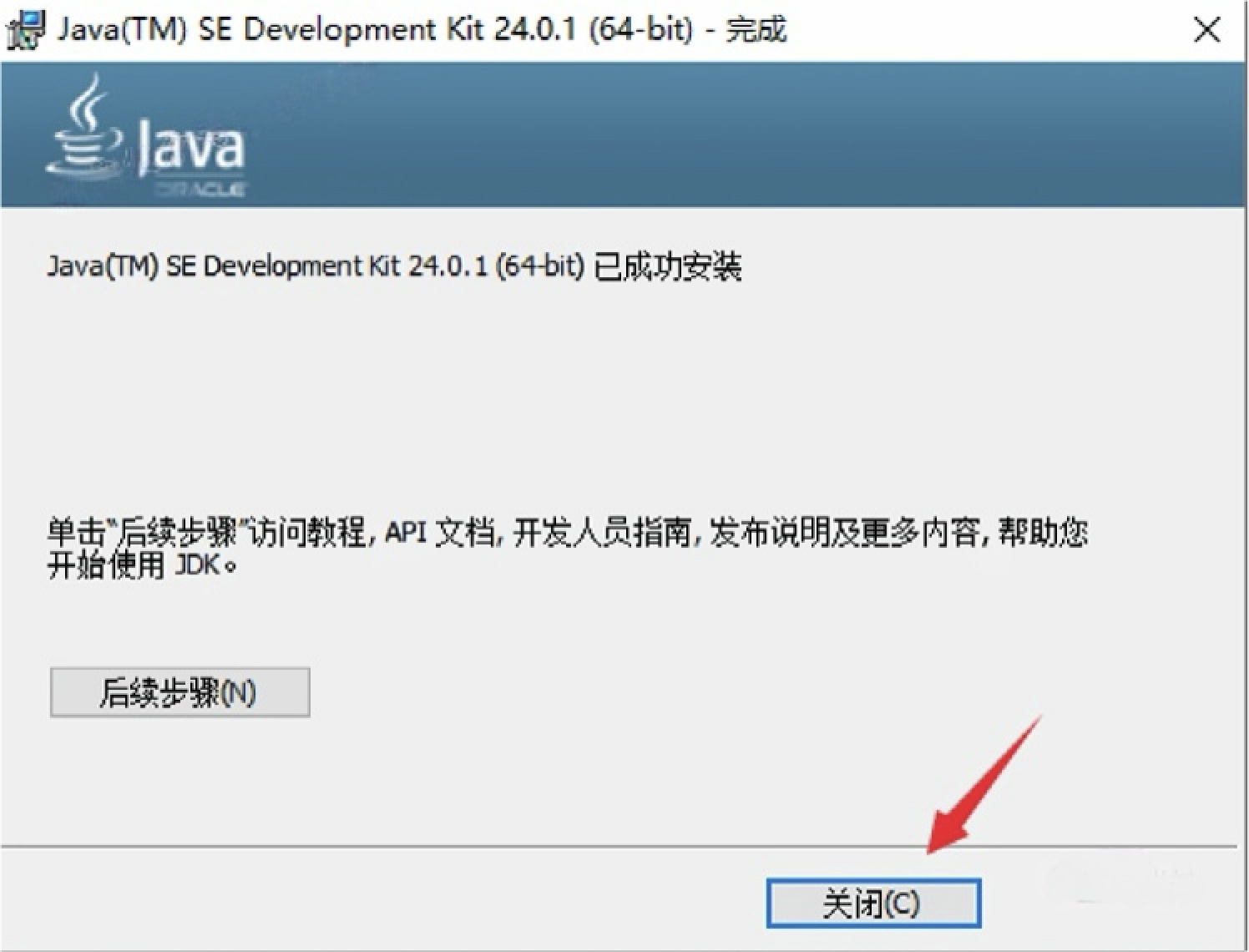
步骤 7:装完直接点 “关闭”(无需额外操作)
进度条到 100%,会提示 “JDK-24.0.1 安装成功”:
- 直接点 “关闭” 按钮就行,不用点 “下一步”—— 后面没别的操作了,点了也是白跳页。
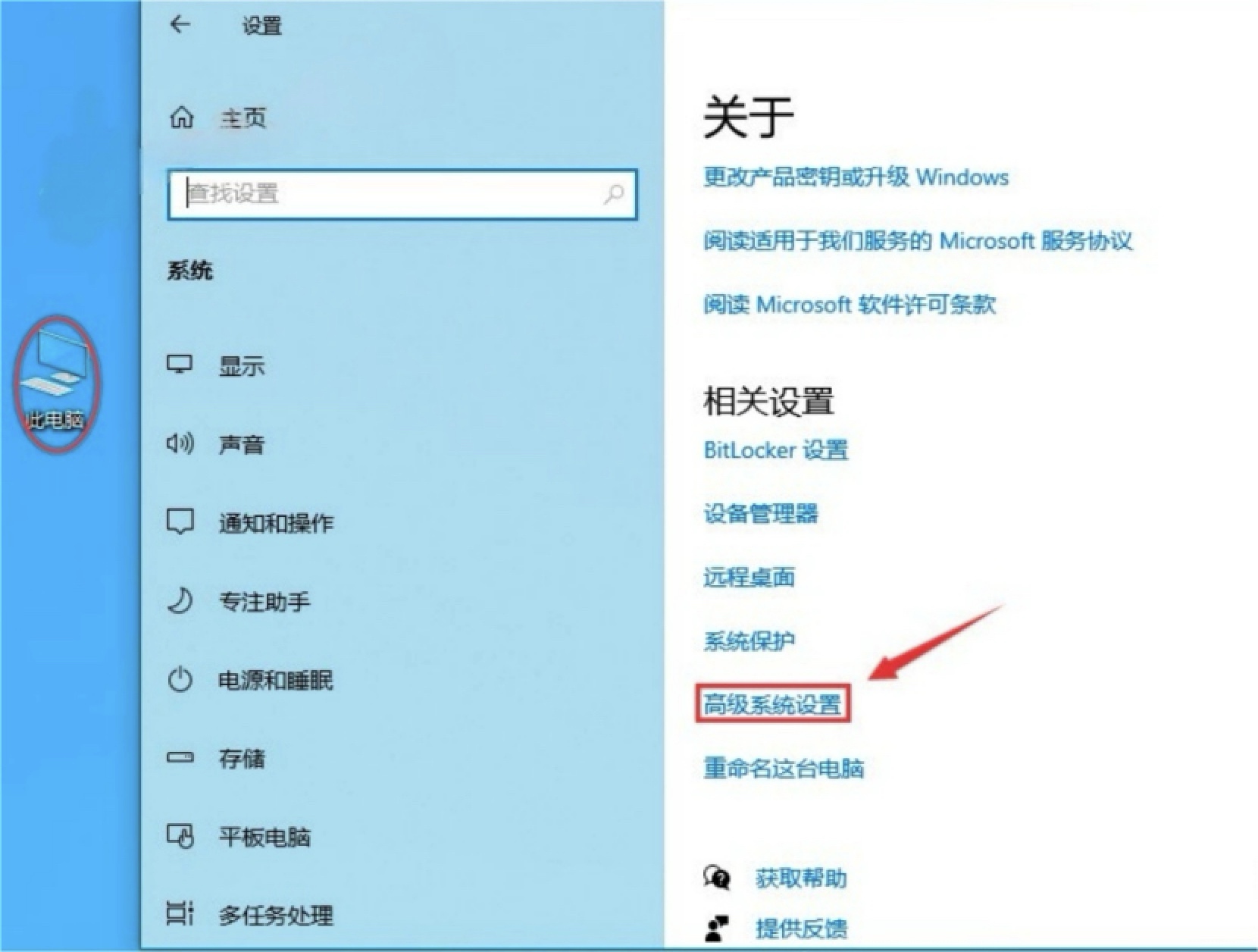
步骤 8:从 “此电脑” 进 “高级系统设置”(Win10/11 通用)
这步开始配置 JDK-24.0.1 环境变量,是 javac 命令能使用的关键!操作如下:
-
桌面找 “此电脑” 图标,右键点它,选 “属性”;
-
Win10 左边直接点 “高级系统设置”,Win11 要是找不到,就搜 “高级系统设置”(任务栏搜索框输入就行)。
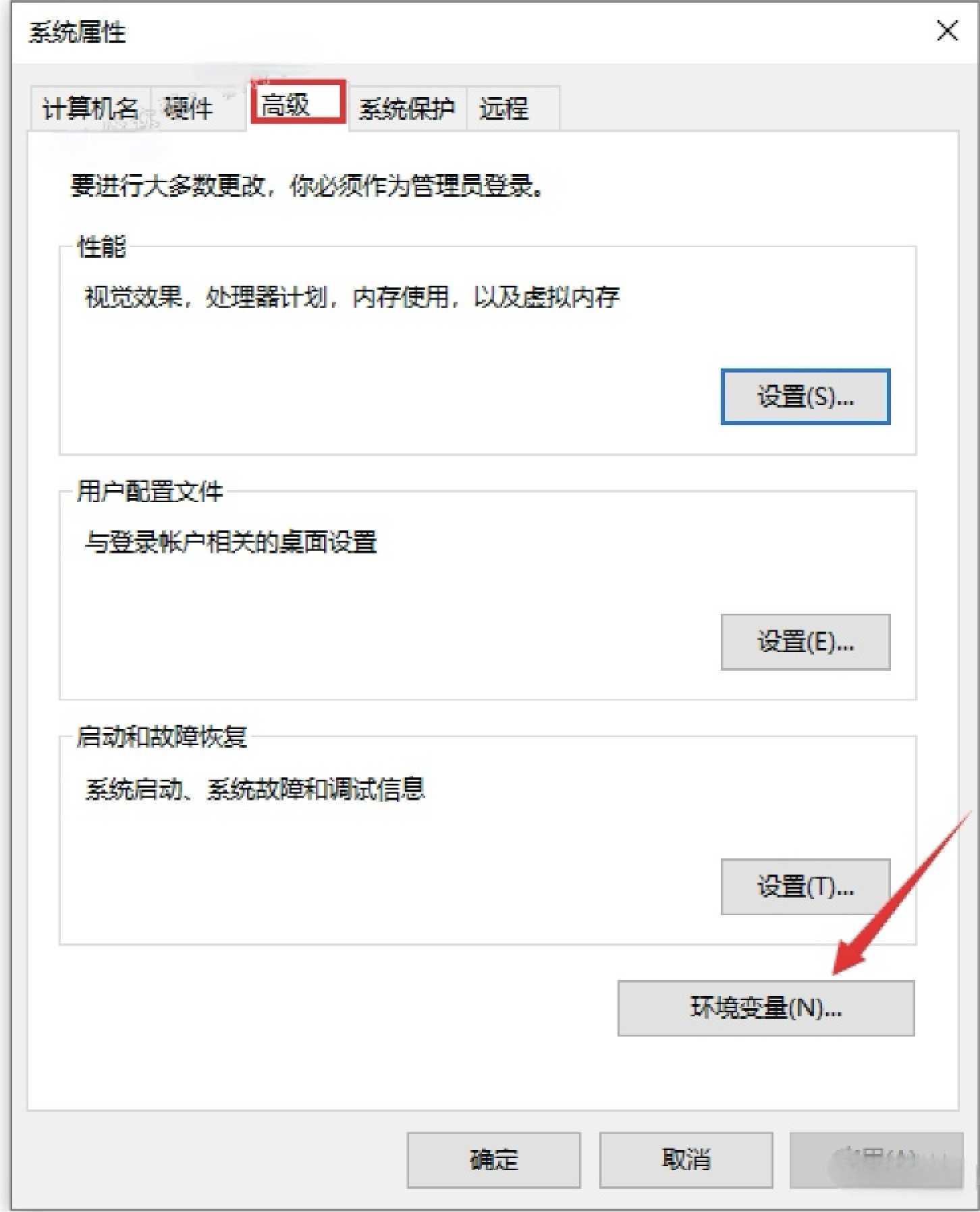
步骤 9:打开 “环境变量” 配置界面
弹出 “系统属性” 窗口后:
-
切换到 “高级” 标签,下面有个 “环境变量” 按钮,点它;
-
注意!要改的是 “系统变量”(对所有用户生效,保证任何账号都能使用 JDK-24.0.1),不是上面的 “用户变量”,别选错。
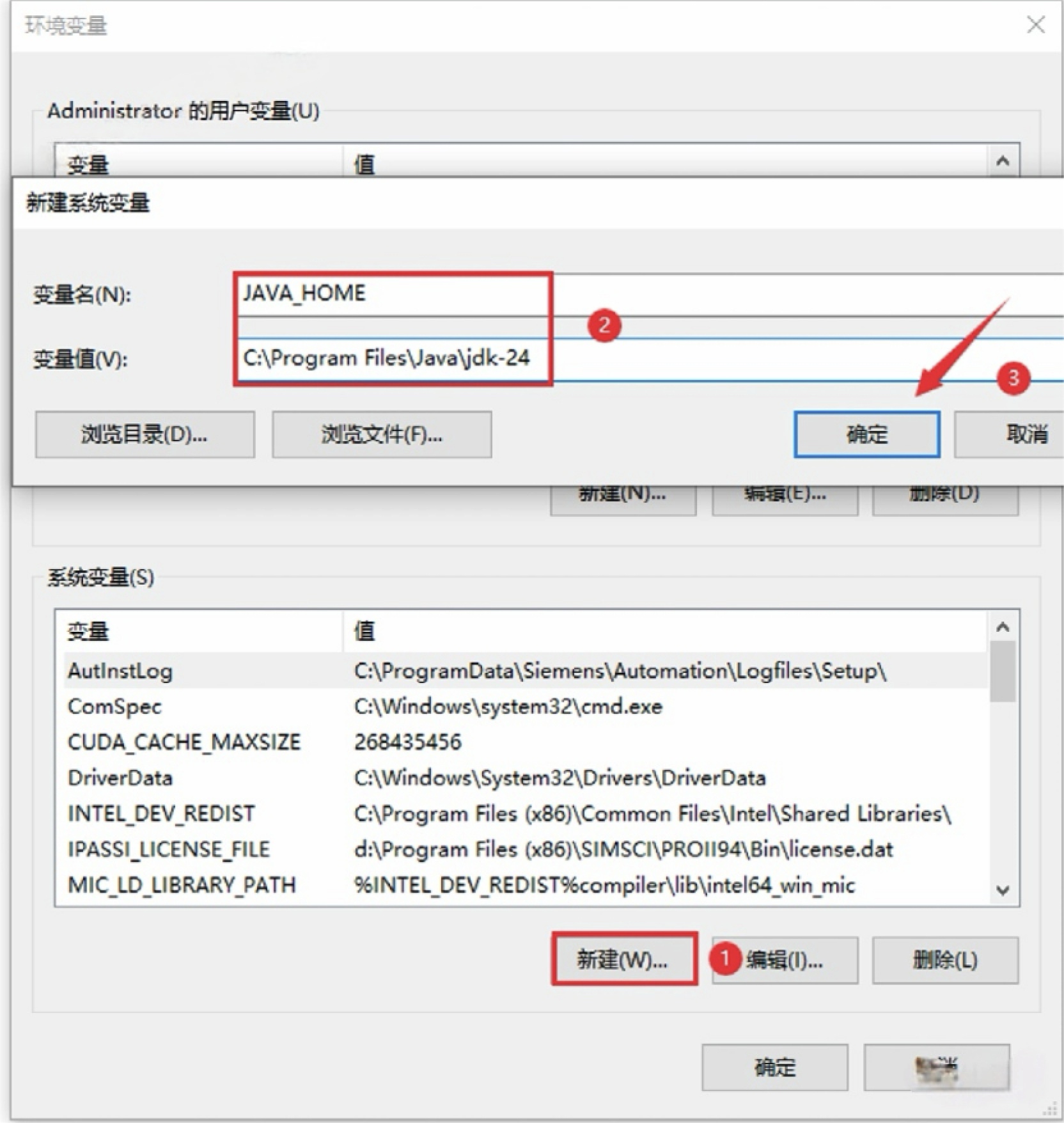
步骤 10:新建 “JAVA_HOME” 变量(Java 程序核心配置)
在 “系统变量” 区域,点 “新建”:
-
变量名:必须填JAVA_HOME(全大写,中间有下划线,少一个字母都不行,Java 程序只认这个名);
-
变量值:填步骤 5 记的 JDK-24.0.1 安装路径(比如 D:\Java\jdk-24);
-
填完点 “确定”,再核对一遍路径 —— 错了后面 javac 命令会报错!
步骤 11:编辑 “Path” 变量(配置 javac 命令路径)
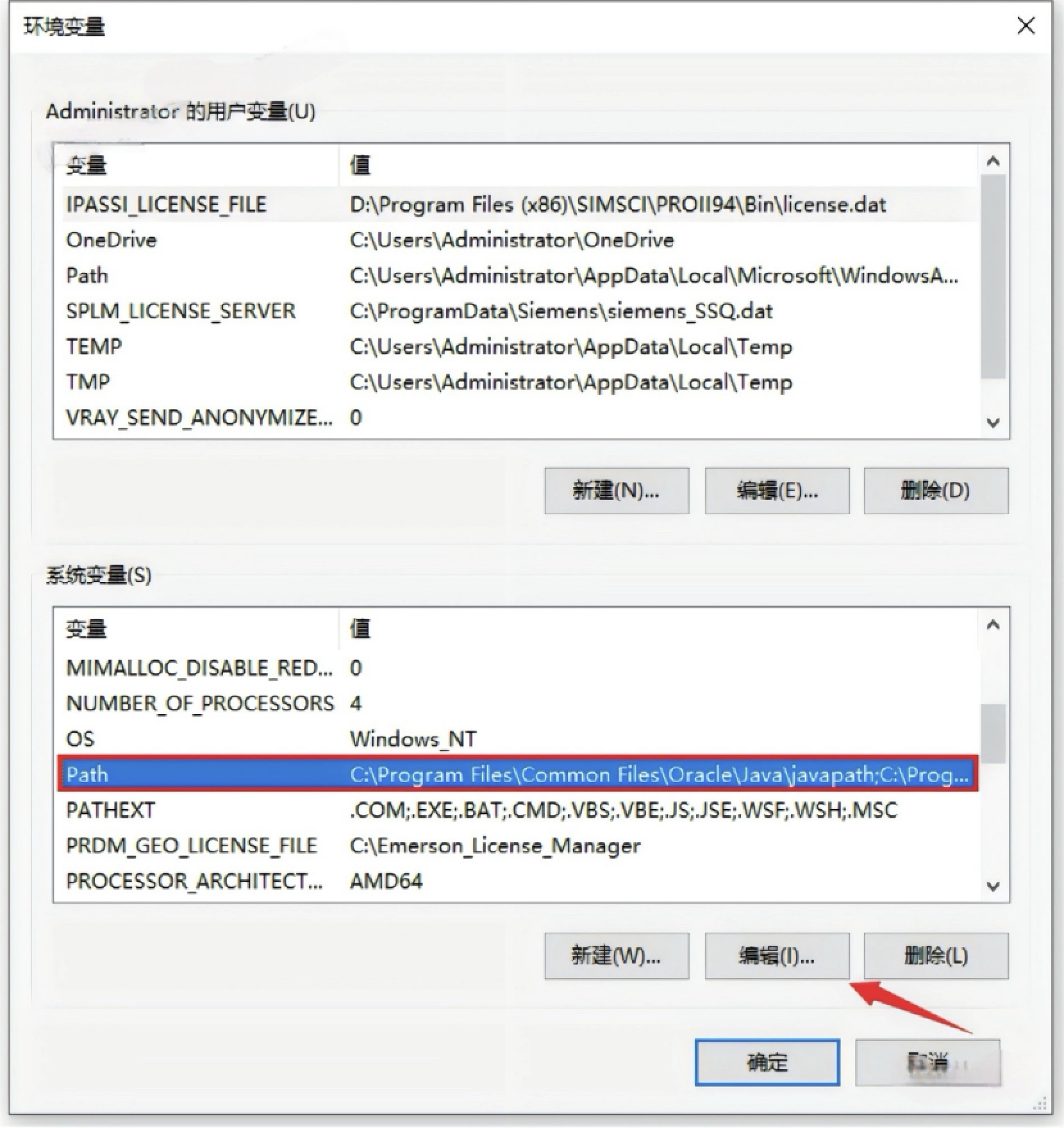
在 “系统变量” 列表里,往下翻找到 “Path”(首字母大写):
-
选中 “Path”,点 “编辑”;
-
点 “新建”,输入 **% JAVA_HOME%\bin**(建议复制粘贴,手动输容易漏写百分号,这是 javac 命令的核心路径);
-
输完后点 “上移”,把这个路径移到最上面(避免和其他版本 JDK 路径冲突,保证优先使用 JDK-24.0.1);
-
点 “确定” 保存。
步骤 12:所有窗口都点 “确定”(保存环境变量配置)
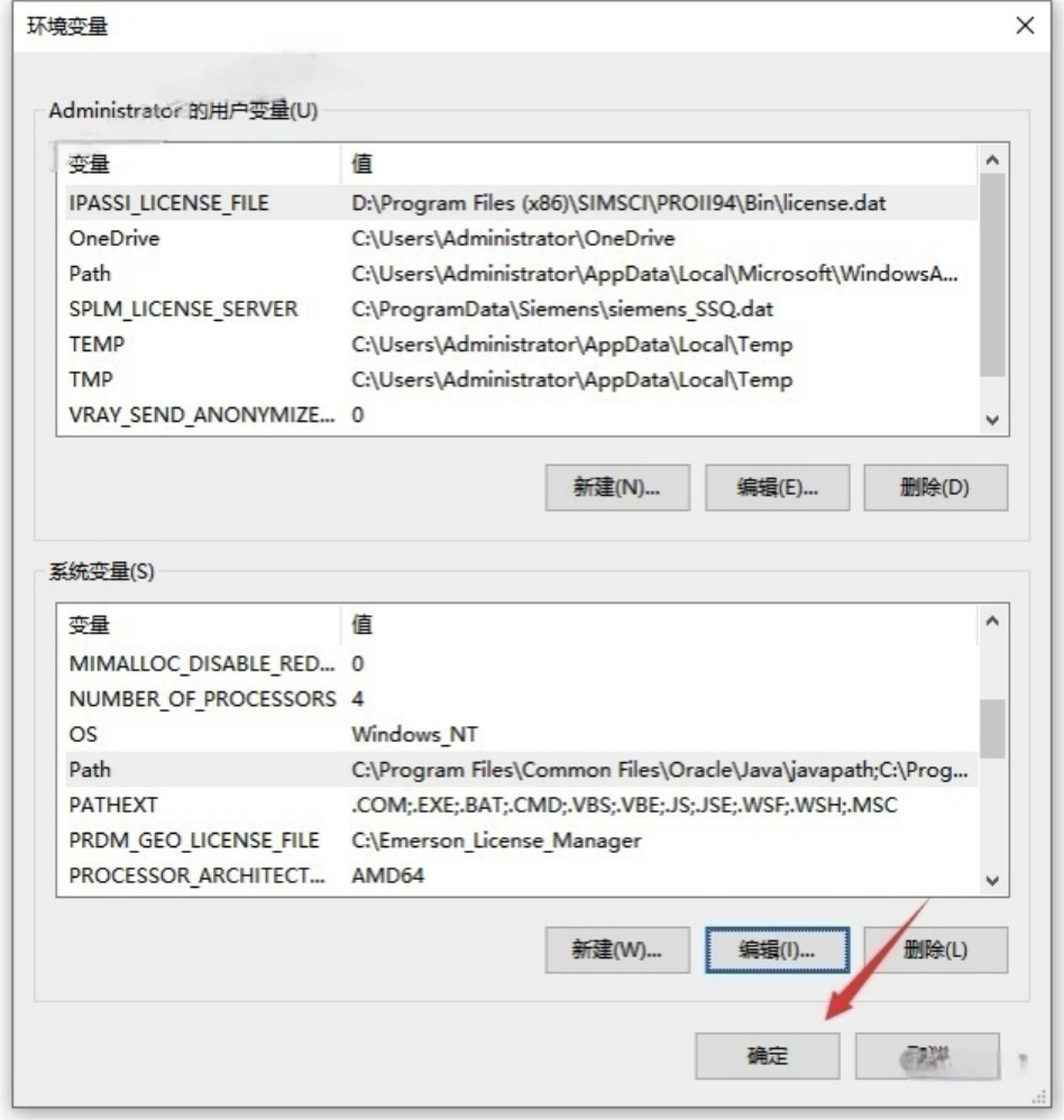
回到 “环境变量” 窗口,点 “确定”;再回到 “系统属性” 窗口,再点 “确定”:
- 两个窗口都要确定!不然 JDK-24.0.1 环境变量配置没保存,等于白配。
步骤 13:用 Win+R 打开 CMD(验证配置)
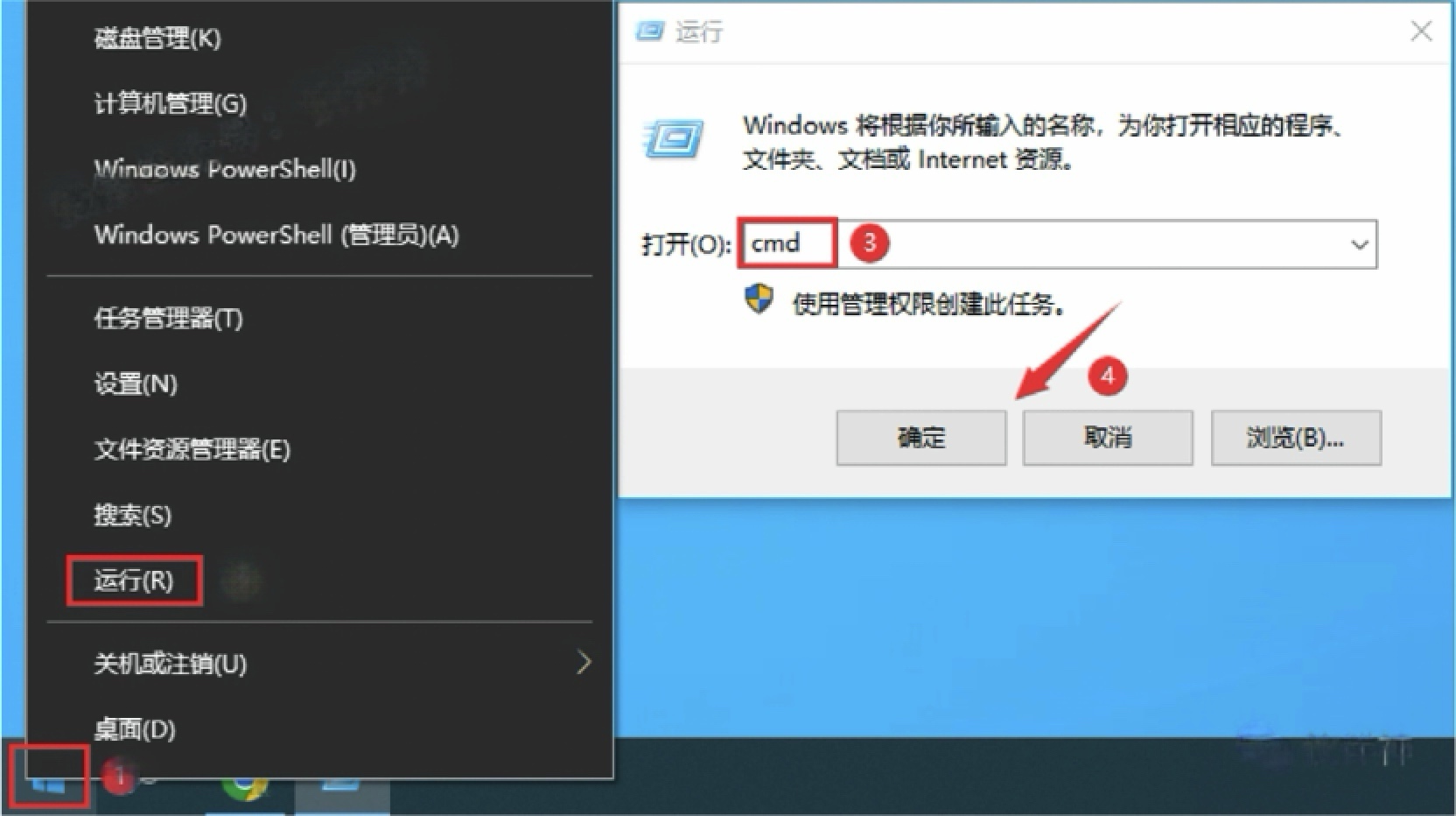
按键盘上的 “Win 键 + R 键”(Win 键是带 Windows 图标的那个):
- 弹出 “运行” 窗口,输入 “CMD”,点 “确定”,打开黑色的 CMD 命令行窗口。
步骤 14:输 “java -version” 验证 JDK-24.0.1 是否成功
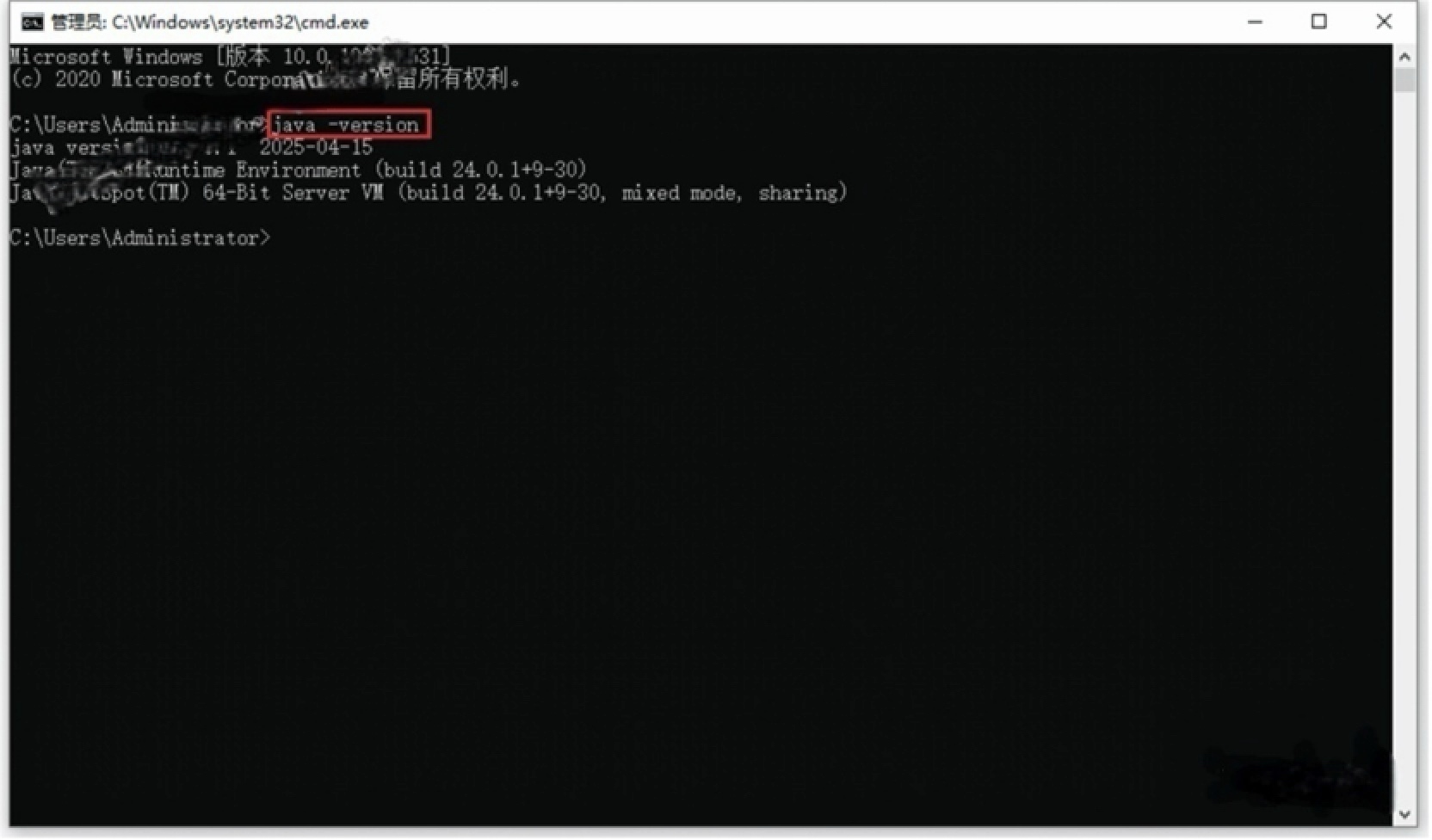
在 CMD 窗口里,输入java -version(注意 “java” 和 “-version” 之间有个空格):
-
按回车后,如果显示 “java version “24.0.1” 2025-05-21”“Java ™ SE Runtime Environment (build 24.0.1+7-75)” 这类信息,就说明 JDK-24.0.1 安装 + 环境配置都成功了;
-
要是提示 “‘java’ 不是内部或外部命令”,回头查步骤 10 和 11,肯定是 JAVA_HOME 路径或 Path 配置错了。
三、新手最容易踩的坑(JDK-24.0.1 安装配置常见问题)
-
解压 JDK-24.0.1 安装包提示 “权限不足”
别慌!把安装包从 C 盘 / 桌面移到 D 盘、E 盘,再右键解压;或者右键 WinRAR/7-Zip,选 “以管理员身份运行”,再在软件里选 JDK-24.0.1 安装包解压。
-
JDK-24.0.1 安装程序双击没反应
先确认电脑是 Win10/11 64 位(32 位系统装不了 JDK-24.0.1);再从 Oracle 官网重新下安装包(第三方网站的包可能损坏);最后关了杀毒软件(会误把 JDK 安装程序当病毒拦截)。
-
CMD 输 “java -version” 提示 “不是内部命令”
90% 是路径错了!① 查 “JAVA_HOME” 的路径对不对,有没有多空格、少字母;② 查 “Path” 里有没有 “% JAVA_HOME%\bin”,是不是在最上面;③ 关掉 CMD 重新开(JDK 环境变量改了要重启 CMD 才生效)。
-
javac 命令无法使用(提示 “不是内部命令”)
这是 Path 配置没生效!回到步骤 11,确认 “% JAVA_HOME%\bin” 已添加到 Path 且在顶部,然后重启 CMD,重新输入 “javac -version” 验证(能显示版本号就说明 javac 命令配置成功)。

北京人形旗下天工造物具身智能开源社区,聚焦具身天工与慧思开物两大平台
更多推荐
 42
42 0
0- 0


 已为社区贡献1条内容

所有评论(0)