nvm-windows:Windows 下的 Node.js 版本管理神器
·
在前端开发中,Node.js 是一个不可或缺的工具。但随着项目增多,不同项目可能依赖不同版本的 Node.js,频繁地安装和卸载不同版本的 Node.js 既麻烦又容易出错。此时,nvm-windows 就派上用场了。
一、什么是 nvm-windows
nvm-windows 是一个专为 Windows 系统设计的 Node.js 版本管理工具。它可以方便地在同一台机器上安装、卸载和切换多个 Node.js 版本,解决了不同项目对不同 Node.js 版本的需求问题。
二、nvm-windows 的安装
- 下载:访问 nvm-windows 的 GitHub 仓库,下载最新版本的
nvm-setup.zip。
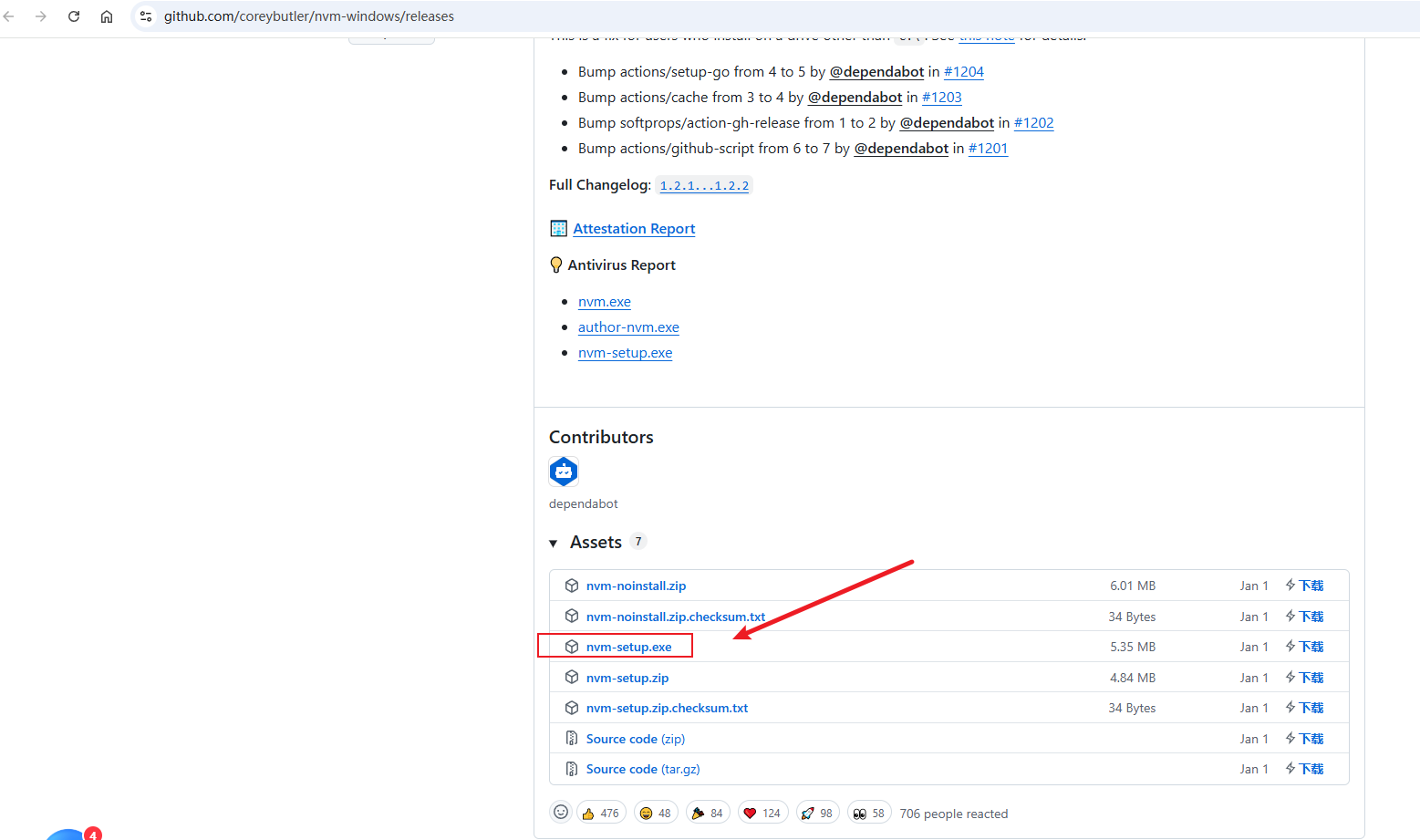
备用下载地址:下载 - 安装:
- 解压缩下载的文件,双击
nvm-setup.exe文件开始安装。 - 在安装过程中,建议选择一个不含中文和空格的路径作为 nvm 的安装路径,例如
D:\nvm,以避免后续可能出现的错误。 - 安装完成后,打开命令行工具,输入
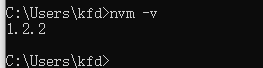
nvm -v,如果显示版本号,则说明安装成功。
- 解压缩下载的文件,双击
三、nvm-windows 的使用
1. 安装 Node.js 版本
在命令行中输入以下命令安装指定版本的 Node.js:
nvm install [版本号]
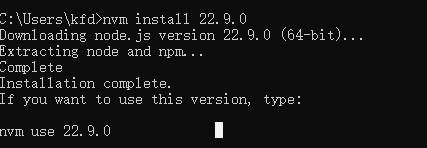
例如,安装 Node.js 22.9.0版本,可以输入:
nvm install 22.9.0
如果想安装最新版本的 Node.js,可以使用以下命令:
nvm install latest
2. 查看已安装的 Node.js 版本
使用以下命令查看已安装的 Node.js 版本:
nvm list
或者使用以下命令查看所有可以下载的版本:
nvm list available
3. 切换 Node.js 版本
使用以下命令切换到指定版本的 Node.js:
nvm use [版本号]
例如,切换到 Node.js 12.22.12 版本,可以输入:
nvm use 12.22.12
4. 卸载 Node.js 版本
使用以下命令卸载指定版本的 Node.js:
nvm uninstall [版本号]
例如,卸载 Node.js 12.22.12 版本,可以输入:
nvm uninstall 12.22.12
四、nvm-windows 的优势
- 简单易用:nvm-windows 的命令行接口设计简洁,用户只需几步操作即可完成 Node.js 版本的安装和切换。
- 高效管理:通过 nvm-windows,用户可以高效地管理多个 Node.js 版本,避免了手动配置环境变量的繁琐操作。
- 兼容性强:nvm-windows 专为 Windows 系统设计,解决了在 Windows 环境下管理 Node.js 版本的难题,确保了工具的稳定性和兼容性。
五、常见问题及解决方法
- 安装 nvm 前已安装 Node.js:如果在安装 nvm 前已经安装了 Node.js,可能会导致版本切换失败。解决方法是先卸载已安装的 Node.js,并删除相关的文件夹和环境变量。
- npm 命令报错:使用 nvm 安装 Node.js 后,npm 命令可能报错。这可能是因为 npm 未自动安装。可以手动下载并安装对应版本的 npm。

北京人形旗下天工造物具身智能开源社区,聚焦具身天工与慧思开物两大平台
更多推荐
 28
28 0
0- 0


 已为社区贡献1条内容

所有评论(0)