详细的Git的安装教程
·
Git 安装
官⽹
官⽹地址:https://git-scm.com/
Windows安装(傻⽠式安装)
安装地址:https://git-scm.com/download/win
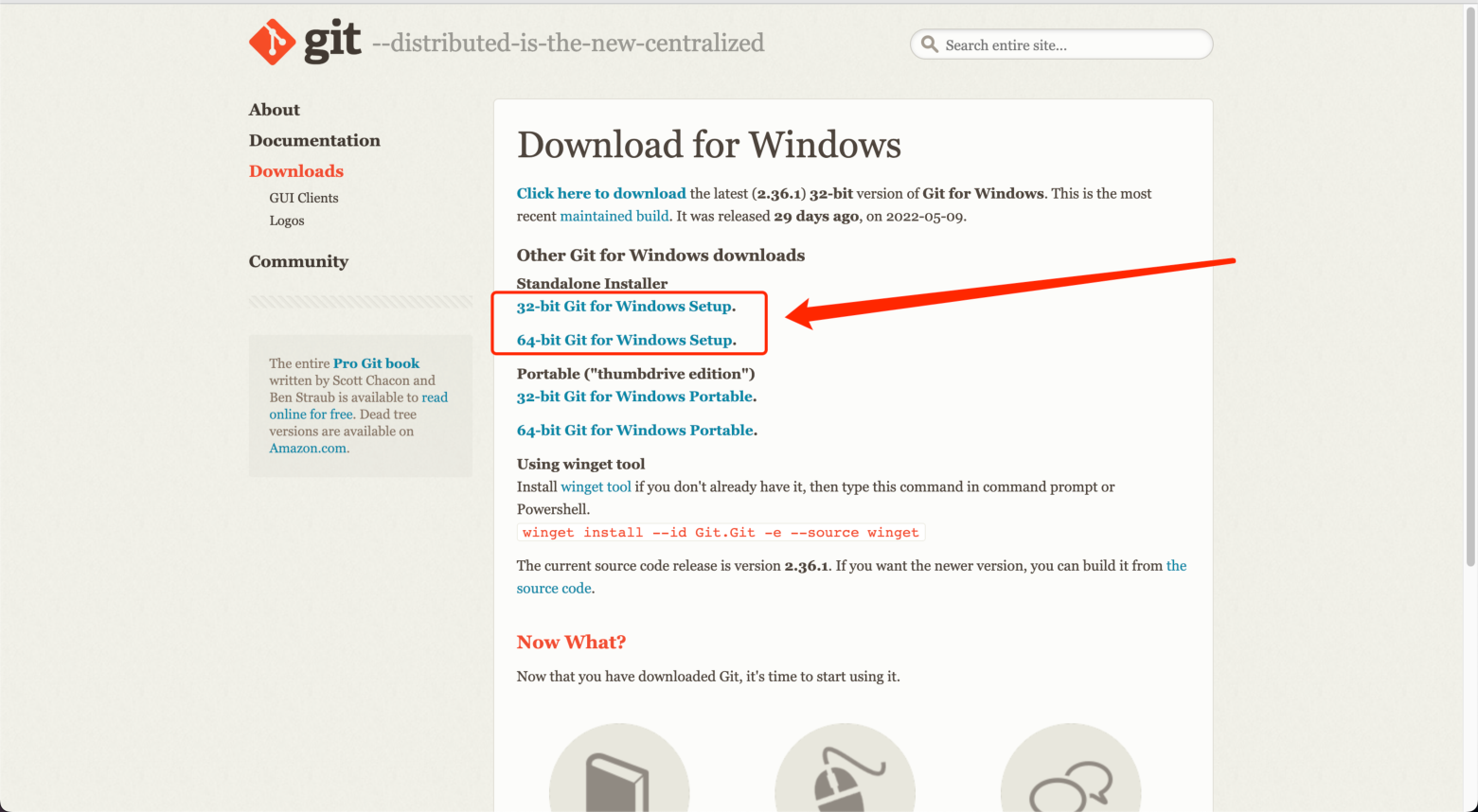
安装时 注意要将 git 添加到环境变量⾥⾯去;
验证
新建⼀个cmd:
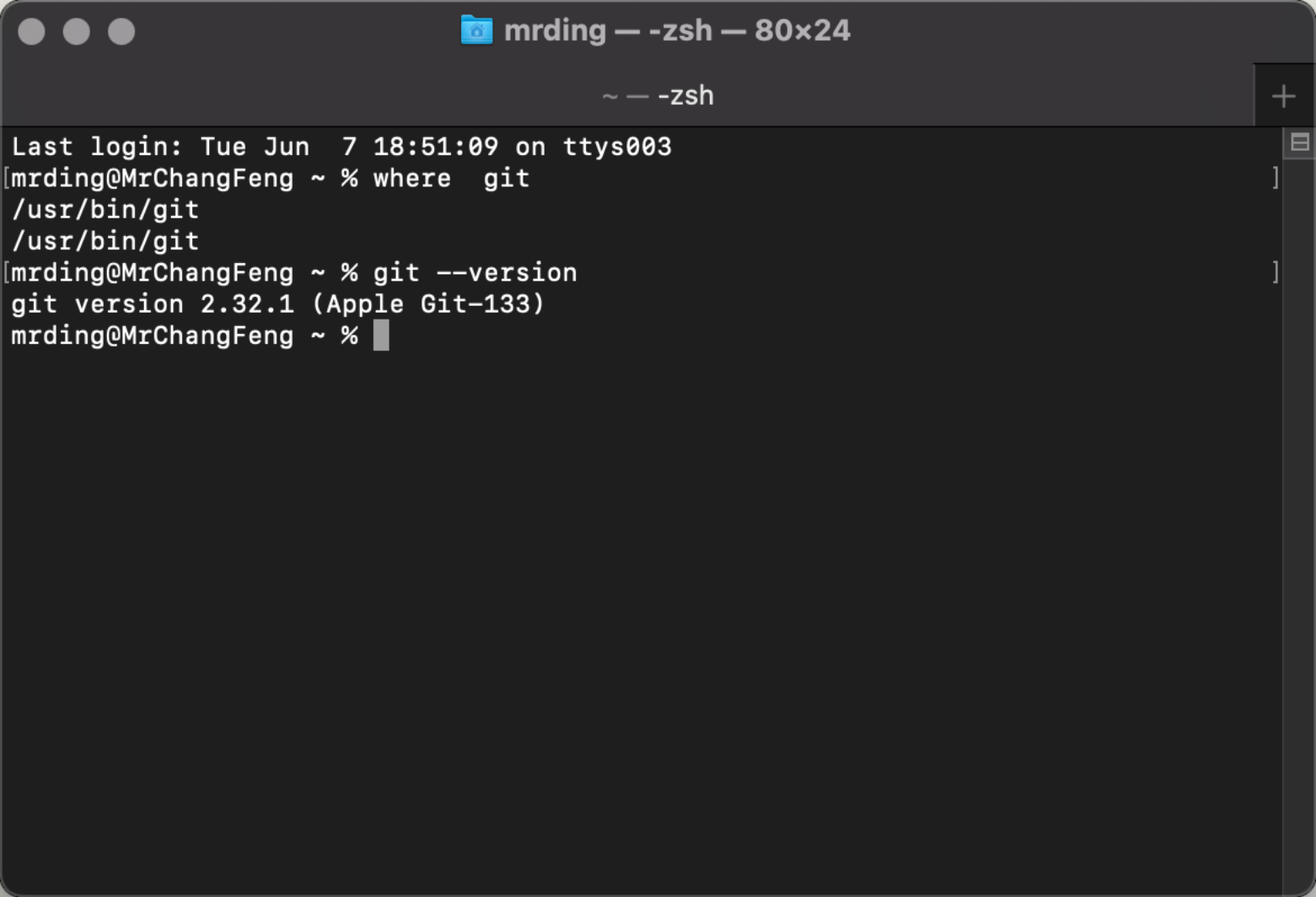
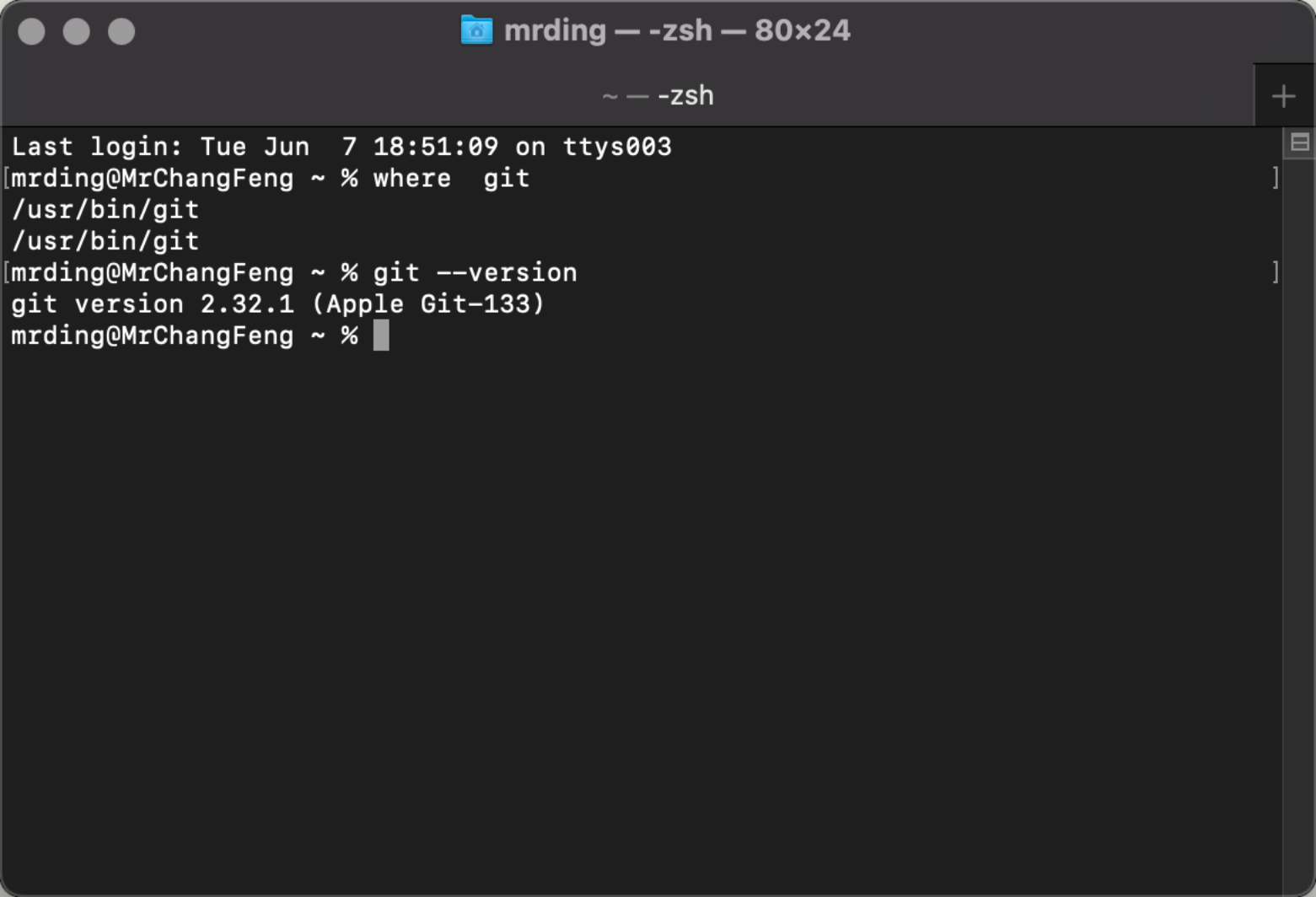
cmd 中输⼊ where git 或者 git --version
两个命令有⼀个命令能正常 输出即可
类似于下⾯:
MAC安装
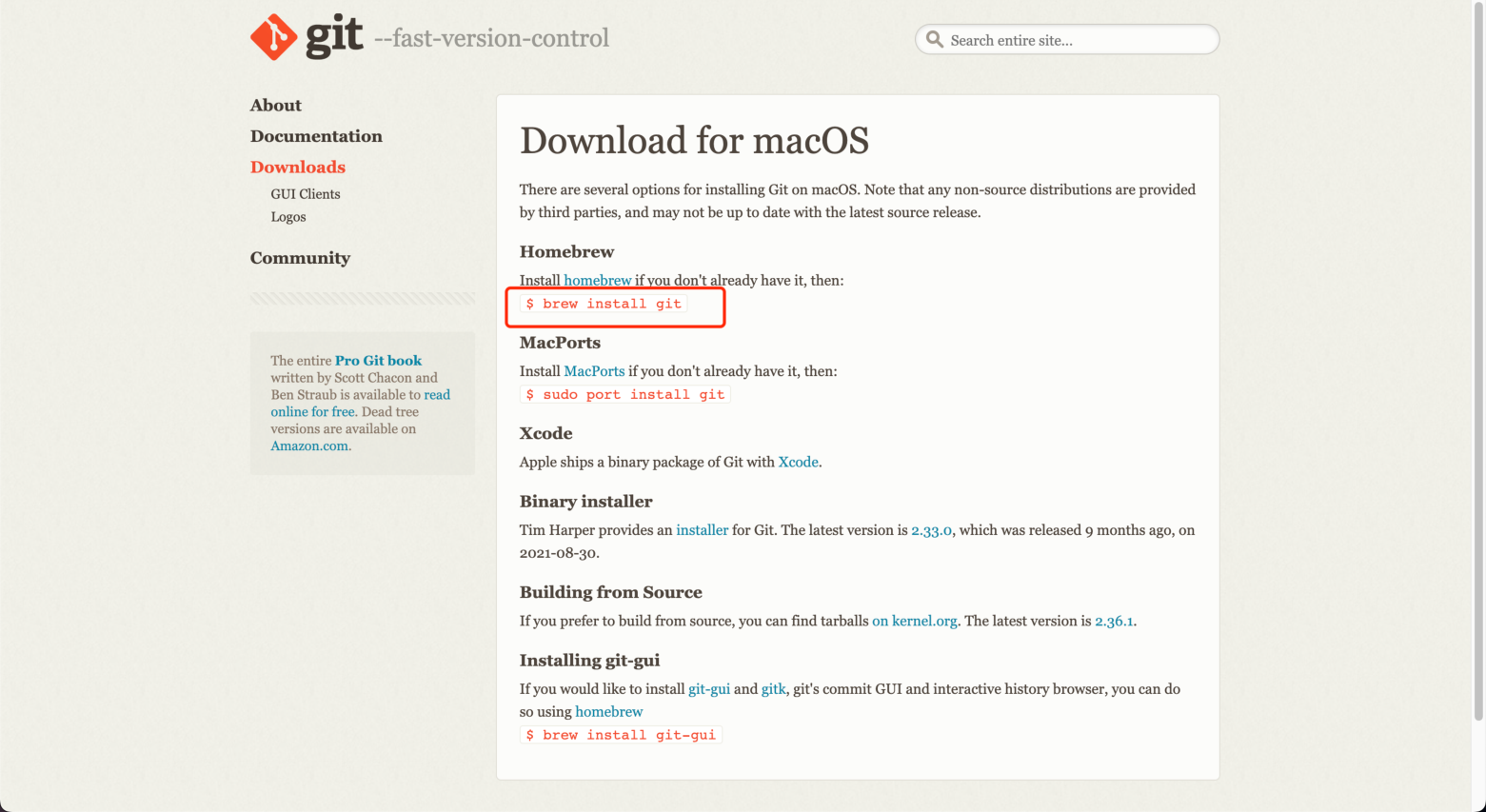
安装地址:https://git-scm.com/download/mac
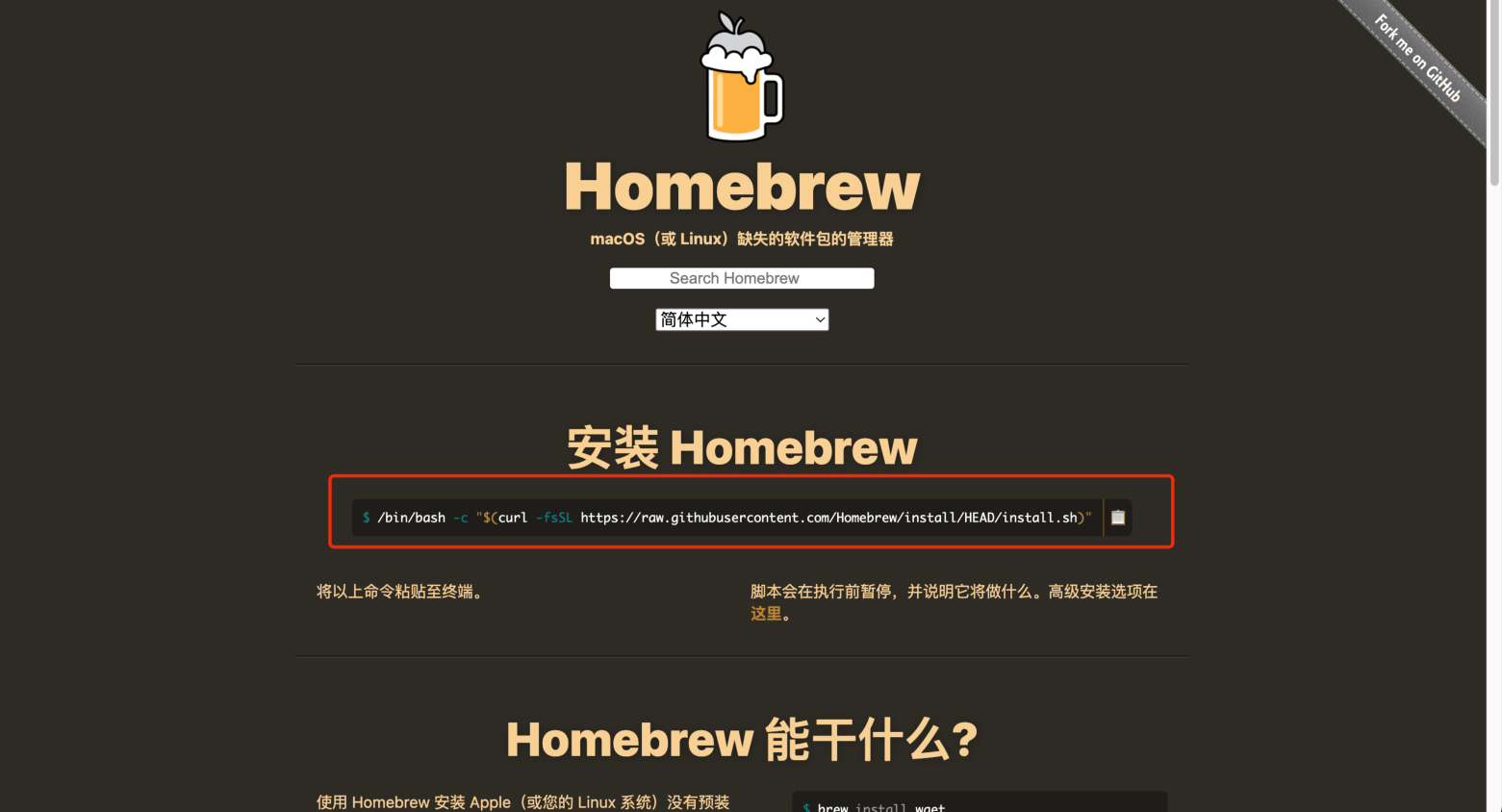
⾸先需要安装 brew  (https://brew.sh/)
然后使⽤brew 安装 git:
验证
where git

git  --version
Git总体介绍
官⽅介绍:
Git 是⼀个免费和开源的 分布式版本控制系统,旨在以速度和效率处理从⼩型到⼤型项⽬的所
有内容。

Git易于学习, 占⽤空间⼩,性能快如闪电。它优于 SCM ⼯具,如 Subversion、CVS、Perforce 和 ClearCase,具有廉价的本地分⽀、⽅便的暂存区域和 多个⼯作流等功能。
Git的⼯作流程:
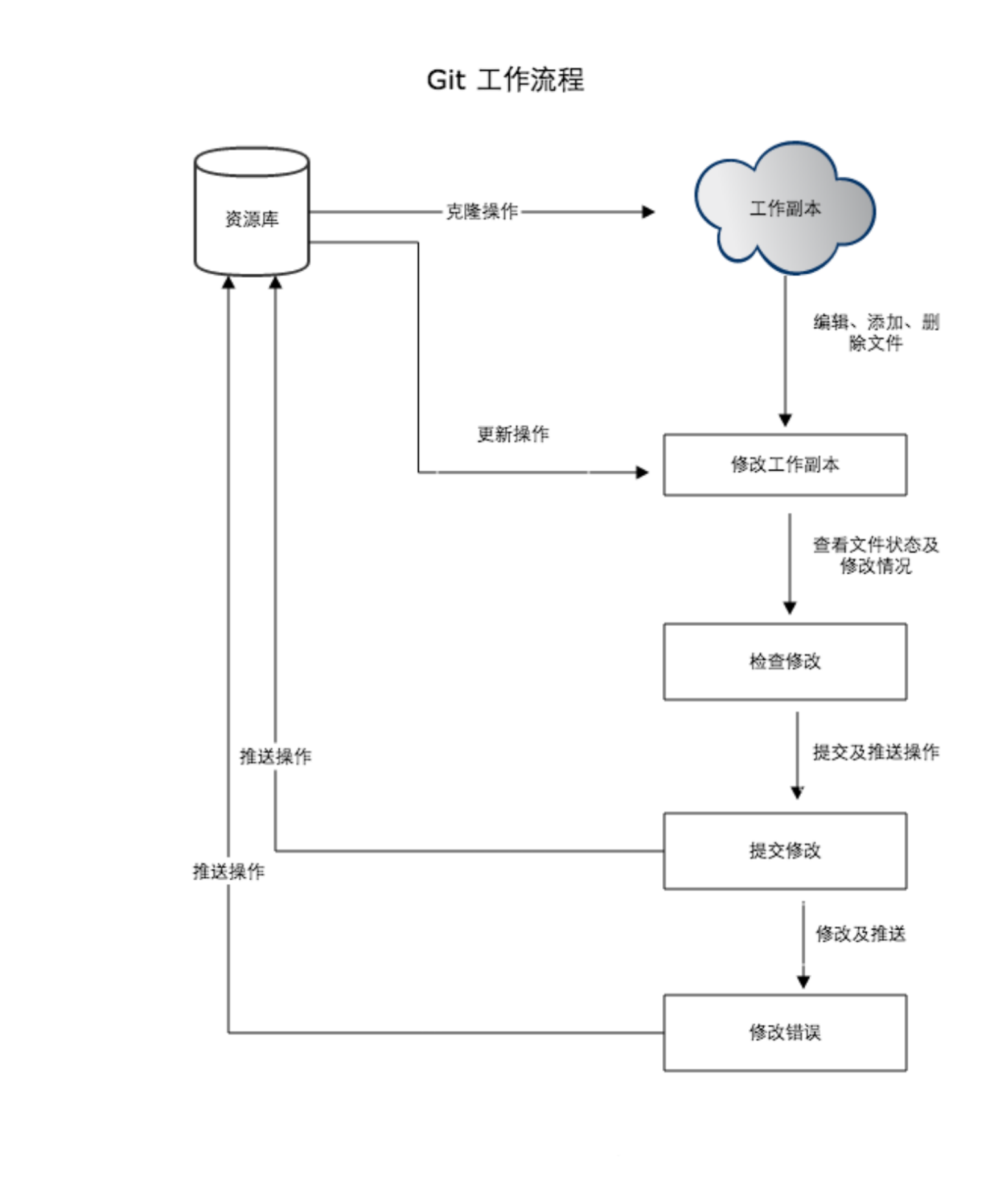
⼀般⼯作流程如下:
- 克隆 Git 资源作为⼯作⽬录。
- 在克隆的资源上添加或修改⽂件。
- 如果其他⼈修改了,你可以更新资源。
- 在提交前查看修改。
- 提交修改。
- 在修改完成后,如果发现错误,可以撤回提交并再次修改并提交。
Git 的 简单使⽤:
克隆git资源:
git clone <url>
添加到暂存区:
git add <file path or dir path>
提交缓存去到仓库区:
git commit -m <提交时的备注信息>
将本地仓库内容同步到远程仓库:
git push <远程分⽀> <本地分⽀>
显示所有远程仓库:
git remote -v
列出所有本地分⽀:
git branch
新建⼀个分⽀(依然停留在当前分⽀):
git branch <分⽀名称>
切换到指定分⽀,并更新⼯作区:
git checkout <分⽀名>
合并指定分⽀到当前分⽀
git merge <分⽀名>
⽣成/添加SSH公钥
⽣成SSH公钥
Mac查看公钥
Gitee 提供了基于SSH协议的Git服务,在使⽤SSH协议访问仓库之前,需要先配置好账户/仓
库的SSH公钥。
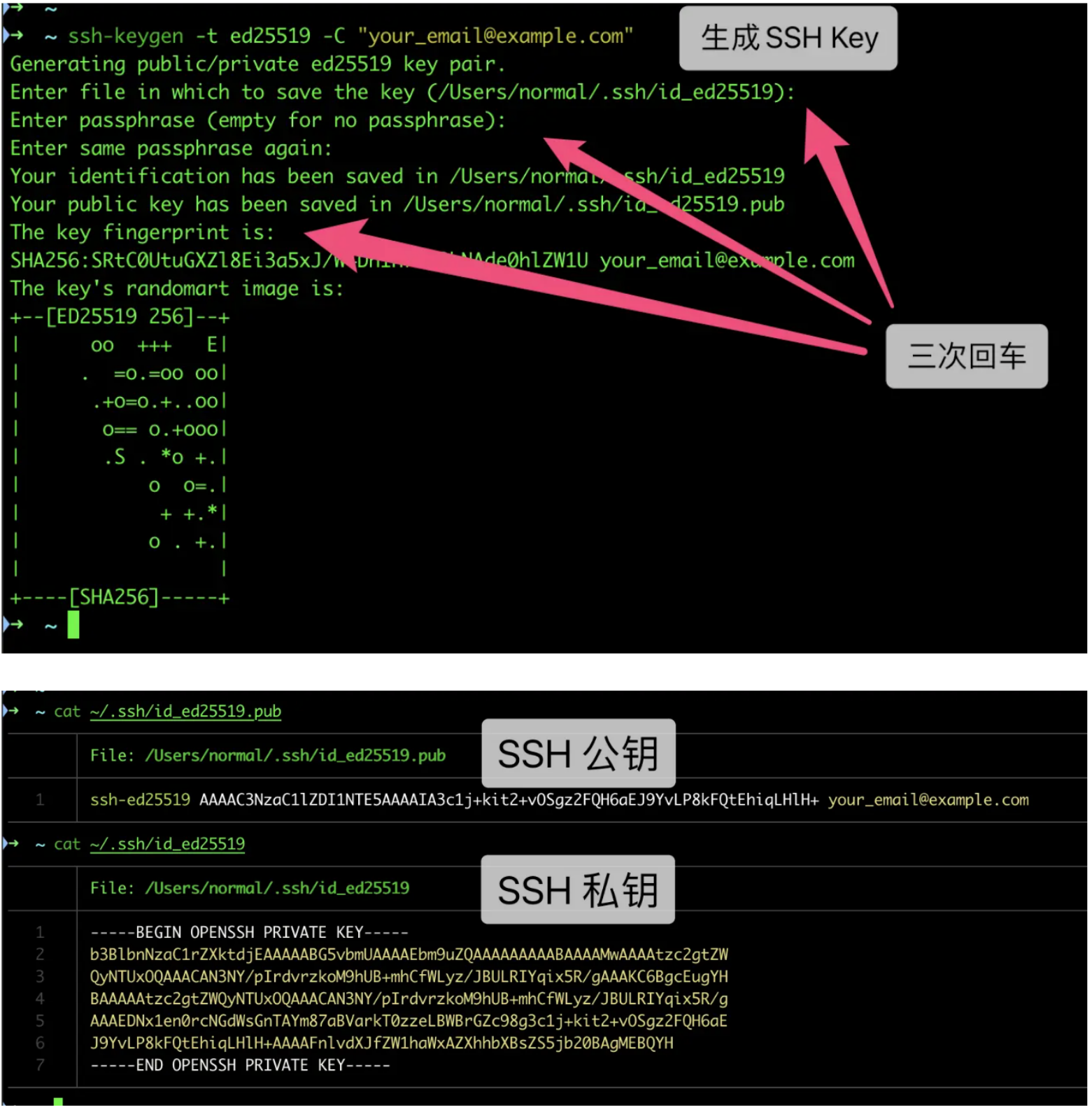
ssh-keygen -t xxxx -C "xxxxx@xxxxx.com"
注意:这⾥的 xxxxx@xxxxx.com 只是⽣成的 sshkey 的名称,并不约束或要求具体
命名为某个邮箱。
现⽹的⼤部分教程均讲解的使⽤邮箱⽣成,其⼀开始的初衷仅仅是为了便于辨识所以
使⽤了邮箱。
按照提示完成三次回⻋,即可⽣成 ssh key。通过查看 ~/.ssh/id_ed25519.pub ⽂件内容,
获取到你的 public key
cat ~/.ssh/id_ed25519.pub
Windows 查看公钥
Windows 的路径是在你的⽤户路径下:
⽐如你的⽤户名为 Administrator 则 你的id_xxx.pub ⽂件路径为:
C:\Users\Administrator/.ssh/id_xxx.pub
Windows的公钥⽣成之后,只⽤在cmd中输⼊:
C:\Users\Administrator/.ssh/id_xxx.pub
以记事本打开即可;

北京人形旗下天工造物具身智能开源社区,聚焦具身天工与慧思开物两大平台
更多推荐
 8
8 0
0- 0


 已为社区贡献1条内容

所有评论(0)