ubuntu22.04磁盘大小调整
ubuntu22.04磁盘大小调整
前言
有时候,可能我们的磁盘空间大小设置时没有考虑到后续的应用场景,导致在使用的时候出现磁盘不足的情况,需要进行扩容,而一些不需要经常使用的分区则分配过大,需要减少空间,以防止磁盘浪费,这个时候就需要对磁盘空间进行调整,可以使用gparted这个工具进行调整,扩容很简单,可以参考下面的这篇文档进行查看:Ubuntu 根扩容_ubuntu扩容根目录-CSDN博客
今天这篇文章主要说明一下怎么进行缩容,以及在待扩容分区与待分配空间中间有其他的磁盘空间时怎么进行调整
一、以光盘启动方式启动linux
如果我们按照普通的方式启动linux,会发现可以对磁盘进行扩容,但是却无法进行缩容,也就是gparted中可以拉取箭头向右,却无法拉取向左
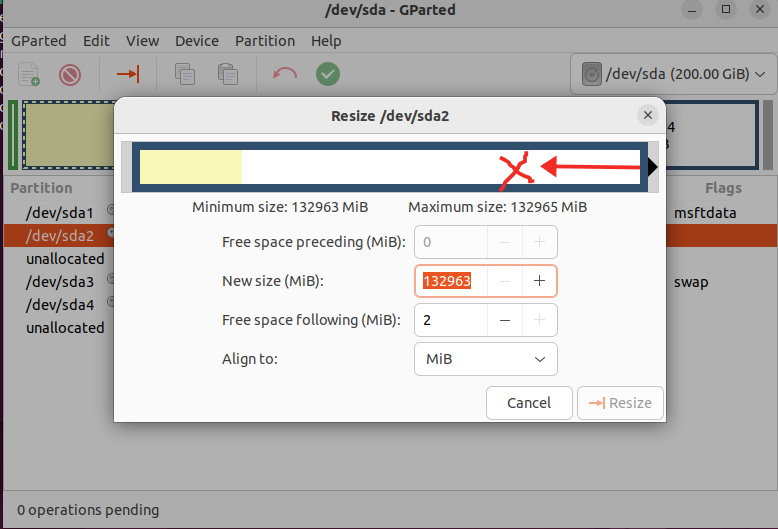
因此,我们需要采用光盘启动的方式来启动linux系统,首先,关闭虚拟机,在启动时选择
电源 → 打开电源时进入固件
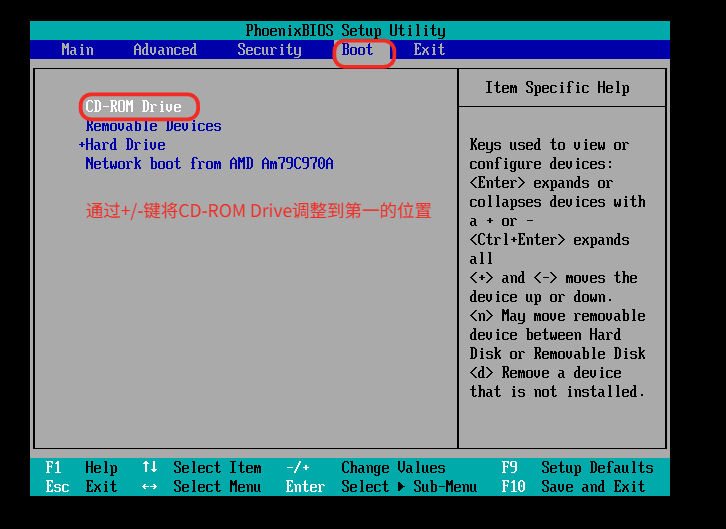
进入到固件菜单页后,通过键盘←→箭头进行选择,选择Boot,并将CD-ROM Drive调整为第一启动顺序,接着按F10保存并重启linux,此时就会以光盘启动方式启动了
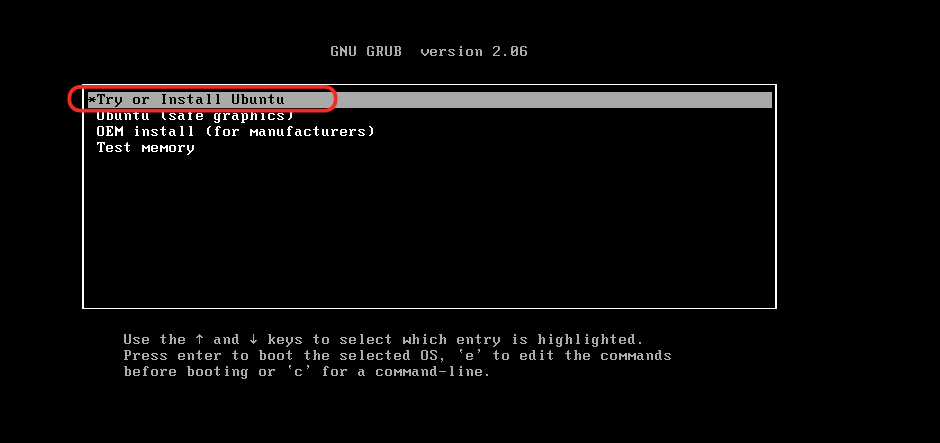
选择第一个"Try or install Ubuntu"
点击左边"Try Ubuntu",千万不要点击右边的"Install Ubuntu",否则就重新安装了
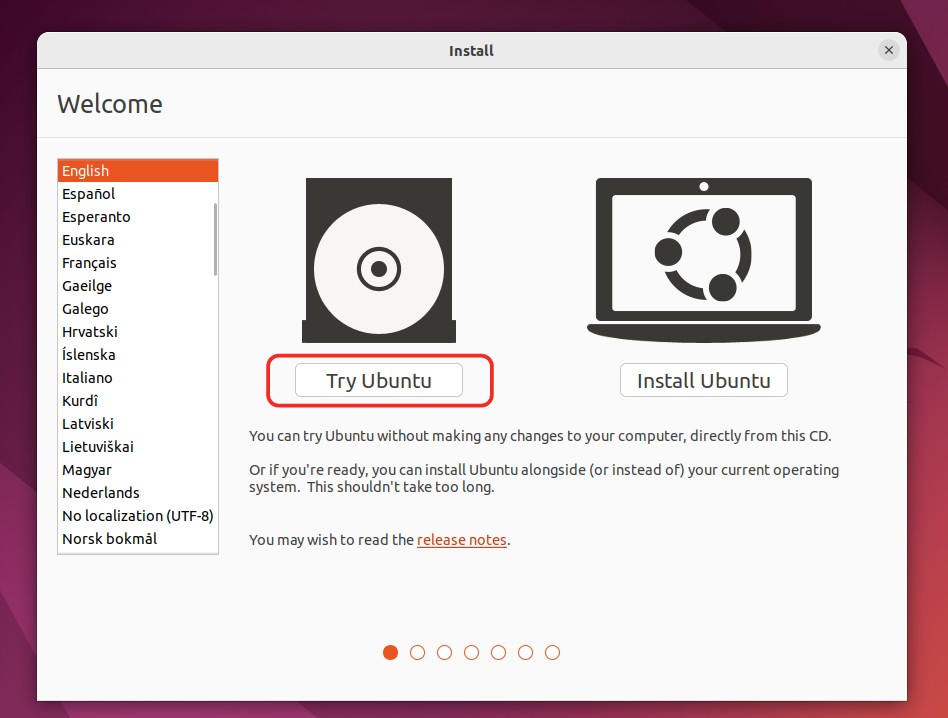
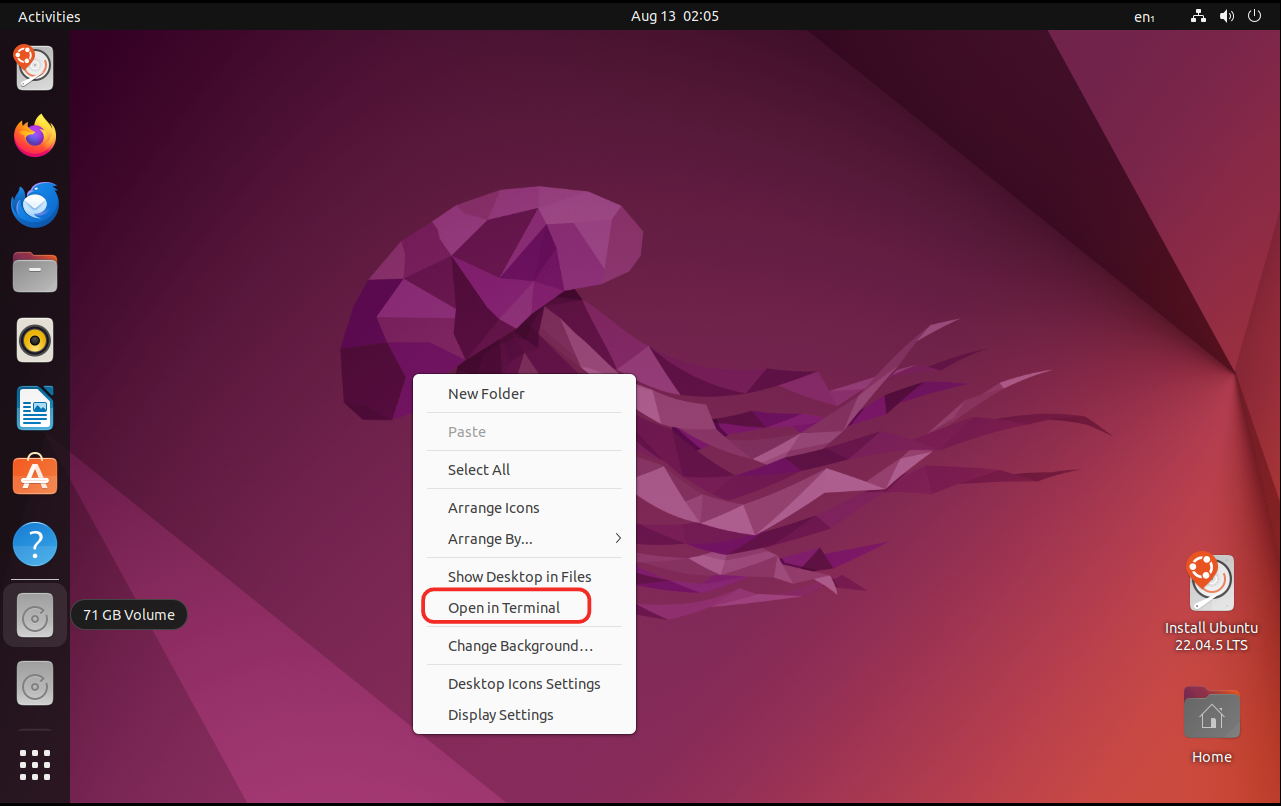
[注]:如果你启动后是有登录页面的,需要输入密码,则直接密码为空点击登录即可,选择后就可以进入到桌面,接着右键打开terminal,启动gparted
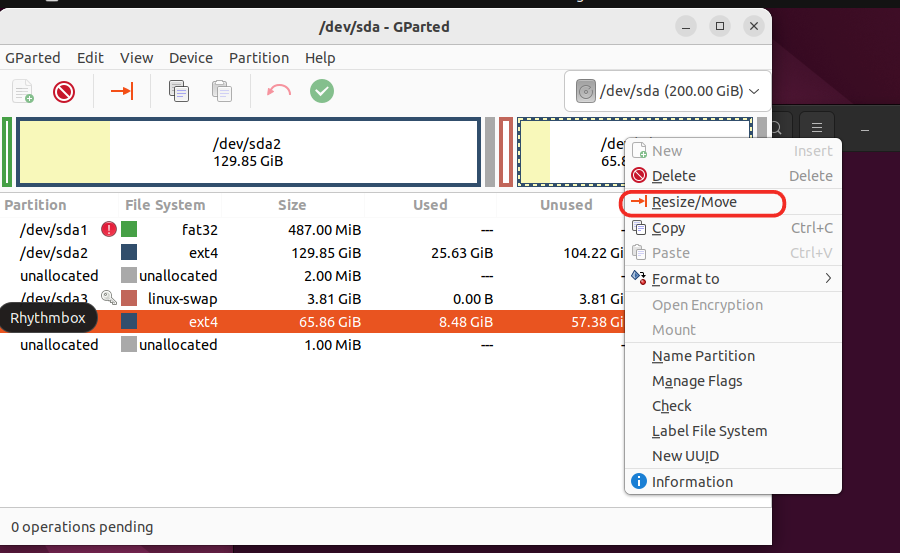
选择要进行缩容的分区,右键"Resize/Move",此时就可以进行缩容了,也就是箭头可以向左移动
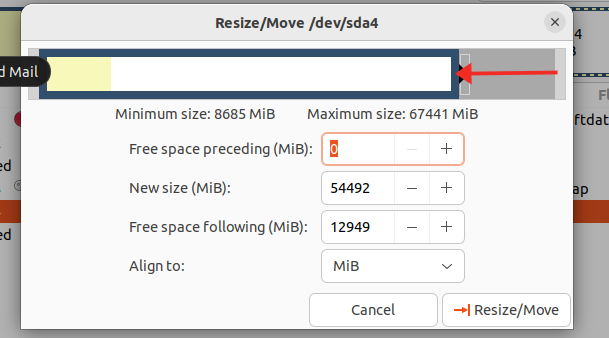
那么就自己进行选择要缩小多少的空间即可,最后缩容完成后,要点击保存
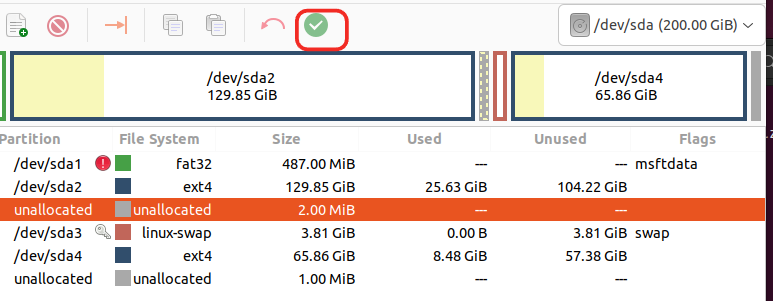
二、待扩展分区与待分配空间之间有其他的分区
gparted只能将与待扩展分区相邻的分区进行扩展分配,因此,如果在/dev/sda4缩小了例如5G的空间,要分配给/dev/sda2时,此时需要将待分配的空间移动到待扩展分区或,也就是前移到/dev/sda4之前
1.普通分区
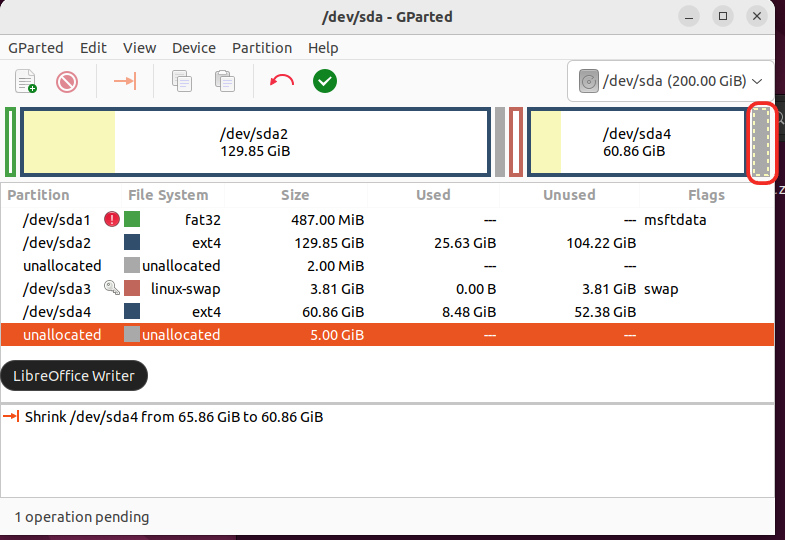
此时需要右键打开/dev/sda4分区,鼠标放到分区中间,即可进行拖动
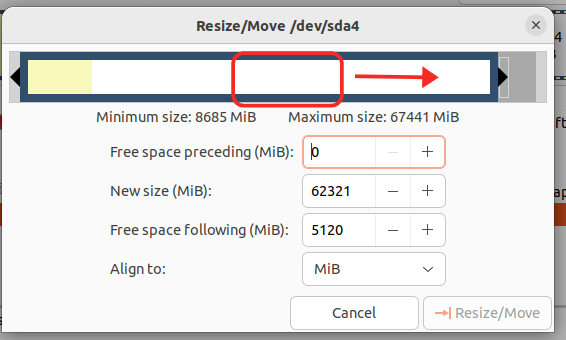
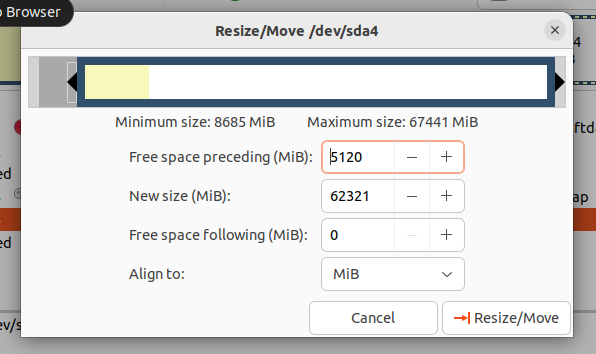
这样就可以把sda4往后移,把带扩展分区移动到和sda2相邻了
2.swap分区
如果中间的分区是swap分区,则需要先关闭swap,才可以进行移动(关闭swap前需要确保没有重要的进程在使用swap)
右键选择swap分区,选择"Swapoff",关闭swap,关闭后,swap前面的小钥匙就会不见,此时就可以对swap分区进行移动了
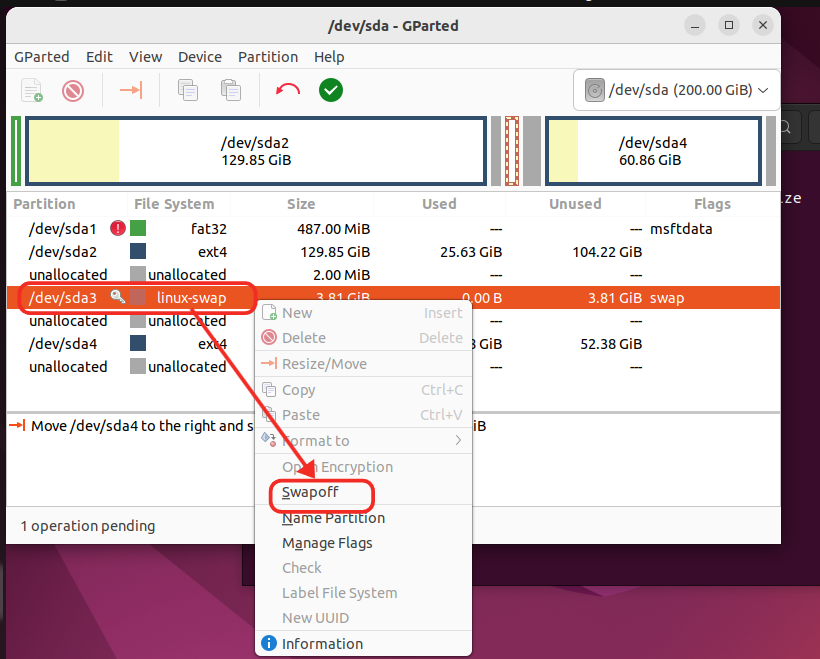
全部移动完成后,要先点击保存,然后才可以重新启动swap分区,同样是右键swap分区,然后选择"Swapon"
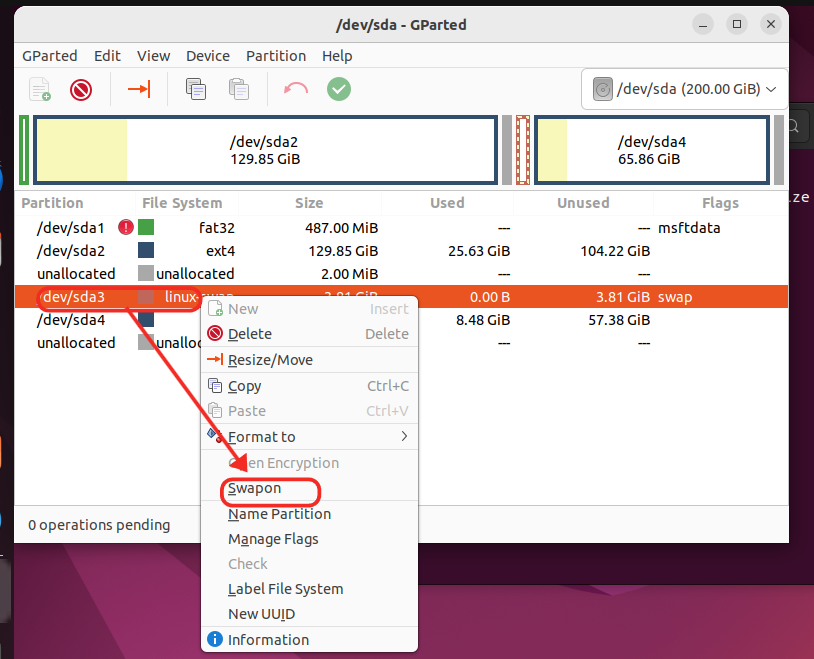
以上所有操作完成后,重启linux即可,重启后就可以查看磁盘空间,验证下扩缩容是否正常完成了
重启:reboot
查看:df -h
总结
以上就是关于ubuntu22.04系统相关的磁盘扩缩容内容,记录一下防止后续遇到时又忘记了,可能不同的系统版本页面显示会略有不同,但是操作的步骤是一样的,可以进行参考

北京人形旗下天工造物具身智能开源社区,聚焦具身天工与慧思开物两大平台
更多推荐
 12
12 0
0- 0


 已为社区贡献3条内容

所有评论(0)