Postman汉化中文版安装教程
下载安装 Postman
1、打开浏览器,访问 Postman 官网,下载适用于自己系统的 Postman 安装包。
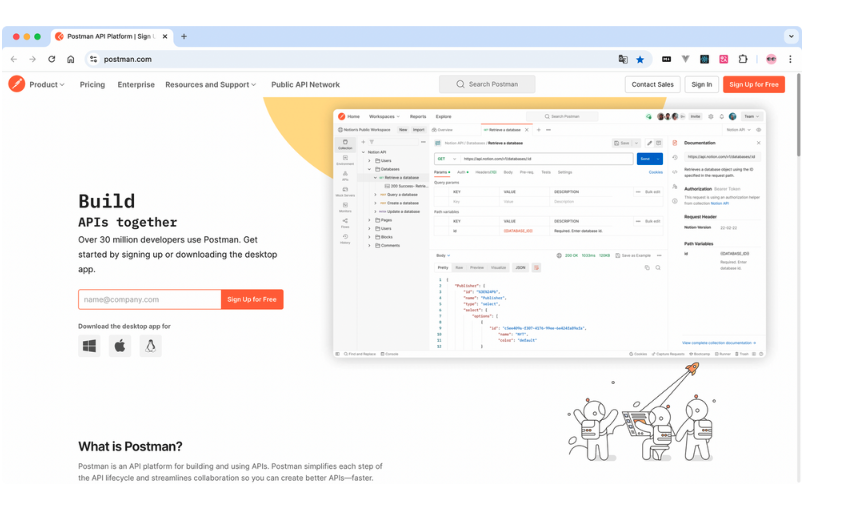
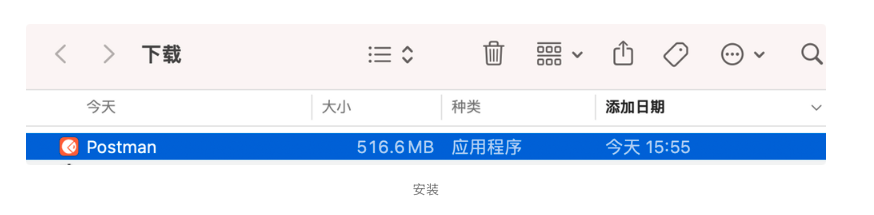
2、下载完成后进行安装。
注册/登录账号
1、打开安装好的 Postman 应用程序。
2、如果已经有账号,可以直接登录。如果没有,可以直接可以点击“Creat Free Account”,点击以后会跳转到官网注册界面,填写相关信息注册即可。
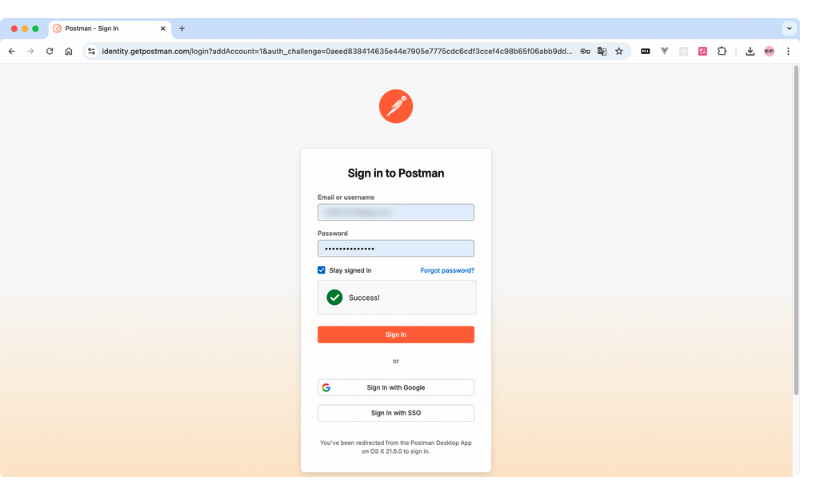
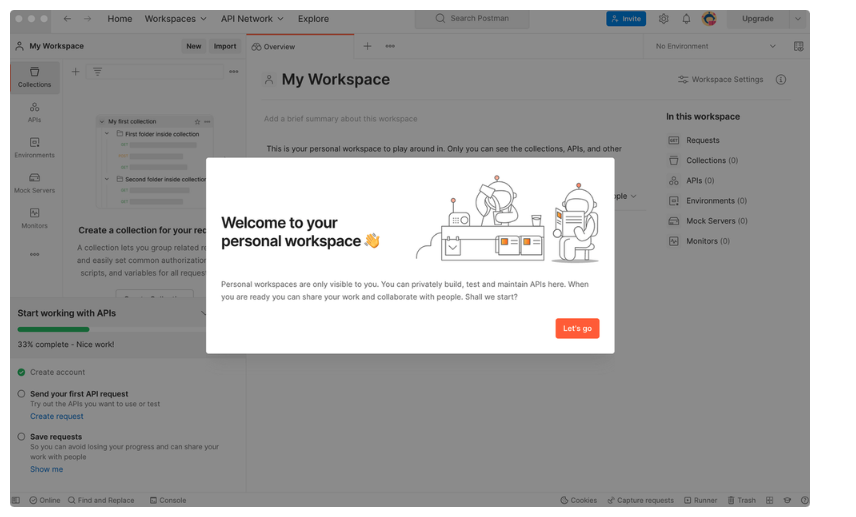
3、注册成功后,需要完成引导指示,按需勾选填写即可。
4、完成指引后即可使用。
Postman 汉化
查看下载版本并下载汉化包
打开安装好的 Postman 应用程序。
点击界面右上角的齿轮图标,选择“Settings”。
在弹出的“Settings”窗口中,选择“About”选项卡查看版本号。
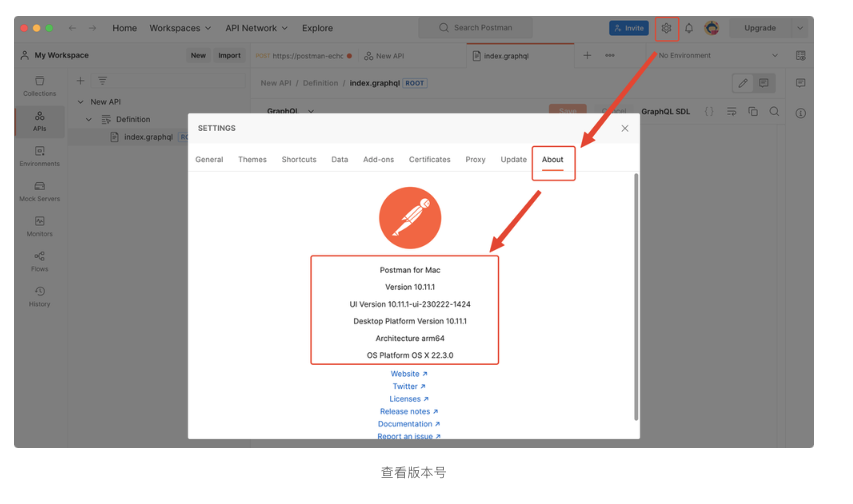
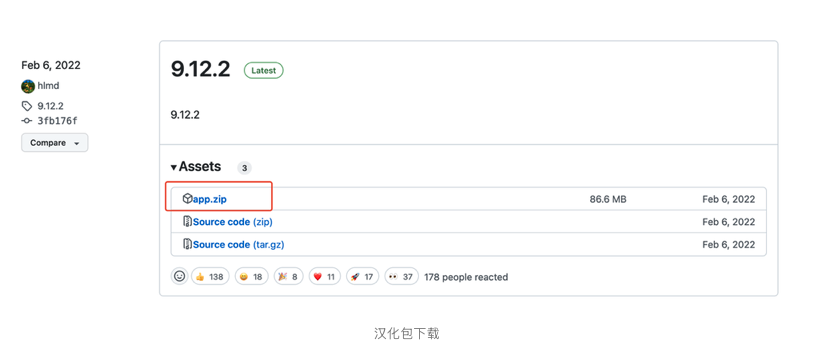
根据自己的版本选择对应的汉化包并下载 app.zip:https://github.com/hlmd/Postman-cn/releases。需要注意的是:新版本的汉化包出的慢,更适合旧版 Postman。
Windows 版汉化
1、进入Postman安装地址/版本/resources目录(例如:C:/Users/用户名/AppData/Local/Postman/app-8.8.0/resources)
2、解压下载的压缩包,会得到一个名为app 的文件夹;
3、将 app 文件夹放入resources目录;
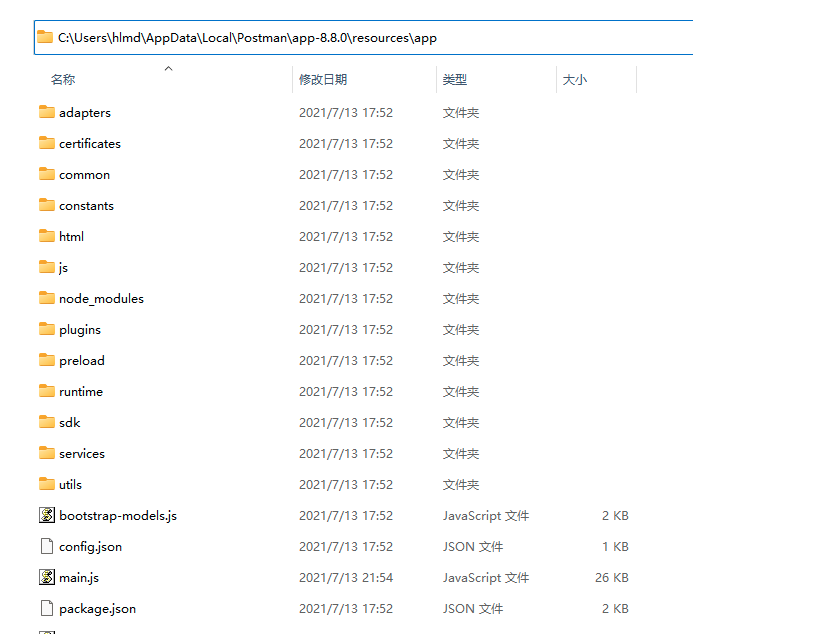
4、重启 Postman 就可以了。
Mac 版汉化
1、解压下载的压缩包,会得到一个名为app 的文件夹;
2、进入访达/应用程序找到Postman右键 - 查看包内容,再进入Contents/Resources;
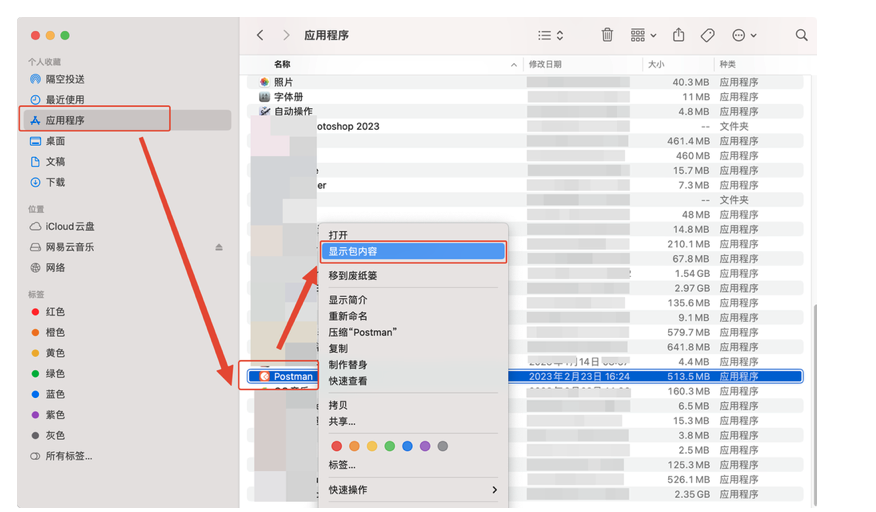
3、将 app 文件夹放入resources目录(如果已存在就选择替换);
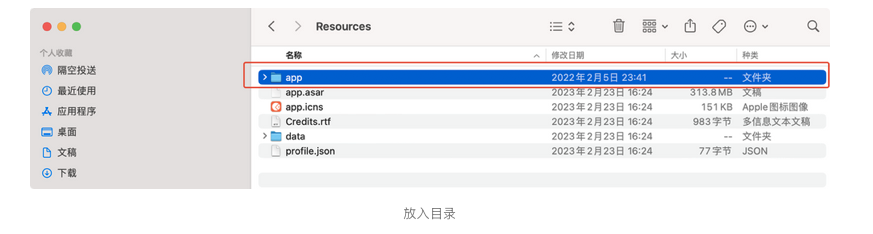
4、重启 Postman 就可以了。
Postman 汉化注意事项
禁用自动更新
汉化只针对单个版本,一旦更新则汉化会失效。所以要设置关闭自动更新。
打开 Postman,点击界面右上角的齿轮图标,选择“设置”。
在弹出的“设置”窗口中,选择“更新”选项卡,禁用自动更新。

北京人形旗下天工造物具身智能开源社区,聚焦具身天工与慧思开物两大平台
更多推荐
 6
6 0
0- 0


 已为社区贡献1条内容

所有评论(0)