windows 11 JDK11安装
·
1、下载
下载地址:JDK11下载地址
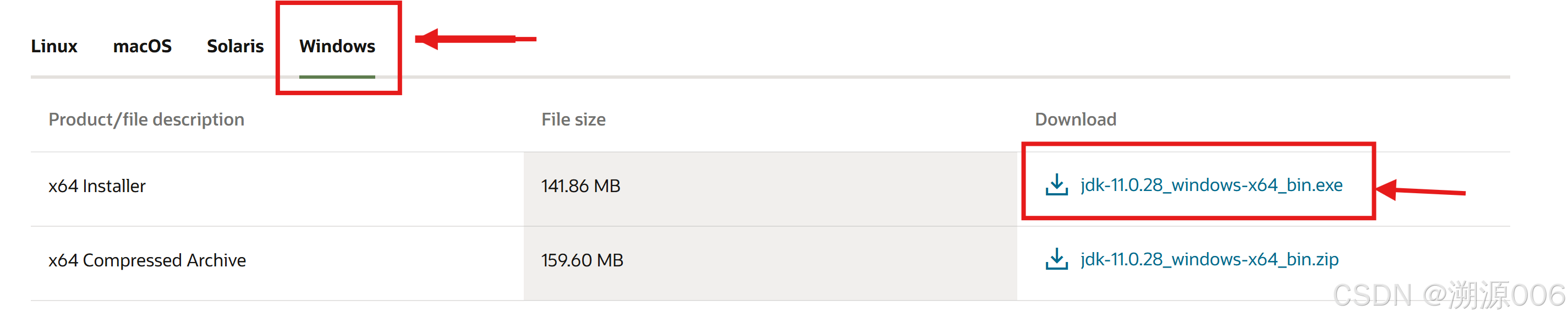
选择对应的安装程序,下载(可能需要登录账号)
2、安装
点击下载下来的安装程序:jdk-11.0.28_windows-x64_bin.exe
点击“下一步”,然后将安装路径改到自己想要安装的路径
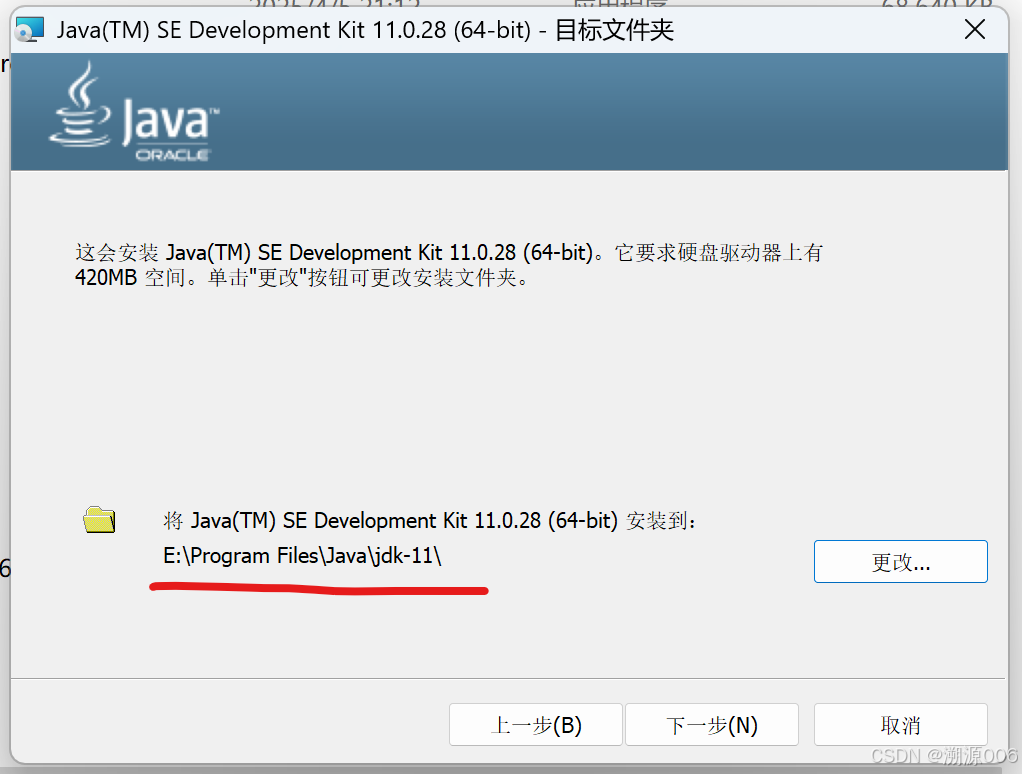
点击“下一步”,等待安装完成,点击“完成”。
3、配置环境变量
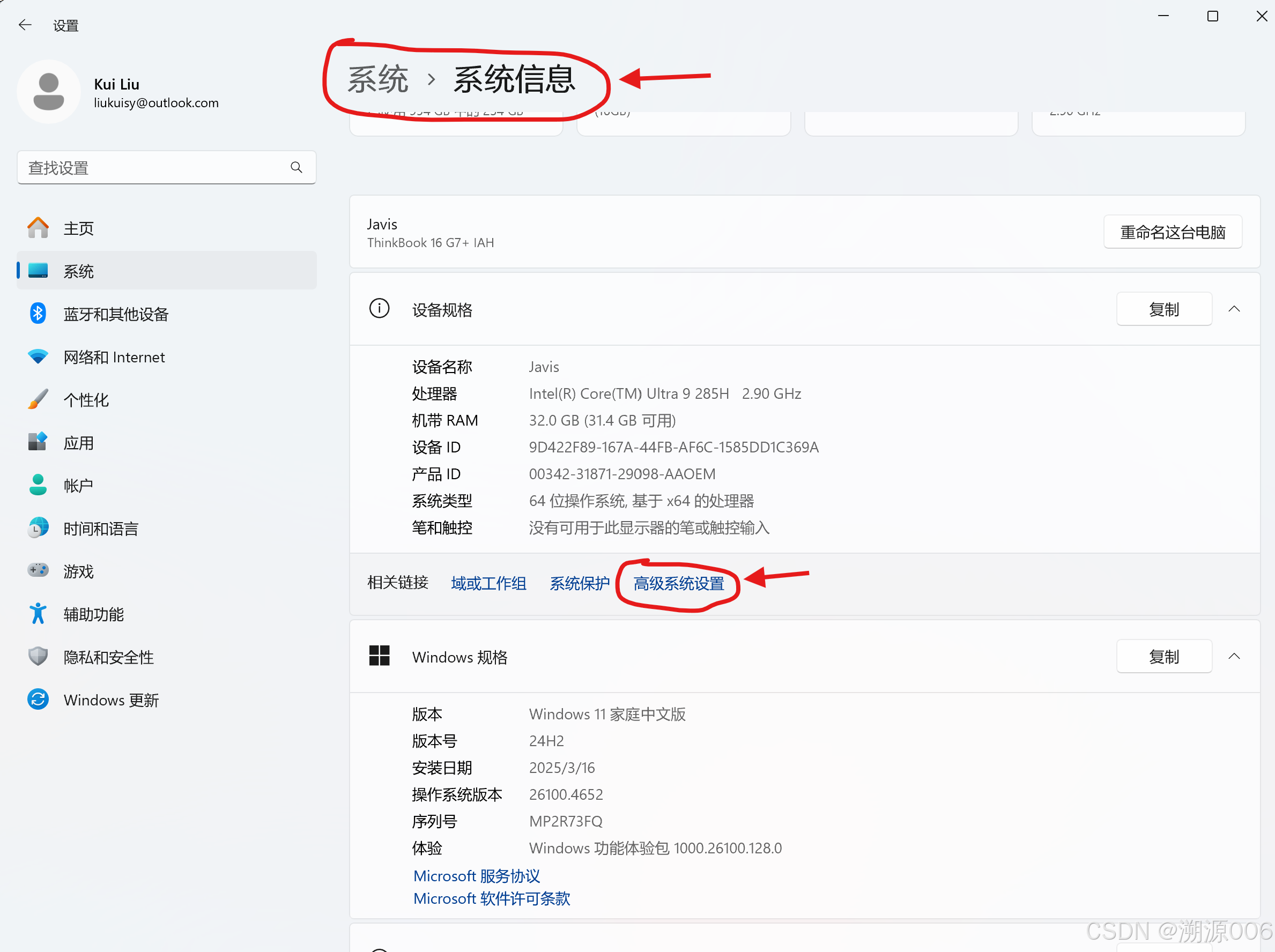
打开“设置”窗口,点击“系统”标签,找到“系统信息”,然后点击“高级系统设置”
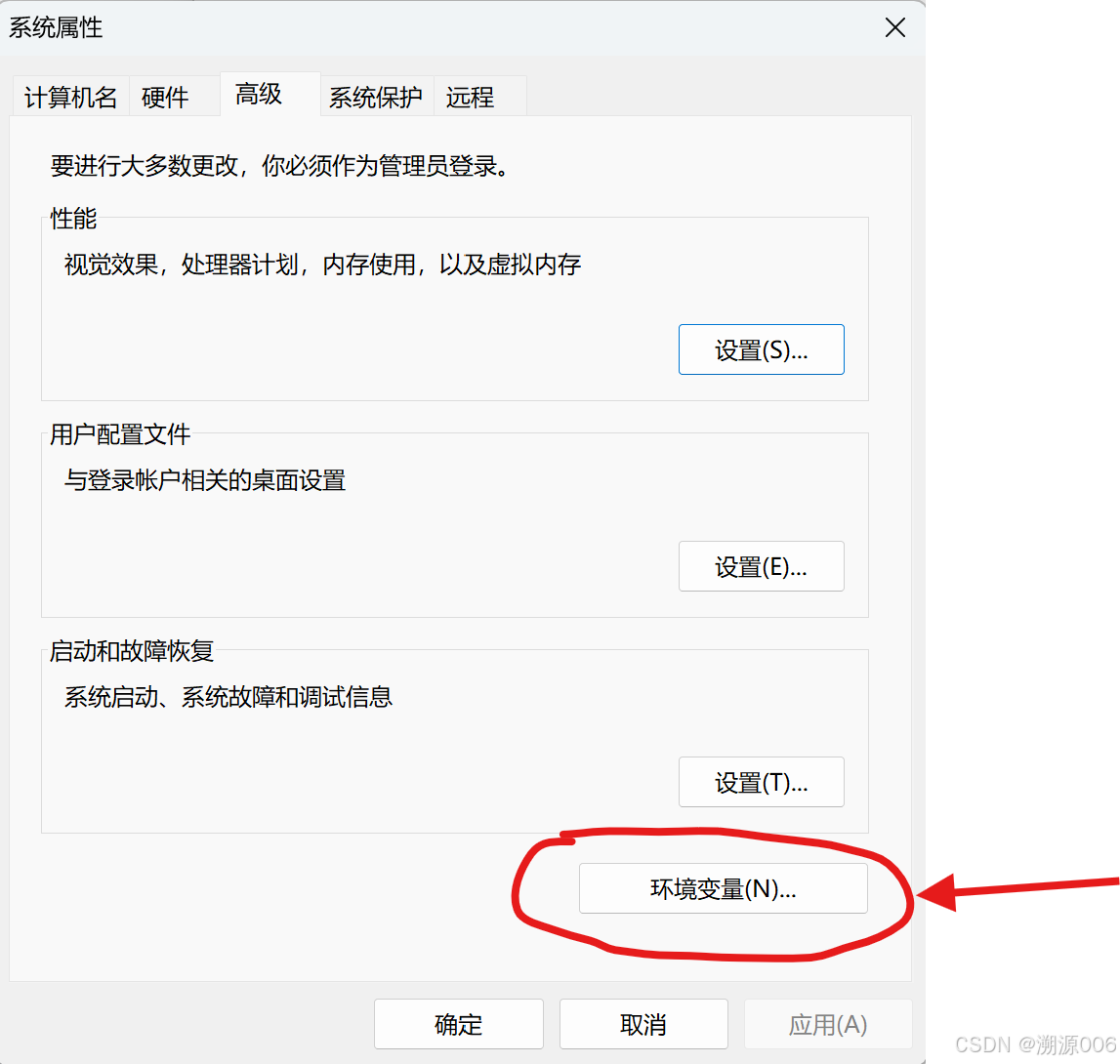
点击“环境变量”
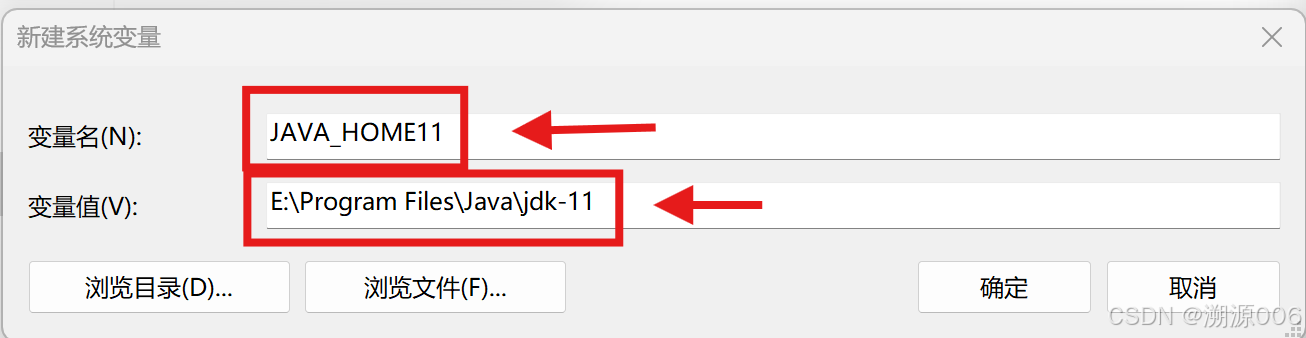
在“系统变量”中点击“新建”,在打开的对话框中,自己定义一个变量名:“JAVA_HOME11”,变量值是自己安装的jdk11的安装路径。最后点击“确定”
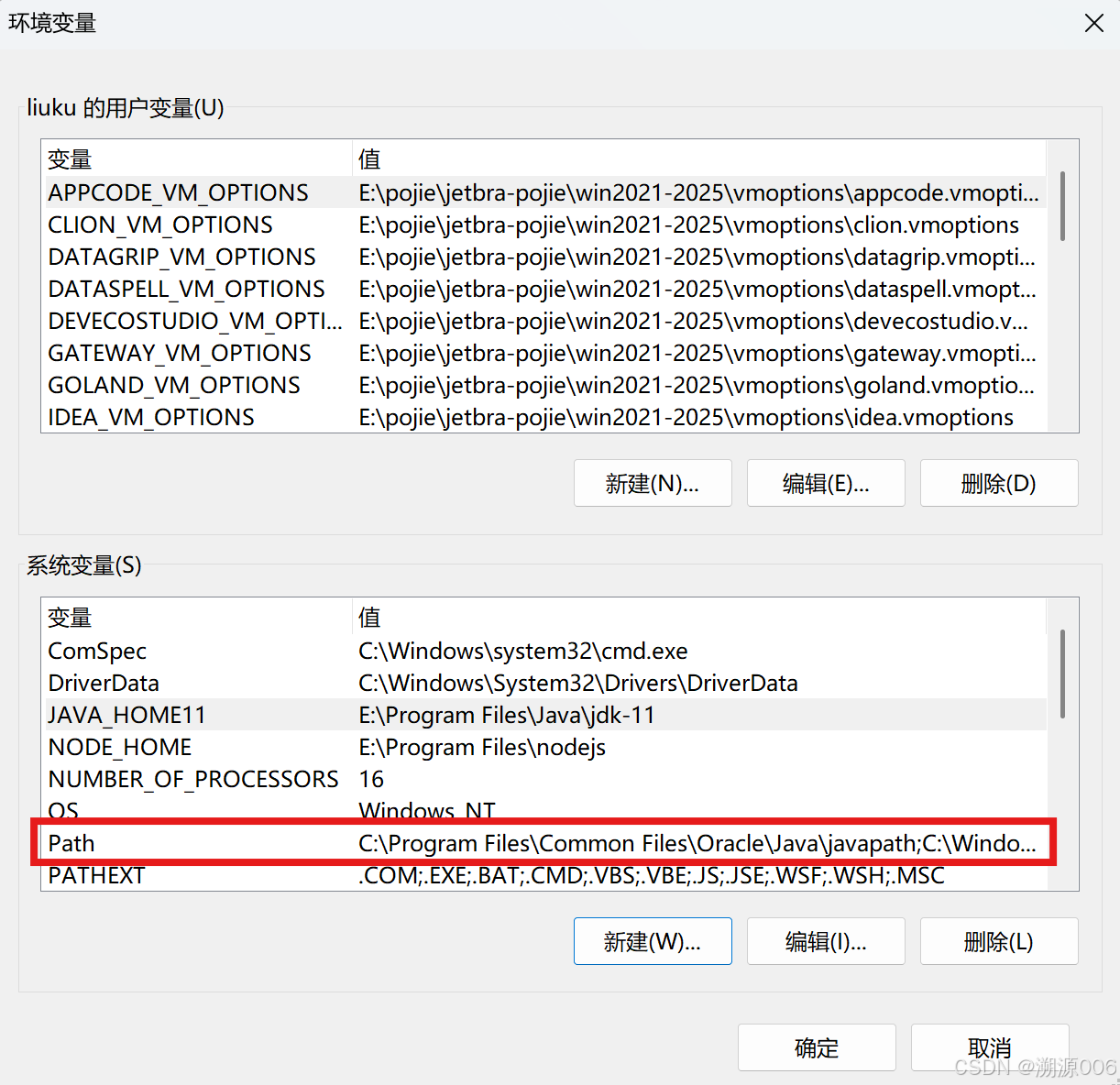
然后点击“Path”系统变量:
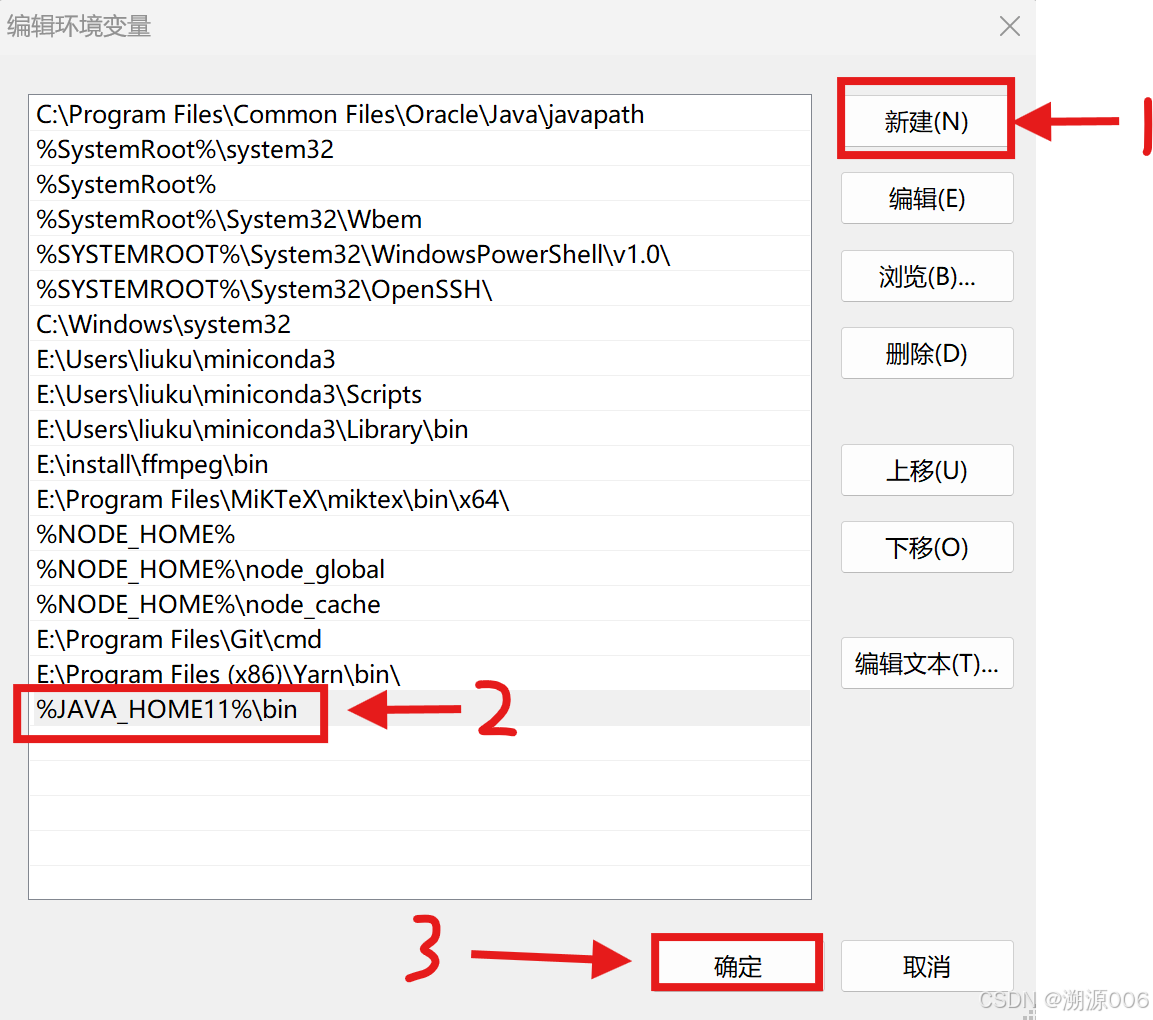
按照指定格式新建好后,点击确定:
注意:
之前的 JDK 1.8 版本乃至以下版本压缩包下载解压后直接运行会生成 JDK、JRE 两个目录文件,但从 Java 11 之后,只有 JDK 目录文件生成,没有单独的 JRE 目录文件。在 JDK 11(Java 11)之后 JRE 是集成在 JDK 之中的,无需我们额外进行环境变量配置,仅需配置 JDK 的 JAVA_HOME 与 Path 变量即可。
4、验证是否安装成功
打开命令行,输入”java -version“

如果出现上面的信息说明jdk11安装成功

北京人形旗下天工造物具身智能开源社区,聚焦具身天工与慧思开物两大平台
更多推荐
 3
3 0
0- 0


 已为社区贡献4条内容

所有评论(0)