vscode使用小技巧
·
1.快捷键
一、编辑操作
| 快捷键 | 功能 |
|---|---|
Ctrl + D | 选中下一个相同的单词(多光标编辑) |
Alt + ↑ / ↓ | 上下移动当前行或选中内容 |
Shift + Alt + ↓ / ↑ | 复制当前行到上下 |
Ctrl + / | 单行注释/取消注释 |
Shift + Alt + A | 块注释/取消注释 |
Ctrl + Z / Y | 撤销 / 重做 |
Ctrl + X / C / V | 剪切 / 复制 / 粘贴 |
Ctrl + Shift + K | 删除当前行 |
二、文件和项目操作
| 快捷键 | 功能 |
|---|---|
Ctrl + P | 快速打开文件(输入文件名) |
Ctrl + Shift + N | 新建一个 VS Code 窗口 |
Ctrl + N / S / Shift + S | 新建 / 保存 / 另存为 |
Ctrl + Shift + T | 重新打开关闭的文件 |
Ctrl + Tab | 在最近使用的文件之间切换 |
三、查找与替换
| 快捷键 | 功能 |
|---|---|
Ctrl + F | 当前文件查找 |
Ctrl + H | 当前文件替换 |
Ctrl + Shift + F | 全局查找 |
F3 / Shift + F3 | 查找下一个 / 上一个 |
四、终端与运行
| 快捷键 | 功能 |
|---|---|
Ctrl + ~ | 打开或关闭终端 |
Ctrl + Shift + ' | 新建终端窗口 |
Ctrl + Shift + B | 运行构建任务(需要配置) |
五、调试与代码提示
| 快捷键 | 功能 |
|---|---|
F5 / Shift + F5 | 启动 / 停止调试 |
F9 | 切换断点 |
Ctrl + Space | 手动触发代码提示(补全) |
Ctrl + Shift + I | 格式化代码 |
Alt + Click | 插入多个光标(多光标编辑) |
六、界面与视图
| 快捷键 | 功能 |
|---|---|
Ctrl + B | 显示/隐藏侧边栏 |
Ctrl + \ | 拆分编辑器 |
Ctrl + 1/2/3 | 聚焦到不同的编辑区 |
Ctrl + Shift + E | 打开资源管理器 |
Ctrl + Shift + X | 打开插件市场 |
2.自动保存
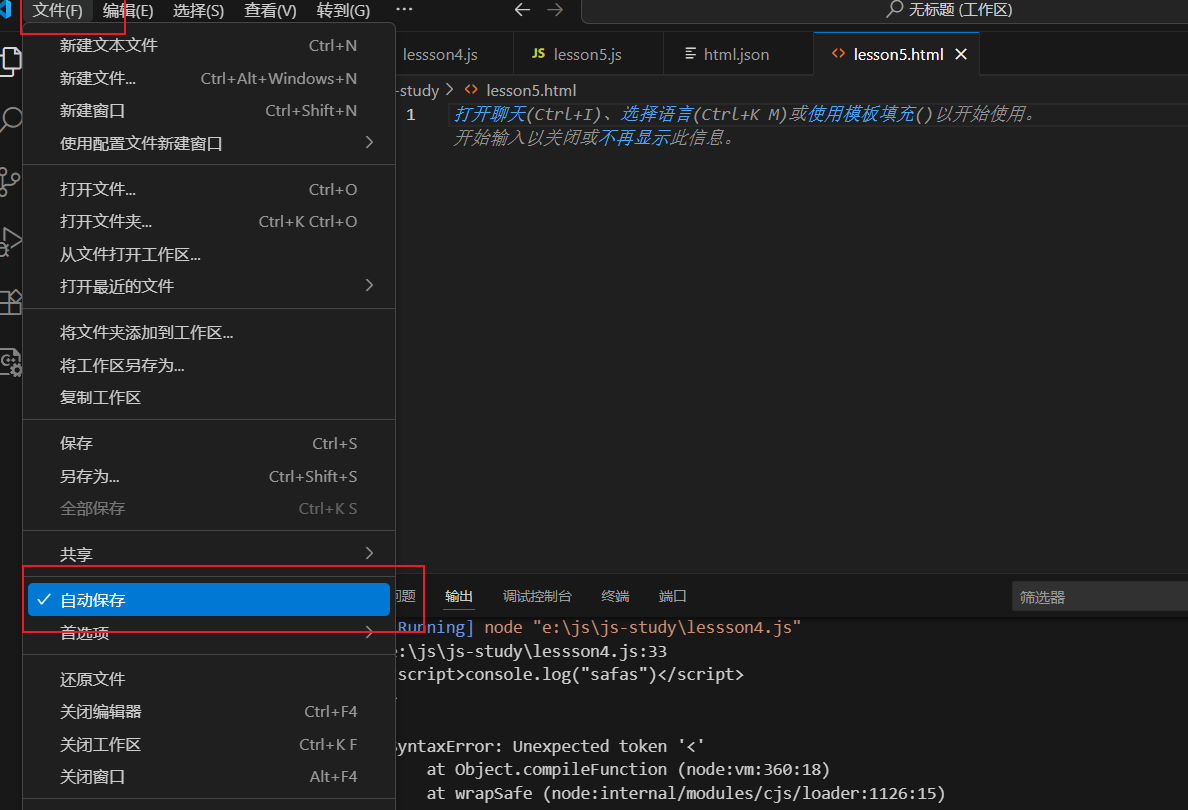
vscode经常要手动ctrl + s保存就非常麻烦,点击顶部菜单栏的 文件(File) > 自动保存(Auto Save),勾选之后文件会在你停止输入后自动保存
3. 运行代码的插件
扩展搜code runner,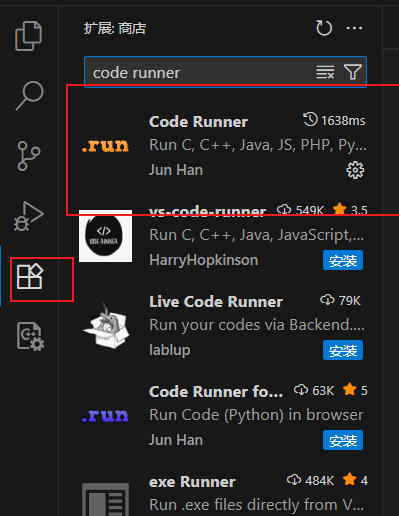
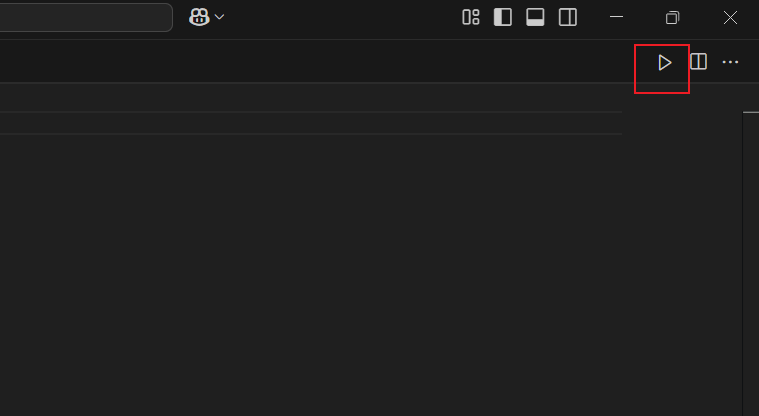
安装完毕之后以后运行代码文件按ctrl+alter+n或者右上角的小三角即可
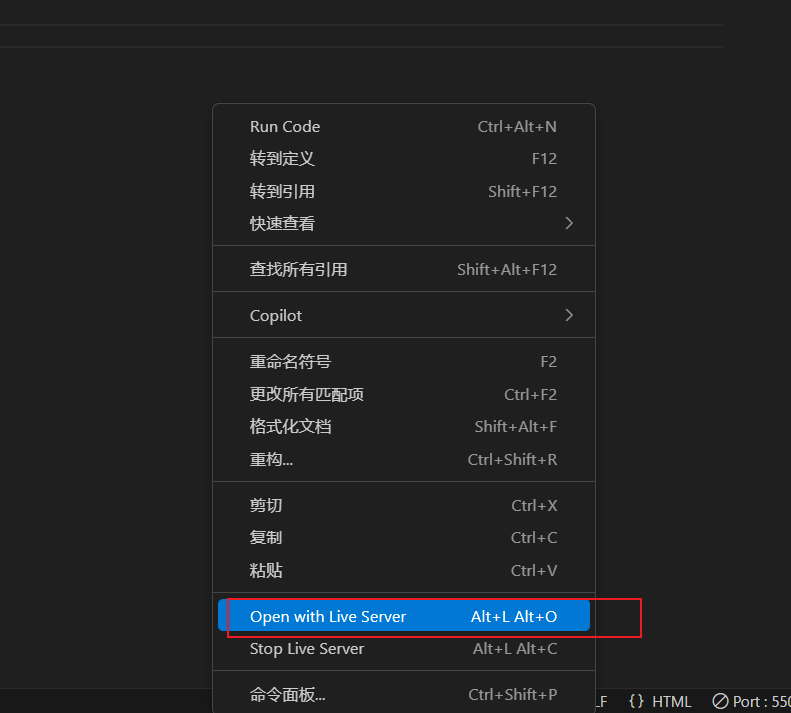
如果是html文件,下载插件live server
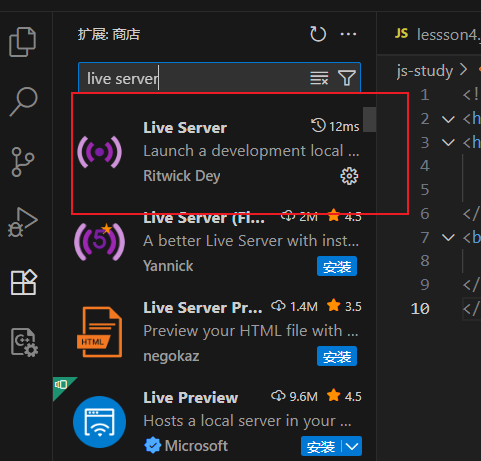
右击选择open with live server
4. 新建文件自动带模板
这里以html为例
第一步:打开命令面板
- 使用快捷键:
Ctrl + Shift + P - 或者:点击顶部菜单栏 →
查看(View)→命令面板(Command Palette...)
第二步:搜索并进入 Snippets 设置
-
在弹出的命令面板里,输入:
snippet -
找到并点击:
Preferences: Configure User Snippets
⚠️ 中文界面可能显示为:
首选项:配置用户代码片段
第三步:选择 html.json 文件
- 在出现的文件类型列表中,向下滚动找到
html.json(表示为 HTML 文件添加代码片段) - 点击进入,它会自动打开一个 JSON 文件
第四步:粘贴自定义模板代码
在打开的 html.json 文件中粘贴以下内容:
{
  "My HTML Template": {
    "prefix": "html5",
    "body": [
      "<!DOCTYPE html>",
      "<html>",
      "<head>",
      "    <meta charset=\"UTF-8\" />",
      "    <title>title</title>",
      "</head>",
      "<body>",
      "    ",
      "</body>",
      "</html>"
    ],
    "description": "Custom HTML5 Template"
  }
}
保存文件(Ctrl + S),设置完成。
第五步:使用模板
- 新建一个
.html文件 - 输入:
html5 - 按下
Tab或Enter - 模板自动插入
5.配置C/C++运行环境
参考此博文https://developer.aliyun.com/article/1477755
可以参考我的结果:
c_cpp_properties.json
{
    "configurations": [
        {
            "name": "Win32",
            "includePath": [
                "${workspaceFolder}/**"
            ],
            "defines": [
                "_DEBUG",
                "UNICODE",
                "_UNICODE"
            ],
            "compilerPath": "D:/mingw64/bin/g++.exe",
            "cStandard": "c17",
            "cppStandard": "gnu++17",
            "intelliSenseMode": "gcc-x64"
        }
    ],
    "version": 4
}
launch.json
{
    // 使用 IntelliSense 了解相关属性。
    // 悬停以查看现有属性的描述。
    // 欲了解更多信息,请访问: https://go.microsoft.com/fwlink/?linkid=830387
    "version": "0.2.0",
    "configurations": [
        {
            "name": "(gdb) 启动",
            "type": "cppdbg",
            "request": "launch",
            "program": "${fileDirname}\\${fileBasenameNoExtension}.exe",
            "args": [],
            "stopAtEntry": false,
            "cwd": "${fileDirname}",
            "environment": [],
            "externalConsole": false,
            "MIMode": "gdb",
            "miDebuggerPath": "D:\\mingw64\\bin\\gdb.exe",
            "setupCommands": [
                {
                    "description": "为 gdb 启用整齐打印",
                    "text": "-enable-pretty-printing",
                    "ignoreFailures": true
                },
                {
                    "description": "将反汇编风格设置为 Intel",
                    "text": "-gdb-set disassembly-flavor intel",
                    "ignoreFailures": true
                }
            ]
        }

    ]
}
tasks.json
{
    "tasks": [
        {
            "type": "cppbuild",
            "label": "C/C++: gcc.exe 生成活动文件",
            "command": "D:\\mingw64\\bin\\g++.exe",
            "args": [
                "-fdiagnostics-color=always",
                "-g",
                "${file}",
                "-o",
                "${fileDirname}\\${fileBasenameNoExtension}.exe"
            ],
            "options": {
                "cwd": "${fileDirname}"
            },
            "problemMatcher": [
                "$gcc"
            ],
            "group": {
                "kind": "build",
                "isDefault": true
            },
            "detail": "调试器生成的任务。"
        }
    ],
    "version": "2.0.0"
}

北京人形旗下天工造物具身智能开源社区,聚焦具身天工与慧思开物两大平台
更多推荐
 3
3 0
0- 0


 已为社区贡献1条内容

所有评论(0)