Python与PyCharm安装教程
·
引言
在当今数字化时代,Python 作为一种强大且易于学习的编程语言,广泛应用于数据分析、人工智能、Web 开发等众多领域。而 PyCharm 作为专业的 Python 集成开发环境(IDE),为开发者提供了丰富的功能和便捷的开发体验。本文将详细介绍 Python 和 PyCharm 的安装过程,帮助初学者快速上手。
一、Python 安装
1. 下载 Python 安装包
- 访问官网:打开 Python 官方网站 Download Python | Python.org 。
- 选择版本:根据自己的操作系统(Windows、Mac OS、Linux)选择合适的 Python 版本。一般建议选择较新的稳定版本,截至 2025 年 7 月,Python 3.9系列是一个不错的选择。
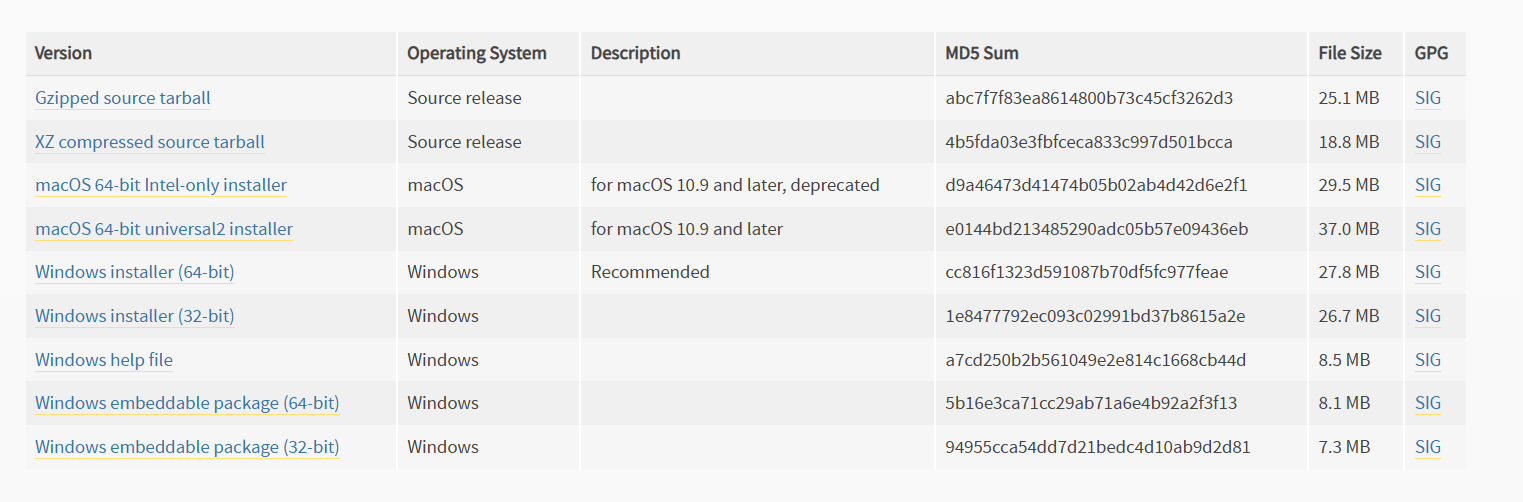
- 下载安装包:点击对应的下载链接,等待下载完成。
2. 安装 Python
Windows 系统
- 根据自己电脑的配置选择合适的版本下载,本文选择Python 3.11.8 在Windows x64环境下安装 x64 Installer。
- 运行安装包:双击下载好的
.exe文件,弹出安装界面。 - 安装选项设置:
- 勾选 “Add Python to PATH”,这样可以在命令行中直接使用 Python 命令。
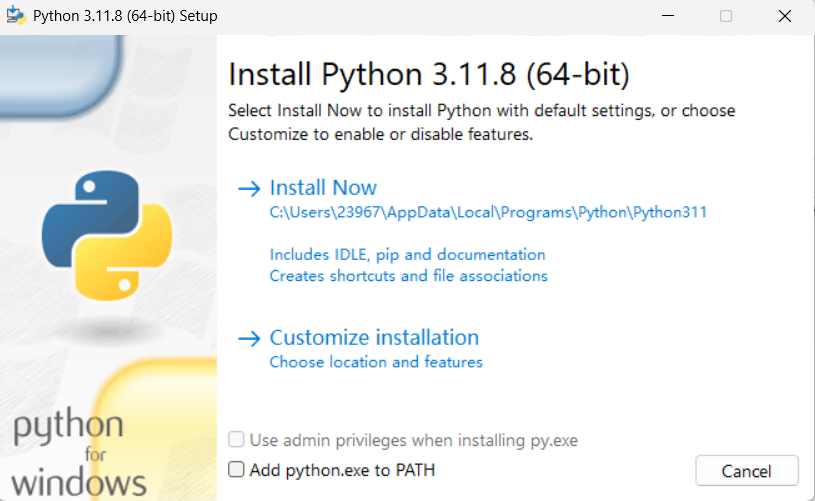
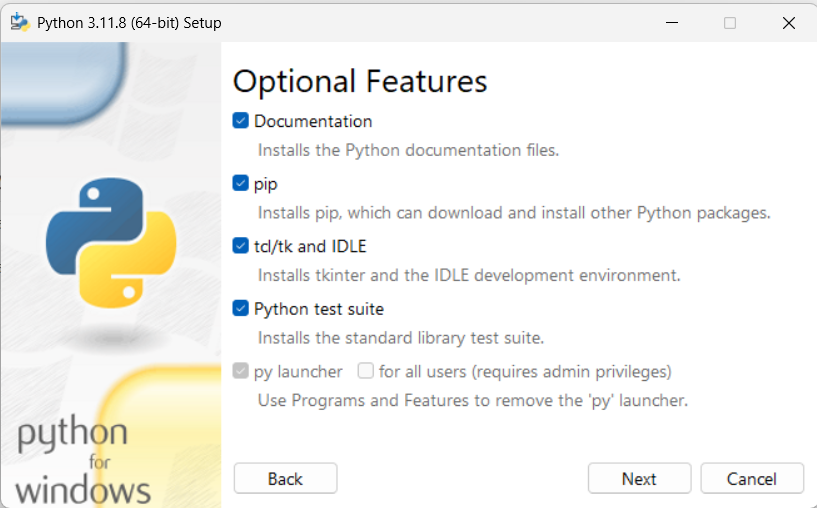
- 选择 “Customize installation” 可以进行自定义安装,例如选择安装路径等。
-
-
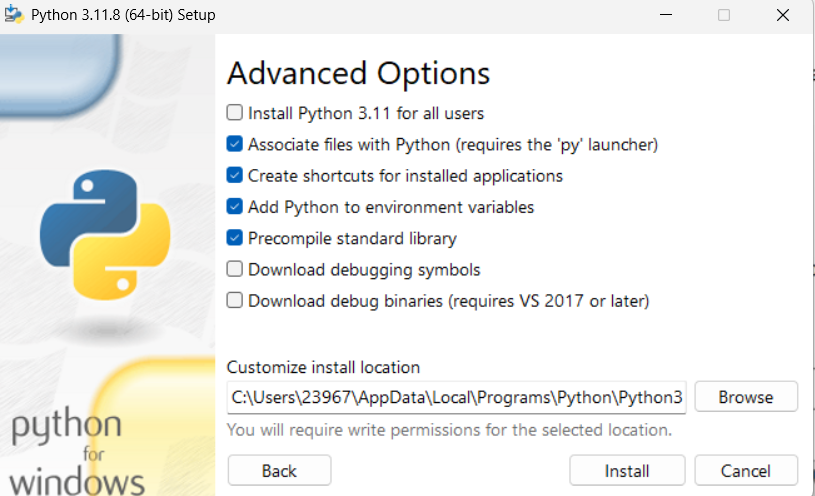
- 开始安装:点击 “Install Now” 开始安装过程,等待安装完成。
- 配置环境变量:安装完成后,打开终端,输入以下命令来验证 Python 是否安装成功:python--version
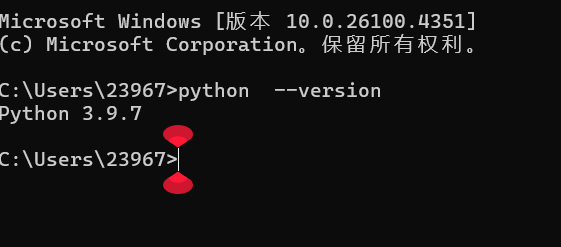
如果看到类似 Python 3.9.7的输出,说明安装成功!
二、PyCharm 安装
1. 下载 PyCharm
- 访问官网:打开 PyCharm 官方网站 Download PyCharm: The Python IDE for data science and web development by JetBrains 。
- 选择版本:PyCharm 有专业版(Professional)和社区版(Community)。专业版功能更强大,但需要付费;社区版免费且适用于大多数基础开发需求,可根据自己的需求选择。
- 下载安装包:点击对应的下载链接,等待下载完成。
- 2. 安装 PyCharm
-
Windows 系统
-
1.访问官网
打开 PyCharm 官网 → 点击右上角 “Download” 按钮。 -
Professional 版:付费,支持高级功能(如 Web 开发、数据库工具)。
-
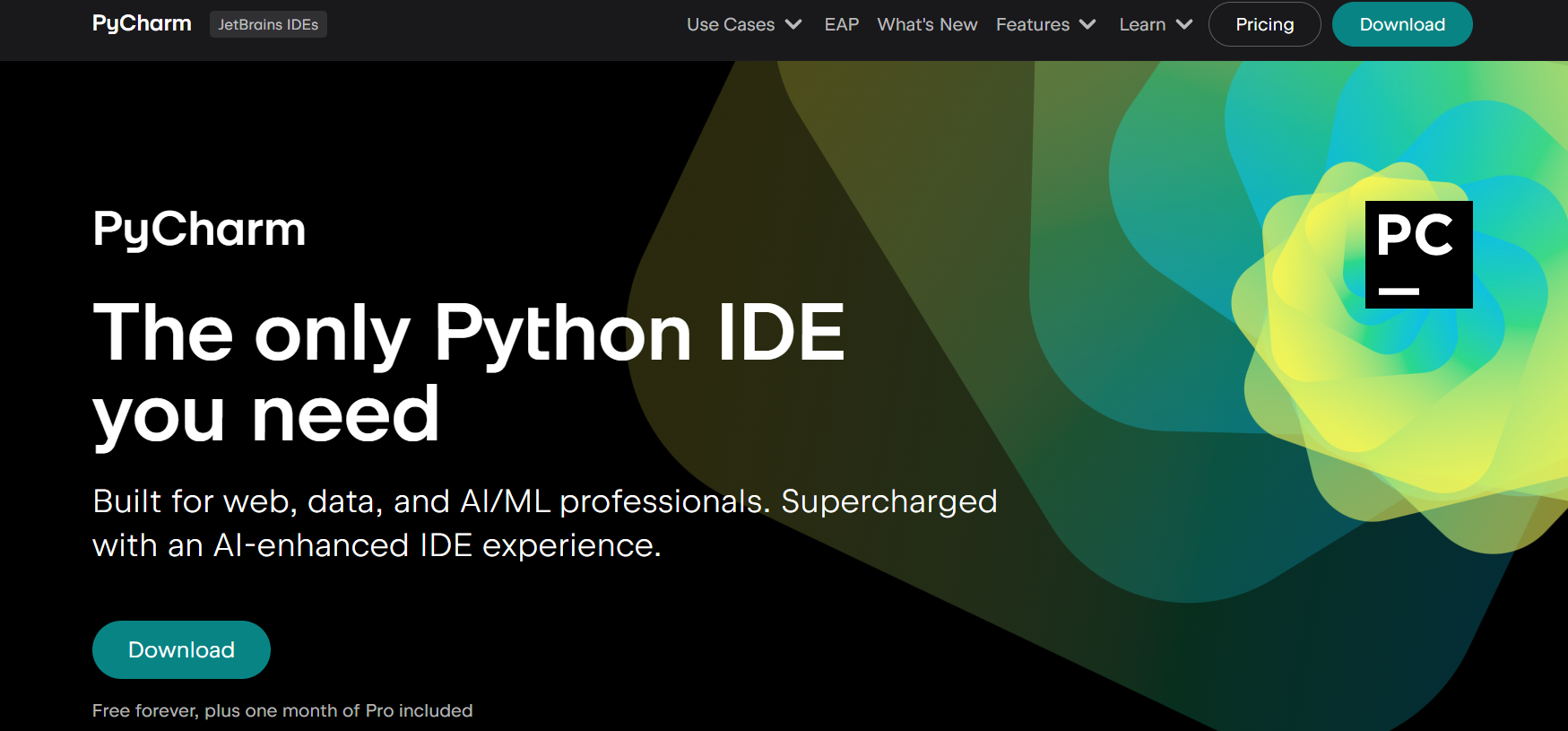
Community 版:免费,适合基础开发(推荐新手)。【Professional 版向下滑动就是Community 版】
- 安装选项设置:
- 选择安装路径,建议不要安装在系统盘(如 C 盘),以免影响系统性能。
- 可以根据需要选择创建桌面快捷方式等选项。
- 开始安装:点击 “Next” 开始安装过程,等待安装完成。
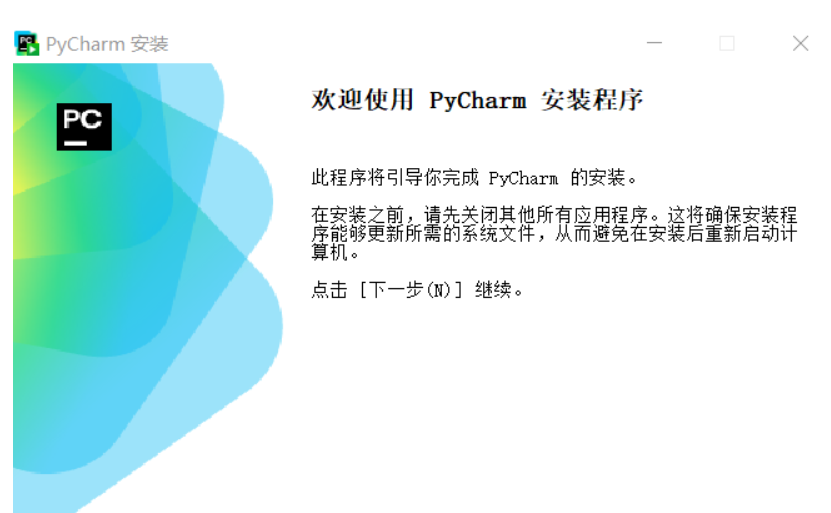
选择安装路径
- 默认路径为
C:\Program Files\JetBrains\PyCharm Community Edition。 - 如需修改路径,点击 “Browse” 选择其他位置 → 点击 “Next”。
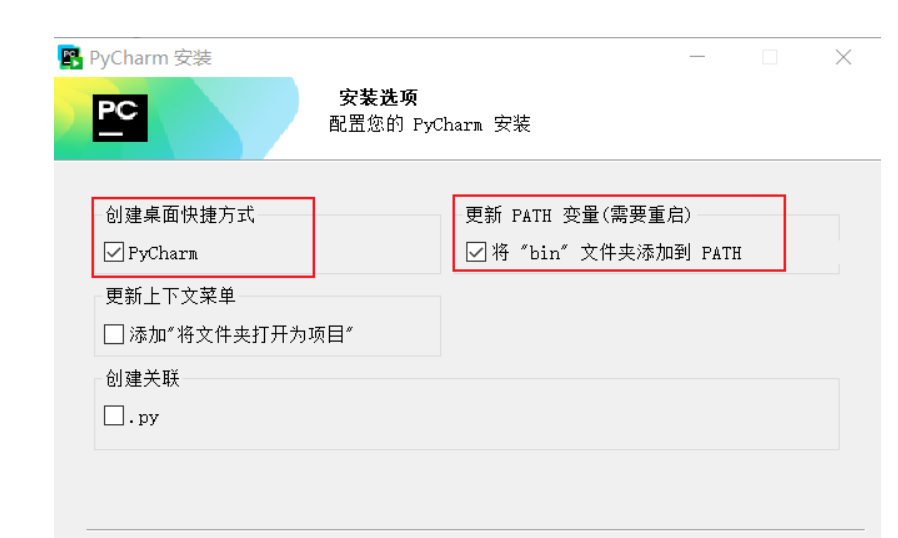
- 安装选项配置
- 创建桌面快捷方式:勾选 “Create Desktop Shortcut”(推荐)。
- 关联文件类型:
- 勾选 “Add launchers dir to the PATH”(可选,便于命令行启动)。
- 点击 “Next” → “Install” 开始安装。
完成安装
- 安装完成后,勾选 “Run PyCharm Community Edition” → 点击 “Finish”。
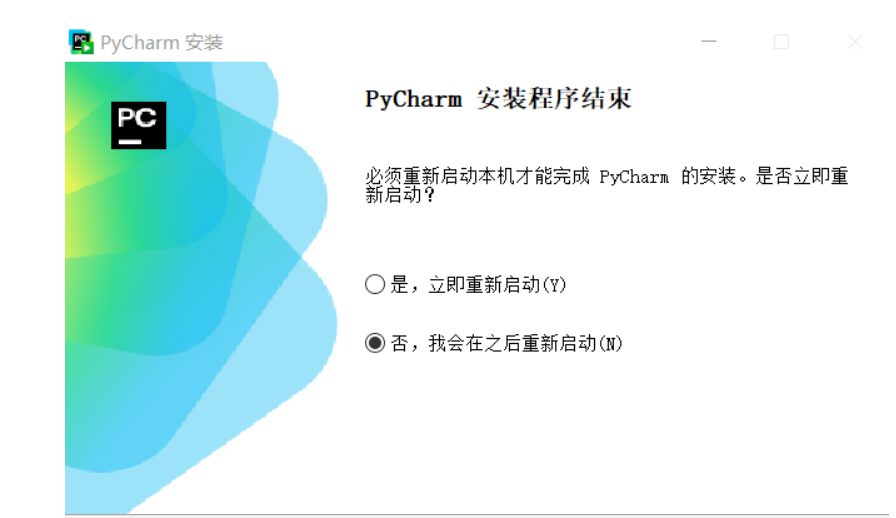
安装完成并打开 PyCharm 后,你还需要进行一些基本的配置:
- 选择主题和字体 在首次打开 PyCharm 时,会提示你选择主题(如 Darcula 深色主题或默认的亮色主题)和字体大小等。根据个人喜好进行选择。
- 配置 Python 解释器 点击“File” -> “Settings”(Windows/Linux)或 “PyCharm” -> “Preferences”(Mac),在设置窗口中找到 “Project: [项目名称]” -> “Python Interpreter”。
- 如果你已经安装了 Python,可以点击齿轮图标,选择“Add”,然后选择已有的 Python 解释器路径。
- 如果你还没有安装 Python,也可以在这个页面选择安装 Python 或创建虚拟环境。
通过以上步骤,你就可以成功安装并初步配置好 PyCharm,开始愉快的 Python 编程之旅啦。
2.创建第一个项目
-
新建项目
- 启动后点击 “New Project” → 输入项目名称(###)
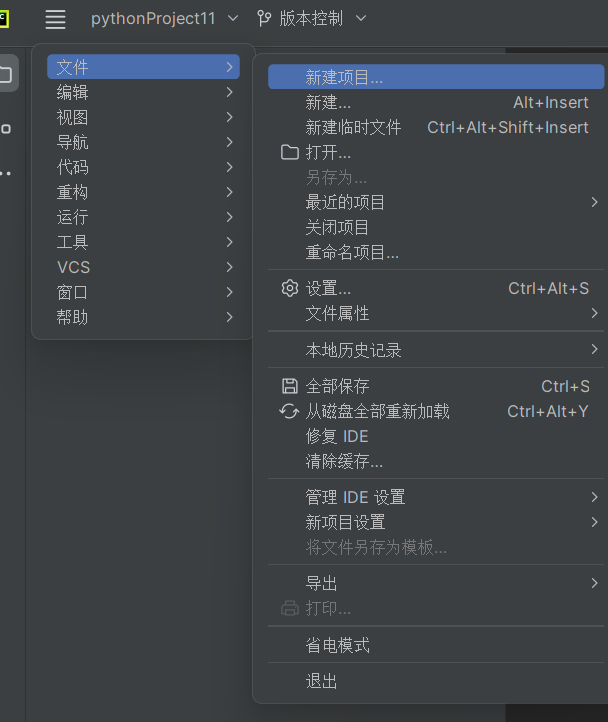
配置 Python 解释器
文件→设置→项目→python解释器
如果已安装 Python,点击右侧 “…” → 找到 Python 安装路径(如 D:\Python\python.exe)。
若未安装 Python,参考 前面Python 安装指南。
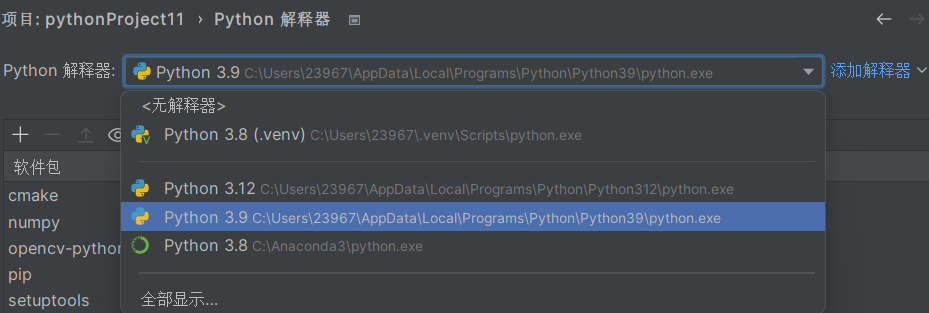
3.运行代码
- 打开生成的
main.py文件 → 右键点击代码区域 → 选择 “Run ‘main’”。 - 底部控制台会输出结果:
Hi, PyCharm。
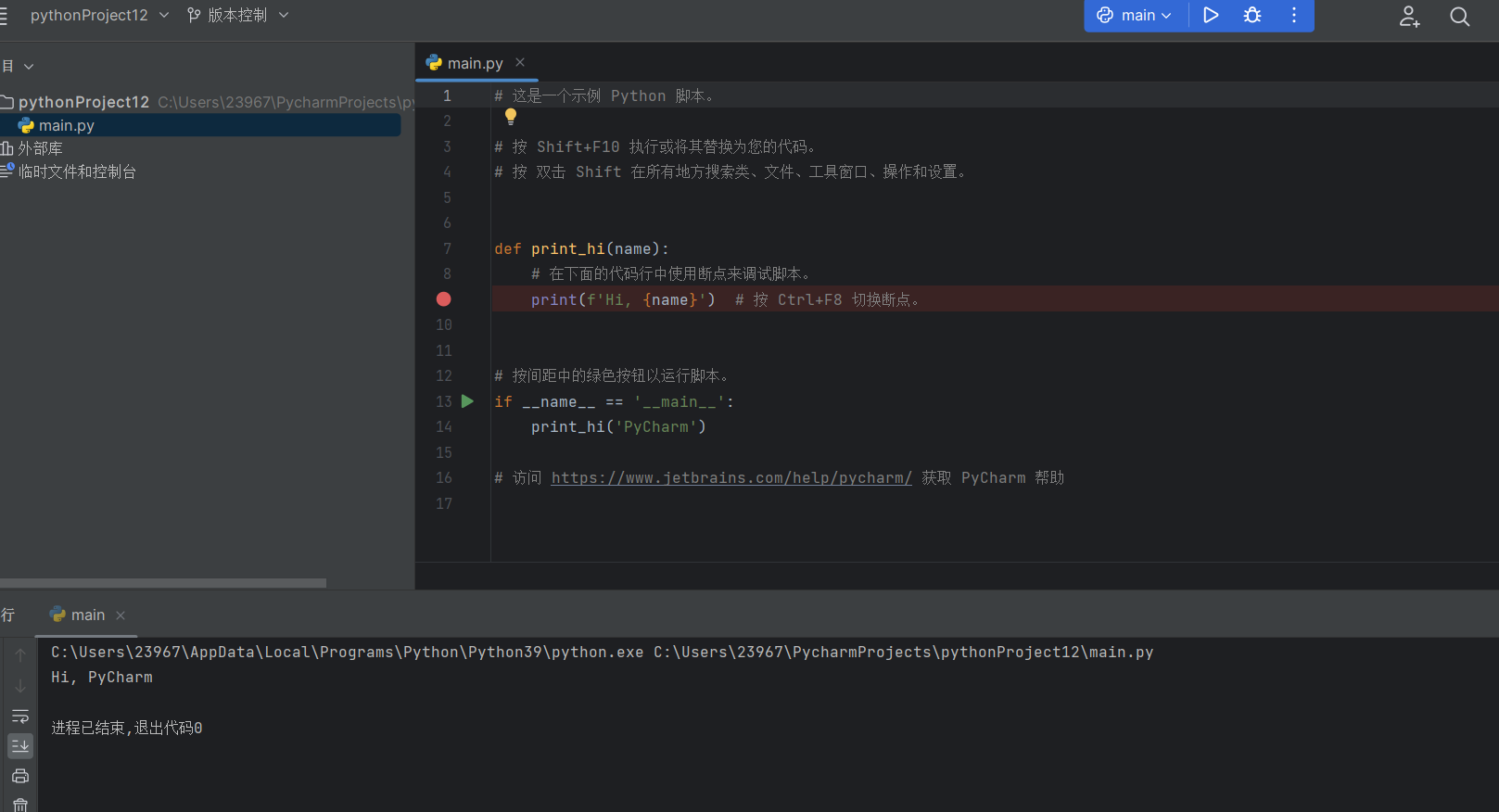 通过以上步骤,你就可以成功安装并初步配置好 PyCharm,开始愉快的 Python 编程之旅啦。

北京人形旗下天工造物具身智能开源社区,聚焦具身天工与慧思开物两大平台
更多推荐
 20
20 0
0- 0


 已为社区贡献9条内容

所有评论(0)