2025最新 jdk1.8 安装教程(保姆级,图文讲解,带安装包)
一、下载安装包
1.网盘下载
为方便大家不用注册,现提供网盘下载
jdk安装包(包含安装版和免安装版本)
2.官网下载
(1)登录注册
访问oracle java下载地址
https://www.oracle.com/java/technologies/downloads/#java8-windows
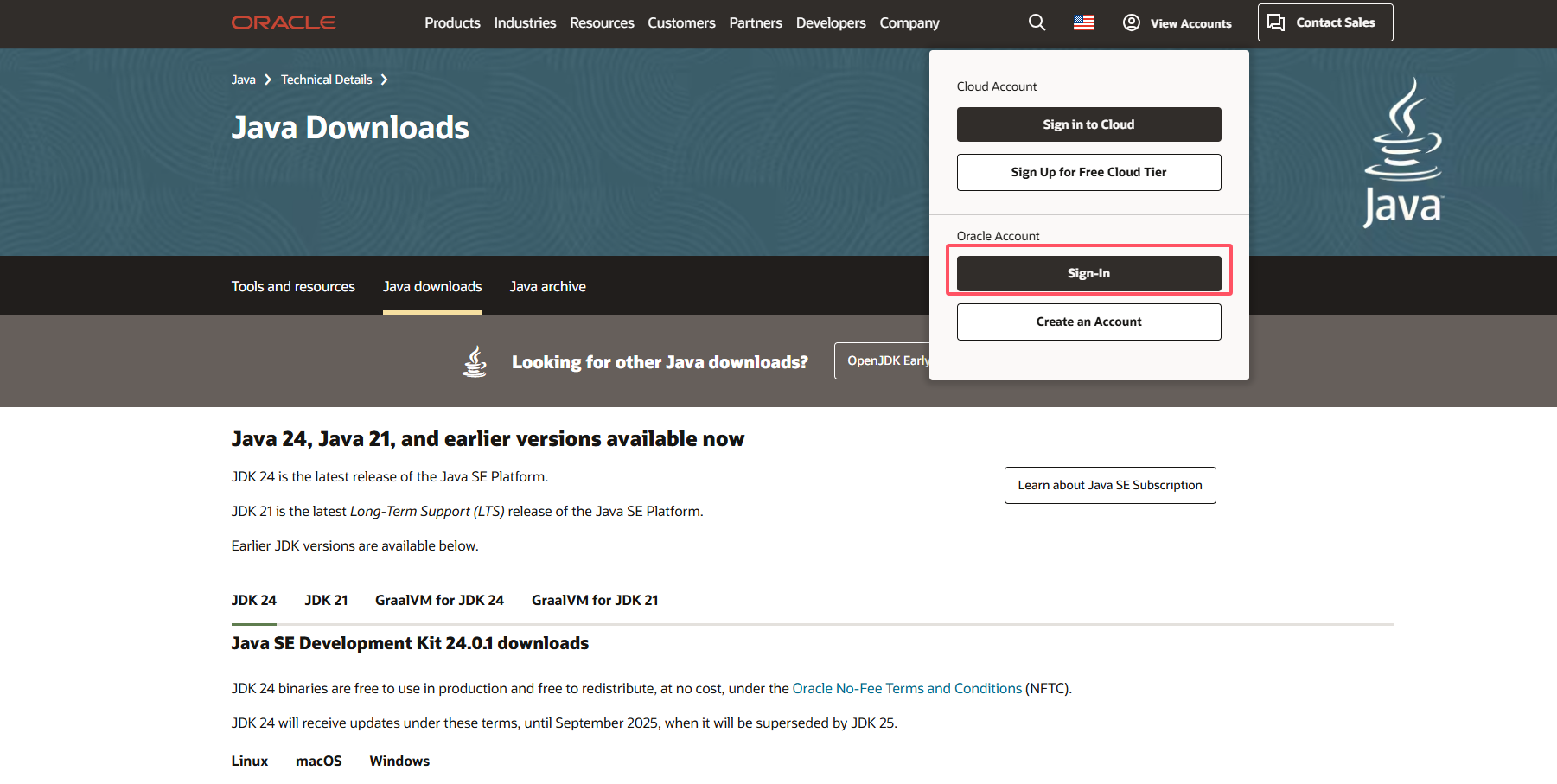
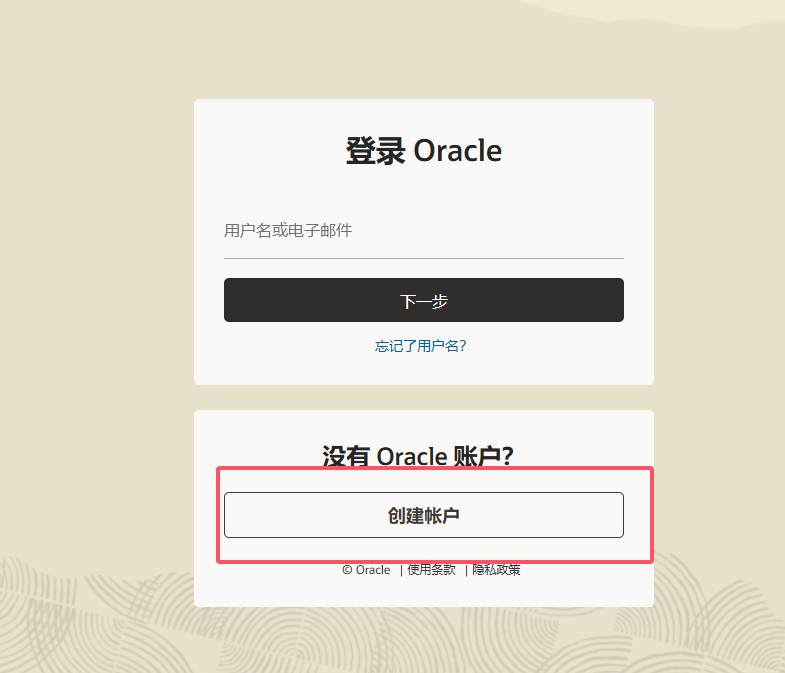
创建账户
填写信息
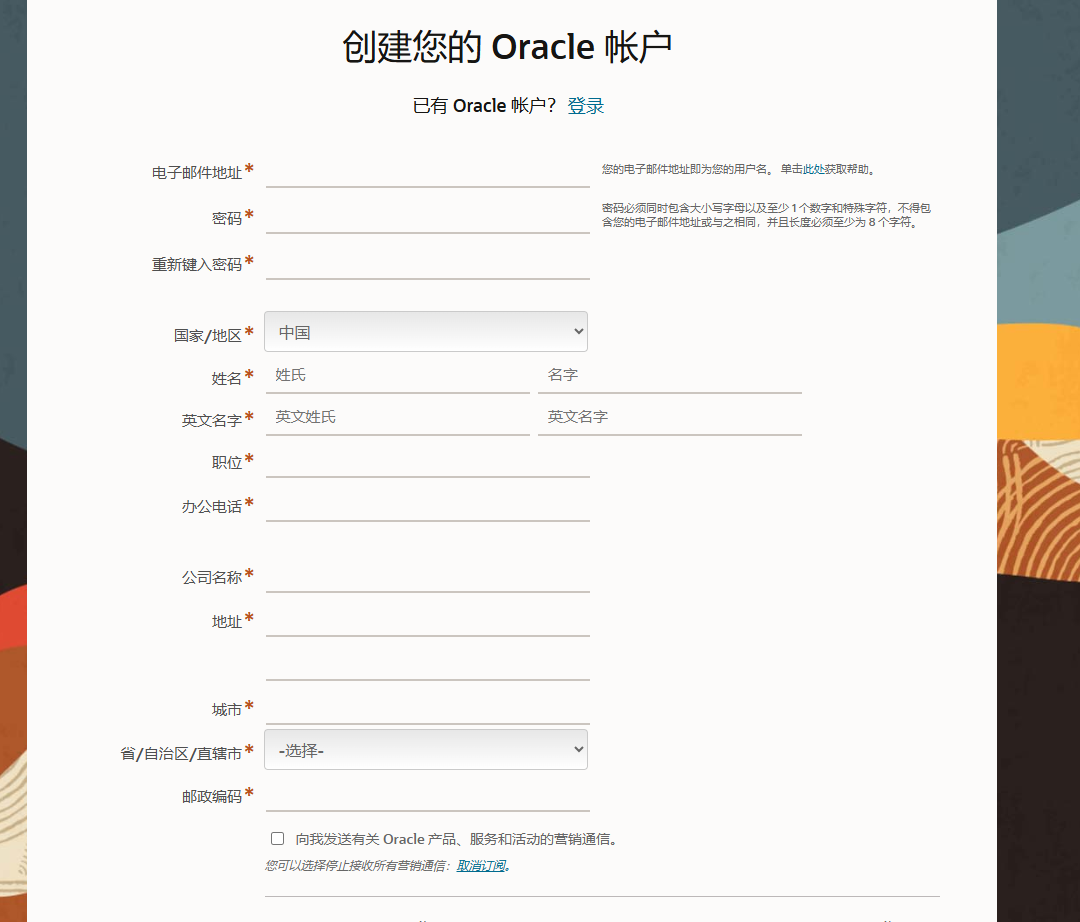
完成后,会有邮件让你激活,继续激活即可
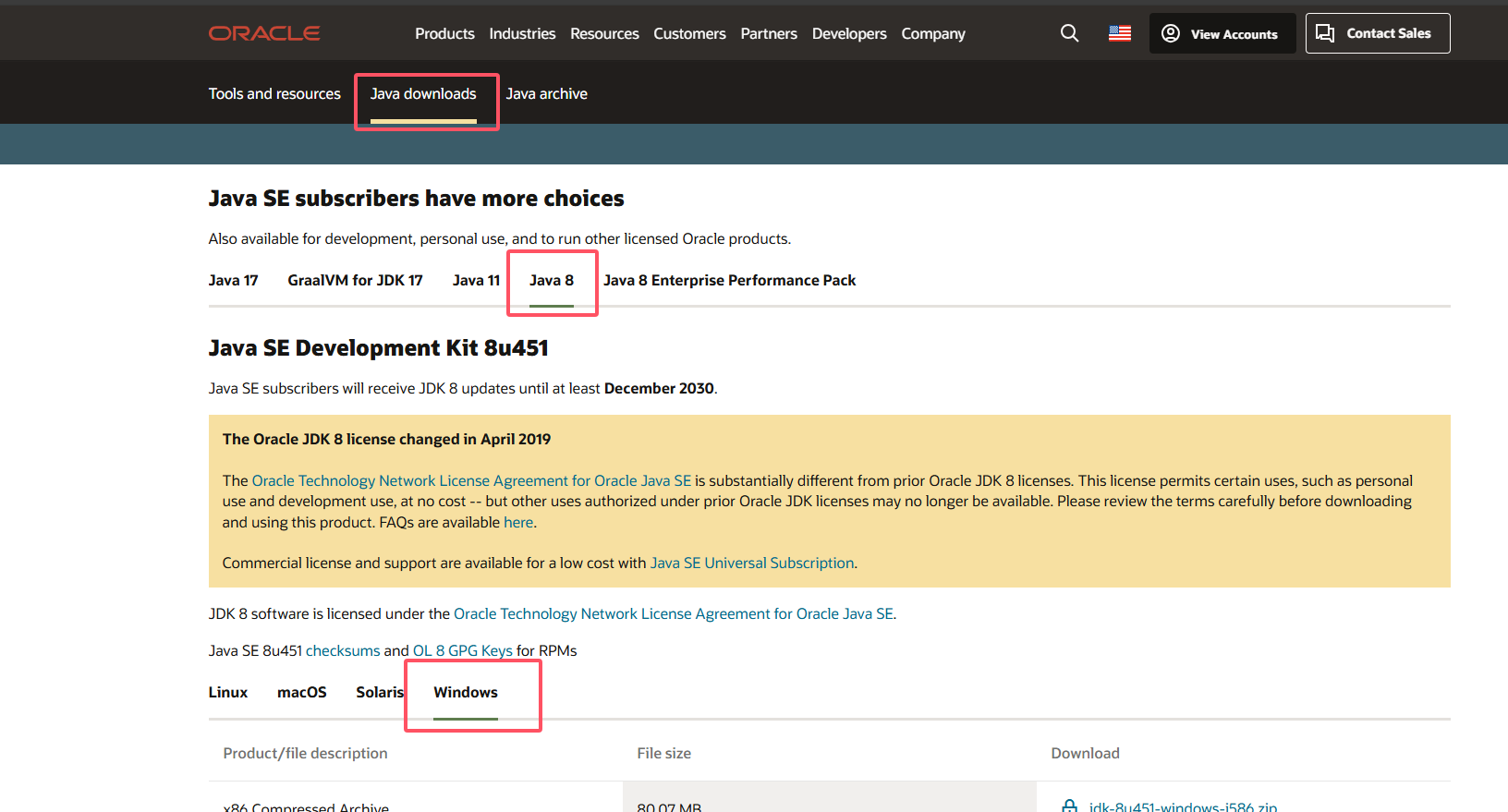
(2)下载
往下滑,找到java8
二、JDK安装过程
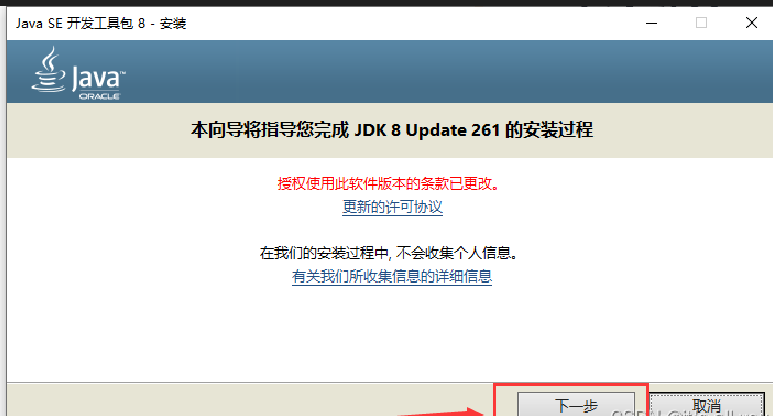
1.解压下载的压缩包,双击解压出来的exe文件

2.点击下一步
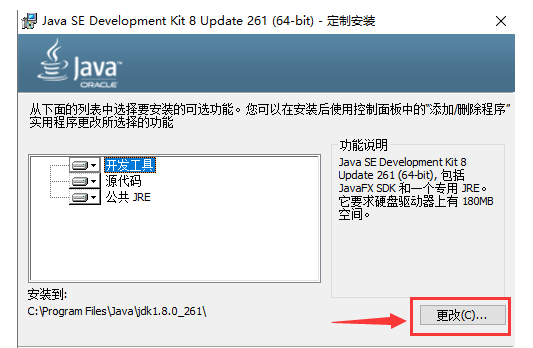
3.点击更改,设置安装路径
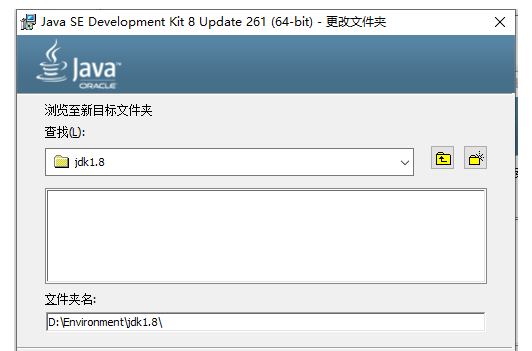
4.更改完成后,点击确定
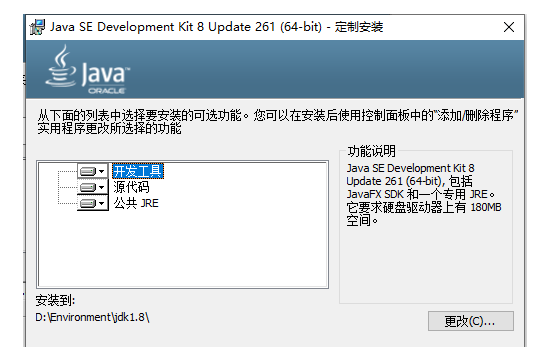
5.点击下一步
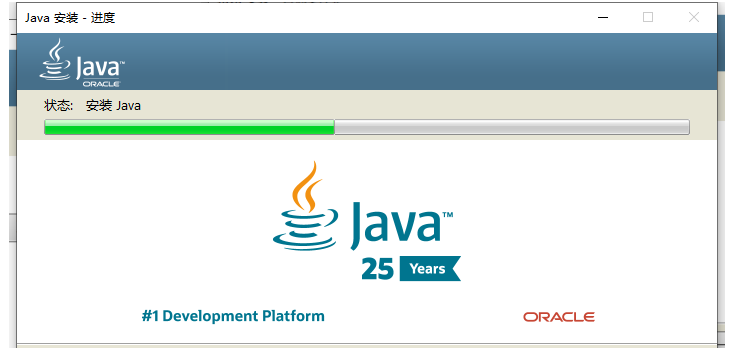
6.等待安装
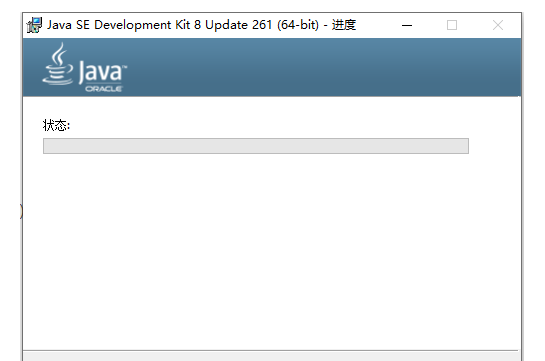
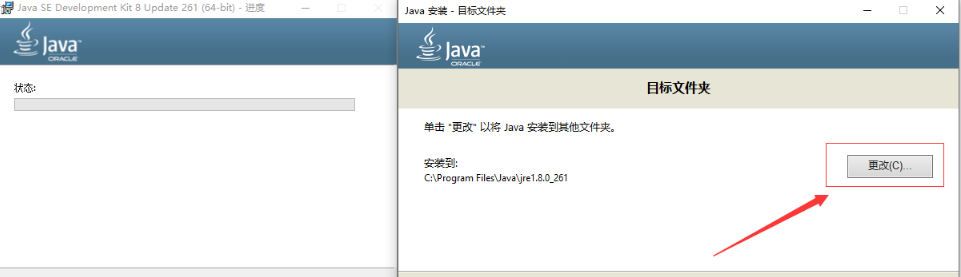
7.在这里会新弹一个框出来,下图左是原来展示的,右边是新弹出的,选择 jre安装环境,更改 jre 安装路径。
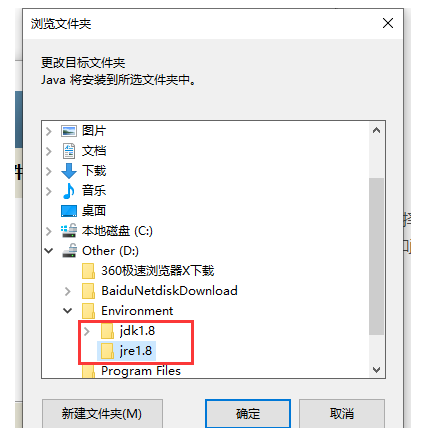
注意:如果提示需要将 jre 安装在一个空目录下,那自己创建一个目录即可,这里建议jdk和jre放在同级目录下
更改好jre安装路径后,点击下一步
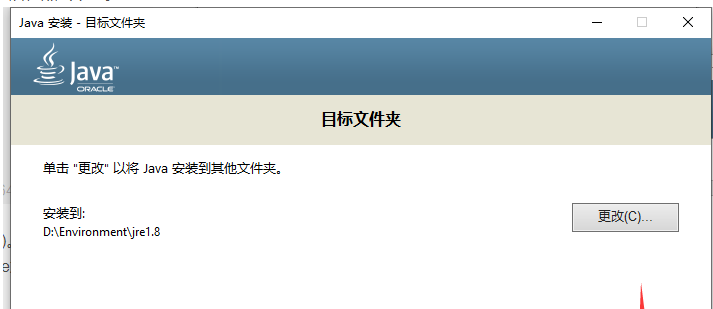
8.进行安装,这个框安装结束后,会自动关闭,见下一步。
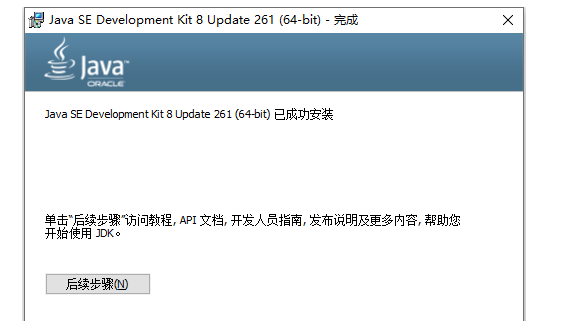
9.安装成功点击关闭
三、配置环境变量(系统是win10)
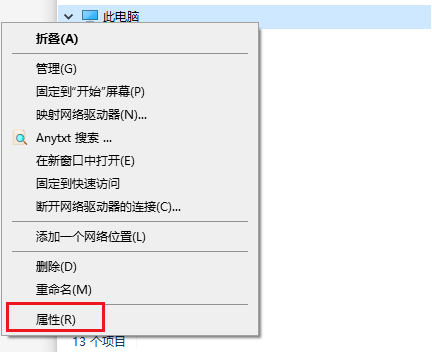
1.右击我的电脑,选择属性
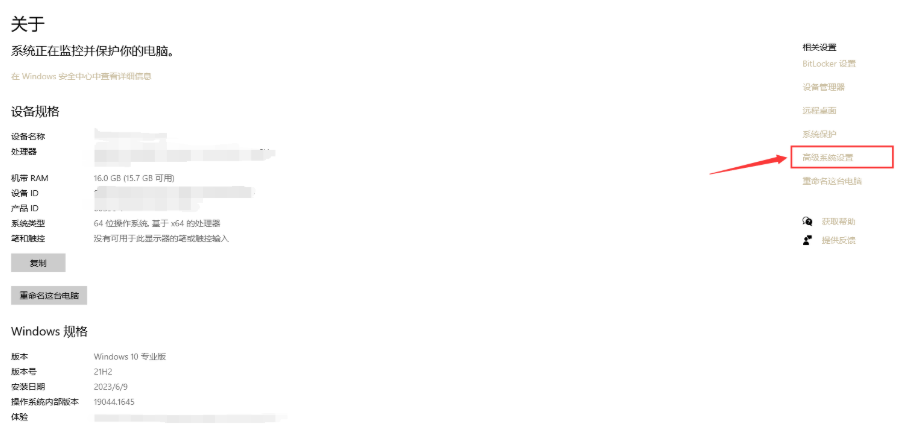
2.点击高级系统设置
3.点击环境变量
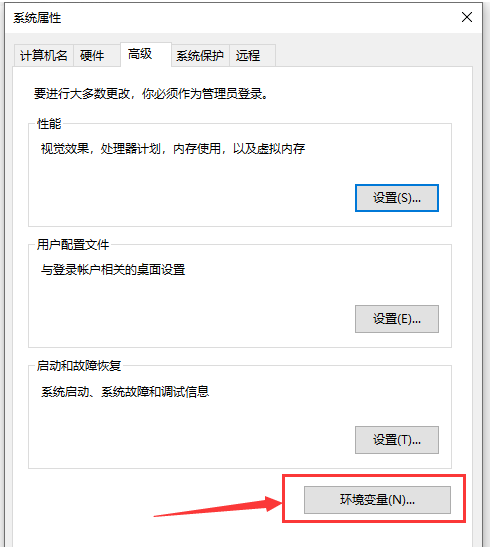
4.在系统变量区里点击:新建
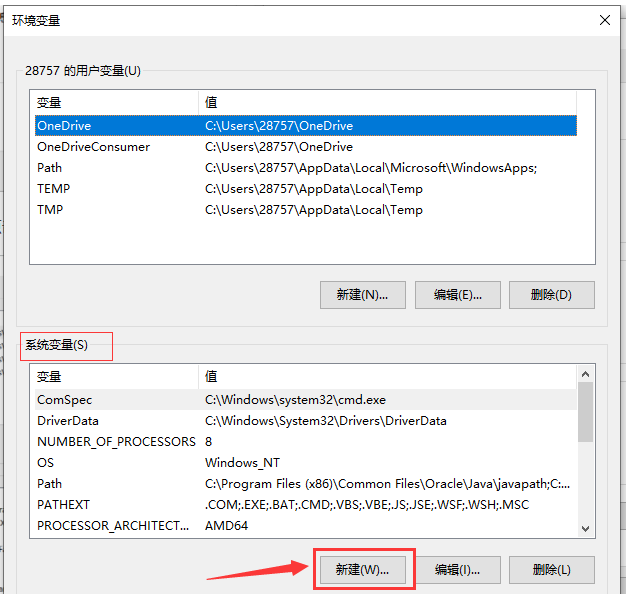
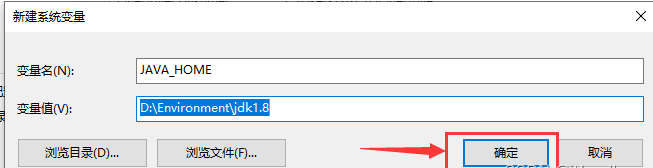
5.新建变量名为JAVA_HOME,变量值为你的jdk安装目录,设置完成后点击确定
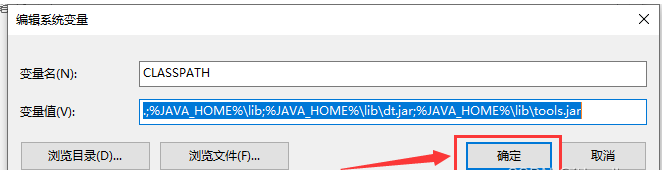
6.新建变量名为CLASSPATH,变量值:
.;%JAVA_HOME%\lib;%JAVA_HOME%\lib\dt.jar;%JAVA_HOME%\lib\tools.jar
(注意:变量值开头是英文句号),设置完成后点击确定
7.系统变量里双击Path变量,或者单击path再点编辑
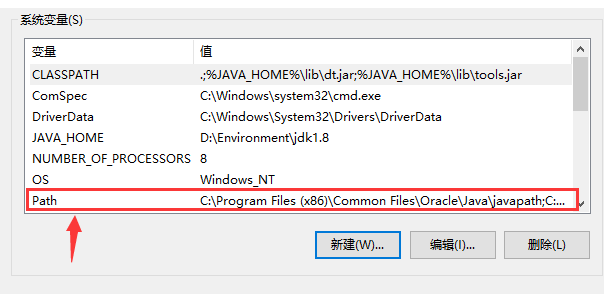
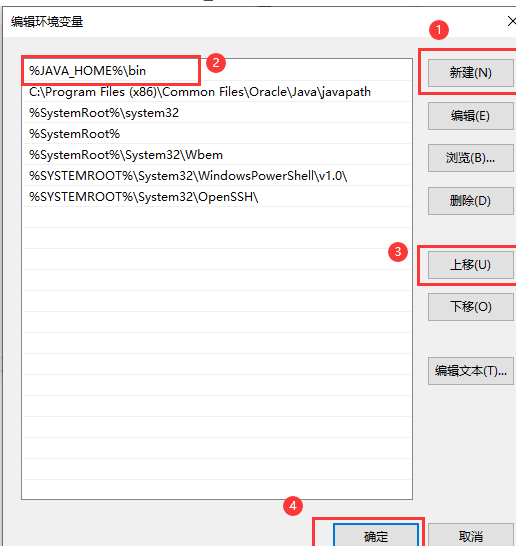
8.点击新建,变量值为%JAVA_HOME%\bin ,并将它移到最前端,然后点击确定。
9.点击确定
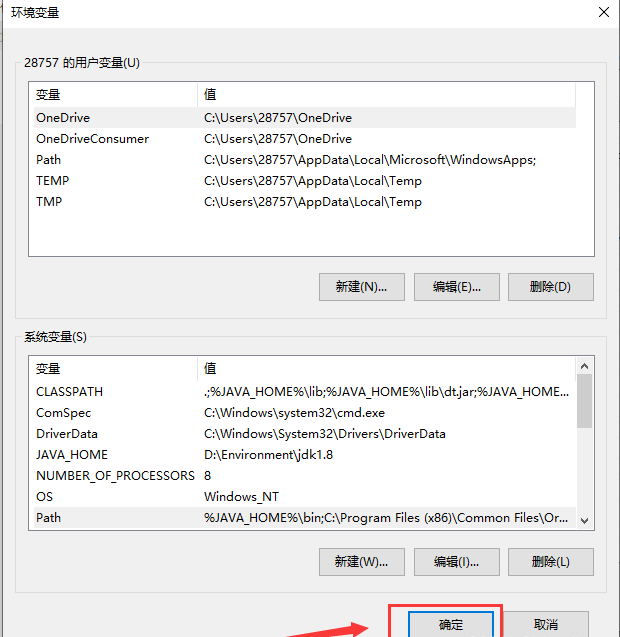
到这里环境变量配置成功,接下来就检验一下
四、检验是否安装成功
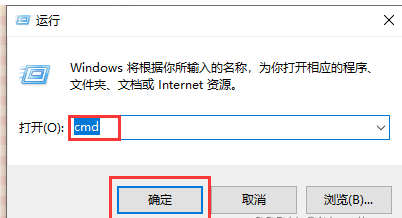
1.键盘win+r 弹出运行,输入cmd,点击确定
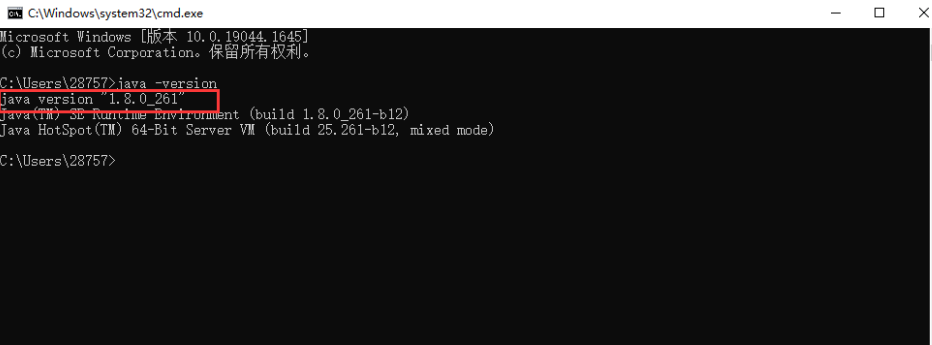
2.输入java -version获取当前安装的 jdk 的版本信息(注意:java后面有个空格)
可能会有的问题:
输入javac.exe 显示不是外部或内部命令
方法尝试1:
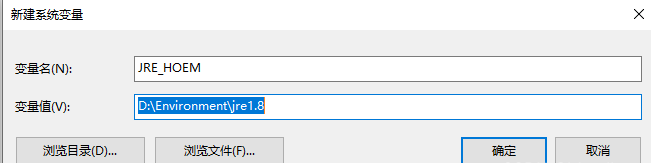
步骤1:新建变量JRE_HOME,变量值为jre安装目录
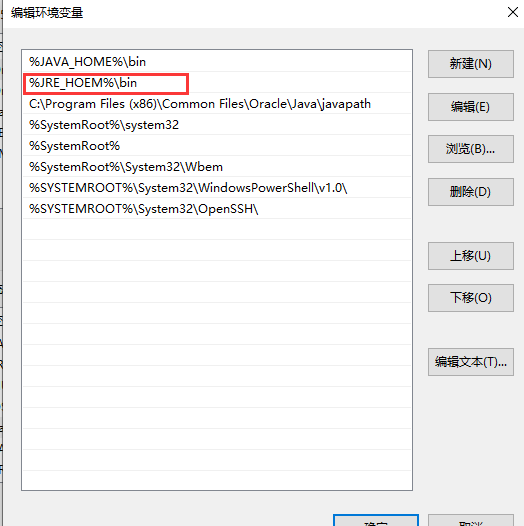
步骤2:系统变量 path里 添加%JRE_HOME%\jre\bin
方法尝试2:把PATH变量中的%JAVA_HOME%\bin;%JRE_HOME%\bin都删了,然后在Path变量的头部添加如下路径:D:\Environment\jdk1.8\bin;(jdk安装目录下的bin),添加确定保存
到此完成jdk的全部安装

北京人形旗下天工造物具身智能开源社区,聚焦具身天工与慧思开物两大平台
更多推荐
 13
13 0
0- 0


 已为社区贡献6条内容

所有评论(0)