windows server 2022 模拟实现 IPSec 技术
目录
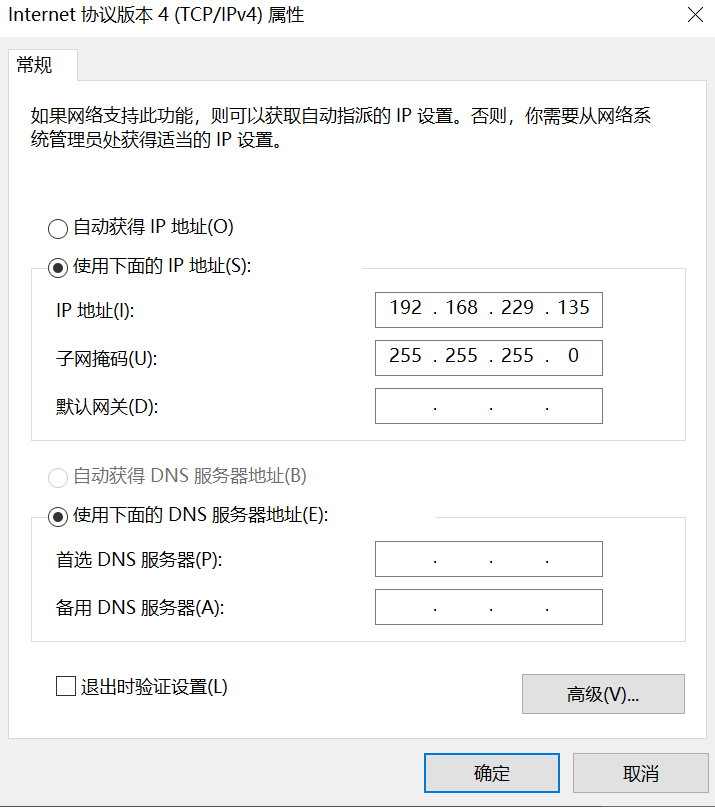
服务器主机A: Windows Server2022,IP地址是192.168.229.135,安装web站点 和FTP站点并测试成功。
1.设置主机A ip 地址
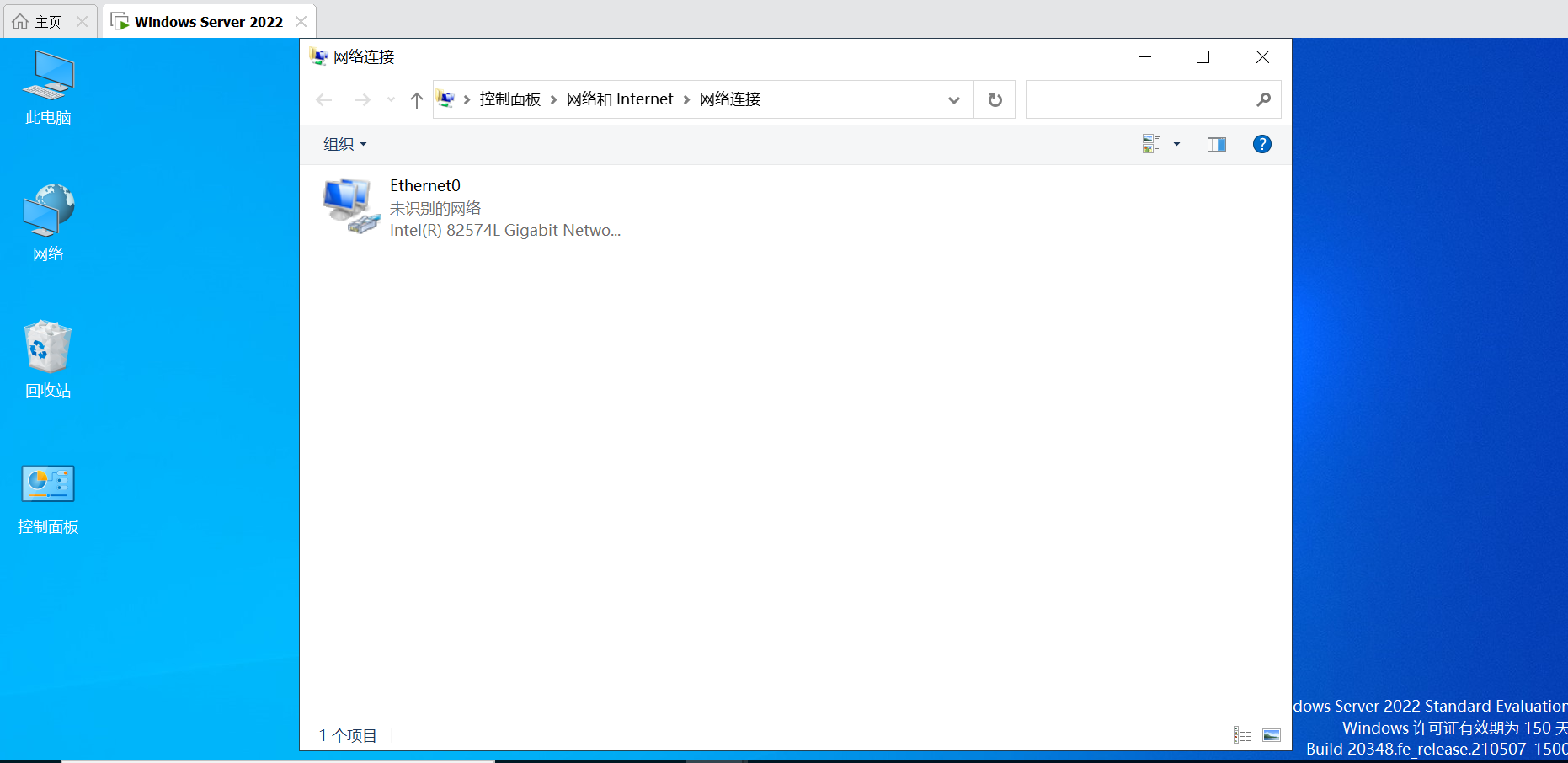
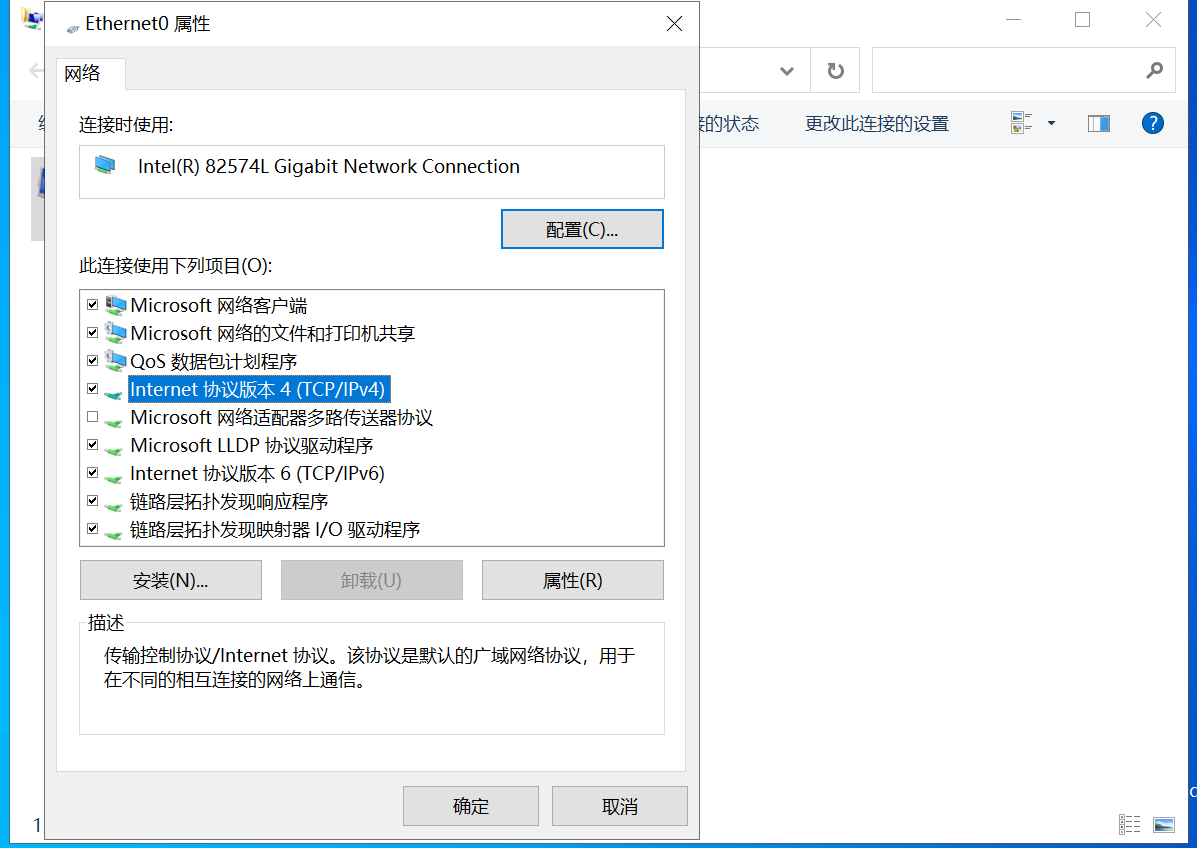
右键点击网络属性,然后点击更改适配器设置
修改ipv4属性,从自动获取IP地址变为使用下面的IP地址
2.安装配置web站点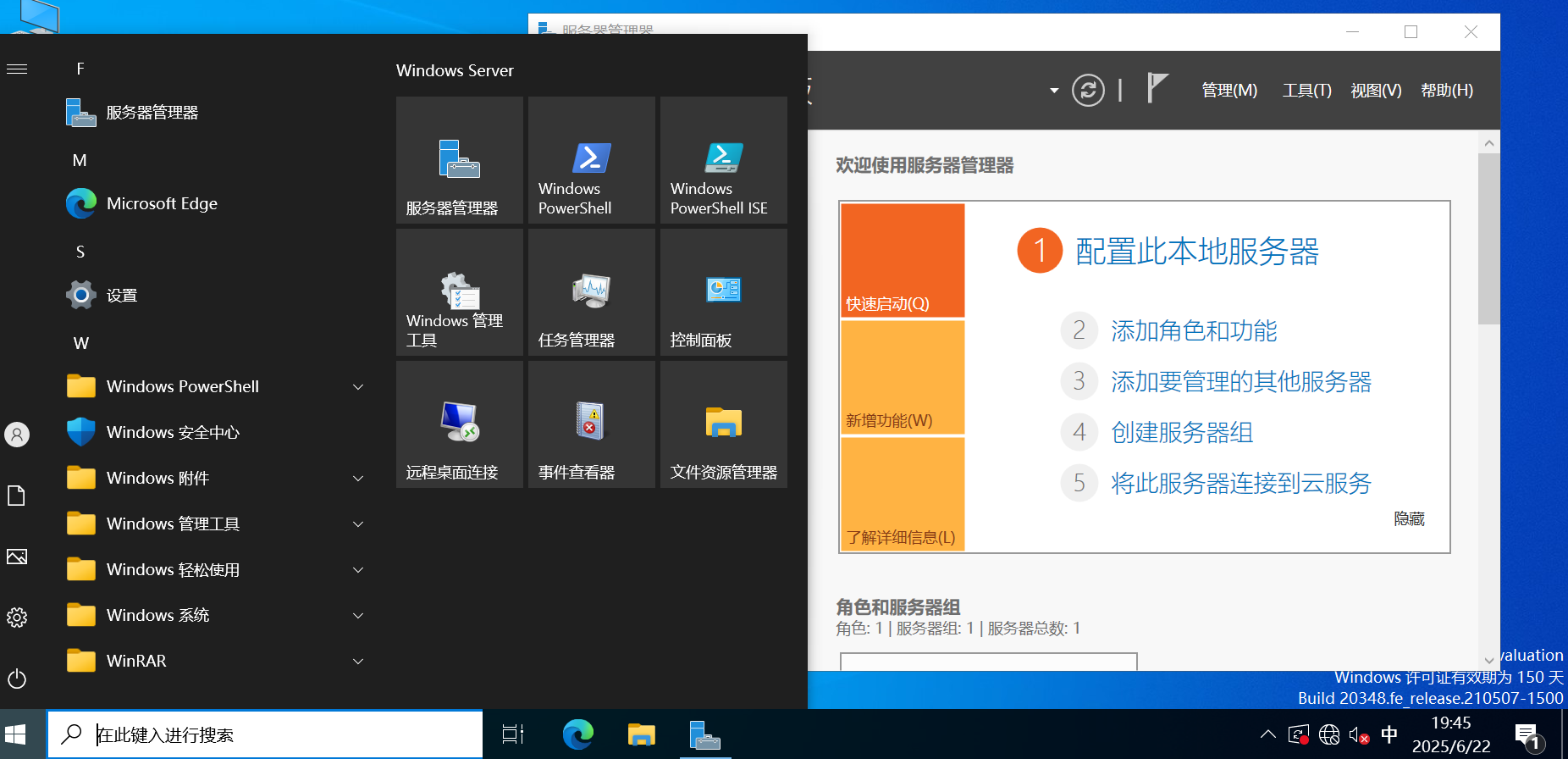
点击开始键,打开服务器管理器
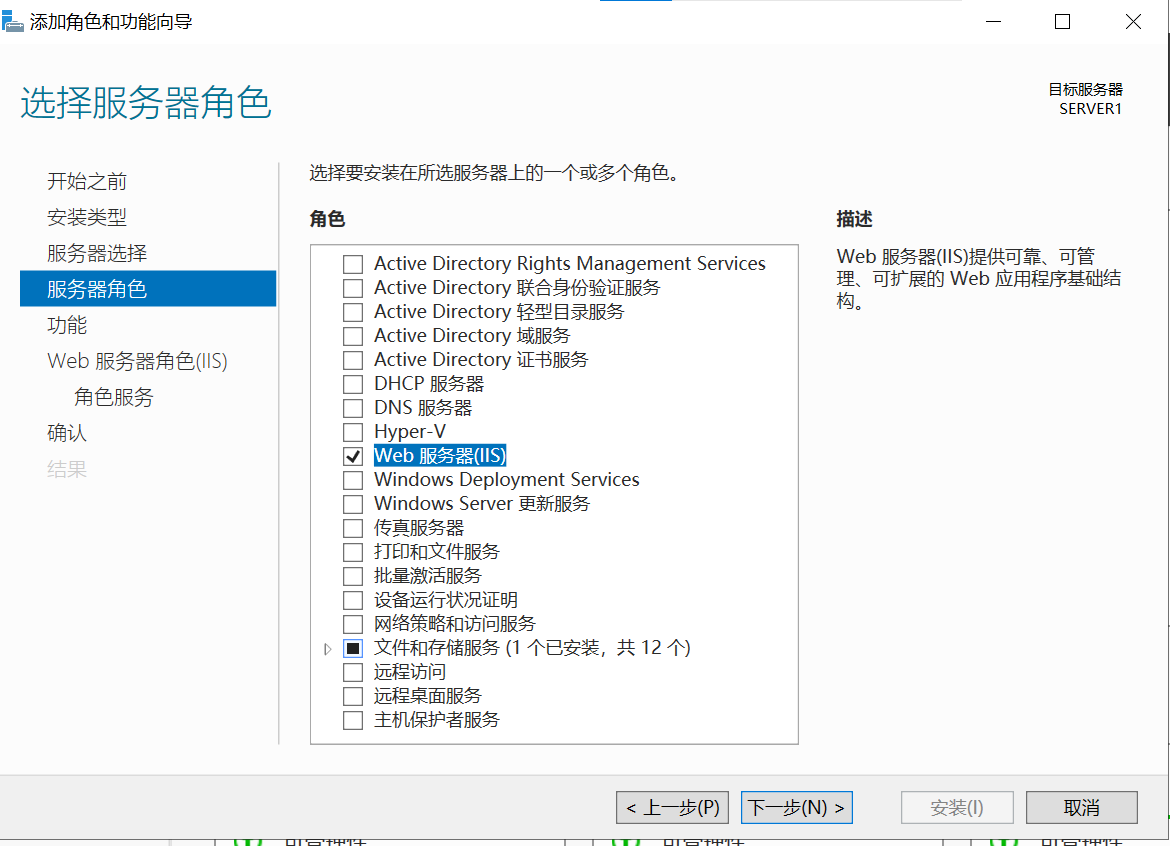
然后点击添加角色和功能,弹出窗口以后在服务器角色那个窗口勾选Web服务器(IIS),其他都保持默认即可
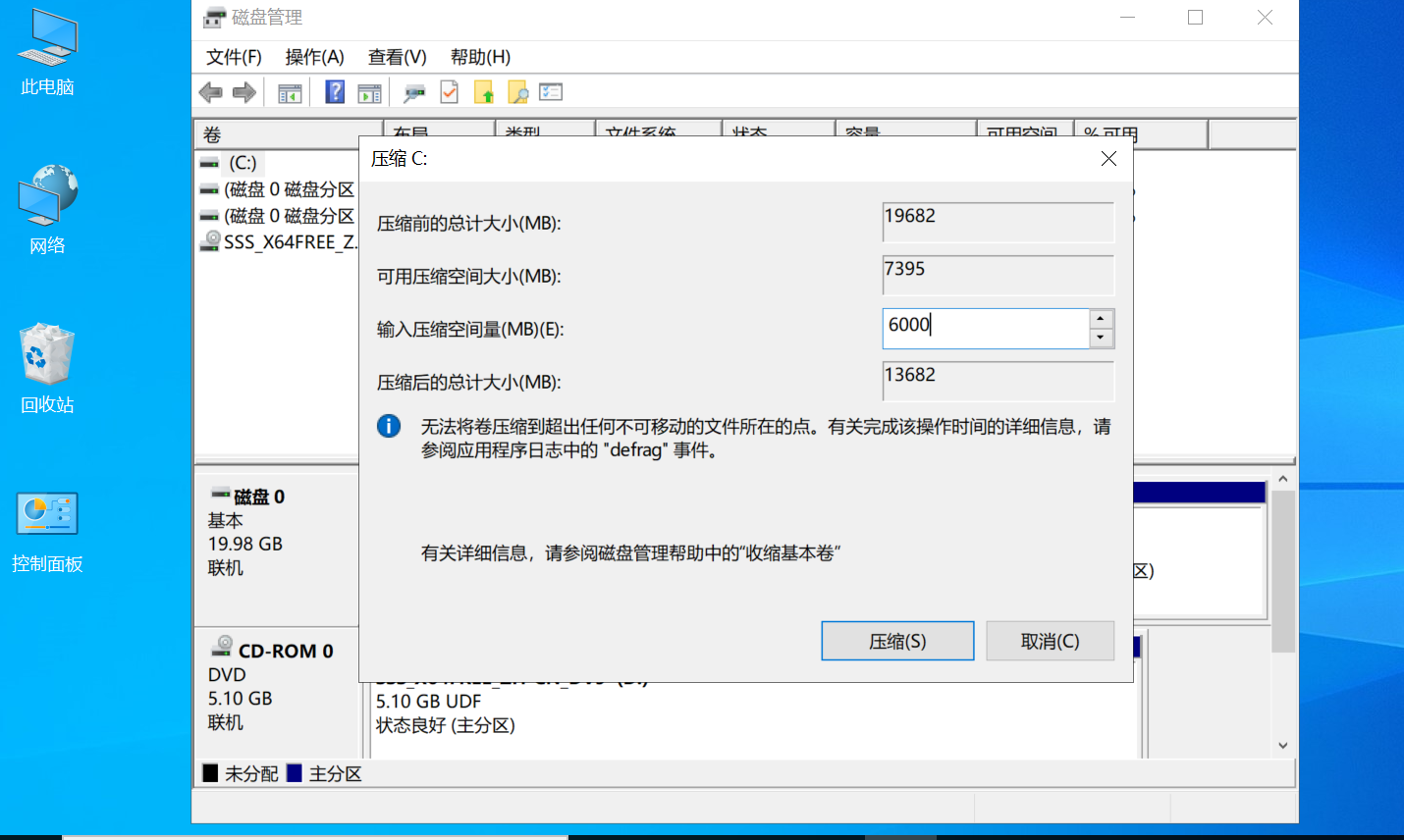
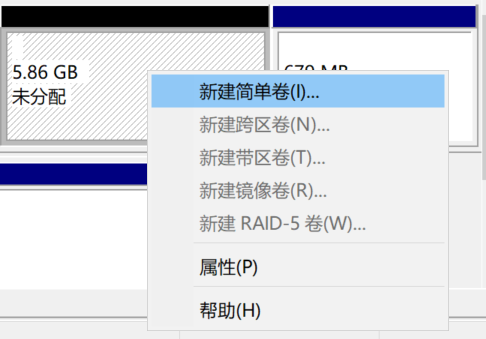
右键点击开始键,选择磁盘分区
对C盘(或其他空间较大的盘)进行压缩盘,压缩出来一部分的空间默认未分配
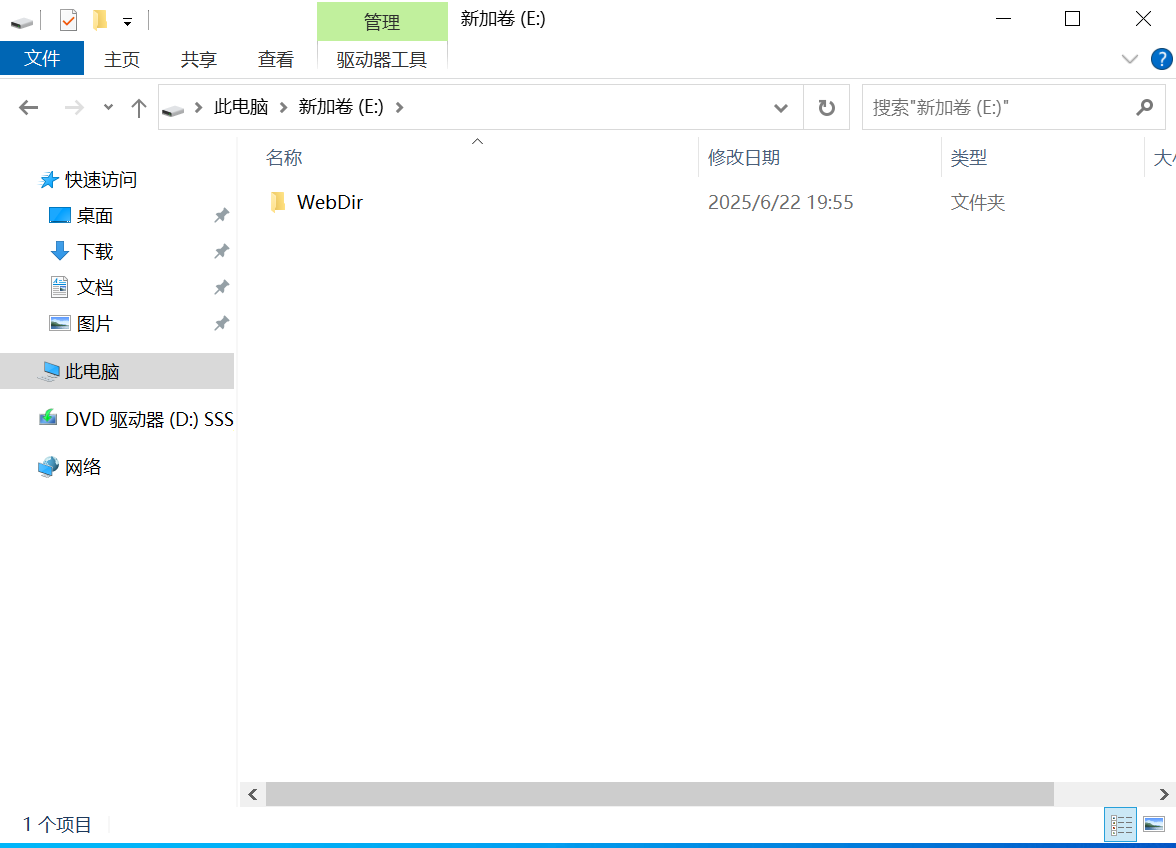
对新建出来的磁盘空间新建简单卷,并在其中新建一个WebDir文件夹
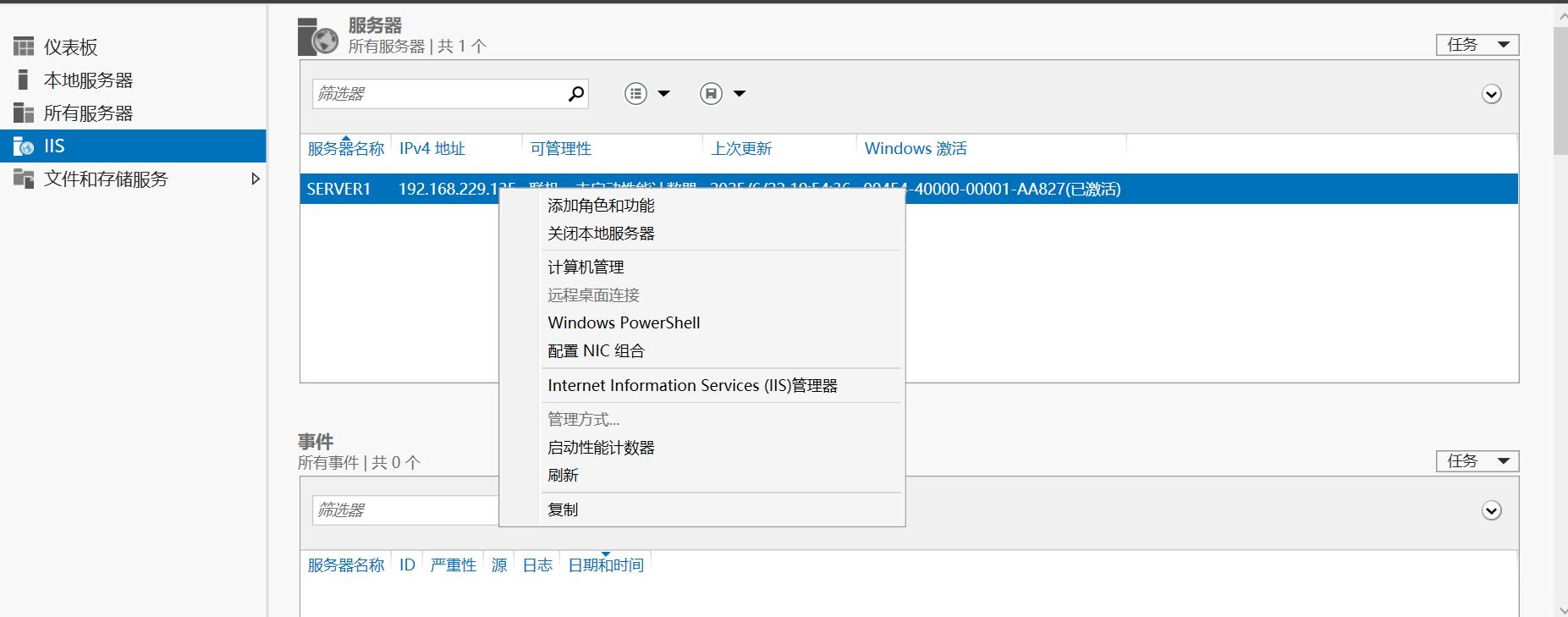
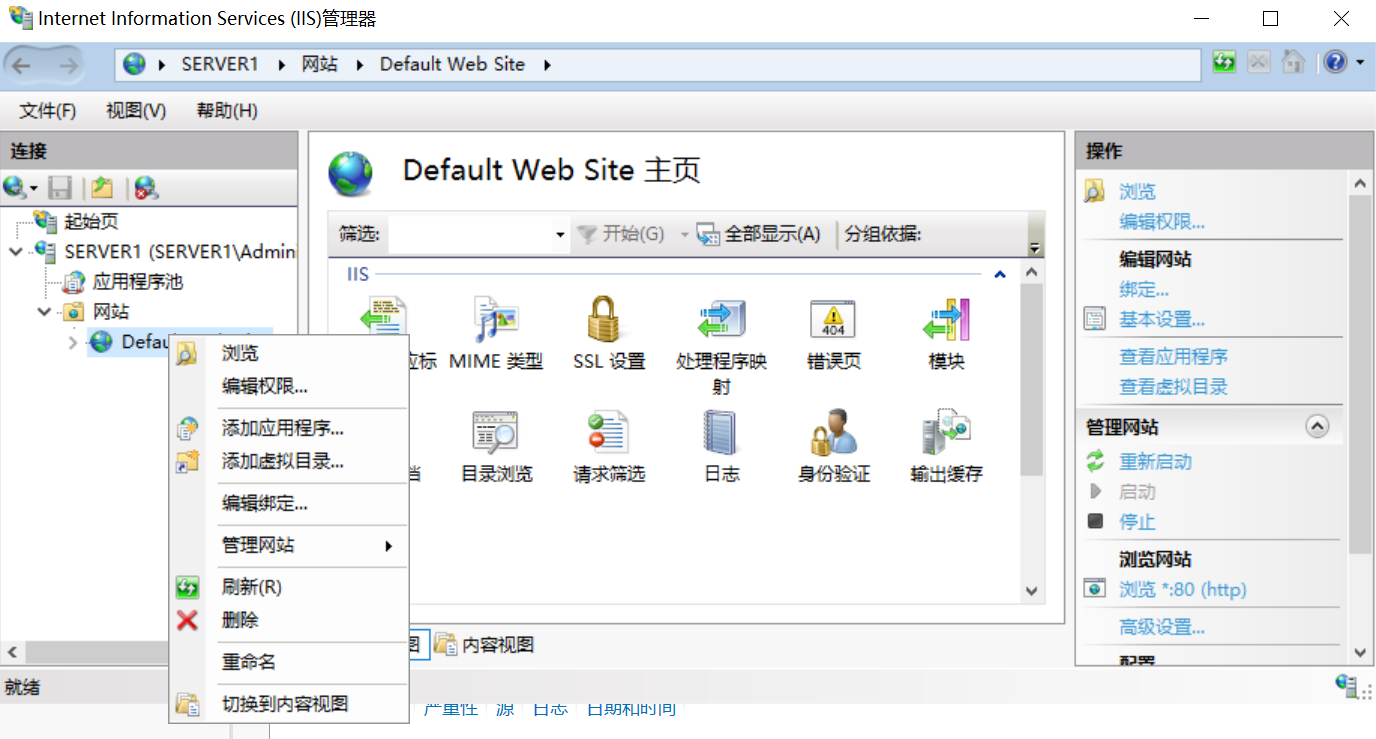
退回到服务器管理器,选择IIS并右键点击服务器,选择IIS管理器
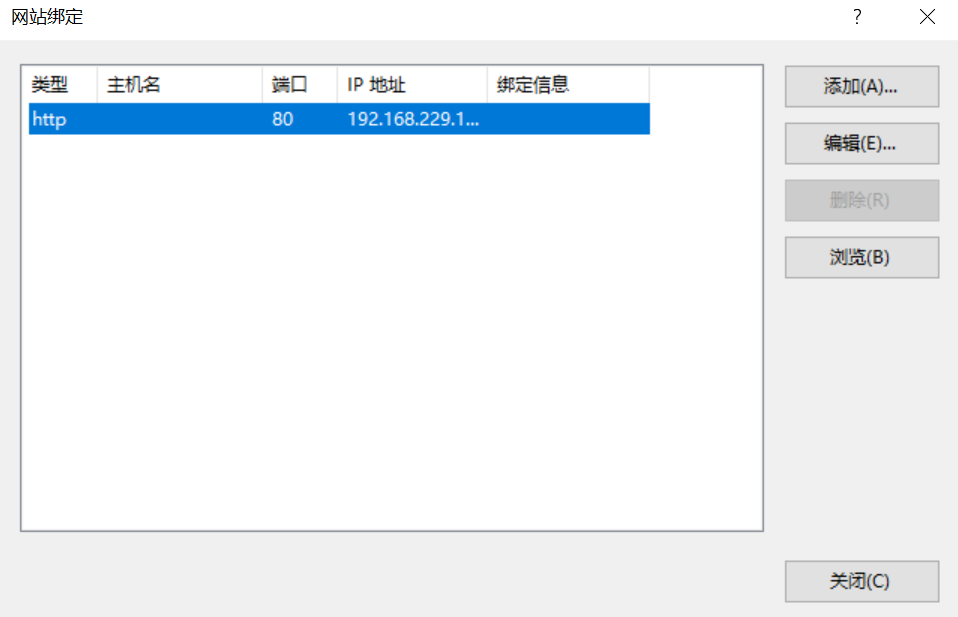
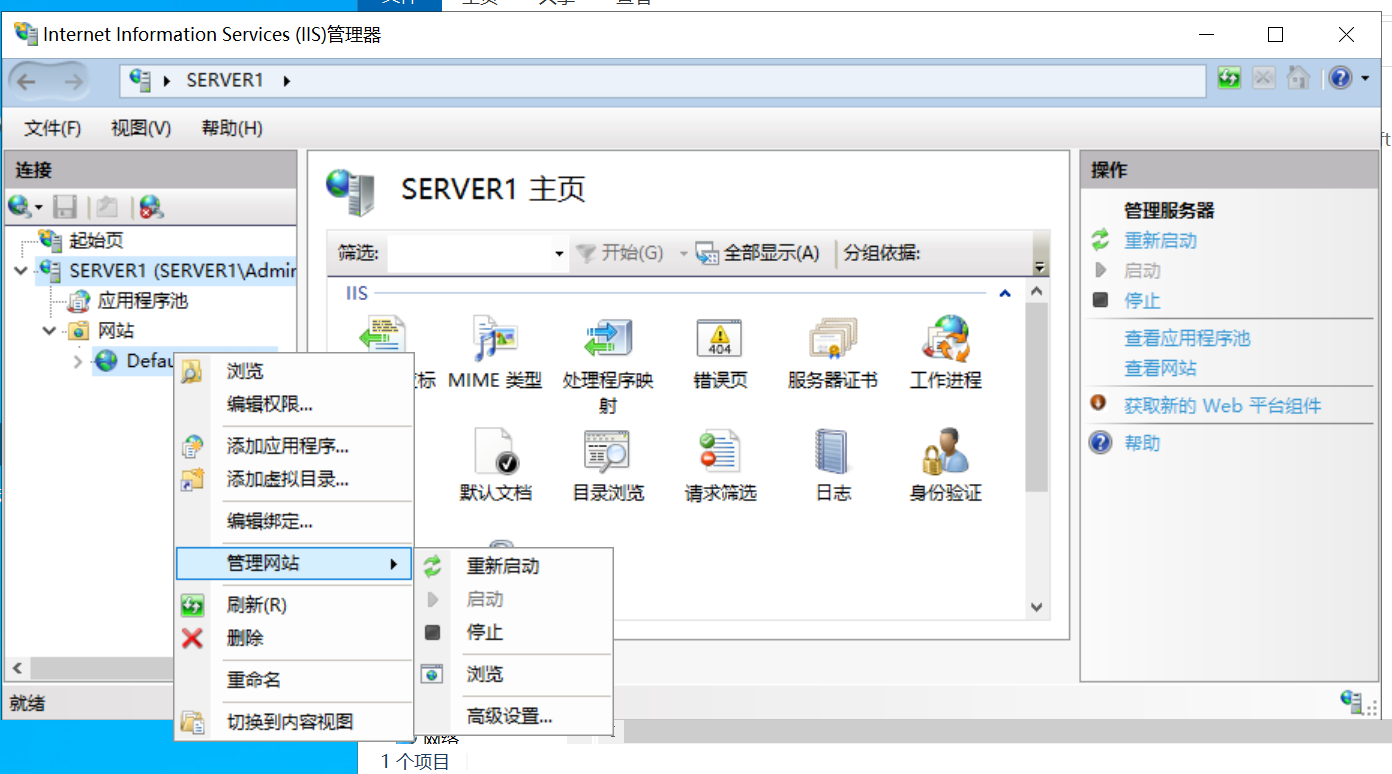
在网站目录下选择Default Web Site ,右键点击编辑绑定,把该主机IP地址与Web服务器绑定起来
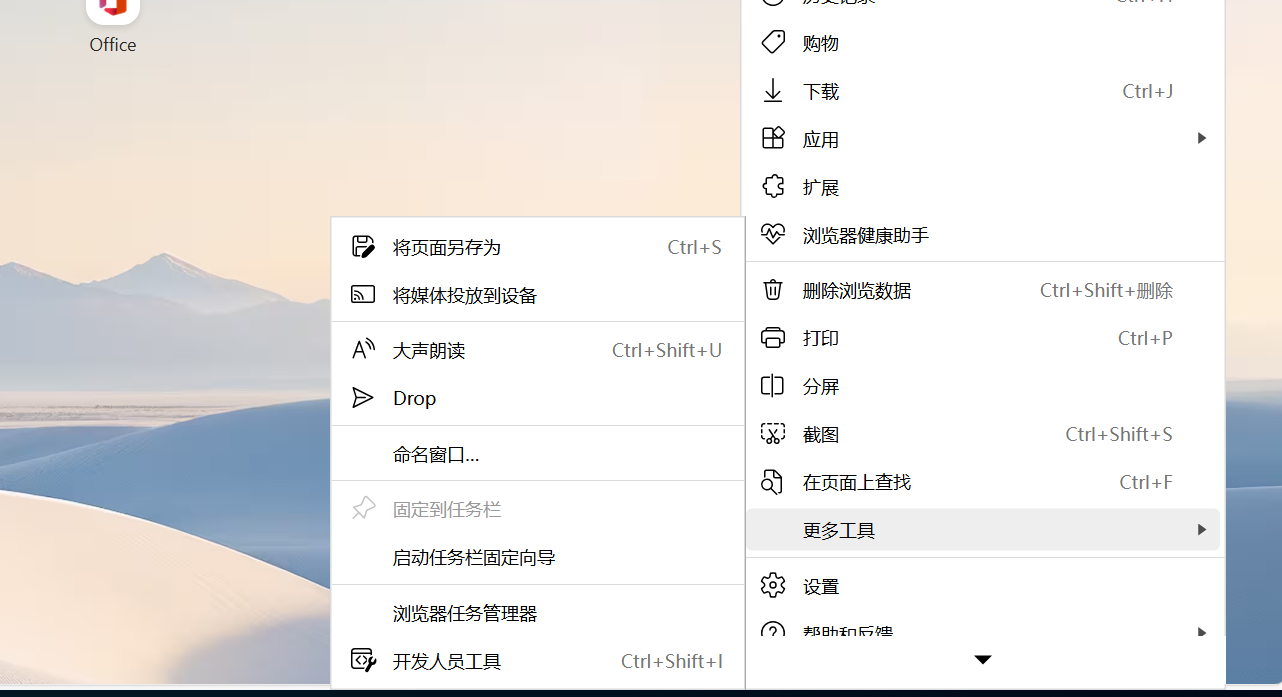
打开浏览器,将页面另存到WebDir文件夹下,并命名为index(一定要是index,理由下文会说)
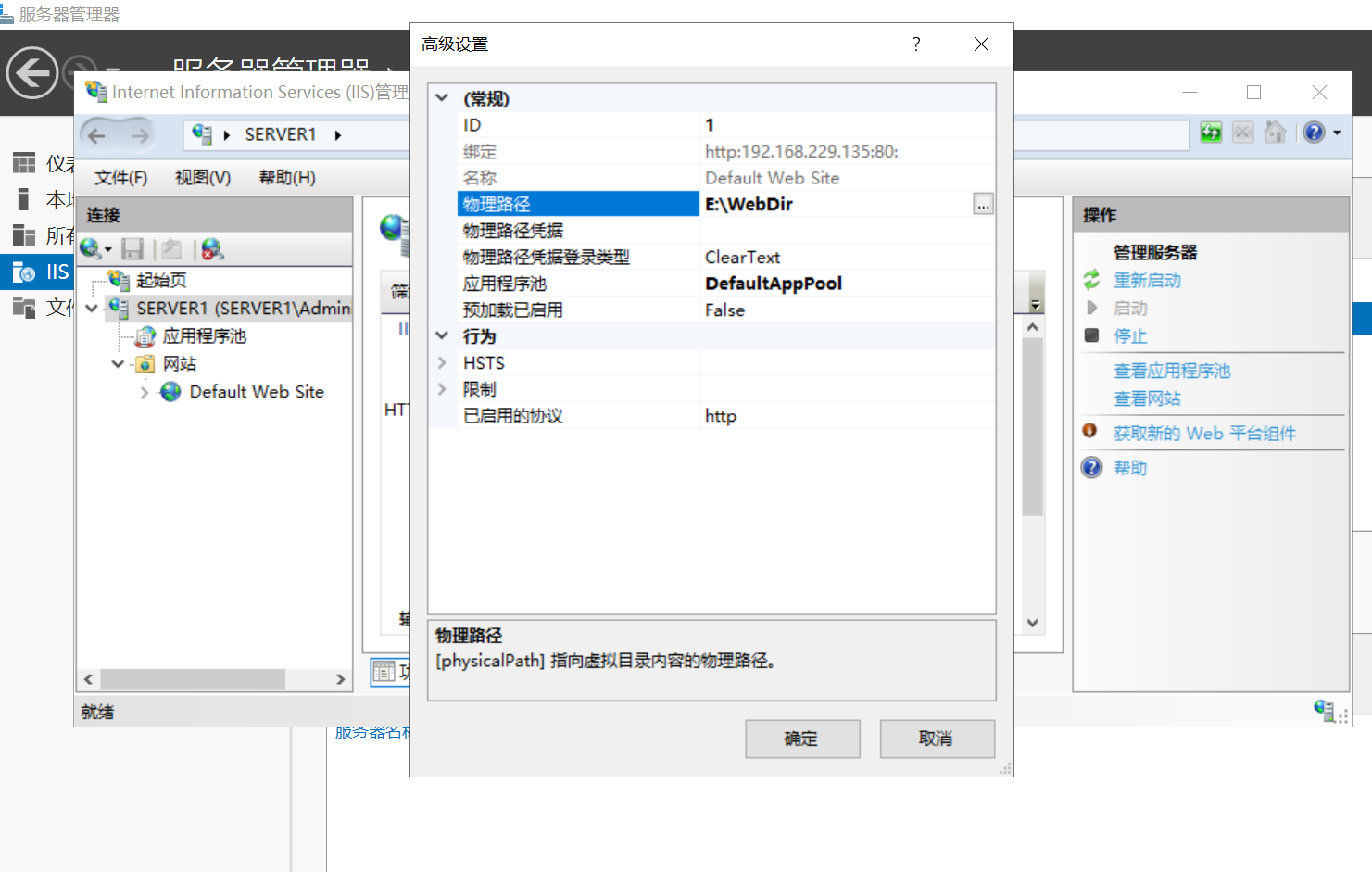
修改Default Web Site 的高级设置,把物理路径修改到WebDir文件下
然后右键点击Default Web Site,点击重新启动键
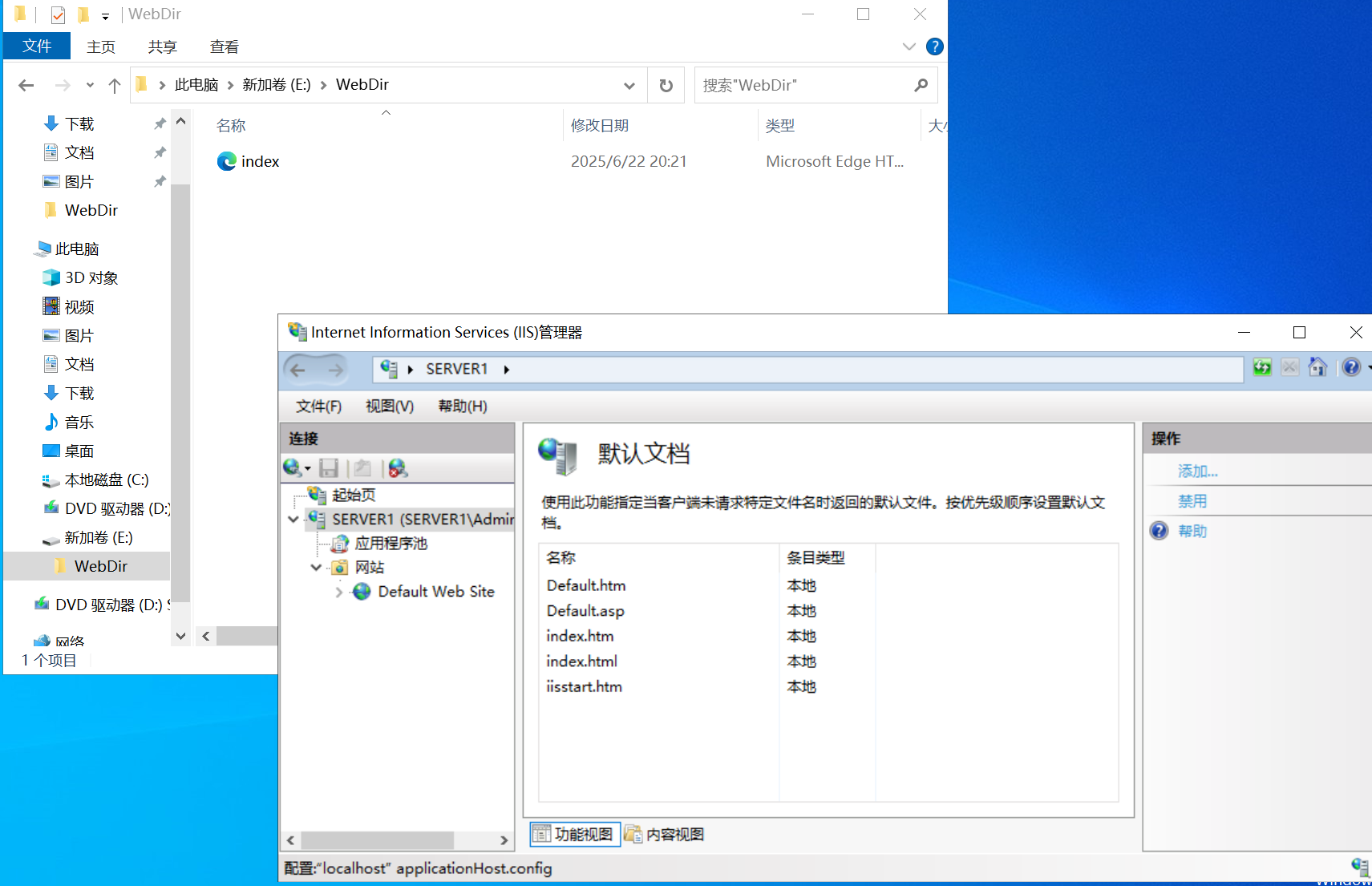
通过查看默认文档可以知晓哪种html格式名字是被允许的,如果被保存下来的文件名被修改为index1,在浏览器中输入该主机ip地址时就会报错
3. 安装配置FTP站点
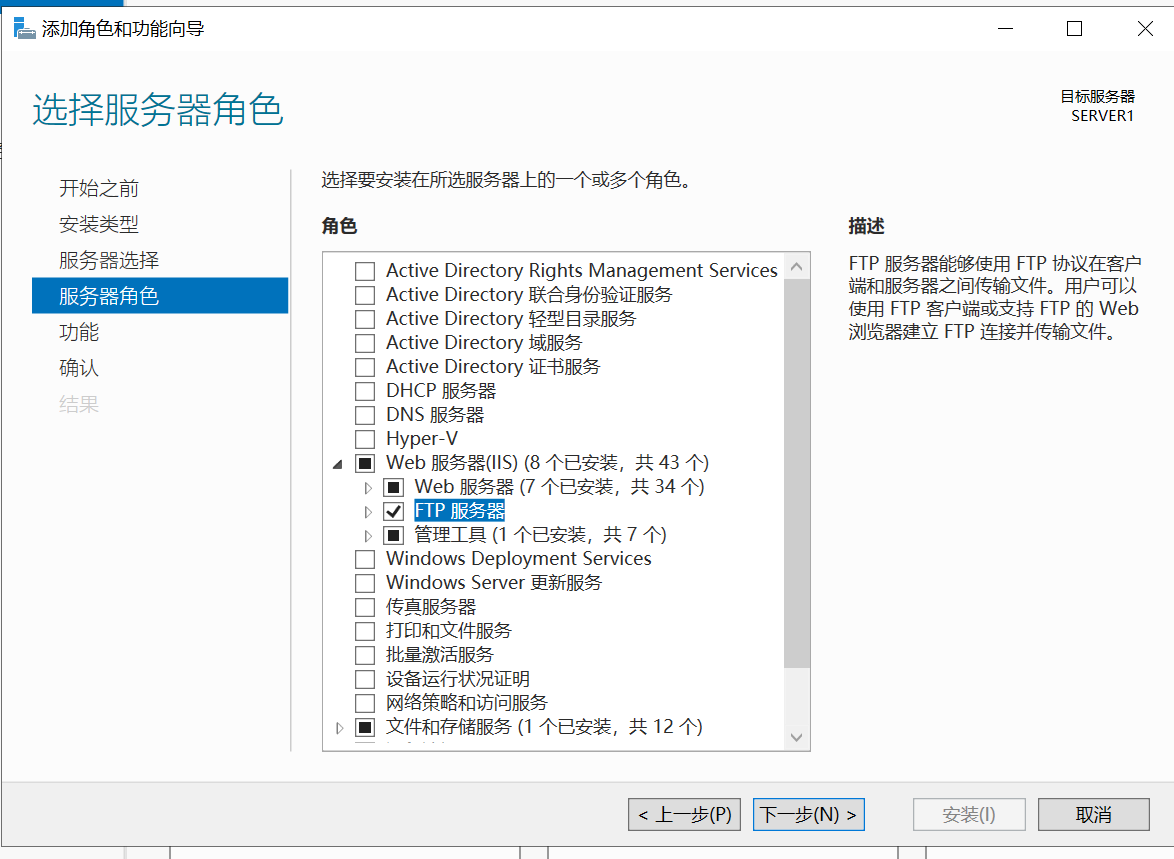
还是在服务器管理器中,勾选web服务器目录下的ftp服务器,其他保持默认即可
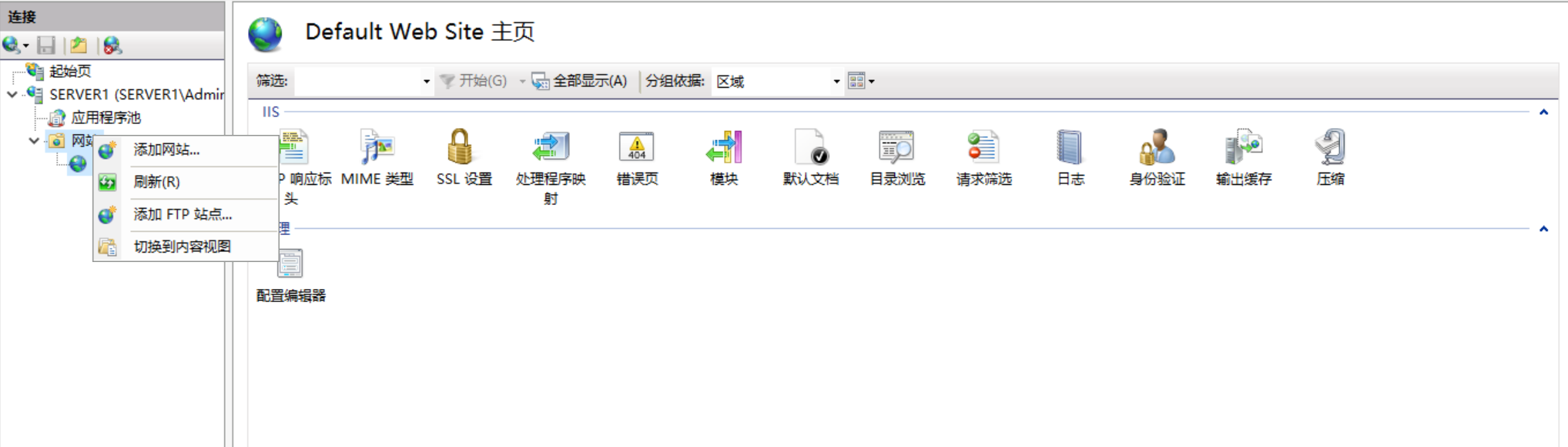
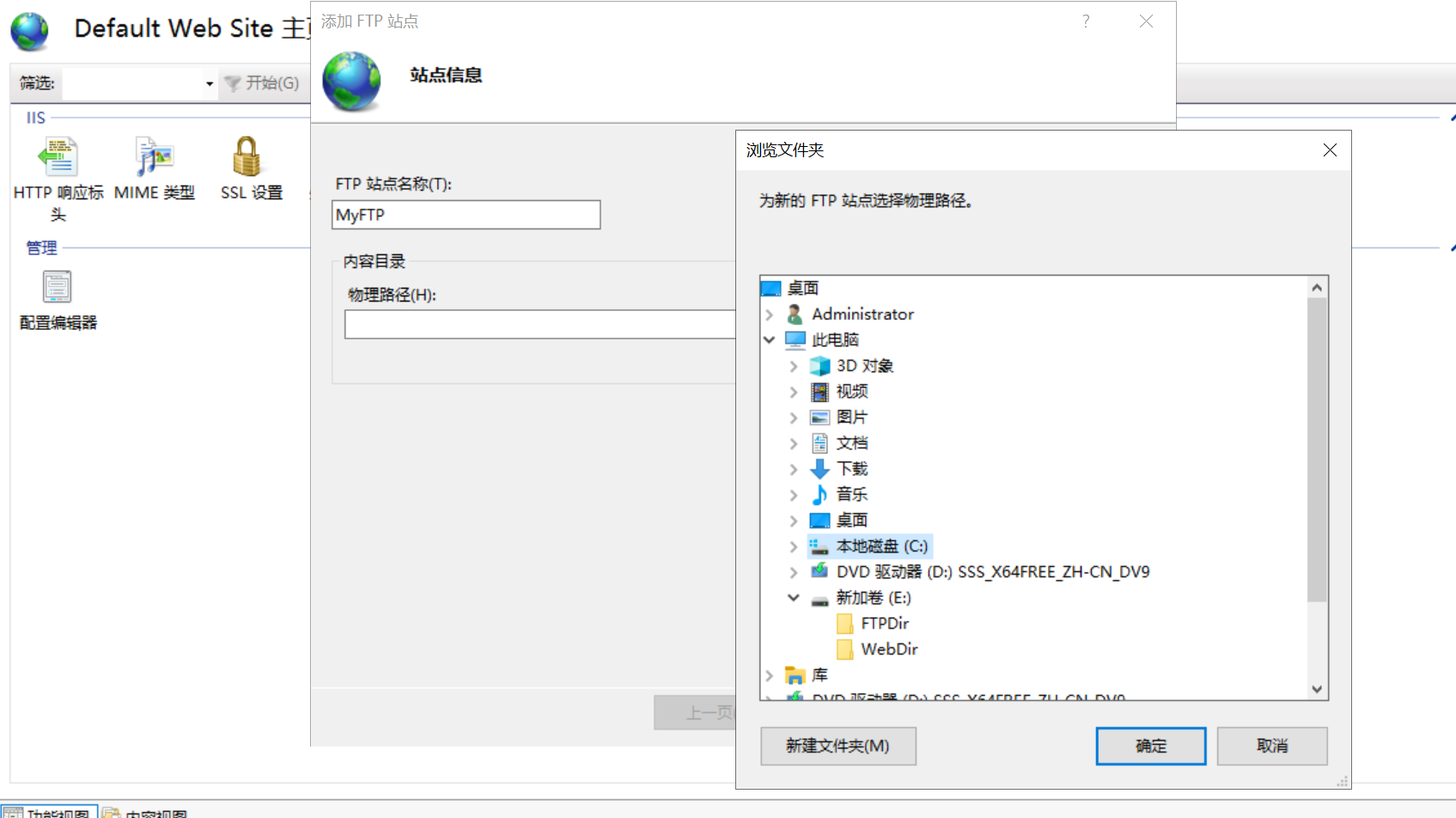
右键点击网站,选择添加FTP站点,指定好E盘的物理路径和站点名称
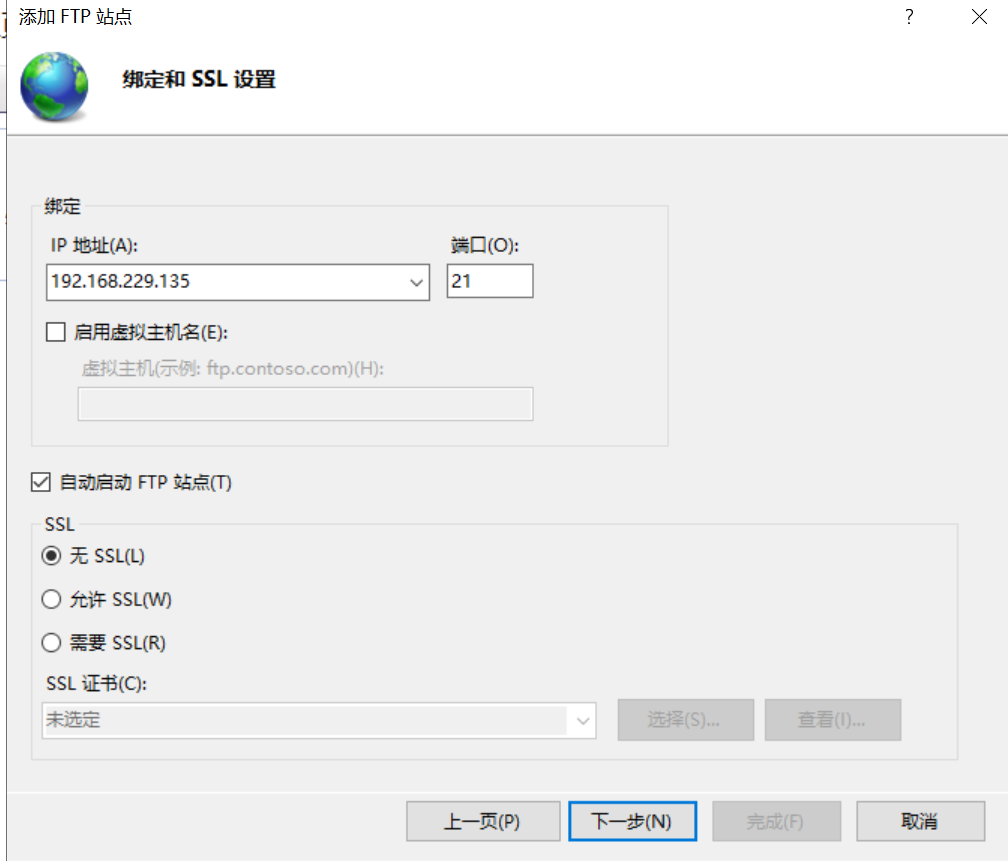
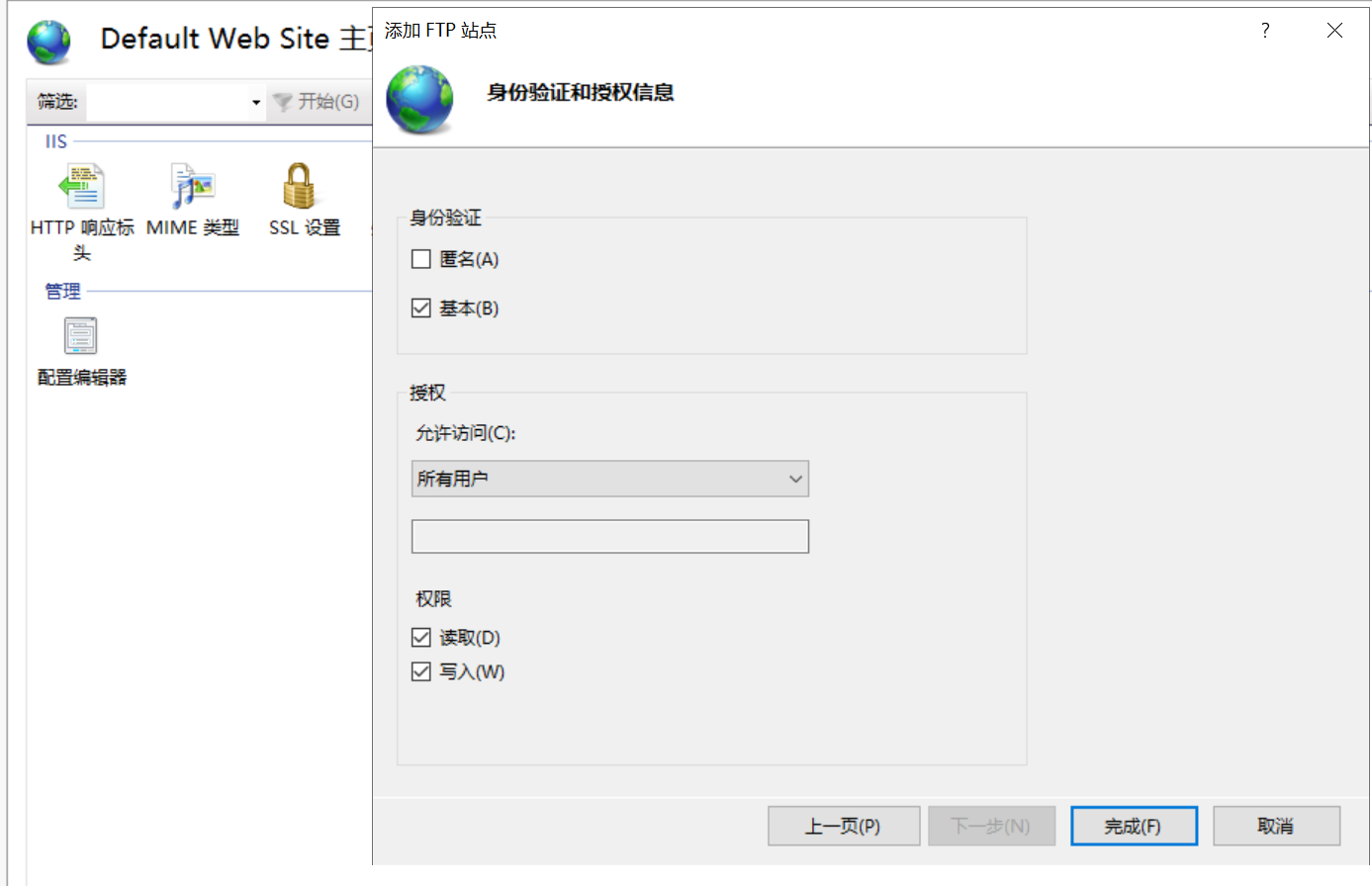
指定好该主机的IP地址,身份验证栏选择基本身份认证(如果选匿名那么匿名用户也就可以访问了),允许所有用户的读写权
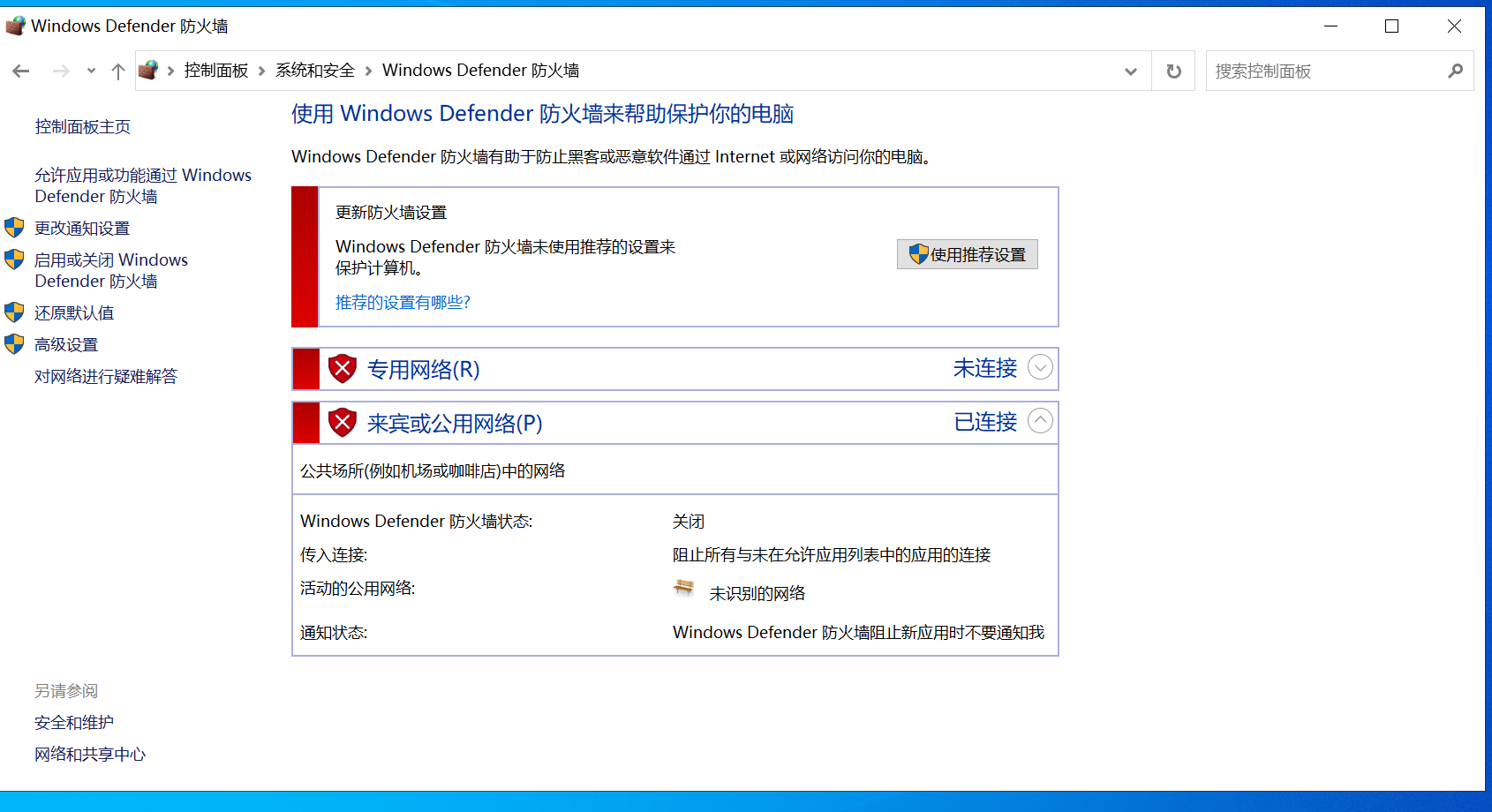
此时如果另一台主机(下称主机B)与该主机(下称主机A)互相之间ping不通,说明防火墙拦截了,此时去到控制面板的系统安全关闭防火墙即可
先在主机B中,划分出一个E盘空间
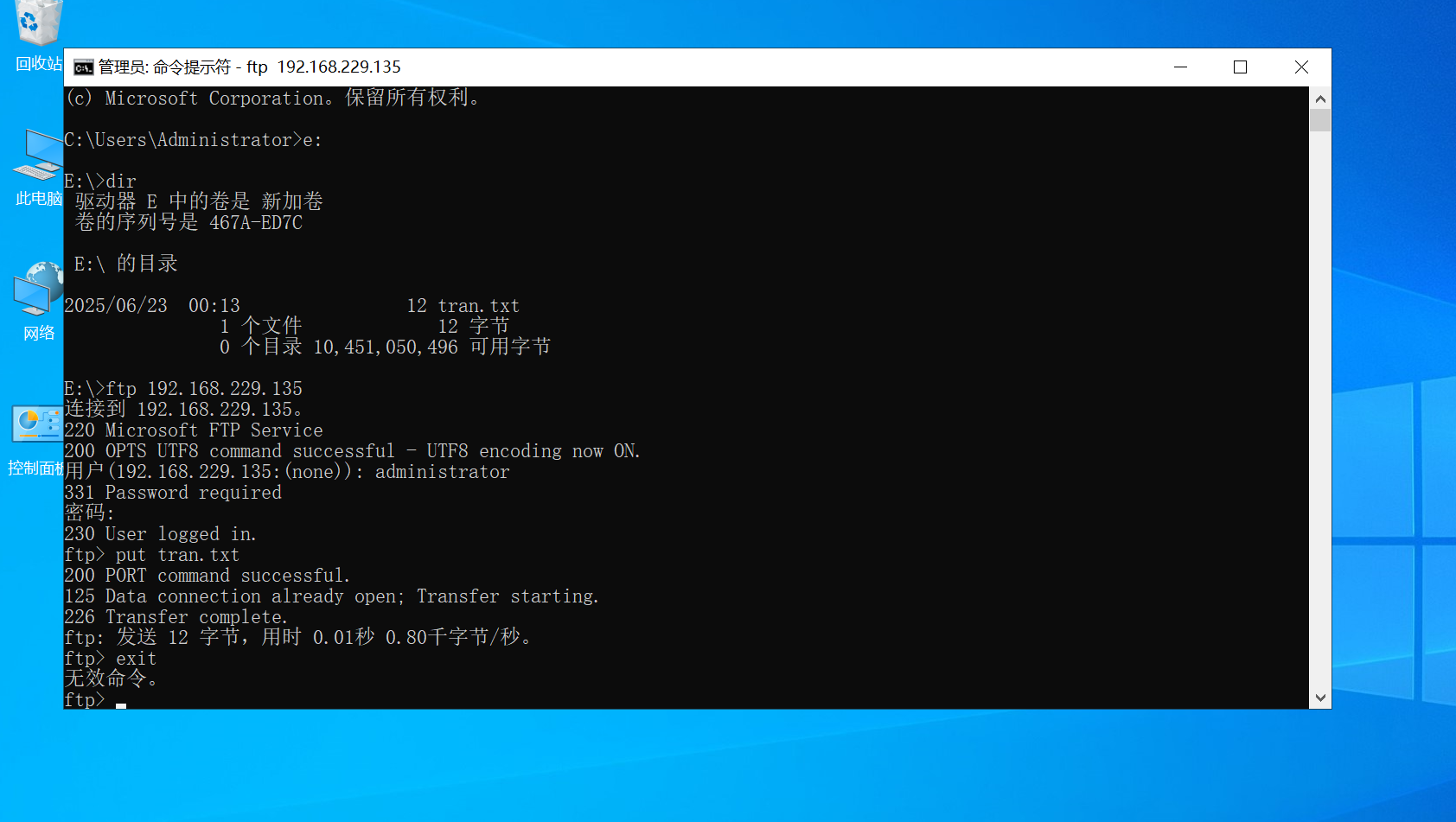
然后在主机B的终端通过 e: 切换到E盘文件夹,然后输入dir指令查看该文件夹下的文件
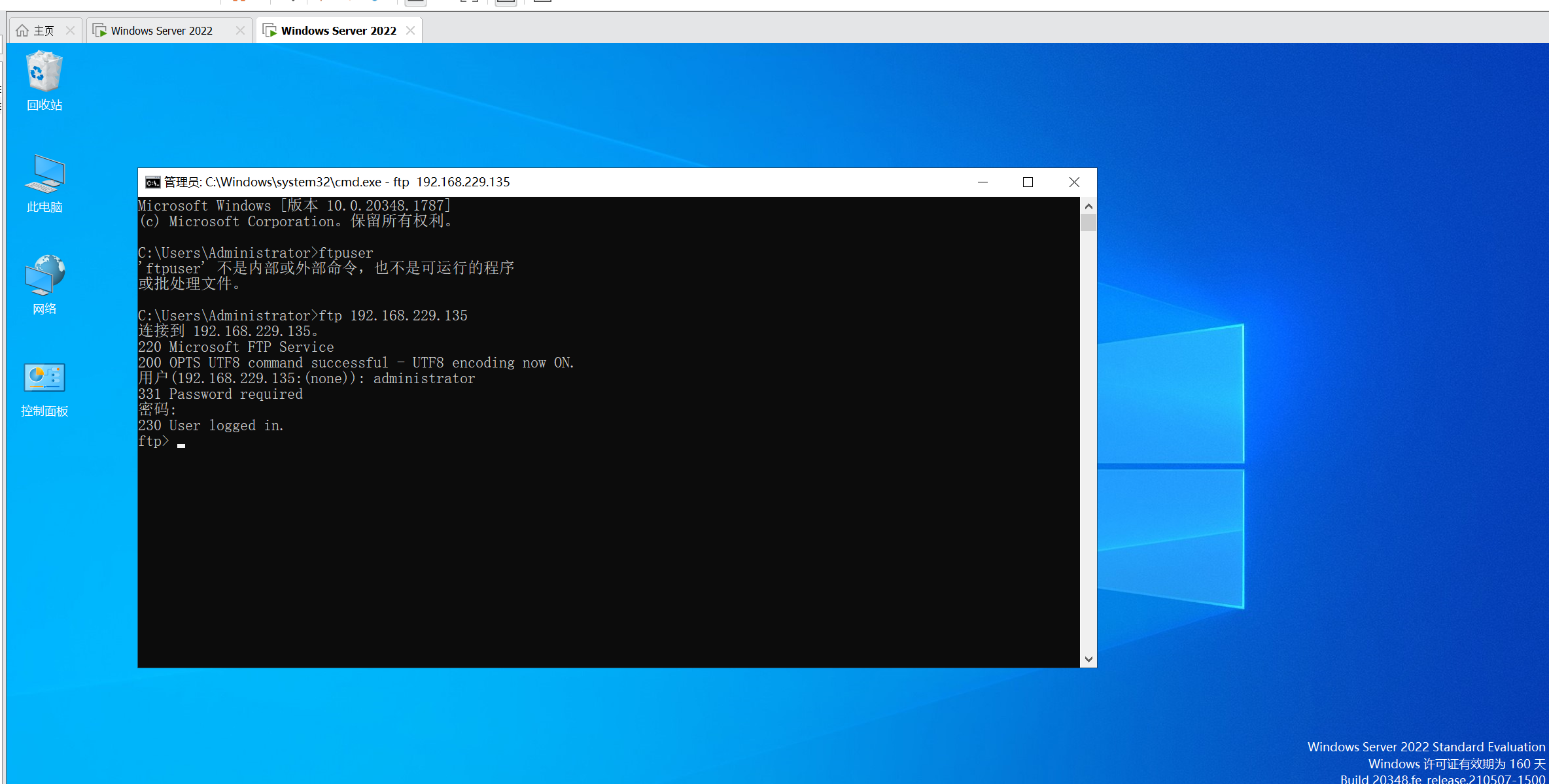
最后在主机B的终端输入 ftp 主机Aip地址
填写要登录的用户界面,并输入用户对应的密码
此时主机B的e盘目录下有一个tran文件(提前预置好的),通过 put tran.txt 就能够传输给目标地址主机
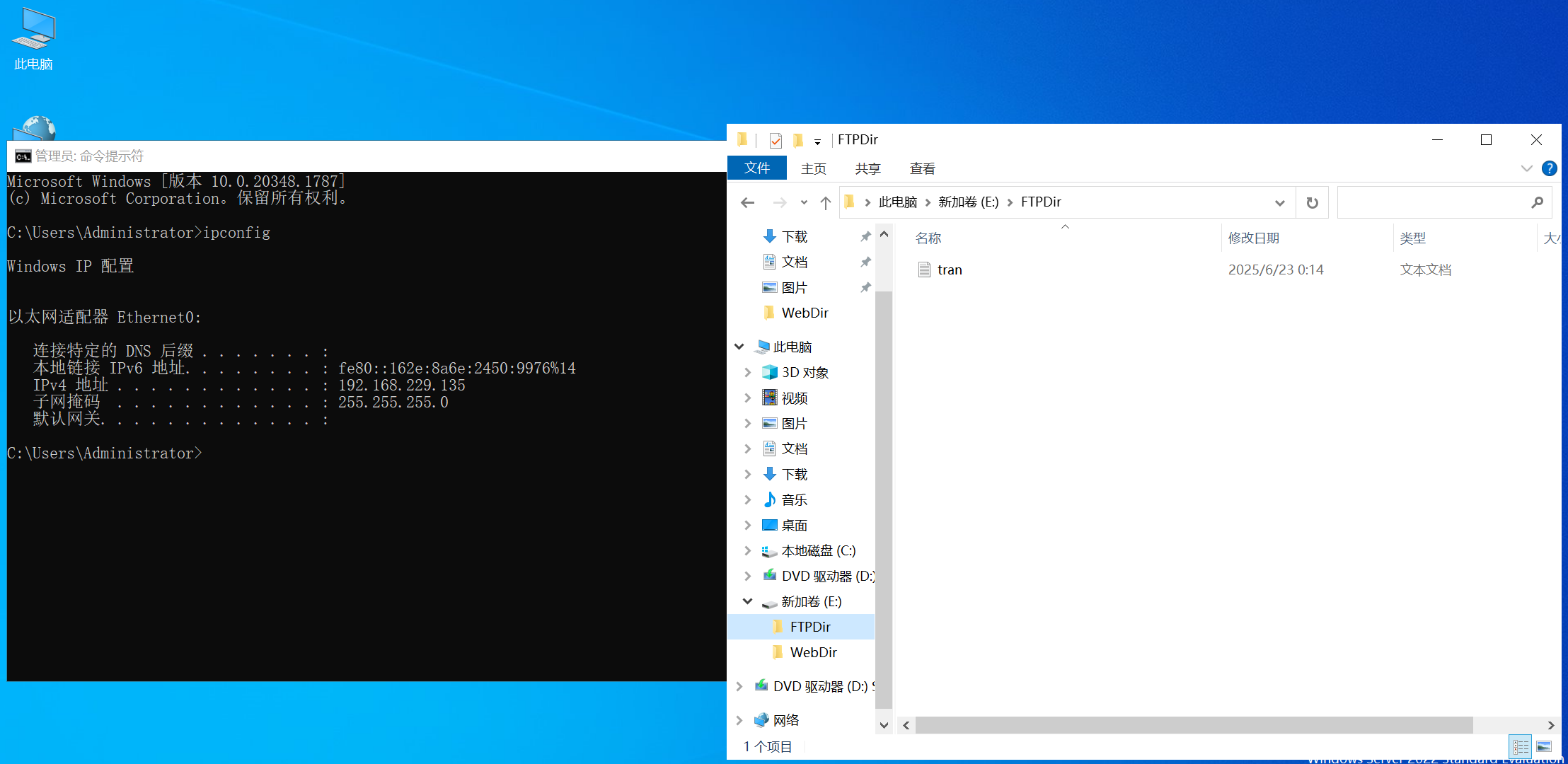
在主机A的FTP站点物理路径下,就能查看到该文件(如下图所示)
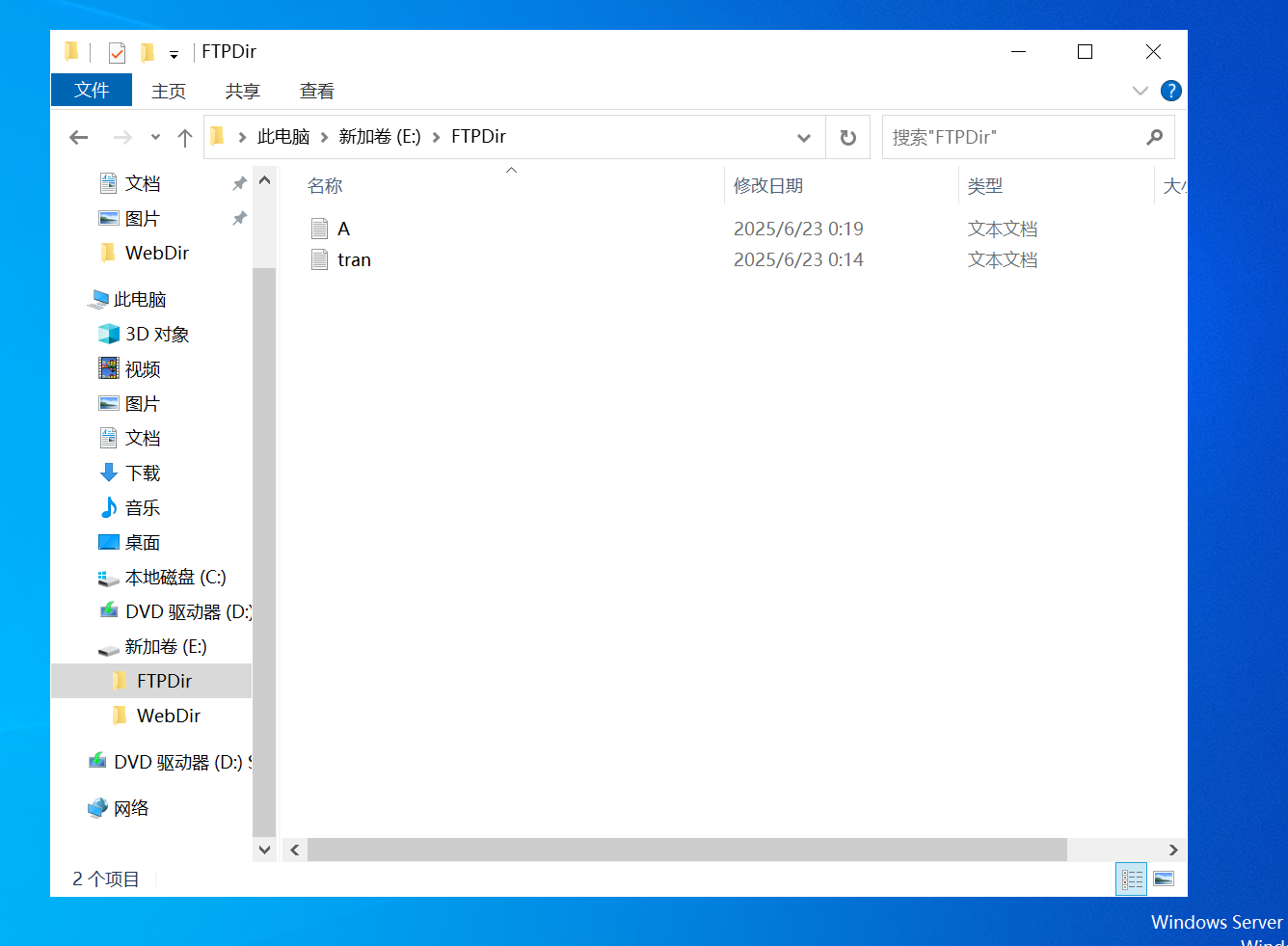
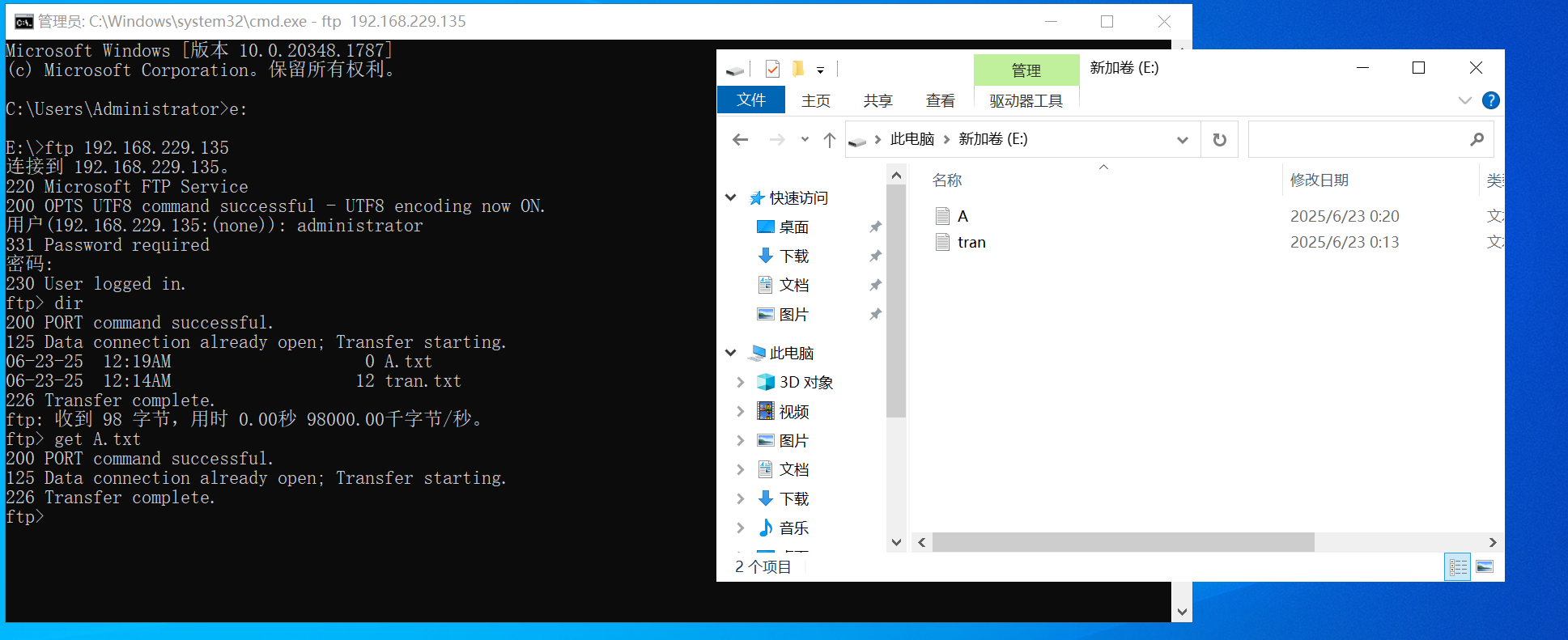
在主机A的FTP站点物理路径下,创建一个名为“A”的文本文档
在连接其他主机的ftp站点以后,dir命令能查看到对应的ftp站点物理路径下所存放的文件
get A.txt 就能把该文件从主机A中拿取过来
服务器主机B: windows Server2022,IP地址是192.168.229.134,测试访问主机A 的web站点和FTP站点成功。
略
4.配置服务器主机A的IpSec
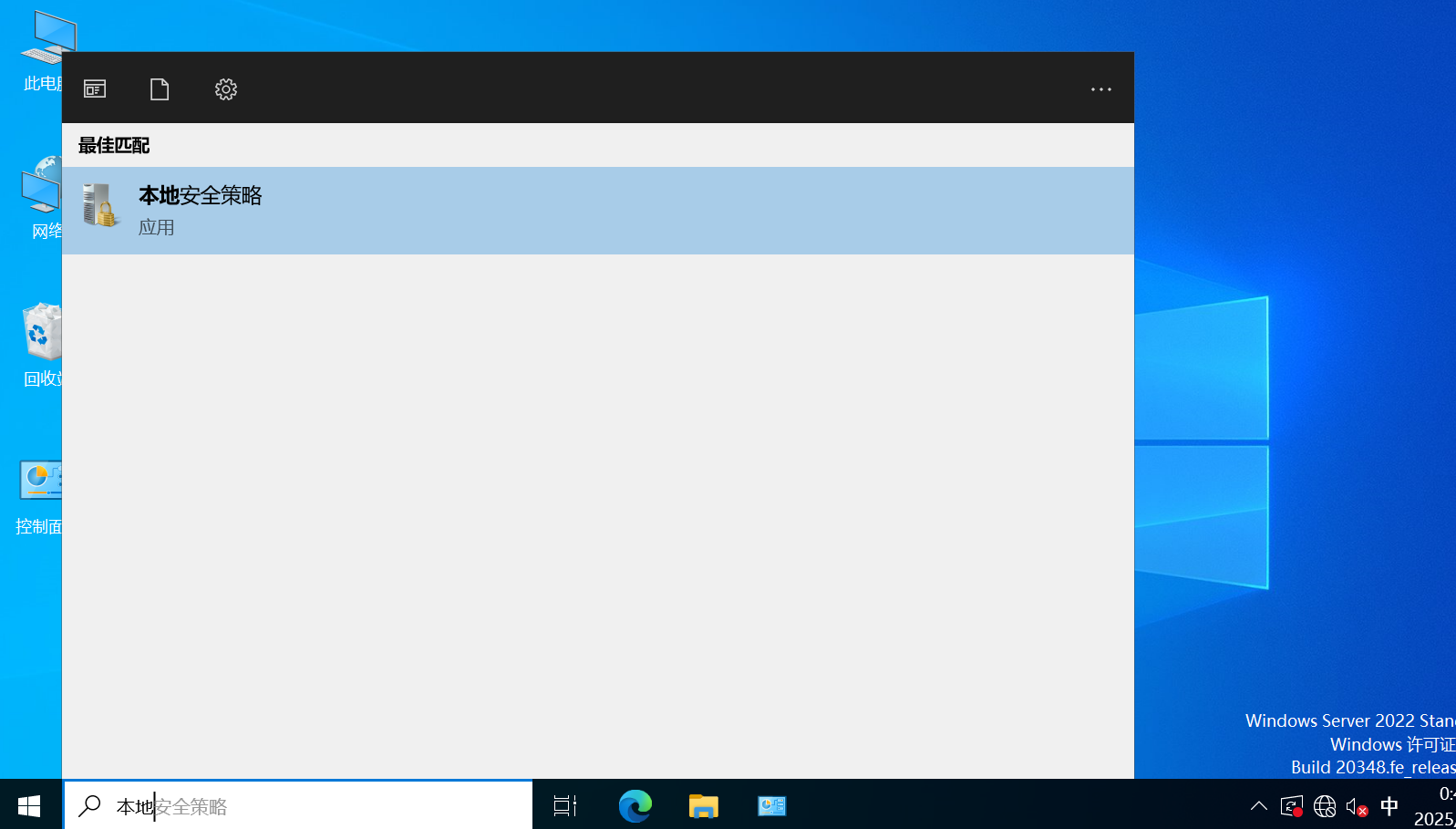
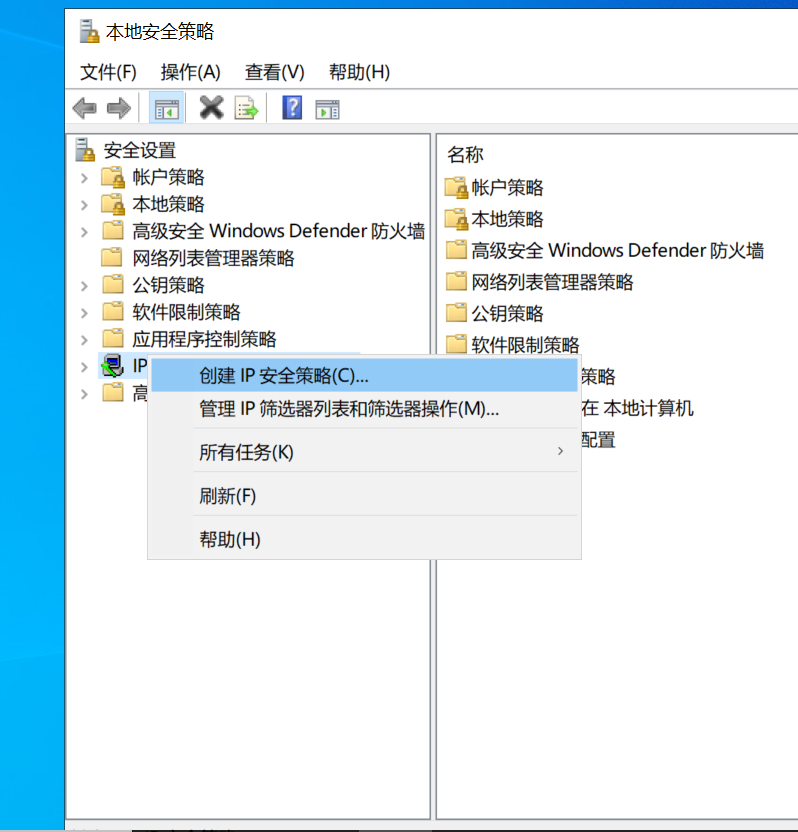
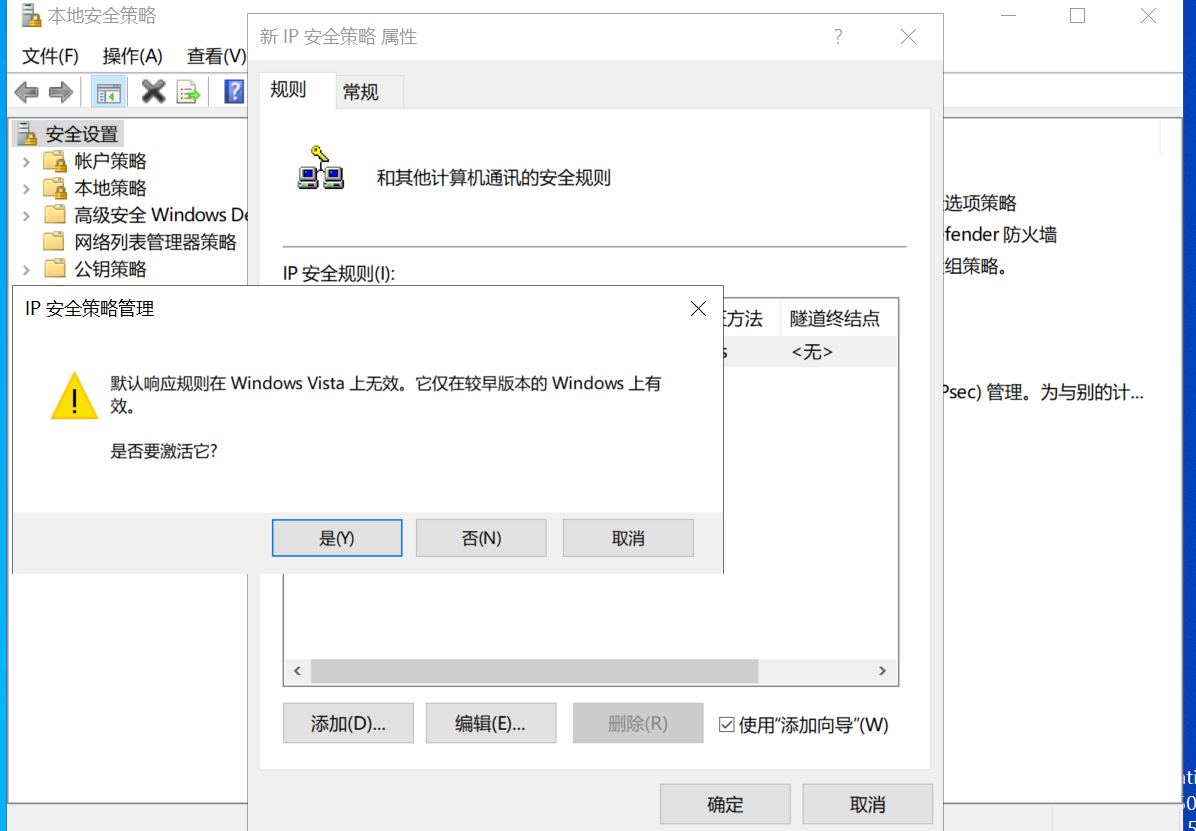
搜索本地安全策略,创建一个安全策略,然后勾选动态(警告弹窗点击“是”)
然后把使用添加向导关掉(关掉、关掉,一定要关掉)
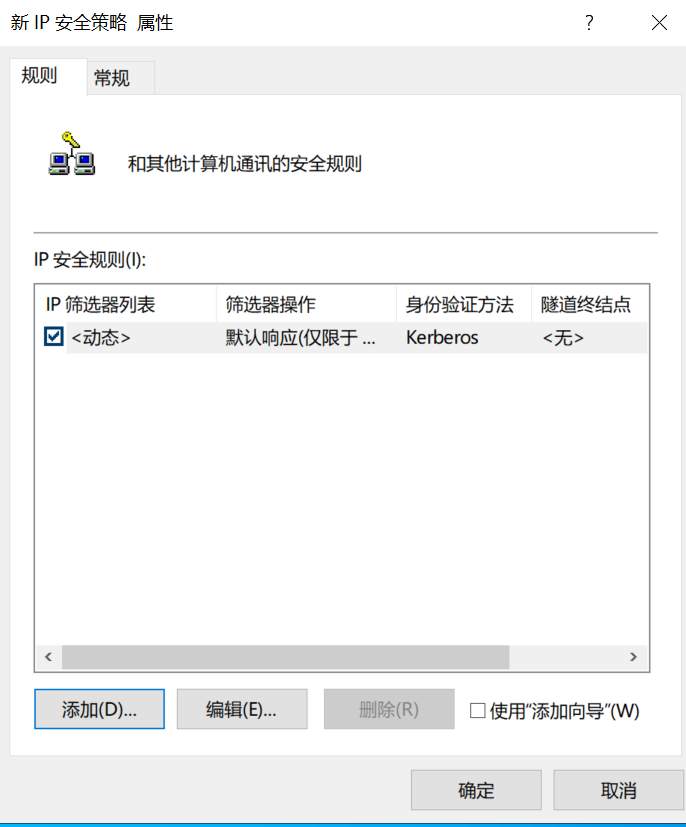
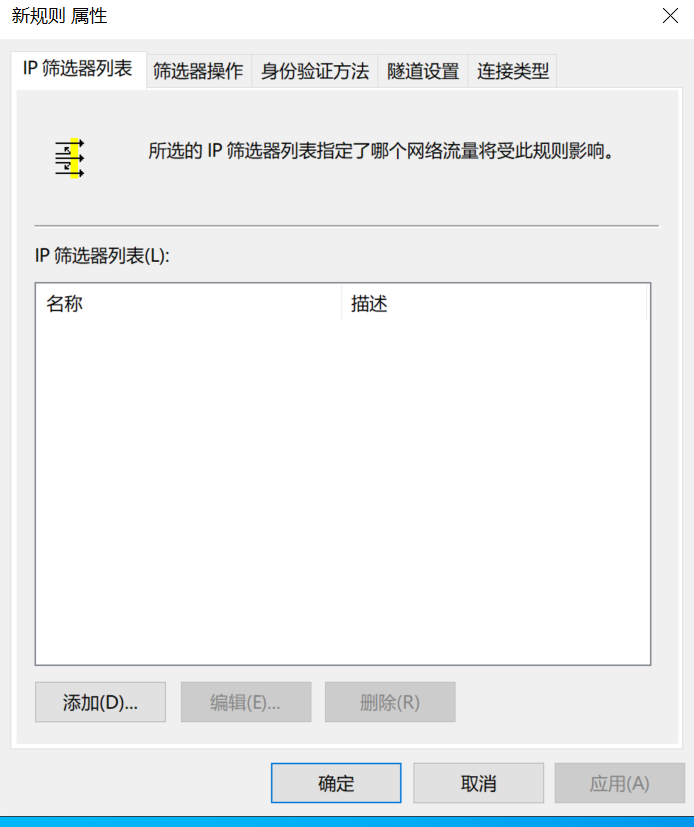
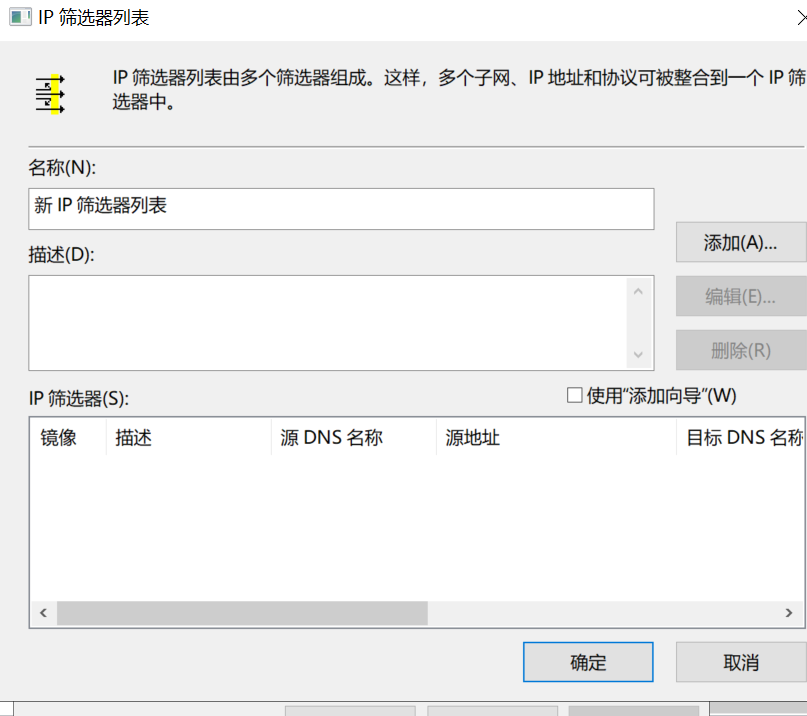
然后点击添加,在新规则属性中再点击添加,在IP筛选器列表窗口中,关闭使用添加向导,然后点击添加
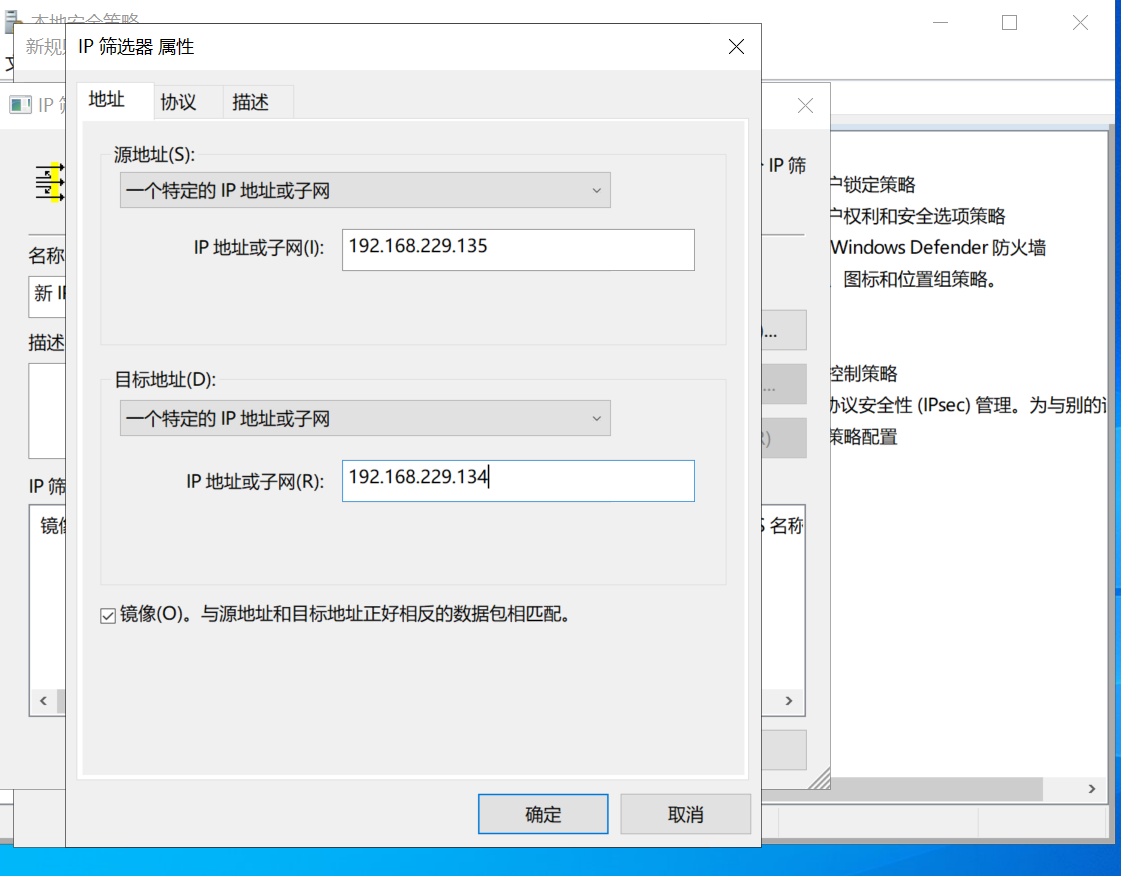
将源地址、目标地址都设置为一个特定的IP地址或子网,然后源地址即主机A的ip地址,目标地址为主机B的ip地址
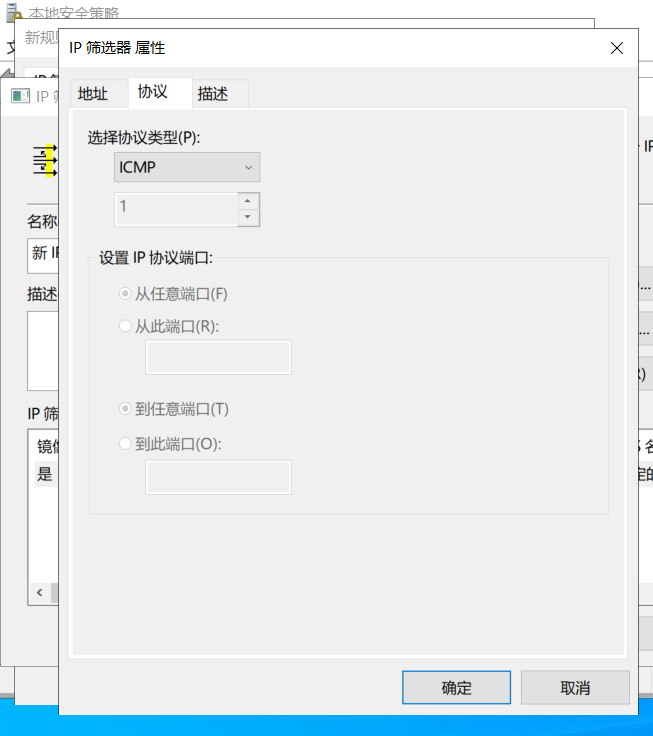
然后不要关闭窗口,点击协议栏选择ICMP协议,再点击确认
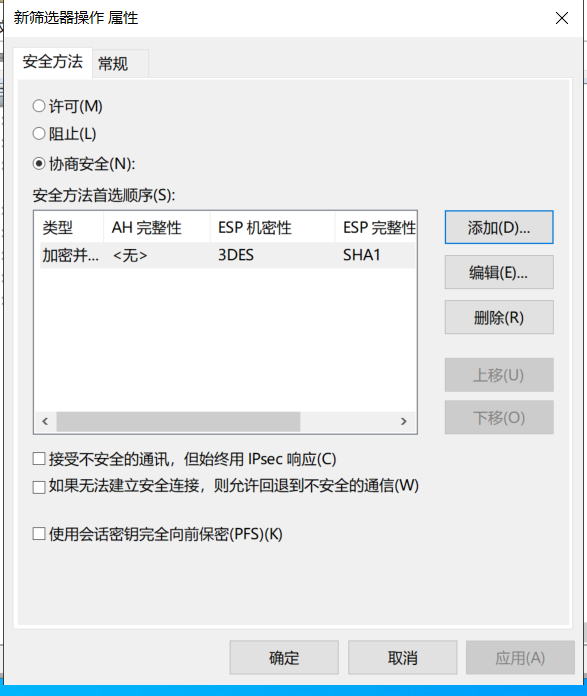
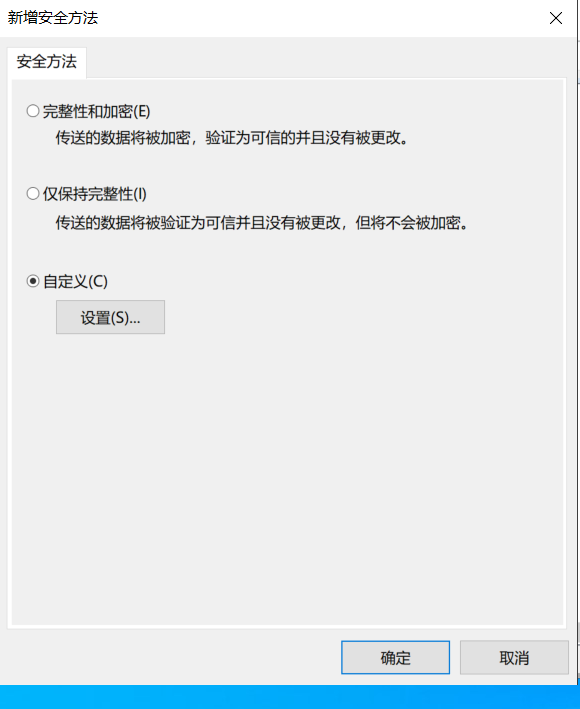
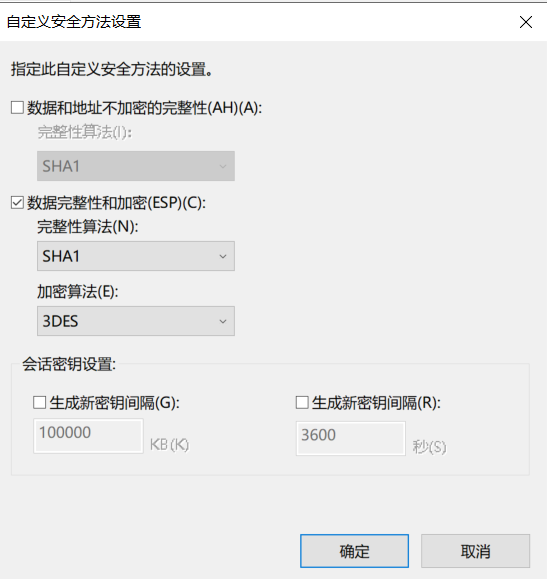
然后点击新筛选器操作属性,添加一个自定义的安全方法
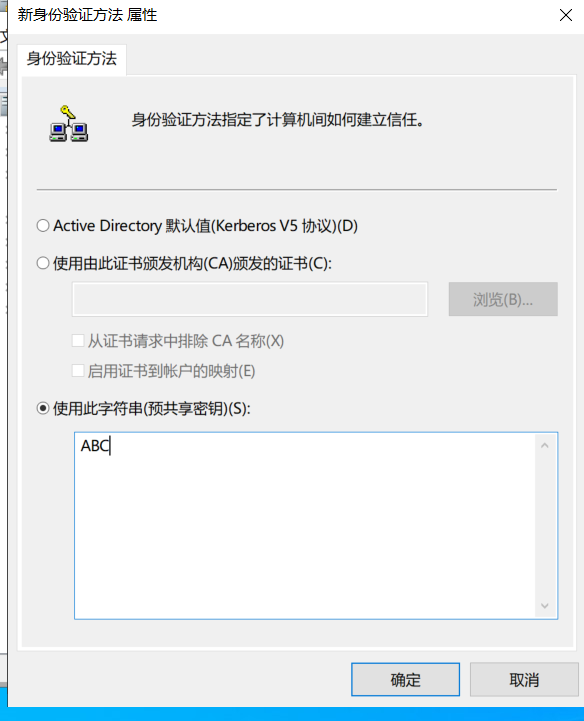
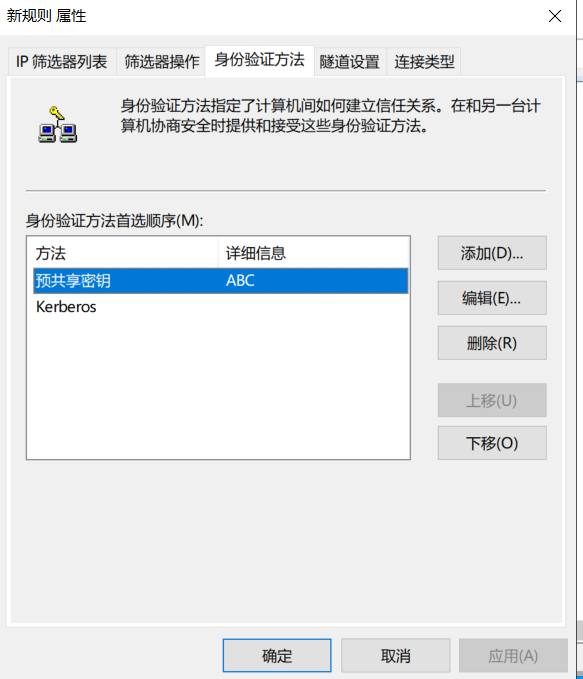
最后在新身份验证方法中选择使用此字符串,并添加字符串"ABC",点击确定
把预共享密钥上移应用,点击确定完成所有操作
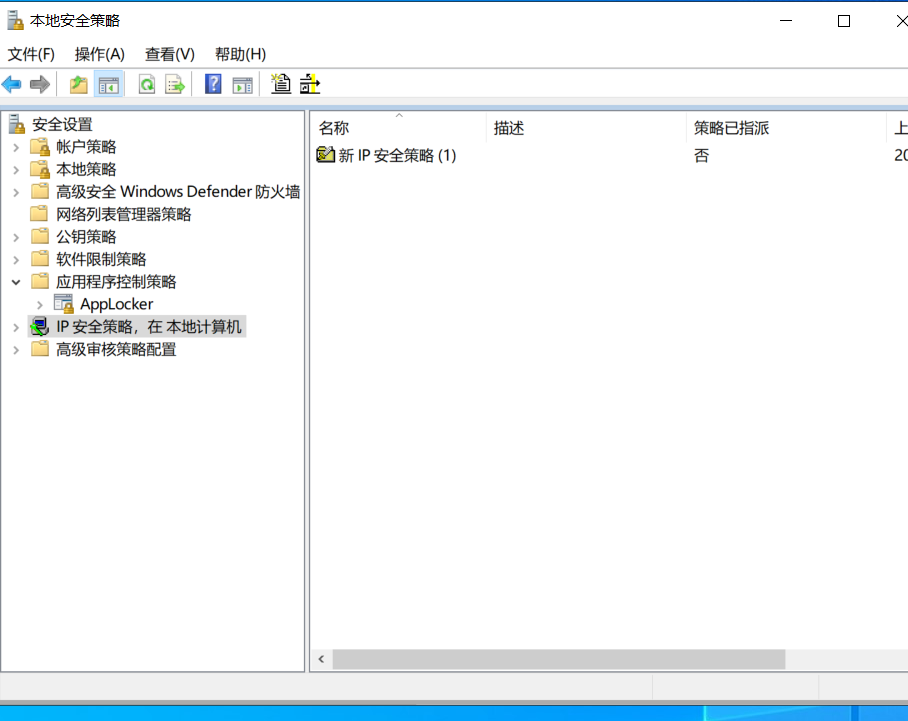
5.仿照前面对主机A的配置对主机B的IpSec进行配置
梅开二度wvw
6. 测试IpSec
1) 不激活主机A主机B的IpSec进行测试,分别在主机A、B上ping对方主机可以ping通。
2) 激活一方的IpSec进行测试
(1) 在主机A新建立的IP安全策略上单击鼠标右键并选择”分配”,激活该IP安全策略。
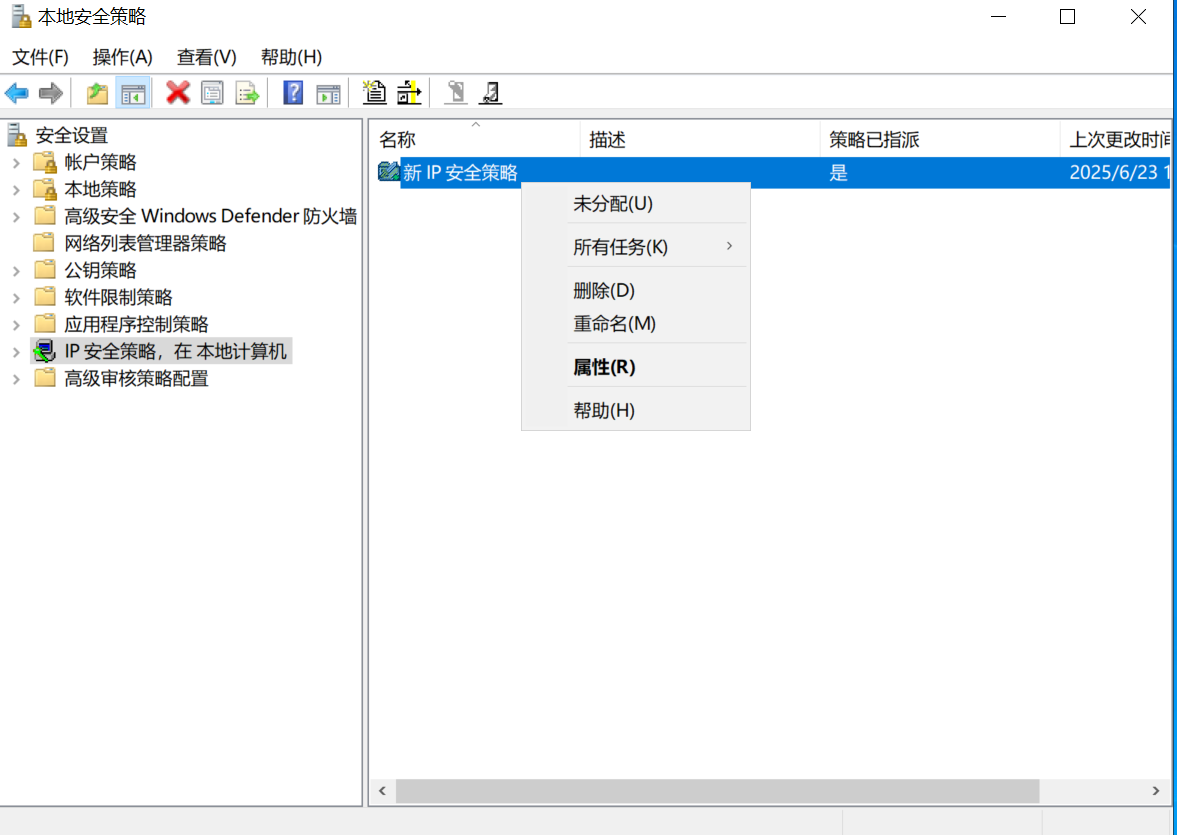
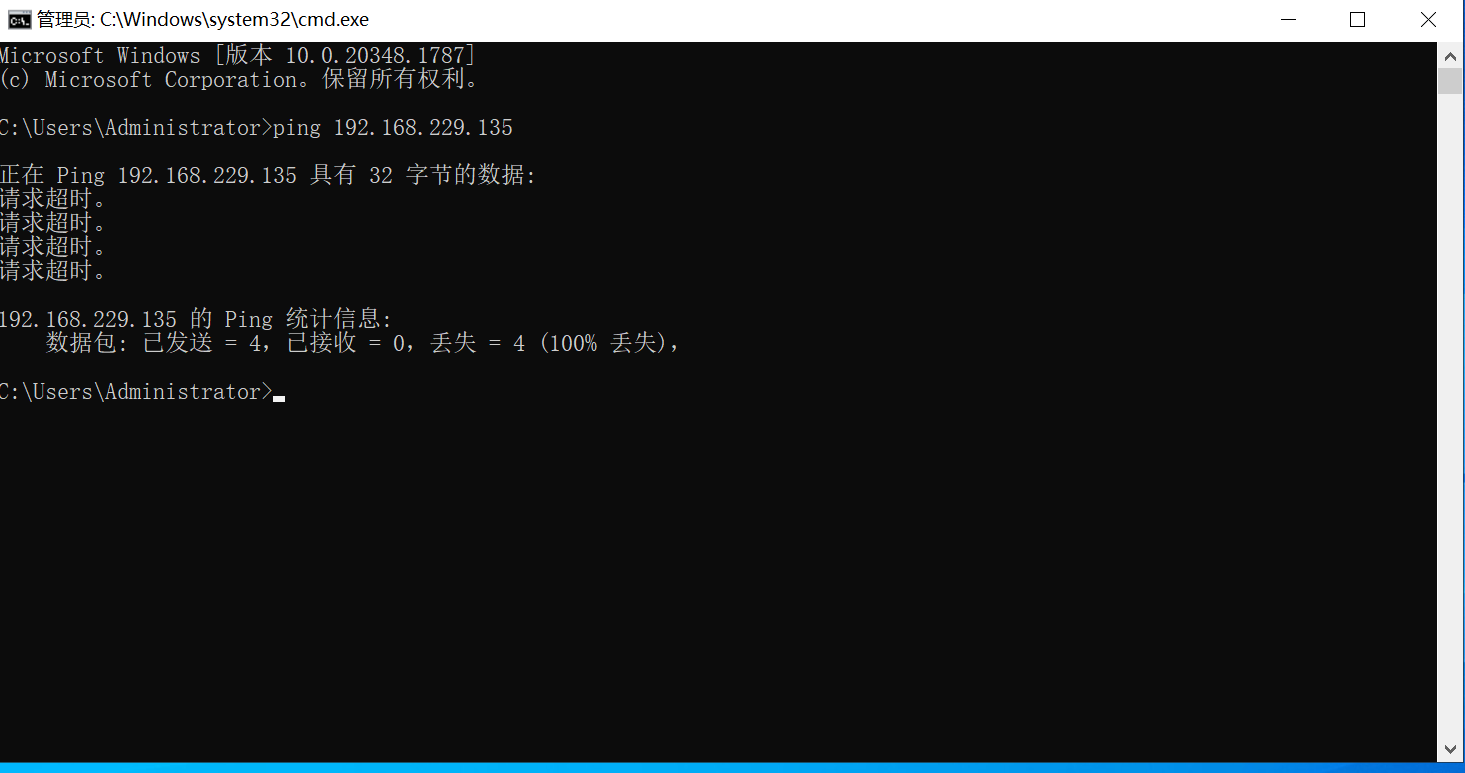
(2) 在主机B执行命令PING 192.168.229.135, 反馈结果如图所示。
3) 激活双方的IpSec进行测试
此时在主机A和主机B之间建立了一个共享密钥的IpSec安全通道,他们 之间能正常ping通并进行所有访问,如web、FTP访问,而其他机器如主机C则不能访问主机A和B提供的任何服务,从而可以保证主机A和B 在公网上传输数据的安全。

北京人形旗下天工造物具身智能开源社区,聚焦具身天工与慧思开物两大平台
更多推荐
 29
29 0
0- 0


 已为社区贡献7条内容

所有评论(0)