MacBook M4 Docker安装教程+手把手更换镜像源mac
·
一、安装docker
本电脑使用的是 Homebrew 安装 Docker,所以没有安装的师傅们建议可以直接百度搜索安装教程(很简单,几条命令即可)
在使用Homebrew 安装 Docker命令之前,先建议更新下brew的软件源
brew update  # 先更新软件源
brew upgrade  # 升级所有过时的Formulae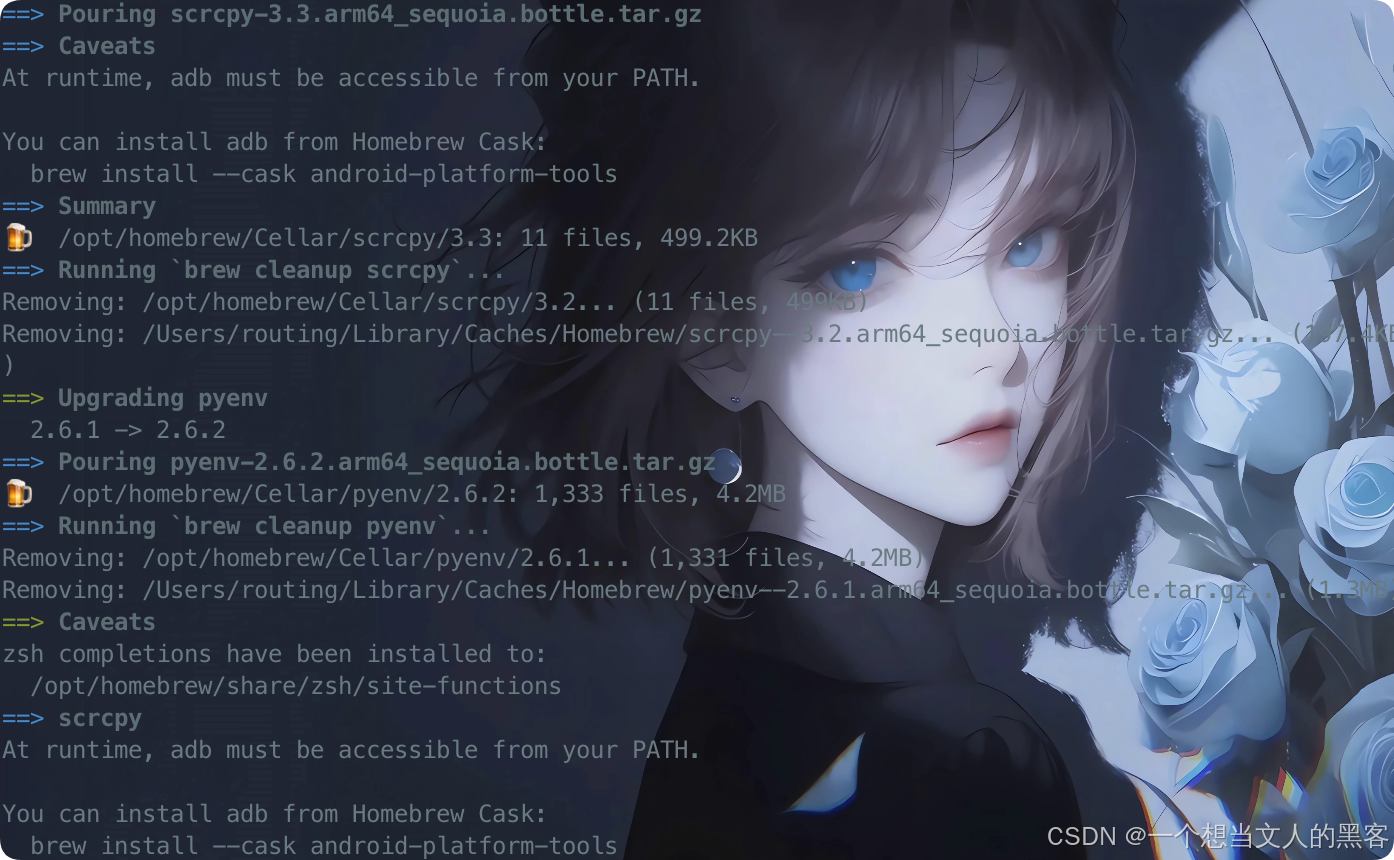
安装docker命令:(建议挂个clash全局代理,下载快点)
brew install --cask --appdir=/Applications docker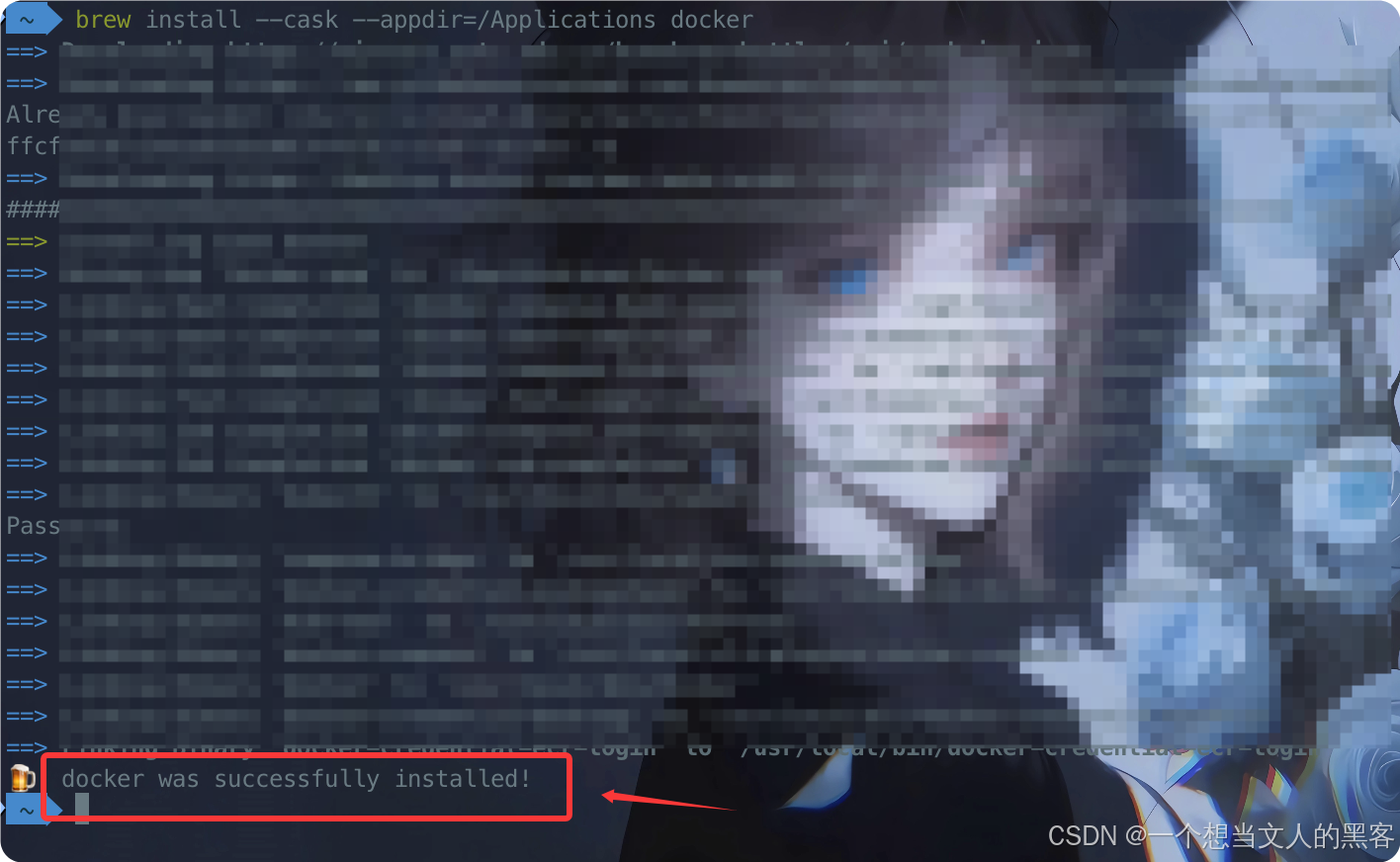
显示下面的提示,表示已经安装成功了(中途需要你输入密码)
🍺 docker was successfully installed!
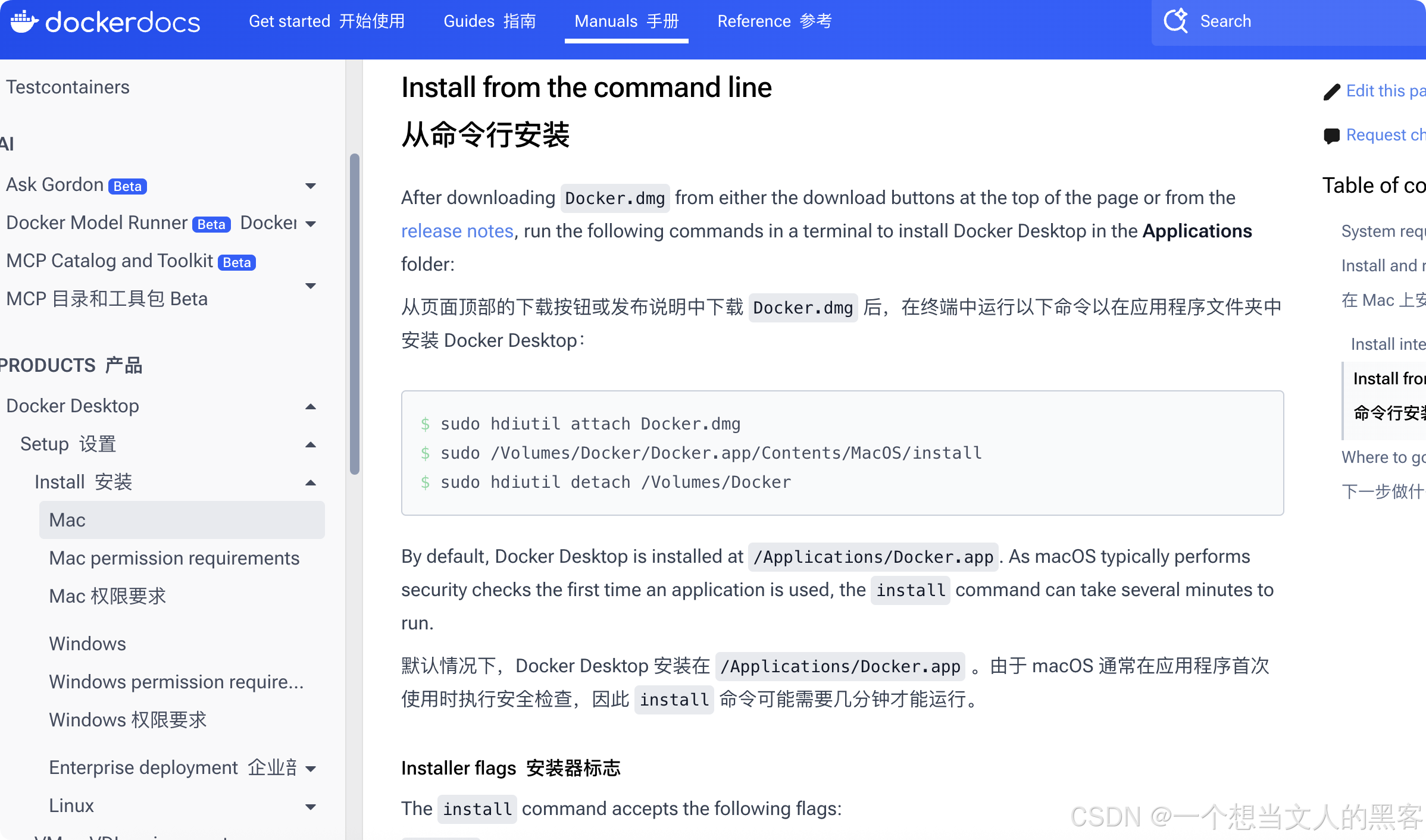
要是上面的安装不了,可以参考这个文档:https://docs.docker.com/desktop/setup/install/mac-install/
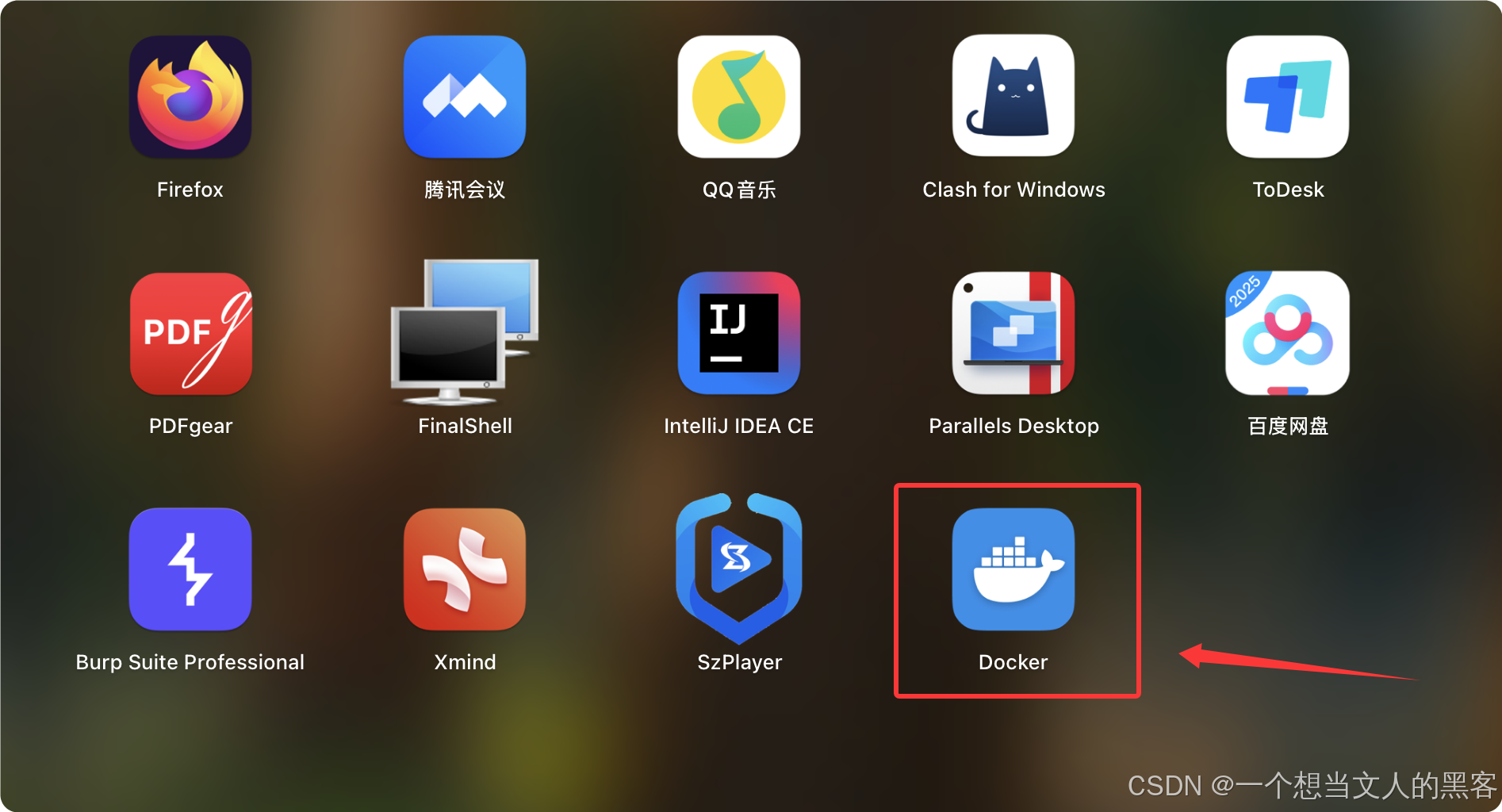
安装完成✅以后,直接就可以看到docker这个图标了
二、docker启动+镜像换源加速
安装完,如要在应用程序里点击docker,运行它
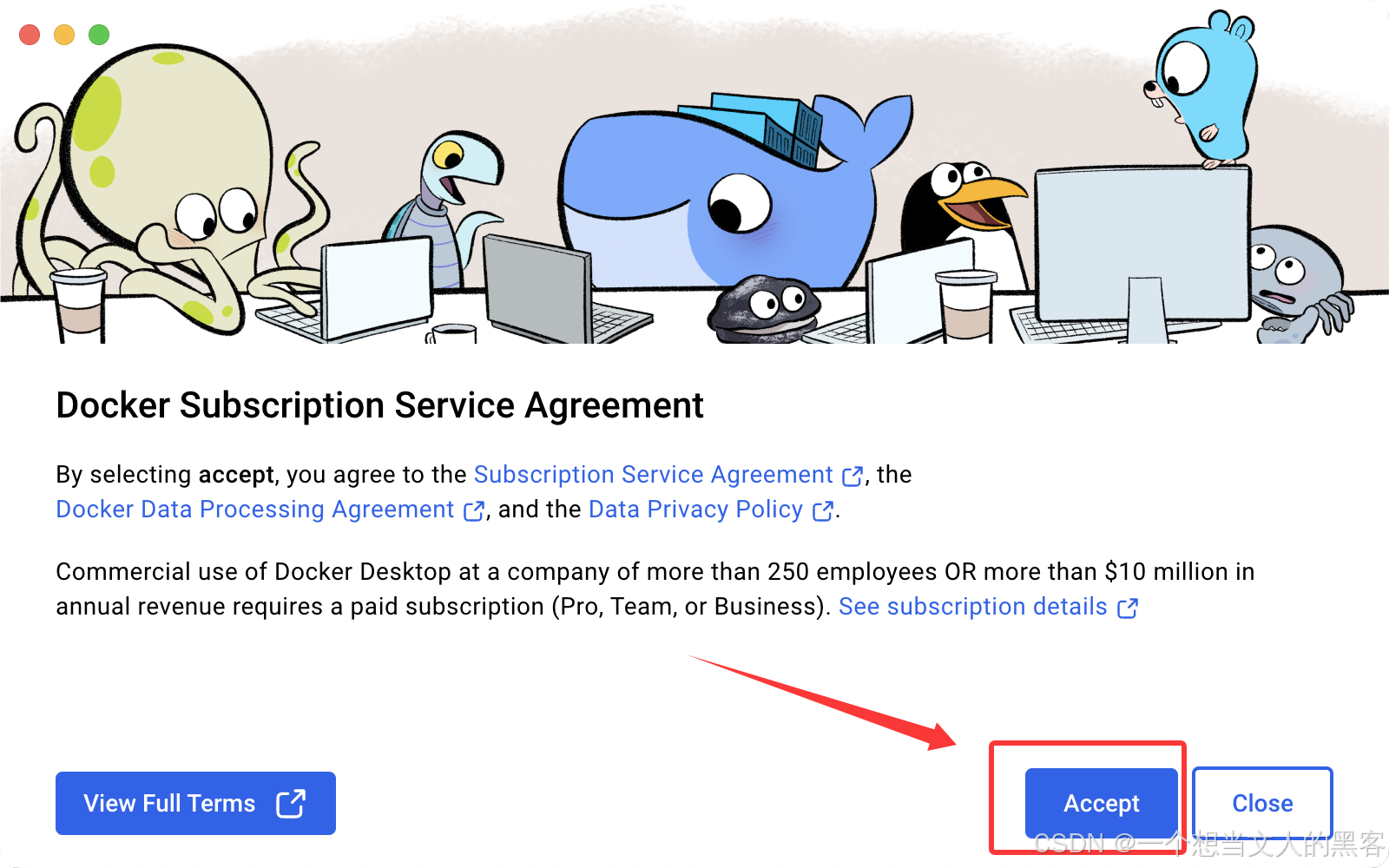
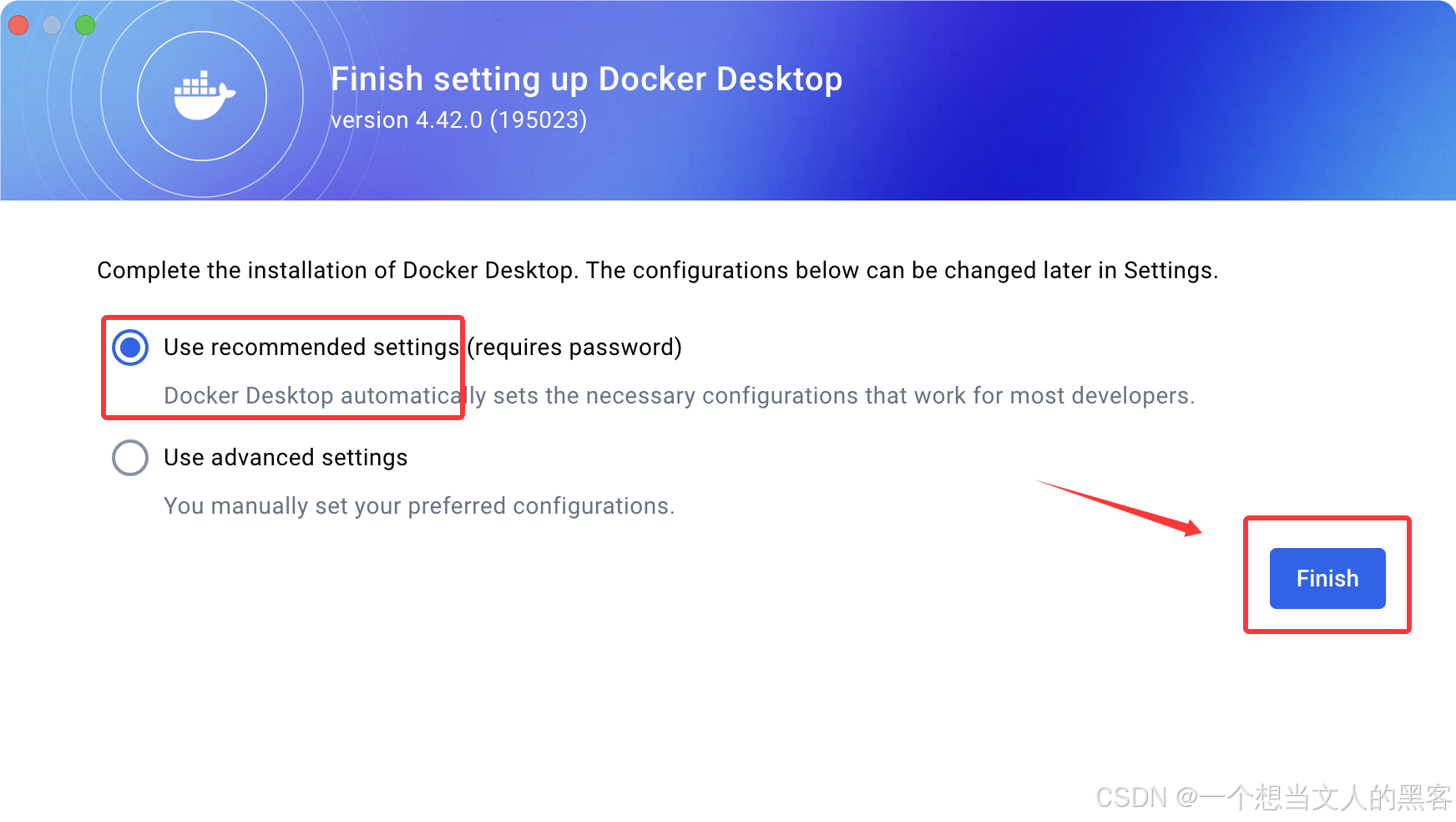
选择这个,然后直接输入你的mac电脑的登陆密码即可
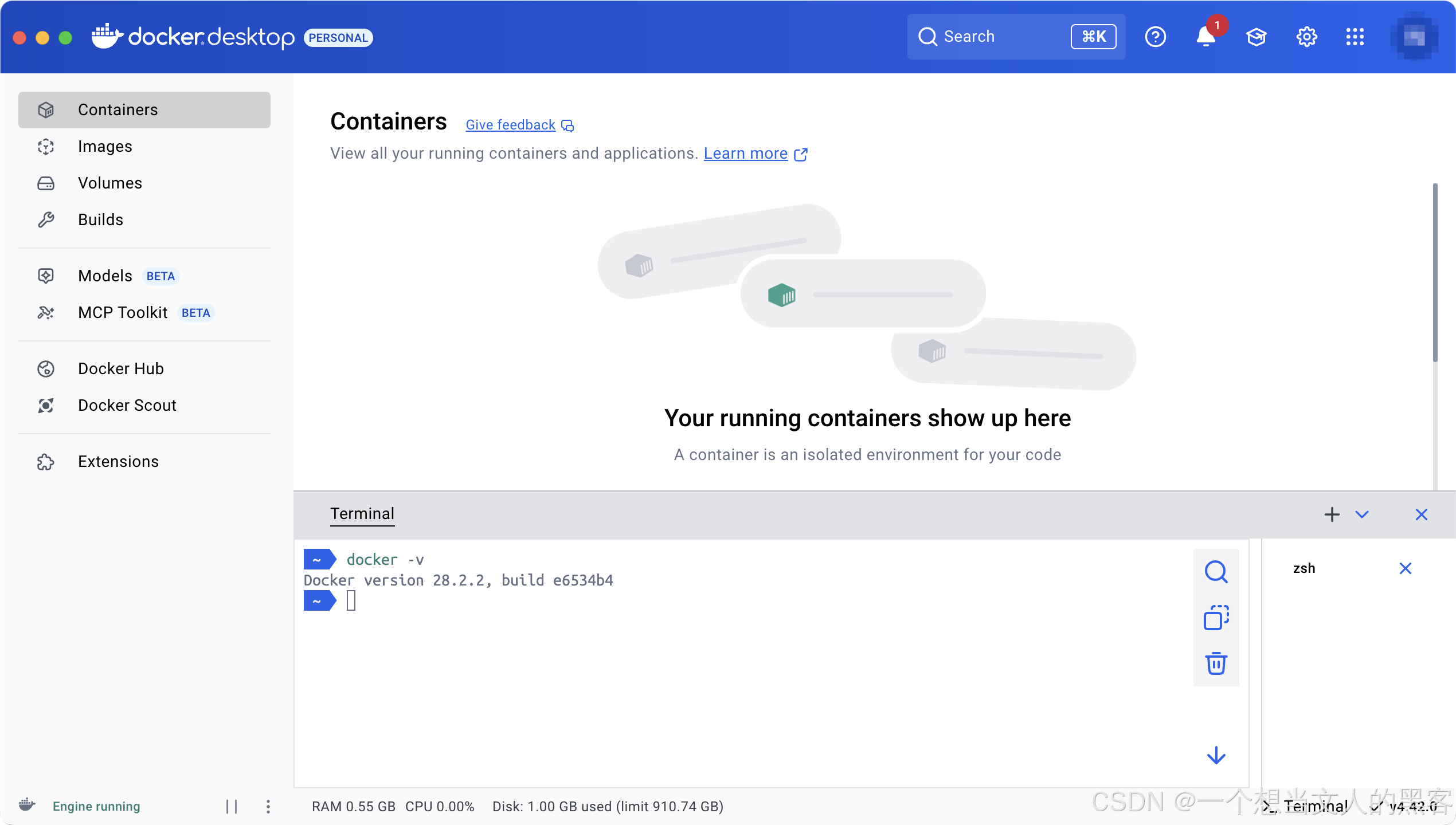
登陆进去以后的docker界面如下,输入docker -v即可查看docker是否安装全局系统环境成功
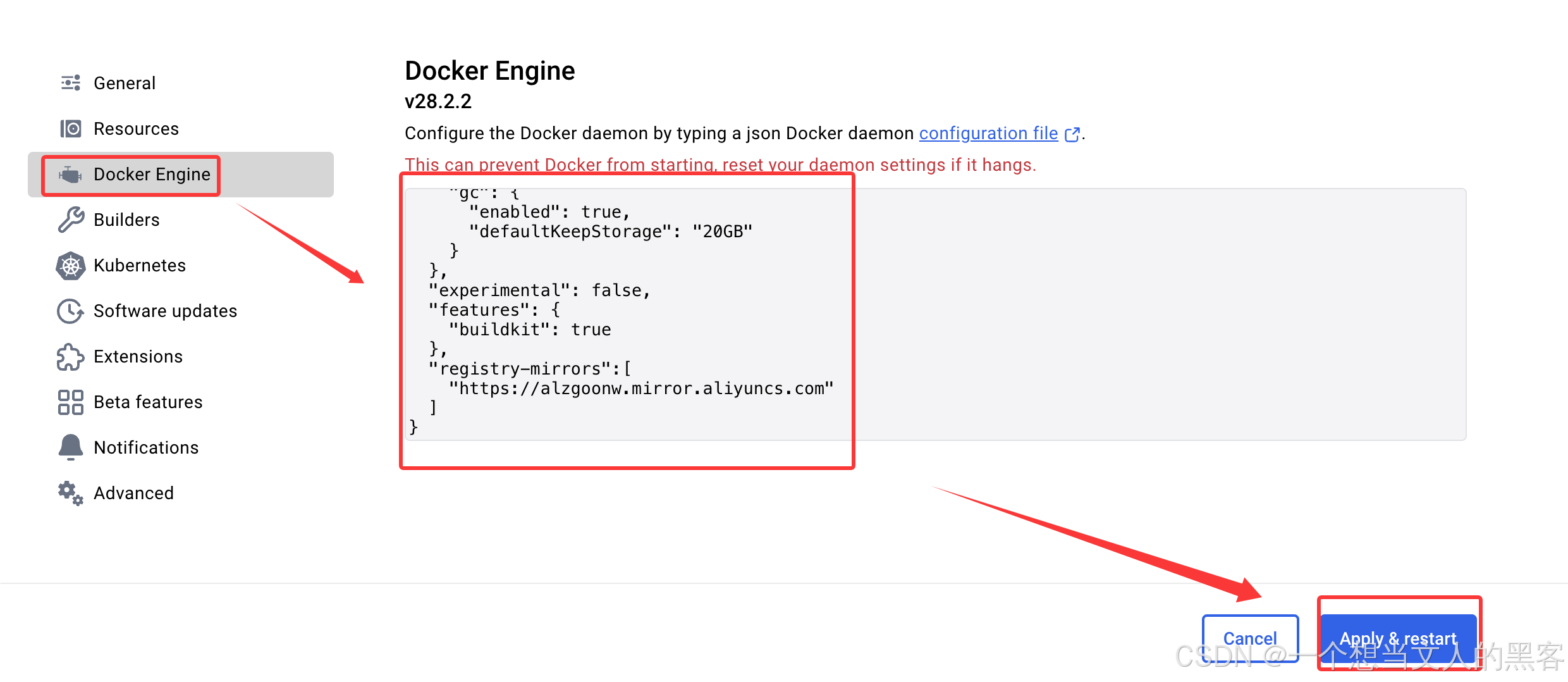
然后换国内的镜像:
{
  "builder": {
    "gc": {
      "enabled": true,
      "defaultKeepStorage": "20GB"
    }
  },
  "experimental": false,
  "features": {
    "buildkit": true
  },
  "registry-mirrors":[
    "https://alzgoonw.mirror.aliyuncs.com"
  ]
}
点击右上角的设置按钮
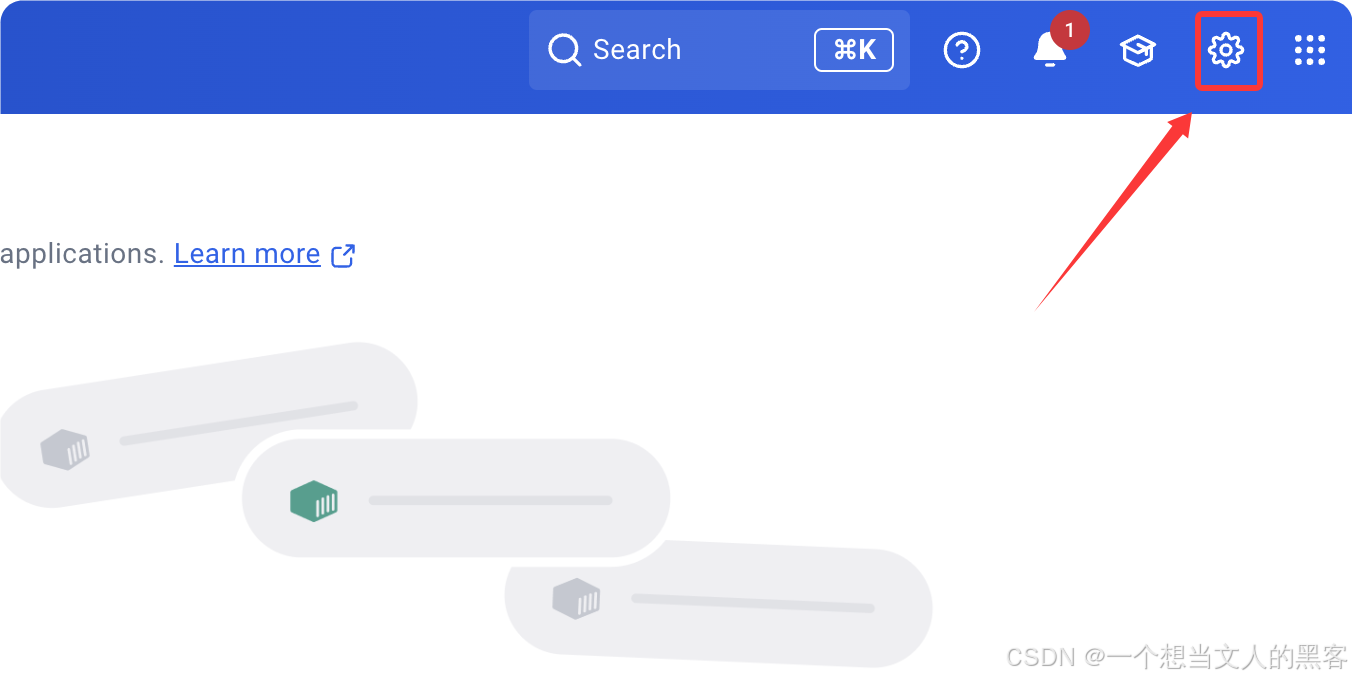
点击Apply & Restart 按钮
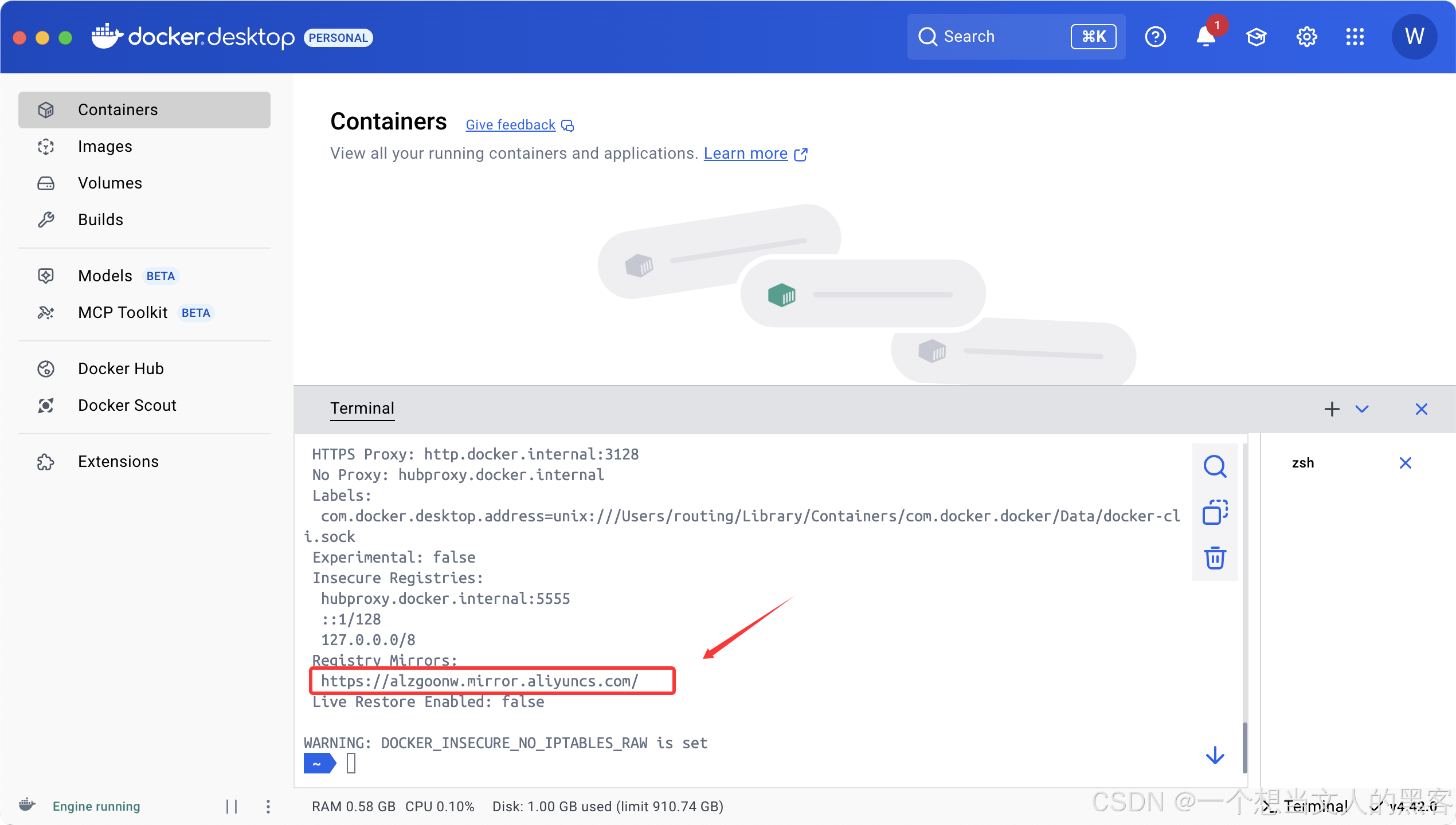
docker info //查看镜像更改无误即可
圈子专注于更新src/红蓝攻防相关:
1、维护更新src专项漏洞知识库,包含原理、挖掘技巧、实战案例

2、知识星球专属微信“小圈子交流群”

3、微信小群一起挖洞

4、内部团队专属EDUSRC证书站漏洞报告

5、分享src优质视频课程(企业src/EDUSRC/红蓝队攻防)

6、分享src挖掘技巧tips

7、不定期有众测、渗透测试项目(一起挣钱)

8、不定期有工作招聘内推(工作/护网内推)

9、送全国职业技能大赛环境+WP解析(比赛拿奖)
欢迎大家关注 神农Sec,无论是技术交流还是有兴趣加入我们团队,都欢迎随时联络沟通。


北京人形旗下天工造物具身智能开源社区,聚焦具身天工与慧思开物两大平台
更多推荐
 14
14 0
0- 0


 已为社区贡献2条内容

所有评论(0)