IntelliJ IDEA安装教程
·
访问官网下载
往下拉,找到社区版
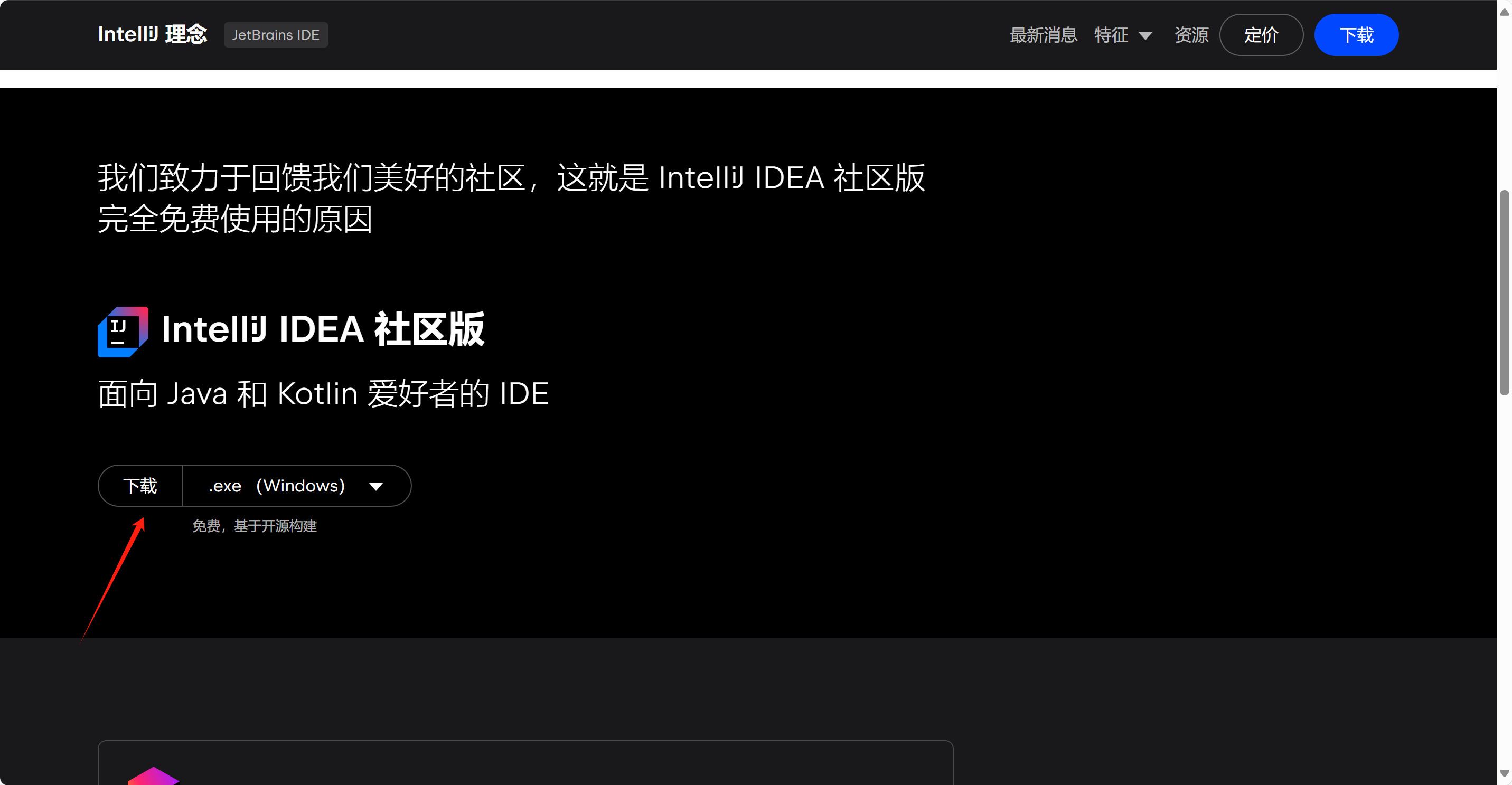
双击下载的exe文件
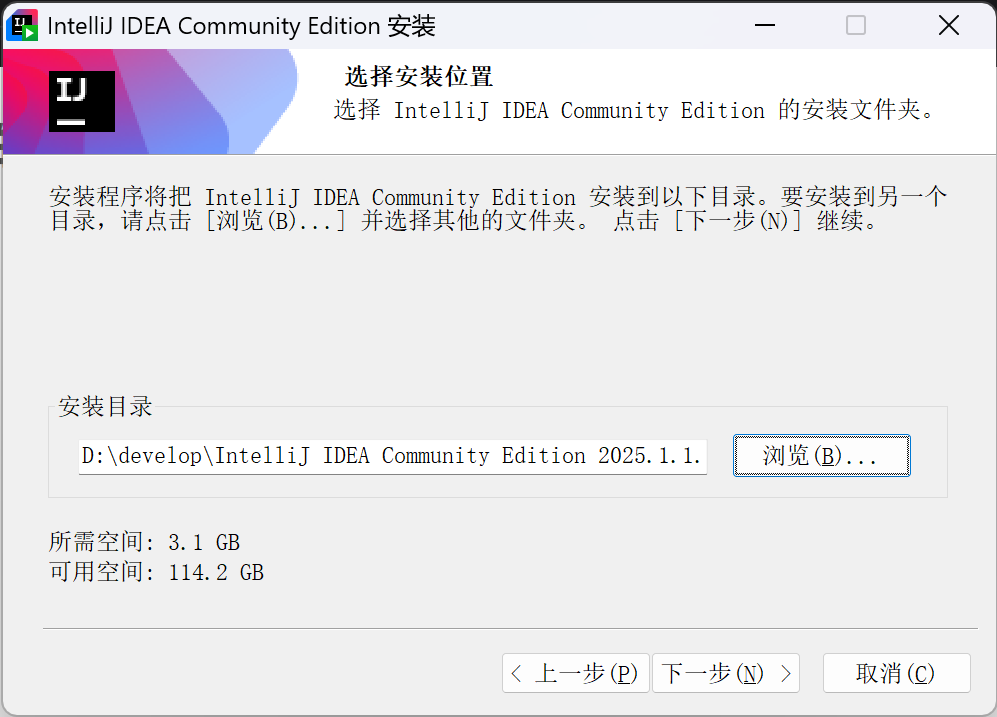
设置安装目录
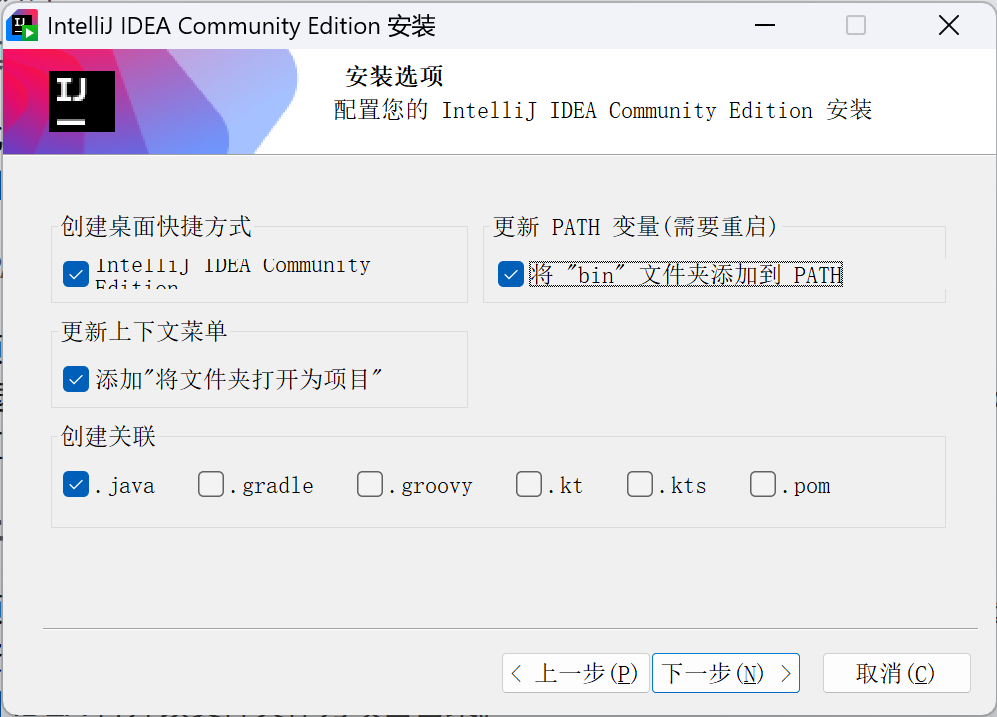
各选项含义如下:
1.创建桌面快捷方式(Create Desktop Shortcut)
- 勾选此选项后,安装程序会在电脑桌面生成一个 IntelliJ IDEA Community Edition 的快捷方式图标,方便后续快速启动软件。
2.更新 PATH 变量(需要重启)(Update PATH variable (restart needed))
- 子选项 将 “bin” 文件夹添加到 PATH(Add “bin” folder to PATH):勾选后,IDEA 的 bin 目录会被添加到系统环境变量 PATH 中。这样在命令提示符(CMD)或 PowerShell 中可直接运行 IDEA 相关命令(如 idea64.exe),但需要重启电脑才能生效。
3.更新上下文菜单(Update Context Menu)
- 子选项 添加 “将文件夹打开为项目”(Add “Open Folder as Project”):勾选后,在文件资源管理器中右键点击任意文件夹时,菜单会增加 “将文件夹打开为项目” 选项,可直接用 IDEA 打开该文件夹作为项目目录。
4.创建关联(Create Associations)
- .java:勾选后,系统会将 .java 文件与 IDEA 关联,双击 .java 文件可直接用 IDEA 打开。
- 其他如 .gradle、.groovy 等选项同理,用于关联对应文件类型,双击时自动用 IDEA 打开(根据学习或开发需求选择,若仅专注 Java 基础,可先只勾选 .java)。
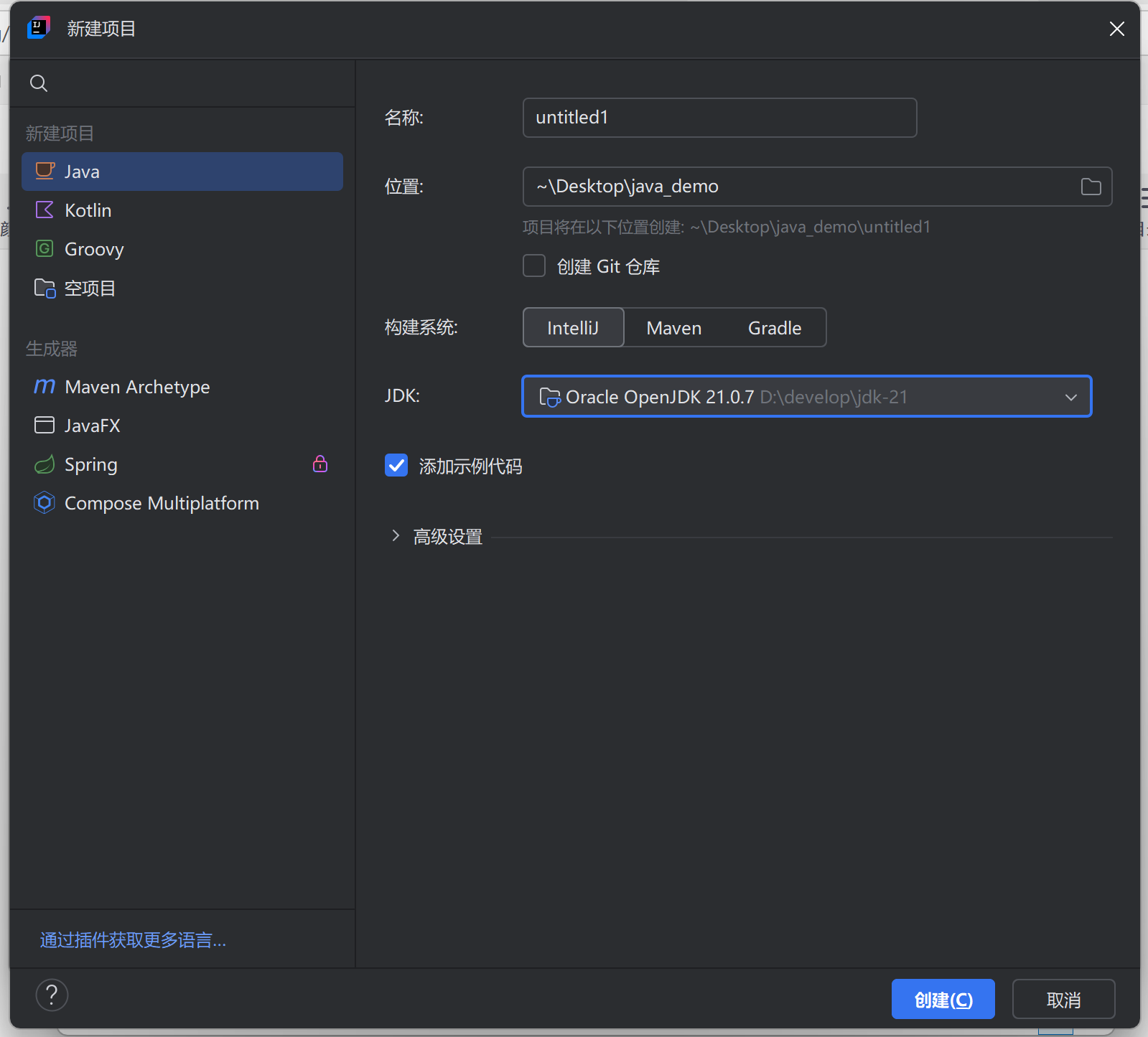
打开桌面上的idea,新建项目
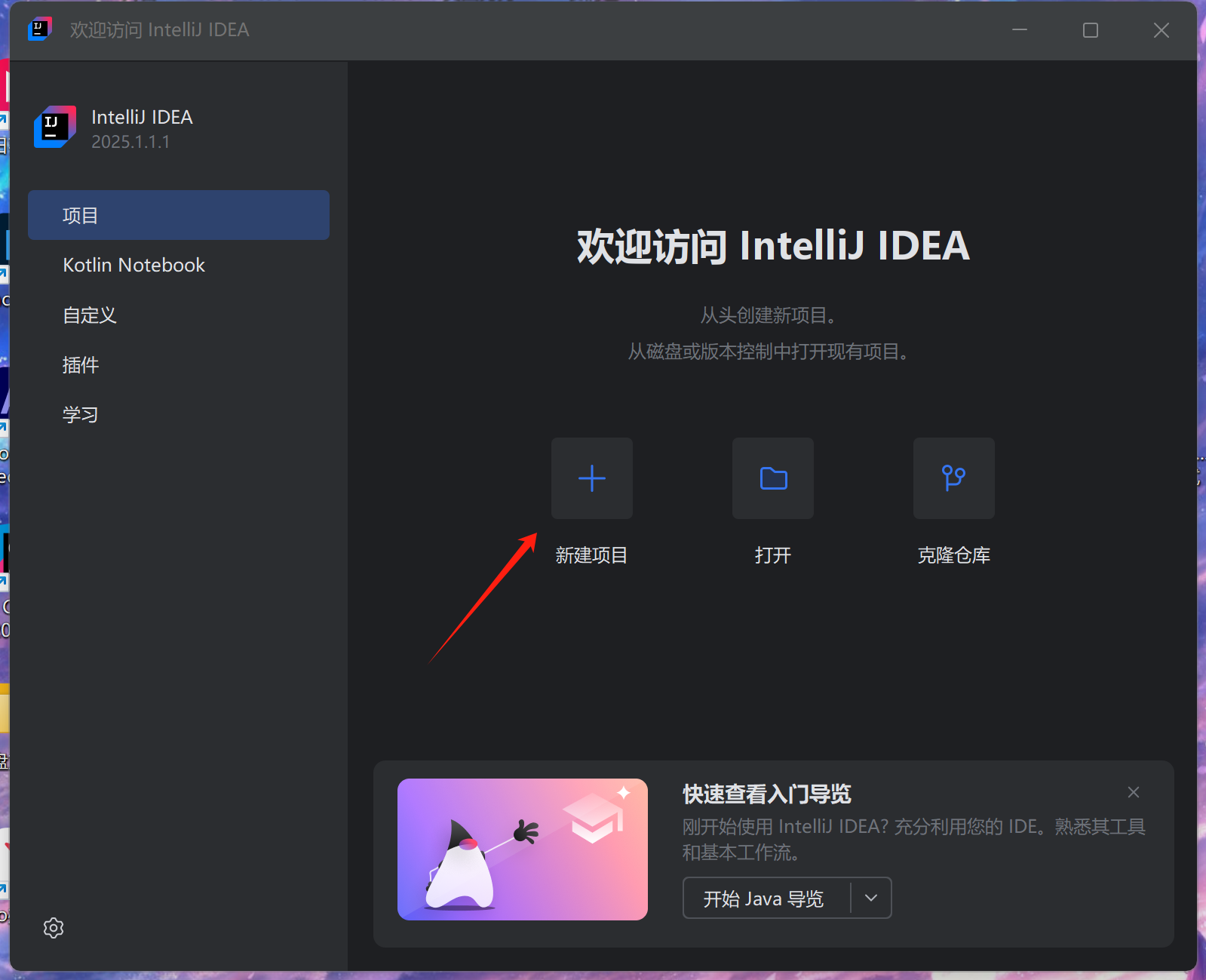
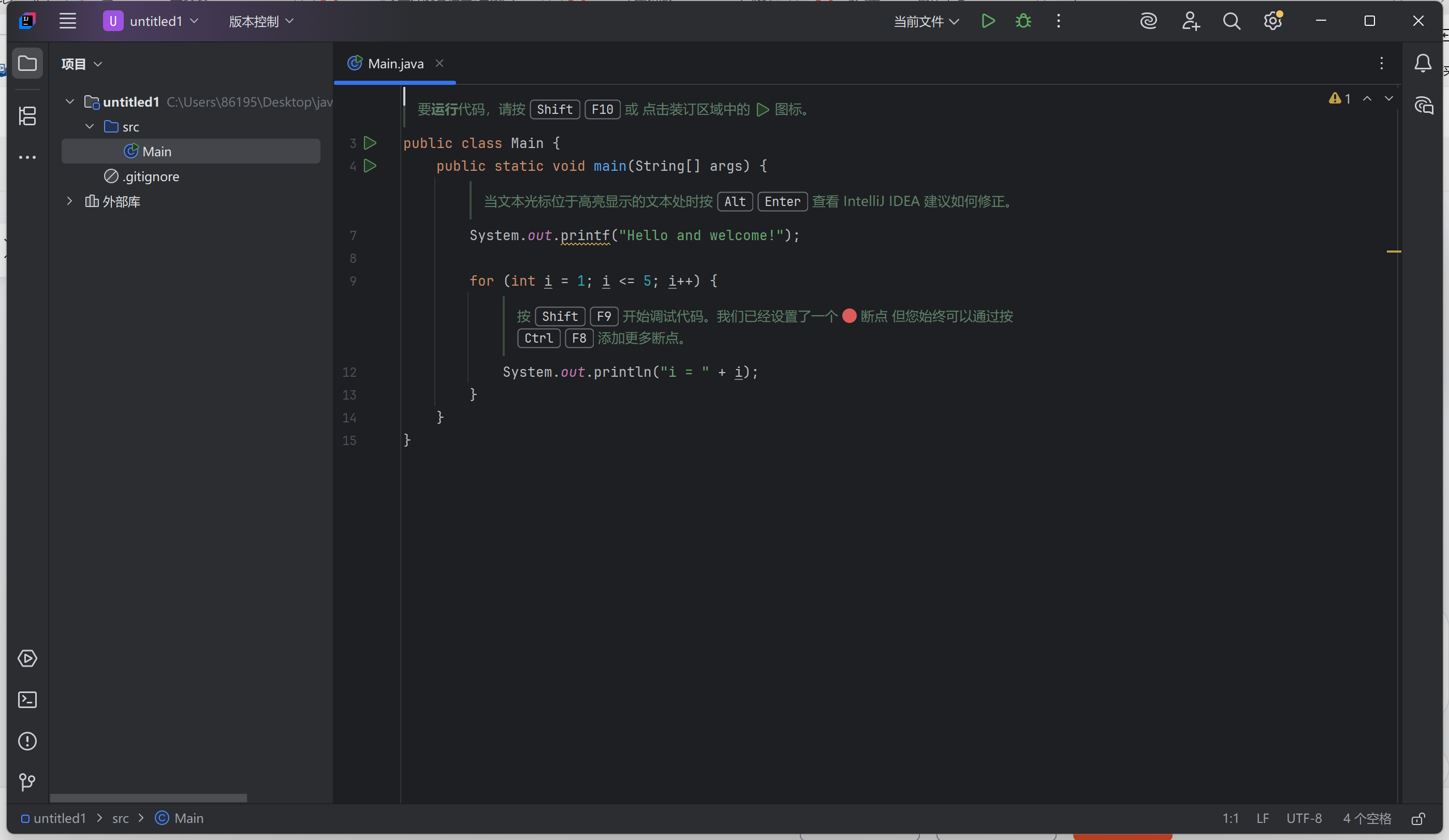
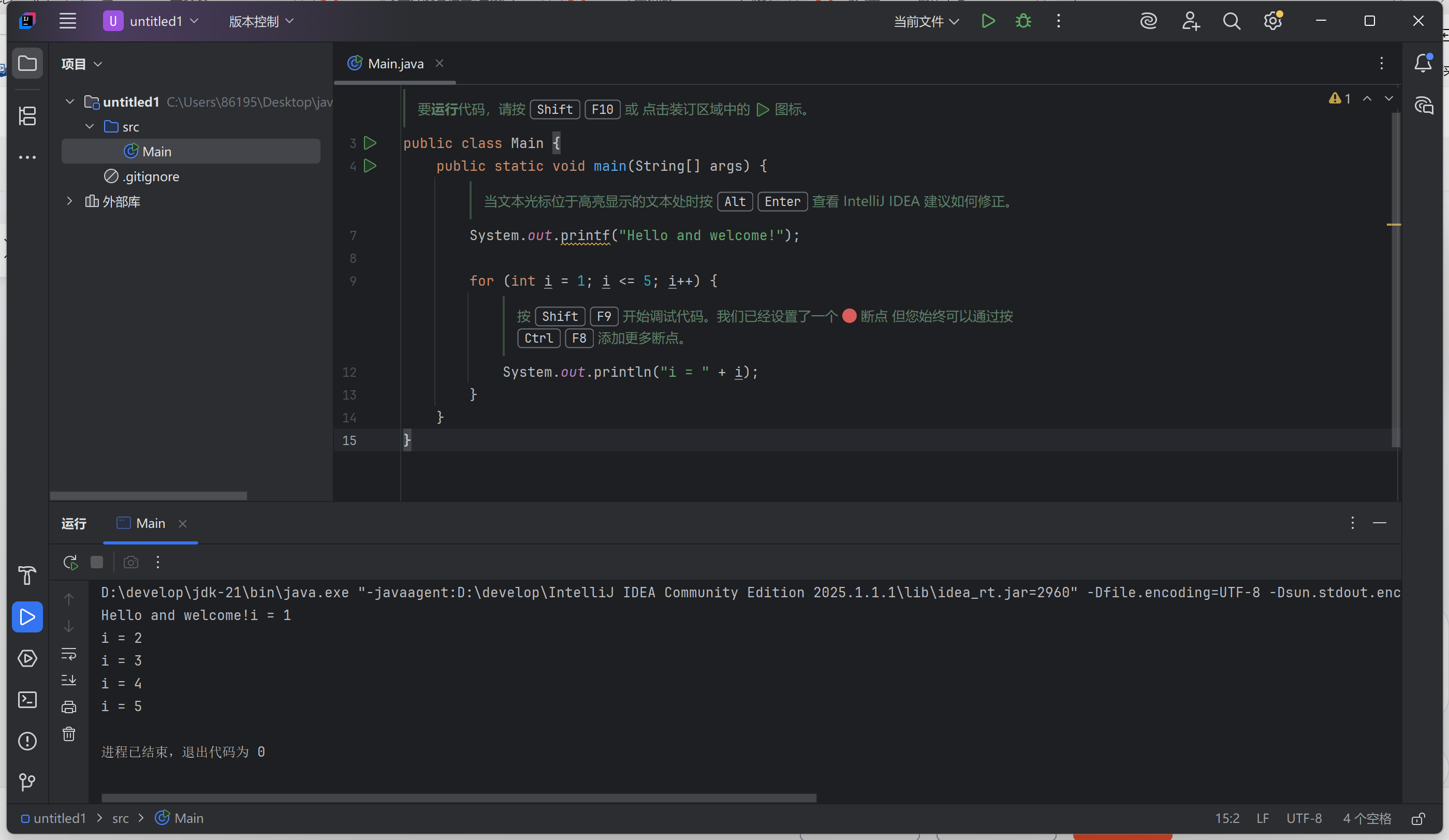
点击运行

北京人形旗下天工造物具身智能开源社区,聚焦具身天工与慧思开物两大平台
更多推荐
 7
7 0
0- 0


 已为社区贡献8条内容

所有评论(0)