VM Virtualbox虚拟机ubuntu共享文件夹 | 权限控制问题解决
·
第一步
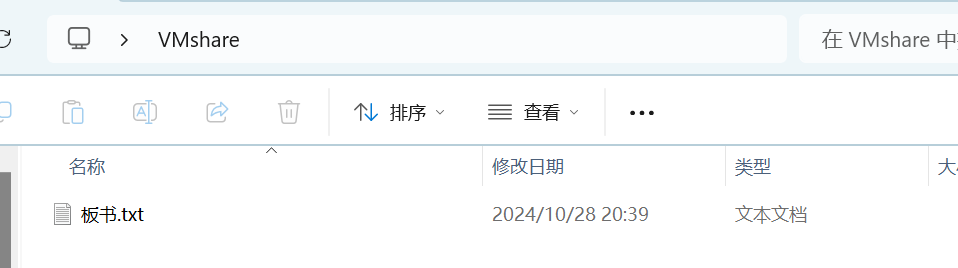
在Windows中创建用于与虚拟机共享的文件夹,例如在”D:\桌面\VMshare “。
第二步
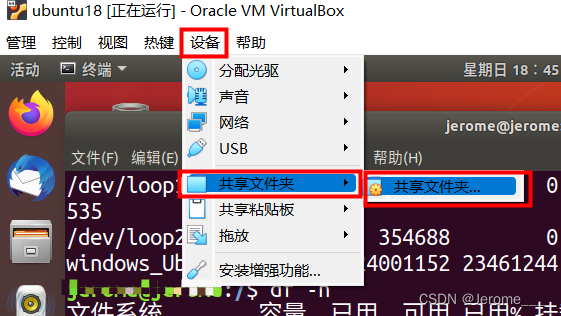
在虚拟机菜单栏中,选择【设备】->【共享文件夹】->【共享文件夹...】,如图所示:
第三步
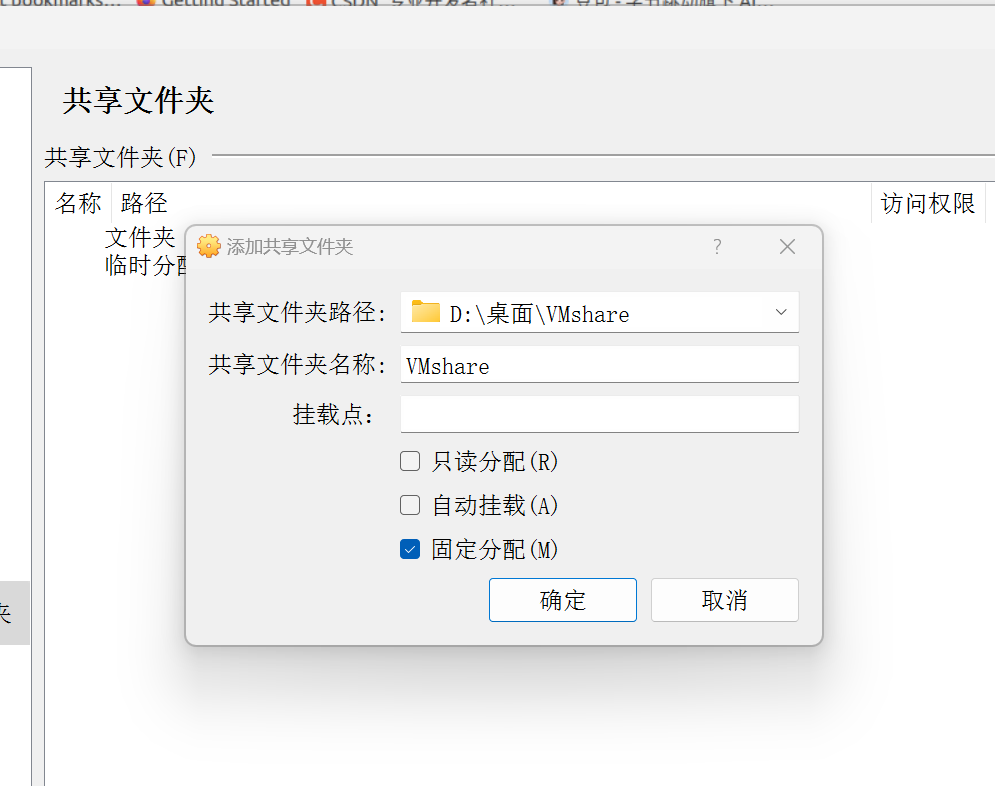
设置好共享文件夹路径(在windows中的路径),然后勾选”固定挂载“,其他不选,即可。
第四步
进入虚拟机Ubuntu系统,打开终端,创建挂载点。
例如想要将共享文件夹挂载到用户目录下的share目录下,则输入命令:
sudo mkdir ~/share
//注意,该目录名不能与共享目录同名
第五步
进行挂载
在终端输入命令:
sudo mount -t vboxsf VMshare ~/share
//注意:mount命令中,-t选项指定文件系统的型态,通常mount会自动选择正确的型态,但这里需要手动指定。
第六步
以上方法挂载共享文件夹,当系统重启后,需要再次手动执行步骤五的命令才能重新挂载共享文件夹 。
问题:查看文件中的share文件夹,发现有一个锁
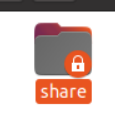
原因在于:使用 sudo 命令创建(mkdir)和挂载(mount)文件夹时,文件夹的所有者默认为 root,当前用户(vboxuser)对其仅有有限的访问权限,系统通过锁图标表示这种权限限制。
解决方法:
步骤 1:修改文件夹所有权
确保文件夹由 root 拥有(这是系统目录的标准做法),并设置适当的用户组:
sudo chown -R root:vboxsf ~/share
root:作为所有者,确保系统级控制。vboxsf:这是 VirtualBox 共享文件夹的默认用户组,所有用户都应加入该组。
步骤 2:添加用户到 vboxsf 组
将所有需要访问共享文件夹的用户添加到 vboxsf 组:
sudo usermod -aG vboxsf username1
sudo usermod -aG vboxsf username2
# 重复上述命令添加其他用户
- 所有用户:若要让系统中的所有用户都能访问,需为每个用户执行此命令。
- 当前用户:若只需当前用户访问,可替换为
$(whoami)。
步骤 3:设置公共访问权限
授予所有用户读取、写入和执行权限:
sudo chmod -R 777 ~/share
777权限表示:- 所有者(
root):可读、可写、可执行。 - 用户组(
vboxsf):可读、可写、可执行。 - 其他用户:可读、可写、可执行。
- 所有者(
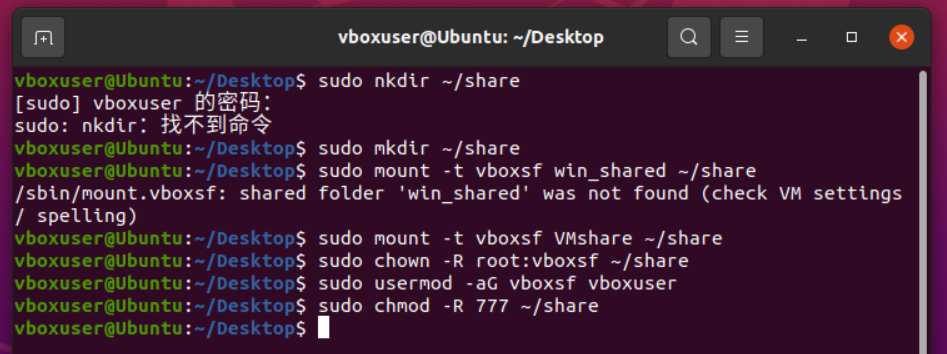
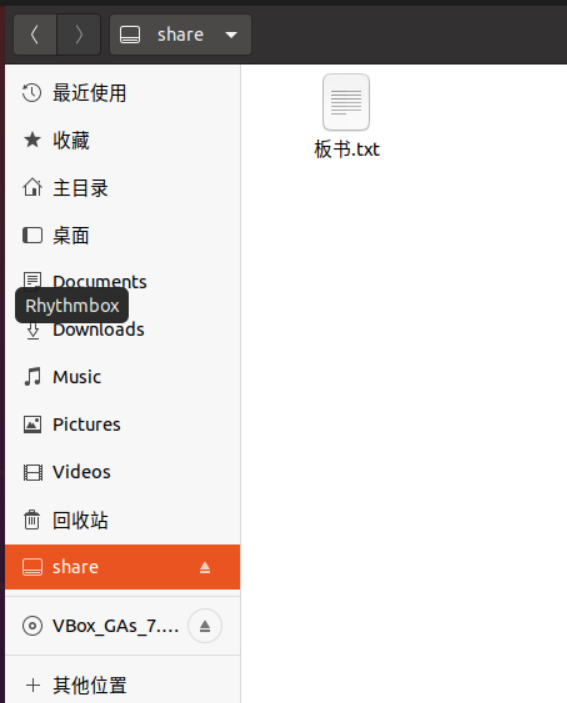
至此,就可以成功访问了。

北京人形旗下天工造物具身智能开源社区,聚焦具身天工与慧思开物两大平台
更多推荐
 4
4 0
0- 0


 已为社区贡献2条内容

所有评论(0)