⚡ windows 安装配置 Git for Windows
·
⚡ windows 安装配置 Git for Windows
1. 📚 Git 简介
Git 是目前世界上最流行的分布式版本控制系统,他能高效地处理从小型到大型项目的版本管理需求,是现代软件开发流程中的核心工具之一。
Git for Windows 是 Git 的 Windows 原生发行版,支持命令行和图形界面两种操作方式。
2. 📥 Git 安装
🔽 安装步骤:
- 访问 Git for Windows 官网下载页面:https://gitforwindows.org
- 点击页面上的 Download 按钮,下载安装程序。
- 双击运行安装程序,按照安装向导一步步完成安装,推荐保持默认设置(包括“将 Git 添加到 PATH ”选项)。
- 安装完成后,打开 Git Bash 或 PowerShell 输入命令
git --version验证是否安装成功。
3. ⚙️ Git 基本配置
安装完成后,打开 PowerShell 或 Git Bash ,进行初始配置:
git config --global user.name "Alice"
git config --global user.email "alice@example.com"
git config --global core.editor vim
git config --global init.defaultBranch main
其中 user.name 表示你提交代码时使用的用户名,会出现在每次提交记录中, user.email 表示提交人邮箱地址,同样会被记录在每次提交中。建议和github网站上的账号保持一致。
(例如:Author: Alice alice@example.com)。
检查配置
git config --list
4. ⚠️ 常见问题与注意事项
❌ Git命令无效
如果在命令行中输入git提示“不是内部或外部命令”,说明Git没有正确添加到系统环境变量中,需要按以下步骤进行操作:
- 打开 Win + R -> 输入 sysdm.cpl -> 回车。
- 打开“高级”选项卡 -> 点“击环境变量”。
- 在“系统变量”中找到 Path ,点击编辑。
- 添加以下路径(按实际安装目录修改):
C:\Program Files\Git\cmd
C:\Program Files\Git\bin
- 确认保存,并重启系统使配置生效
🌐 网络访问失败
如果使用 Git 克隆 GitHub 仓库失败,可能与网络链接或代理有关,在 git bash 中执行以下命令
git config --global http.proxy http://127.0.0.1:7890
git config --global https.proxy http://127.0.0.1:7890
🔕 SSH密钥失效
如果在克隆仓库的时候出现以下提示
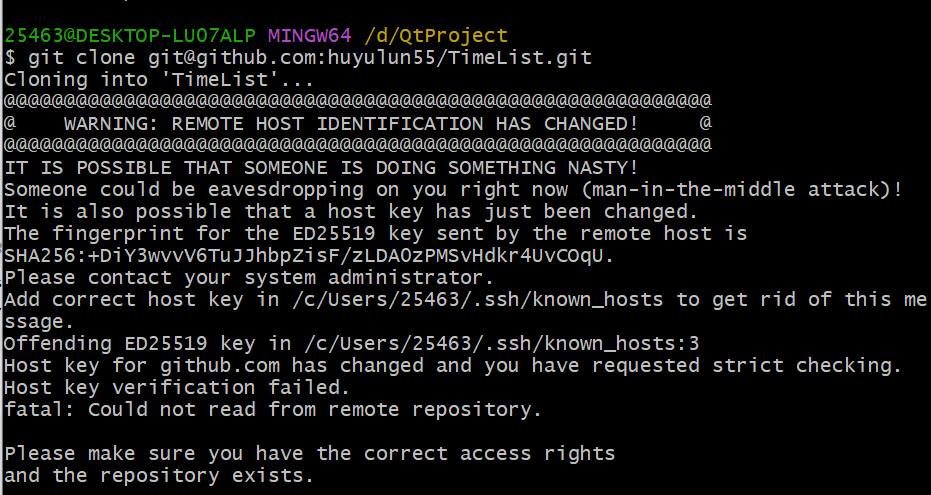
说明你本地记录的 GitHub 主机指纹(known_hosts)与现在 GitHub 的真实指纹不一致。
在 Git Bash 执行
ssh-keygen -R github.com
然后尝试重新克隆仓库,大概率能解决这个问题

北京人形旗下天工造物具身智能开源社区,聚焦具身天工与慧思开物两大平台
更多推荐
 5
5 0
0- 0


 已为社区贡献1条内容

所有评论(0)