MySQL8.0.34离线安装教程(图解)
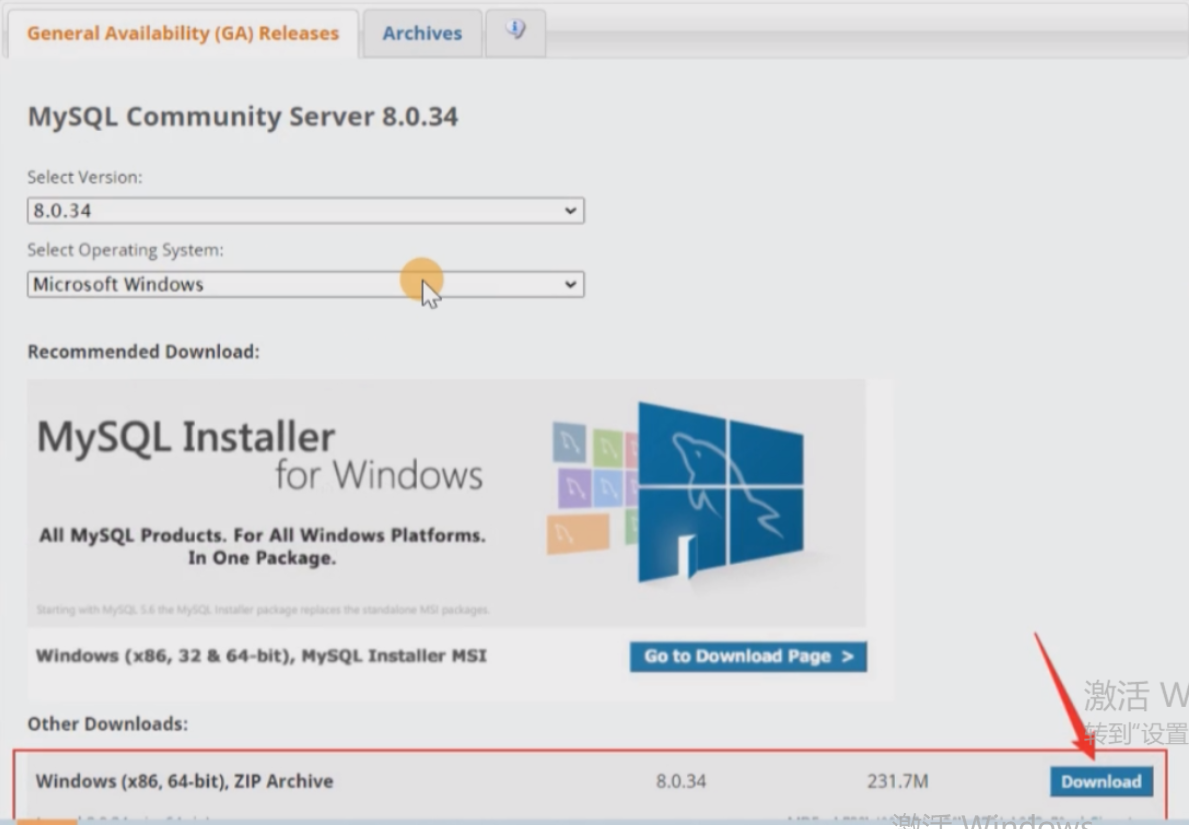
一、下载
点开下面的链接:https://dev.mysql.com/downloads/mysql/
二、解压
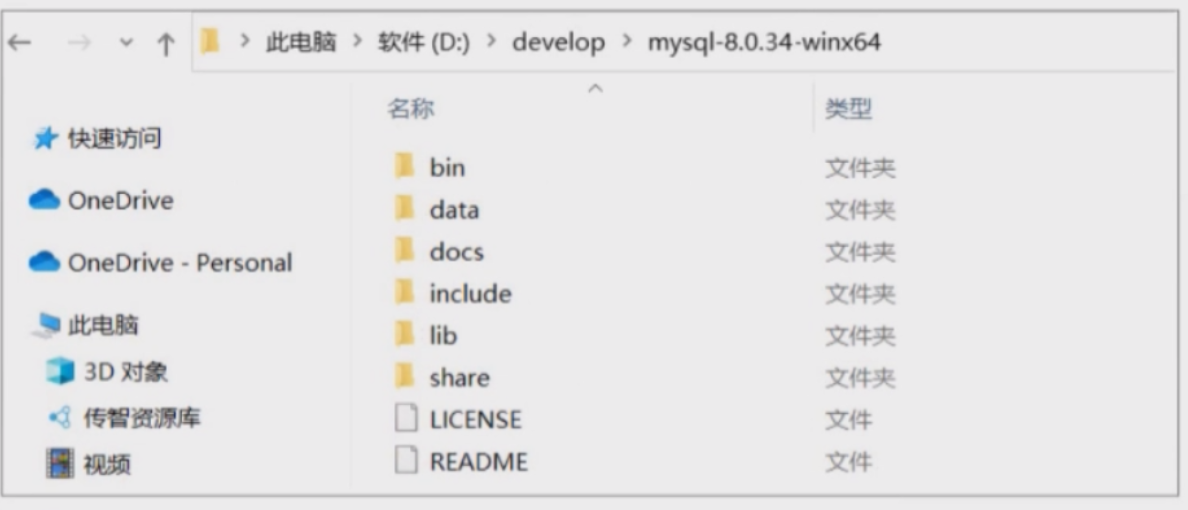
三、配置
1. 添加环境变量
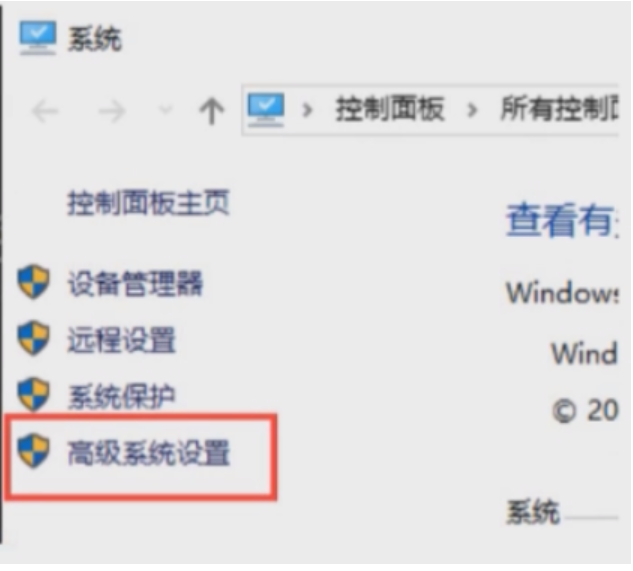
右键此电脑→属性,点击高级系统设置
或搜索编辑环境变量
点击环境变量
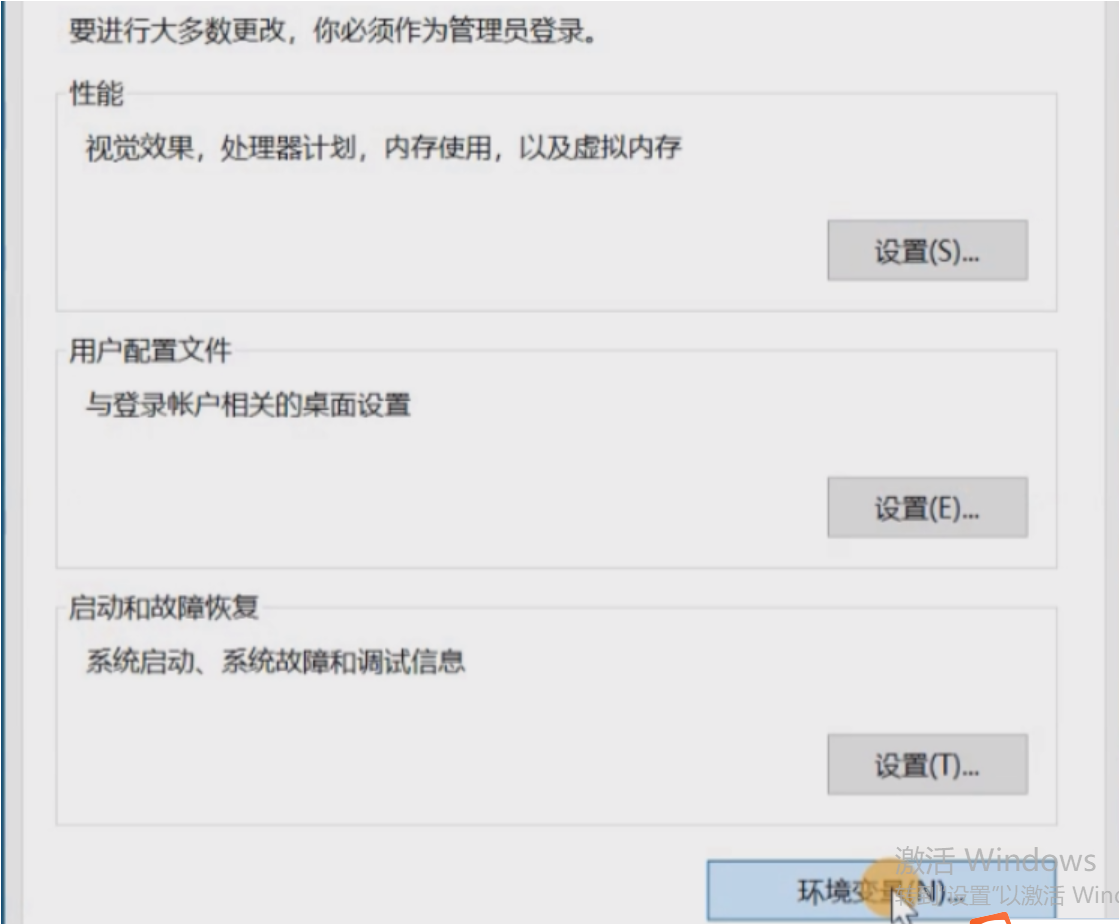
在系统变量中新建MYSQL_HOME
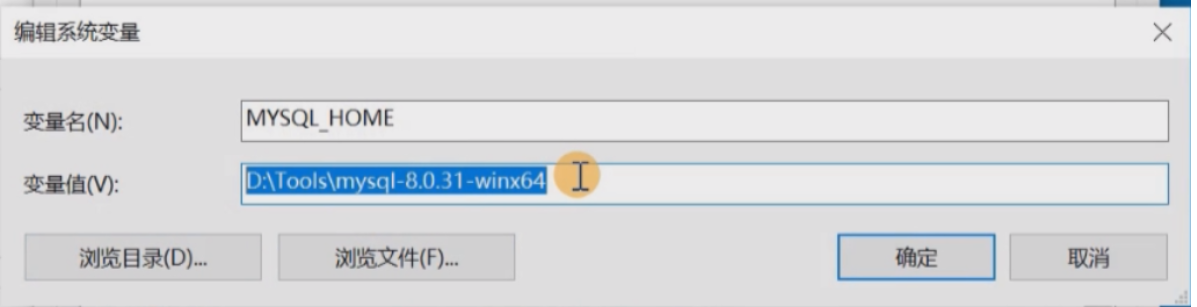
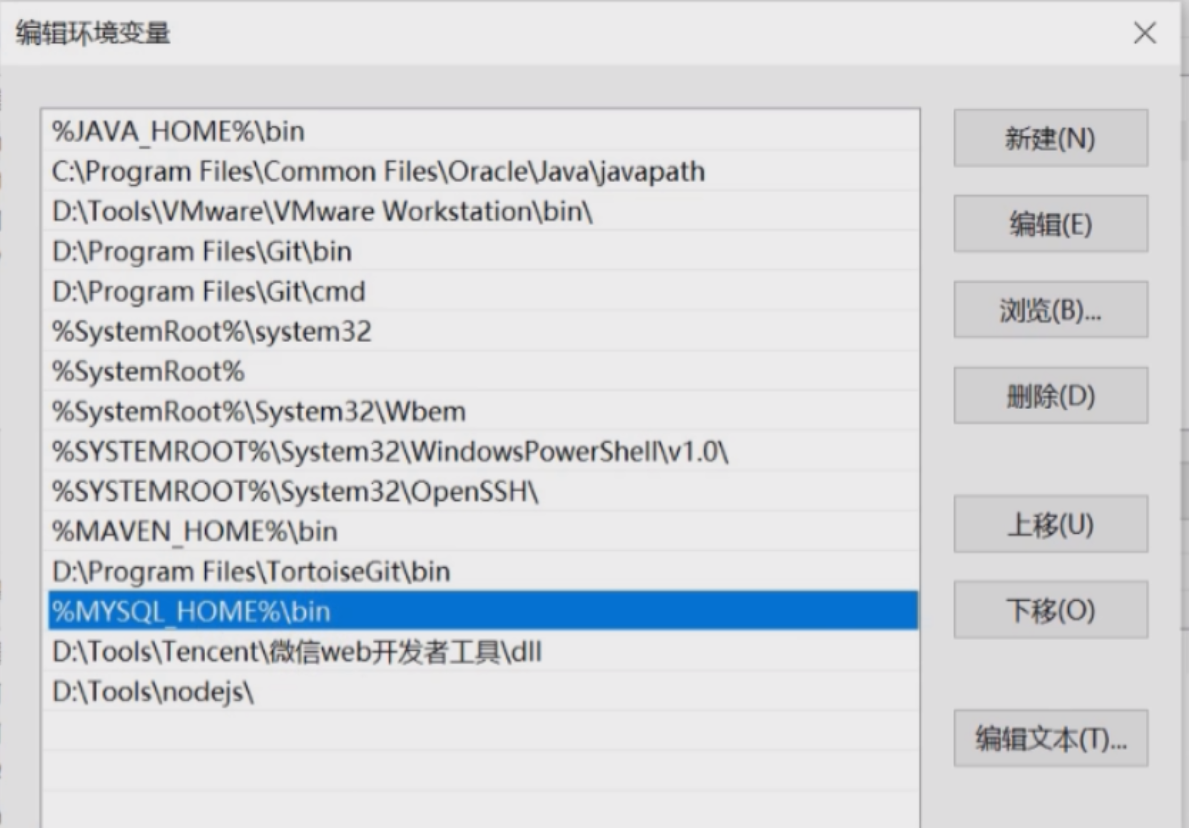
在系统变量中找到并双击Path
点击新建
最后点击确定。
===如何验证是否添加成功?
如果提示Can't connect to MySQL server on 'localhost'则证明添加成功;
如果提示mysql不是内部或外部命令,也不是可运行的程序或批处理文件则表示添加添加失败,请重新检查步骤并重试。
2. 初始化MySQL
===以管理员身份,运行命令行窗口,在刚才的命令行中,输入如下的指令:
mysqld --initialize-insecure
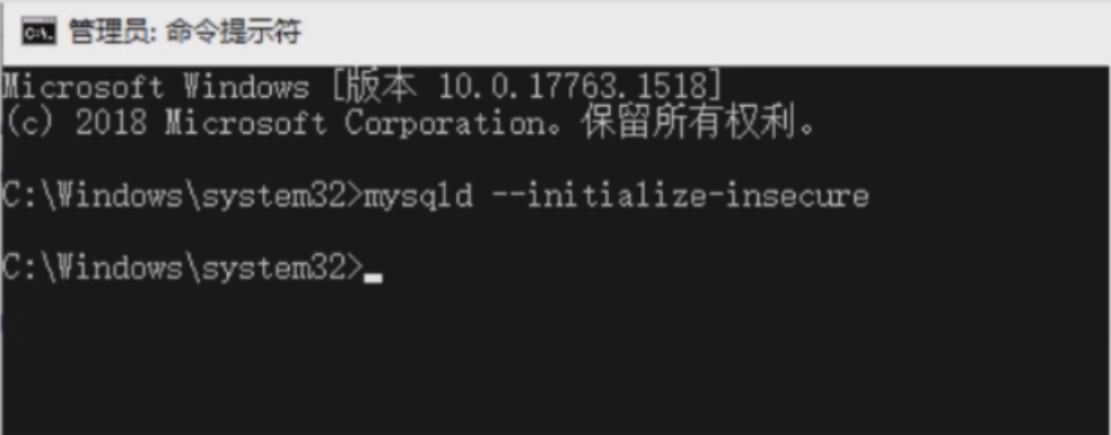
稍微等待一会,如果出现没有出现报错信息,则证明data目录初始化没有问题,此时再查看MySQL目录下已经有data目录生成。
===tips:如果出现如下错误

是由于权限不足导致的,以管理员方式运行 cmd

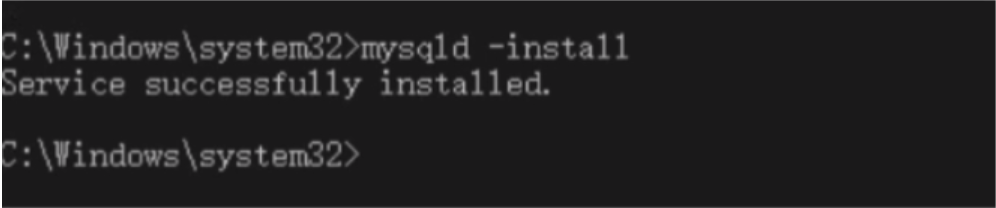
3. 注册MySQL服务
命令行(注意必须以管理员身份启动)中,输入如下的指令,回车执行:
mysqld -install
4. 启动MySQL服务
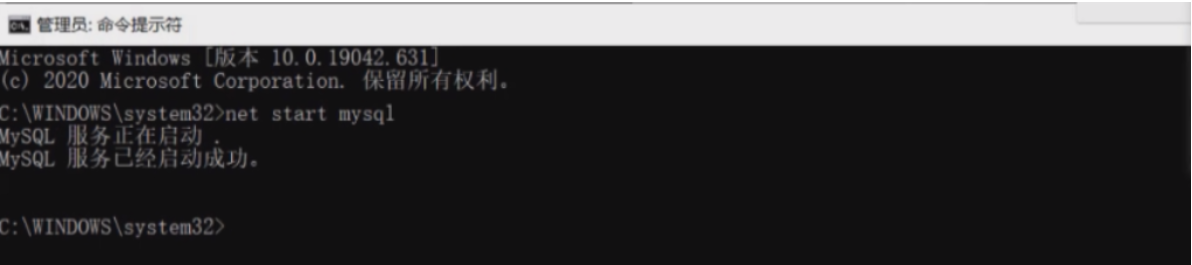
在黑框里敲入net start mysql,回车。
net start mysql  // 启动mysql服务

net stop mysql  // 停止mysql服务
5. 修改默认账户密码
在黑框里敲入mysqladmin -u root password 1234,这里的1234就是指默认管理员(即root账户)的密码,可以自行修改成你喜欢的。
mysqladmin -u root password 1234

四、登录MySQL
右键开始菜单,选择命令提示符,打开黑框。
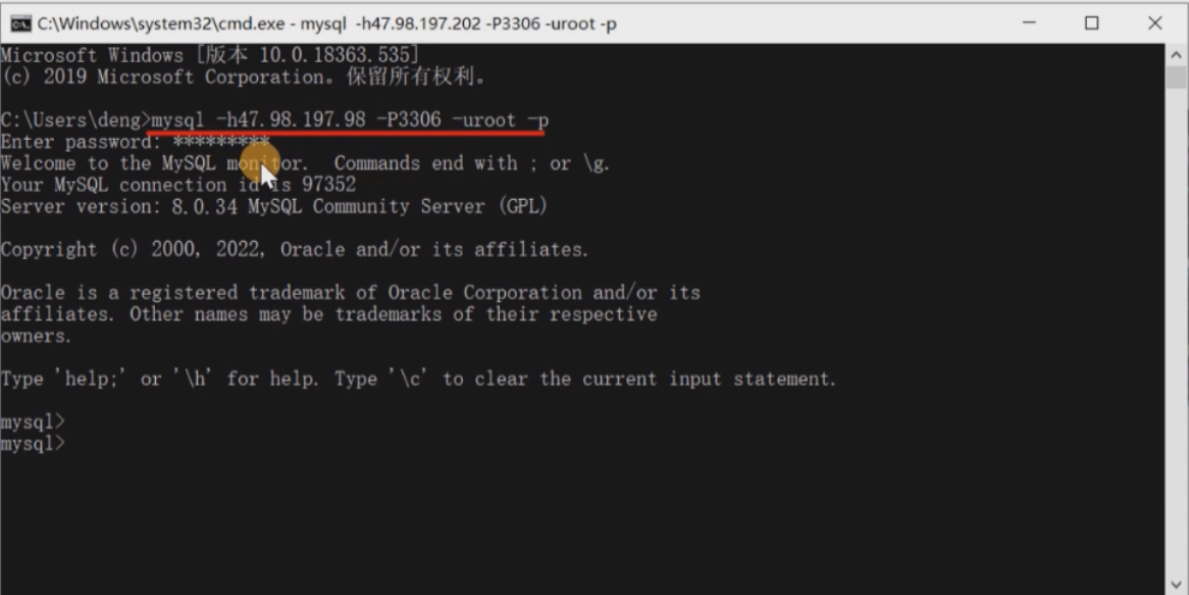
在黑框中输入,mysql -uroot -p1234,回车,出现下图且左下角为mysql>,则登录成功。
mysql -uroot -p1234
到这里你就可以开始你的MySQL之旅了!
退出mysql:
exit
quit
登录参数详解
mysql -u用户名 -p密码 -h要连接的mysql服务器的ip地址(默认127.0.0.1) -P端口号(默认3306)
五、卸载MySQL
如果你想卸载MySQL,也很简单。
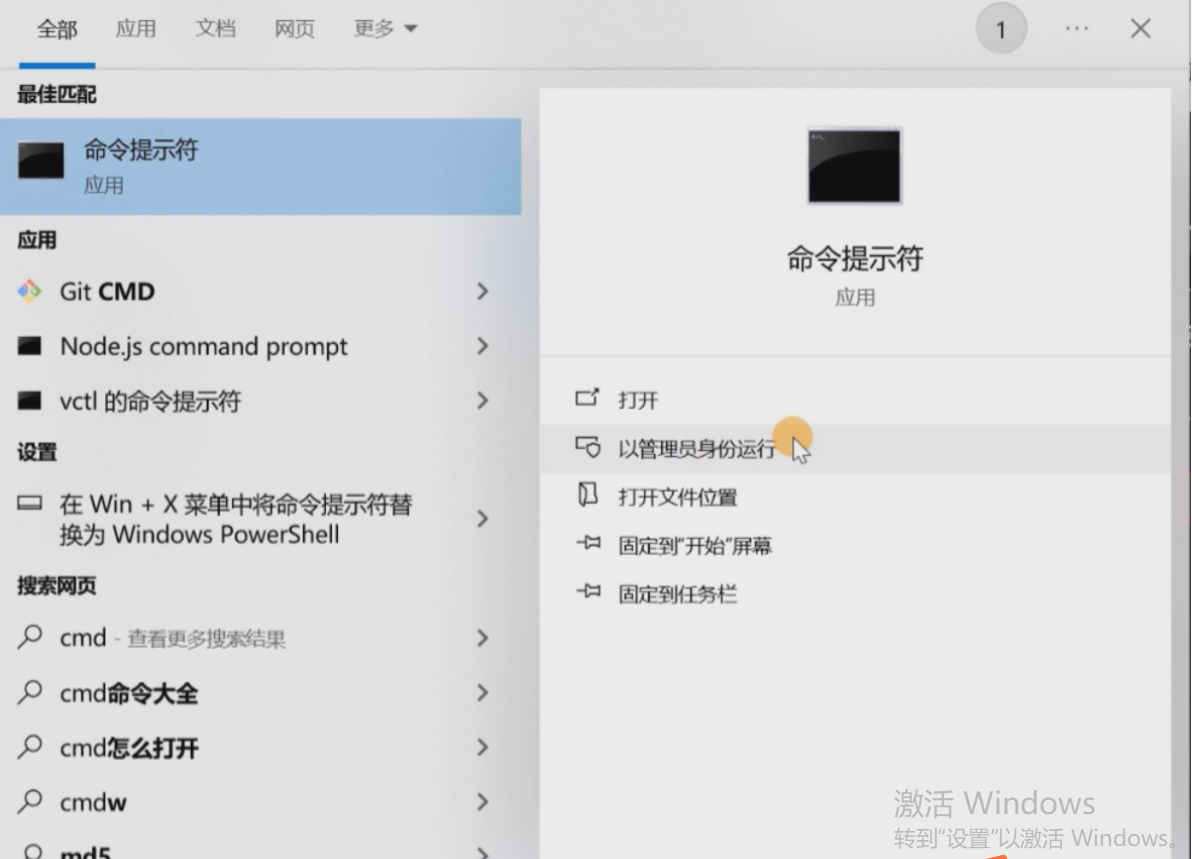
点击开始菜单,输入cmd,选择 “命令提示符”,选择右侧的 “以管理员身份运行”。
- 敲入
net stop mysql,回车。
net stop mysql
- 再敲入
mysqld -remove mysql,回车。
mysqld -remove mysql
- 最后删除MySQL目录及相关的环境变量。
至此,MySQL卸载完成!

北京人形旗下天工造物具身智能开源社区,聚焦具身天工与慧思开物两大平台
更多推荐
 4
4 0
0- 0


 已为社区贡献9条内容

所有评论(0)