Anaconda/Miniconda安装教程
前言
Anaconda 和 Miniconda 都是基于 Conda 的 Python 发行版,用于创建和管理虚拟环境以及安装各种第三方库。
Anaconda 是一个集成度较高的发行版,它默认包含了大量常用的数据科学和机器学习库,例如 numpy、pandas、matplotlib、scikit-learn 和 jupyter notebook 等。Anaconda 的安装包较大,占用的磁盘空间也较多。同时 Anaconda 有 UI 界面,但是对于性能价差的设备来说,加载完成需要较长时间。
Miniconda 则是 Anaconda 的精简版,仅包含 Conda 和 Python 解释器,不预装任何第三方库。用户可以根据实际需要通过 Conda 命令逐步安装所需的库。Miniconda 更加轻量灵活,适合有一定开发经验、希望节省空间或精细管理环境的用户。
鉴于 Anaconda 的巨大体量和 UI 的高卡顿,这里推荐使用 Miniconda。以下将主要对Windows平台的安装步骤进行说明。
一、Windows平台安装
-
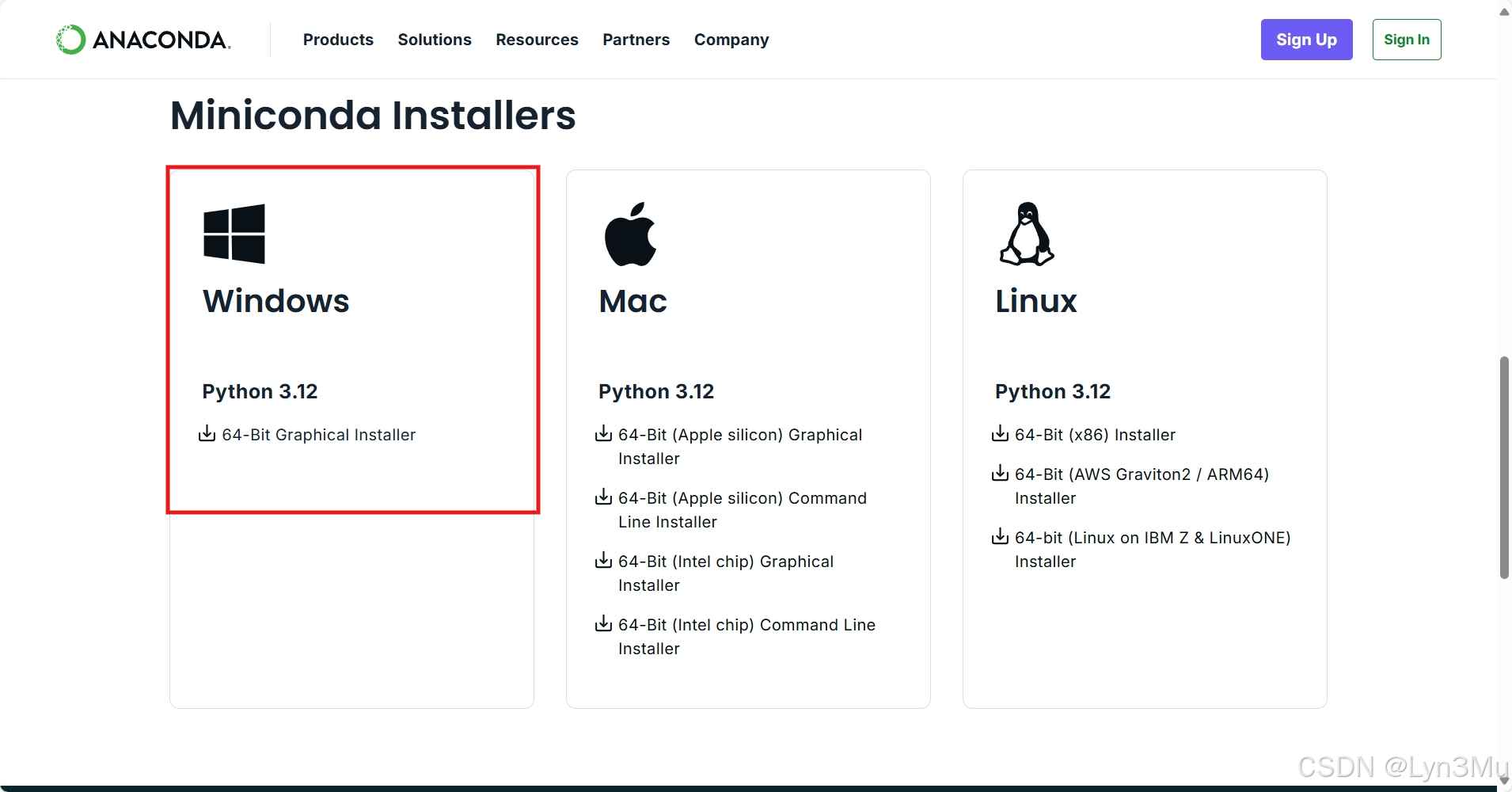
进入
Anaconda的下载页面 https://www.anaconda.com/download/success 下拉,找到Miniconda的安装包。
-
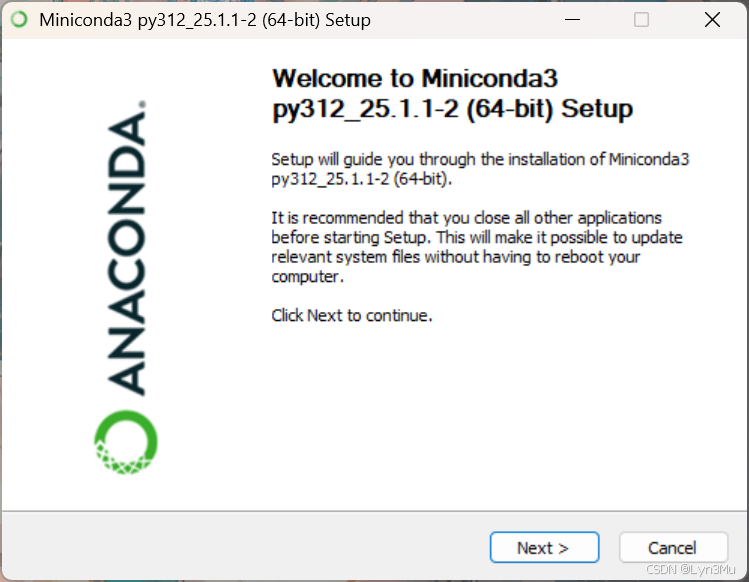
下载完成,双击,等待加载完毕,点击
Next并接受协议。
-
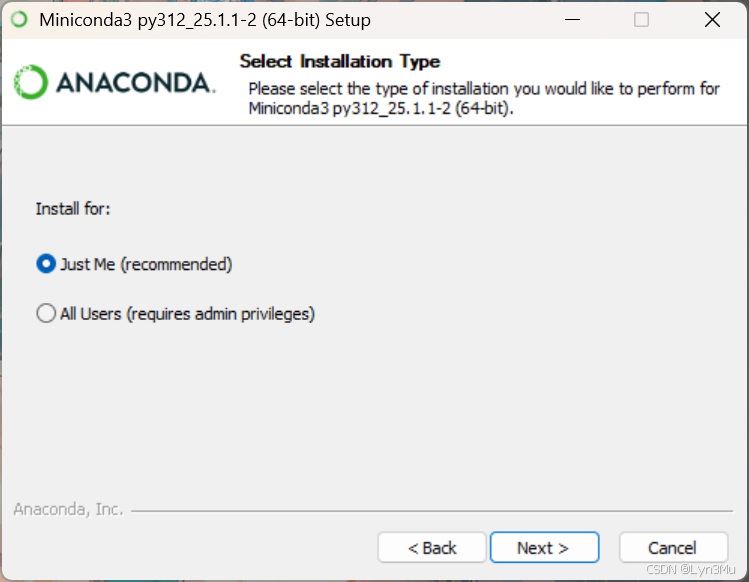
用户选择方面,选择
Just Me表示仅为当前用户安装Anaconda,此选项无需管理员权限,且只会在当前用户的目录中安装Anaconda。选择All Users表示以管理员权限为所有用户安装Anaconda,这需要管理员权限。单个账户的设备选择Just Me即可。
-
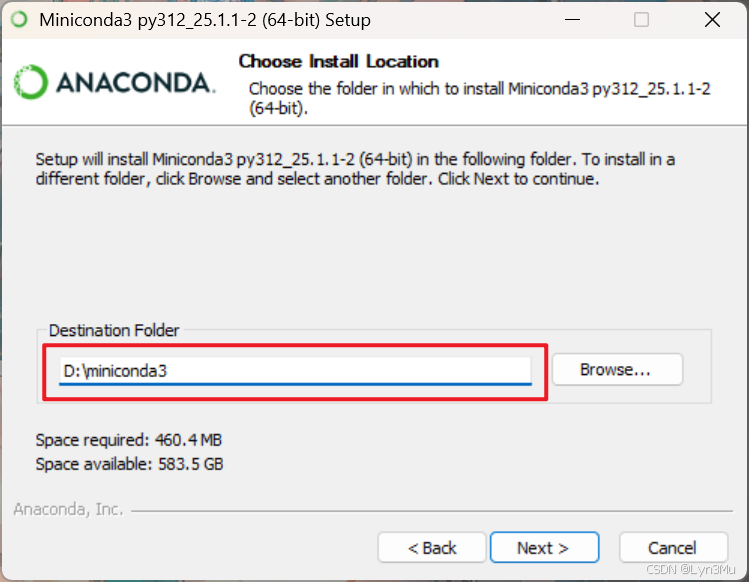
选择路径,不要有中文,不要有空格,路径对应的目录要为空,不存在的目录会自动创建。
-
四个选项:
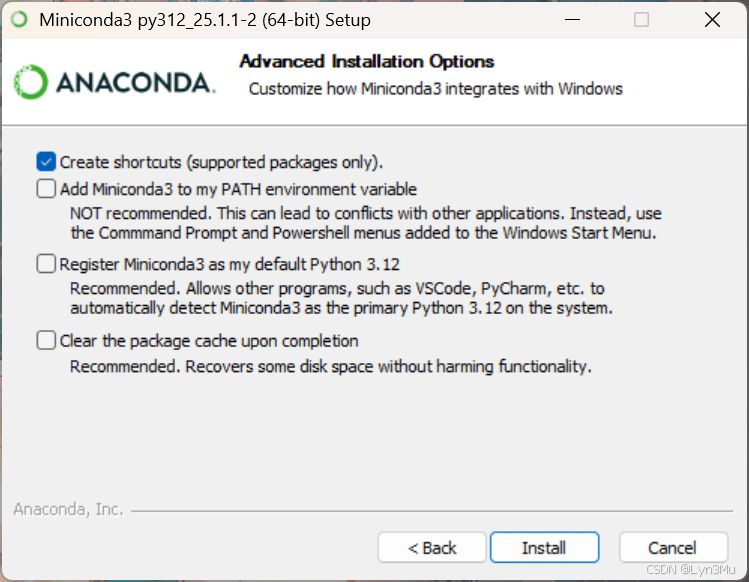
Create shortcuts作用是在 Windows 开始菜单添加 Anaconda 的程序组。建议选择✅Add Miniconda3 to my PATH environment variable作用是在系统 PATH 环境变量中添加conda的安装路径,配置完成后可以在任何位置直接运行Anaconda或通过命令行访问其相关工具和命令。官方建议做法是通过 Anaconda 终端执行 conda 的相关命令。不建议选择❌Register Miniconda3 as my default Python 3.12选项将conda的base环境设置为系统默认的 Python 环境,通过注册conda的base为默认的 Python 环境,当在系统上直接运行 Python 脚本或使用 Python 相关的命令时,将自动使用base中安装的 Python 解释器和相关的库。建议选择✅Clear the package cache upon completion作用是在重新安装时删除上一次安装的卸载残留文件。建议选择 ✅
-
点击Install,等待安装完成。
二、Linux平台安装
Linux平台下安装较为简单,根据 Miniconda 文档 中对应的步骤安装即可。
-
依次运行以下四条命令,以下载并安装适用于你所选芯片架构的最新版 Linux 安装程序。这些命令逐行执行以下操作:
- 在你的主目录中创建一个名为
miniconda3的新目录。 - 下载适用于你所选芯片架构的 Linux Miniconda 安装脚本,并将该脚本保存为
miniconda3目录下的miniconda.sh文件。 - 使用
bash命令以静默模式运行miniconda.sh安装脚本。 - 安装完成后,删除
miniconda.sh安装脚本文件。
- 在你的主目录中创建一个名为
命令如下:
mkdir -p ~/miniconda3
wget https://repo.anaconda.com/miniconda/Miniconda3-latest-Linux-x86_64.sh -O ~/miniconda3/miniconda.sh
bash ~/miniconda3/miniconda.sh -b -u -p ~/miniconda3
rm ~/miniconda3/miniconda.sh
-
安装完成后,关闭并重新打开你的终端应用程序,或运行以下命令刷新当前终端环境:
source ~/miniconda3/bin/activate -
然后运行以下命令,在所有可用的 shell 上初始化 Conda:
conda init --all
注意:
如果在安装后没有初始化 Conda,可能会出现 找不到 conda 命令 的错误,即使 Conda 实际上已经安装。请参考 Conda 在 macOS/Linux 上出现 conda not found 的 故障排除指南 来获取解决方法。
三、Conda 常用命令
🧩 环境管理相关
| 命令 | 说明 |
|---|---|
conda create -n myenv python=3.10 | 创建名为 myenv 的新环境,并指定 Python 版本 |
conda activate myenv | 激活环境 |
conda deactivate | 退出当前环境 |
conda env list 或 conda info --envs | 查看已有环境 |
conda remove -n myenv --all | 删除整个环境 |
conda list | 查看当前环境下安装的所有包 |
conda env export > environment.yml | 导出当前环境为 YAML 文件 |
conda env create -f environment.yml | 从 YAML 文件创建新环境 |
📦 包管理相关
| 命令 | 说明 |
|---|---|
conda install numpy | 安装指定包 |
conda install numpy=1.21 | 安装指定版本的包 |
conda update numpy | 更新某个包 |
conda update --all | 更新当前环境中的所有包 |
conda remove numpy | 删除包 |
conda search pandas | 搜索包信息 |
conda clean --all | 清理缓存,释放磁盘空间 |
🌐 Channel 相关
| 命令 | 说明 |
|---|---|
conda install -c conda-forge some_package | 从指定 channel 安装包 |
conda config --add channels conda-forge | 添加 channel 到配置中 |
conda config --set channel_priority strict | 严格优先使用指定 channel |
conda config --show channels | 显示当前配置的 channel 列表 |
🛠️ 其他实用命令
| 命令 | 说明 |
|---|---|
conda info | 显示 conda 本身的信息(路径、版本、环境等) |
conda list -n myenv | 查看指定环境的包列表 |
conda update conda | 更新 conda 工具本身 |
conda init | 初始化 conda 到 shell(安装后常用) |
注意:
-
国外
channel会由于网络问题无法正常连接,可以考虑科学上网,或者根据 清华大学开源软件镜像站 进行国内源的配置。 -
Windows 平台不建议通过
conda init来初始化终端,尤其在powershell中,会需要数秒钟来加载用户配置,造成终端响应缓慢,建议通过程序组中的Anaconda PowerShell Prompt或Anaconda Prompt打开conda终端。 -
在
conda的虚拟环境中也可以使用pip安装第三方库。主流 pip 镜像源列表
名称 源地址(URL) 官方 PyPI https://pypi.org/simple 清华大学 https://pypi.tuna.tsinghua.edu.cn/simple 阿里云 https://mirrors.aliyun.com/pypi/simple 中国科技大学 https://pypi.mirrors.ustc.edu.cn/simple 临时使用方式
pip install 包名 -i https://pypi.tuna.tsinghua.edu.cn/simple永久更换 pip 源(推荐)
写入配置:
pip config set global.index-url https://pypi.tuna.tsinghua.edu.cn/simple- Windows:
C:\Users\你的用户名\pip\pip.ini - macOS/Linux:
~/.pip/pip.conf
取消配置:
pip config unset global.index-url
- Windows:

北京人形旗下天工造物具身智能开源社区,聚焦具身天工与慧思开物两大平台
更多推荐
 18
18 0
0- 0


 已为社区贡献1条内容

所有评论(0)