【玩泰山派】0、mac utm安装windows10
前言
使用mac开发泰山派,但是买的泰山派没有emmc,只有sd卡,要使用瑞芯微的sd卡烧录工具,这个工具好像只支持windows,这里只能在mac上安装windows虚拟机去搞了,就想在用免费的utm去安装windows,这里记录一下安装过程。
安装过程
utm安装
去utm的官网https://mac.getutm.app/去下载安装就可以。
下载windows ios镜像
参考utm的教程,使用CrystalFetch去获取window ios镜像。
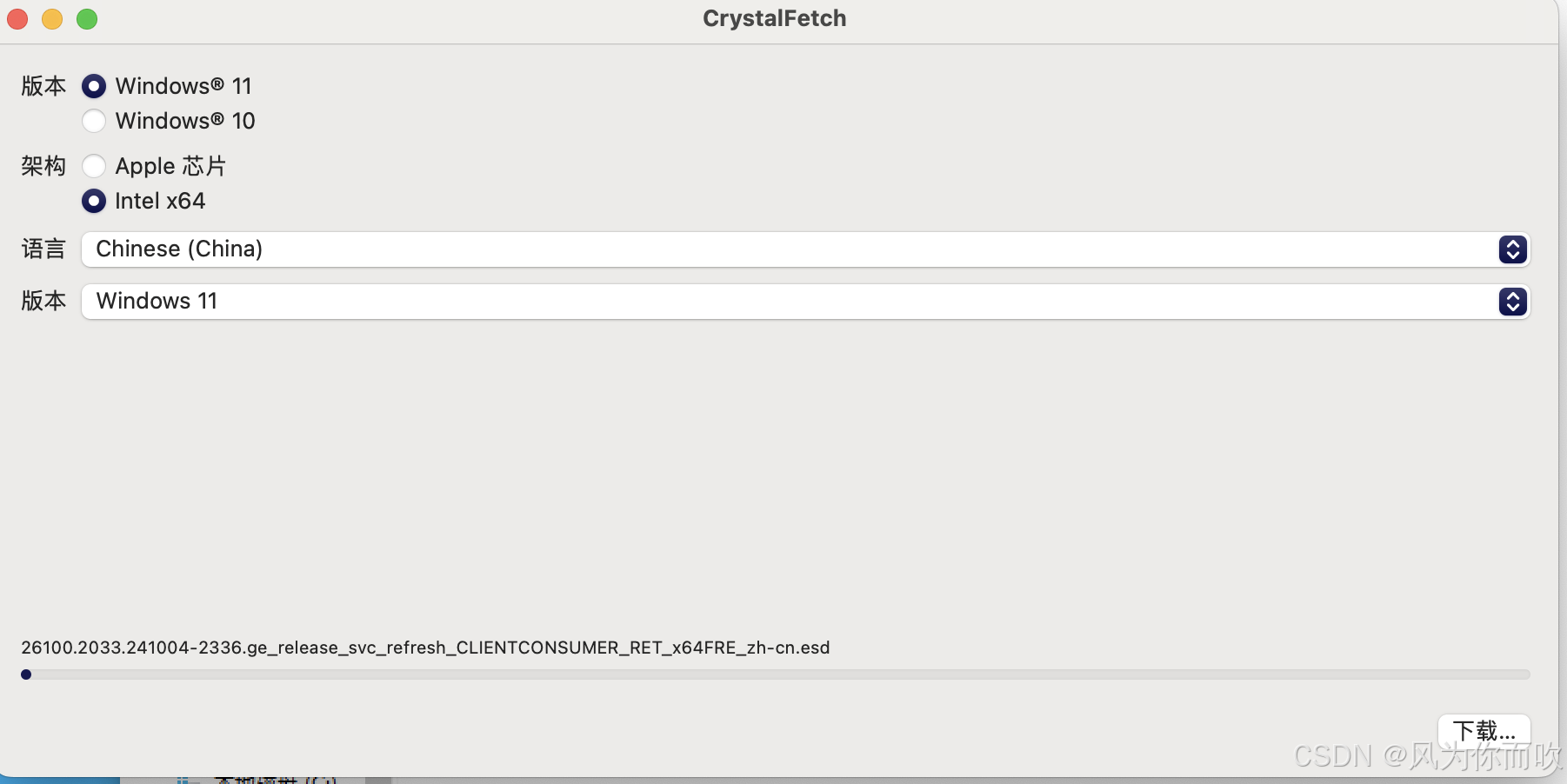
这里我试了使用win11的镜像后,起不起来,每次安装的时候会卡在uefi的shell页面。后面换成win10的就可以了,不知道什么原因0.0。
安装windows系统
正常安装就ok,这个比较简单,参考文件也介绍的很详细。
安装完系统后可以把cdrom的ios盘给去掉。
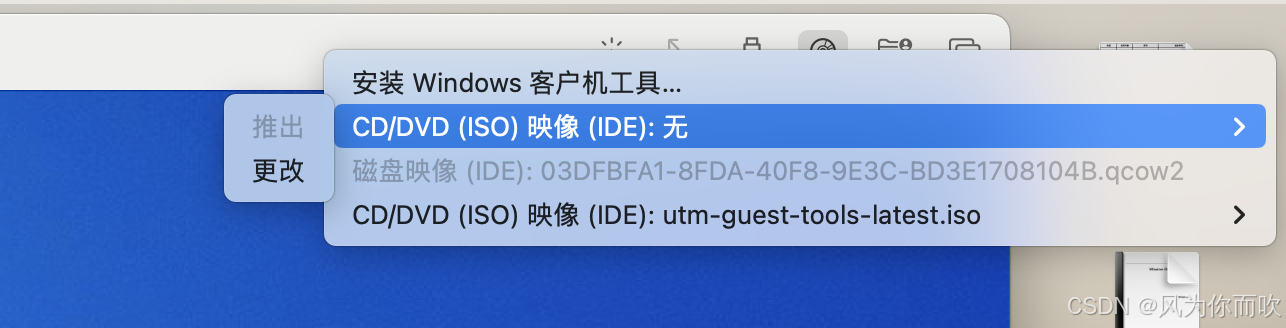
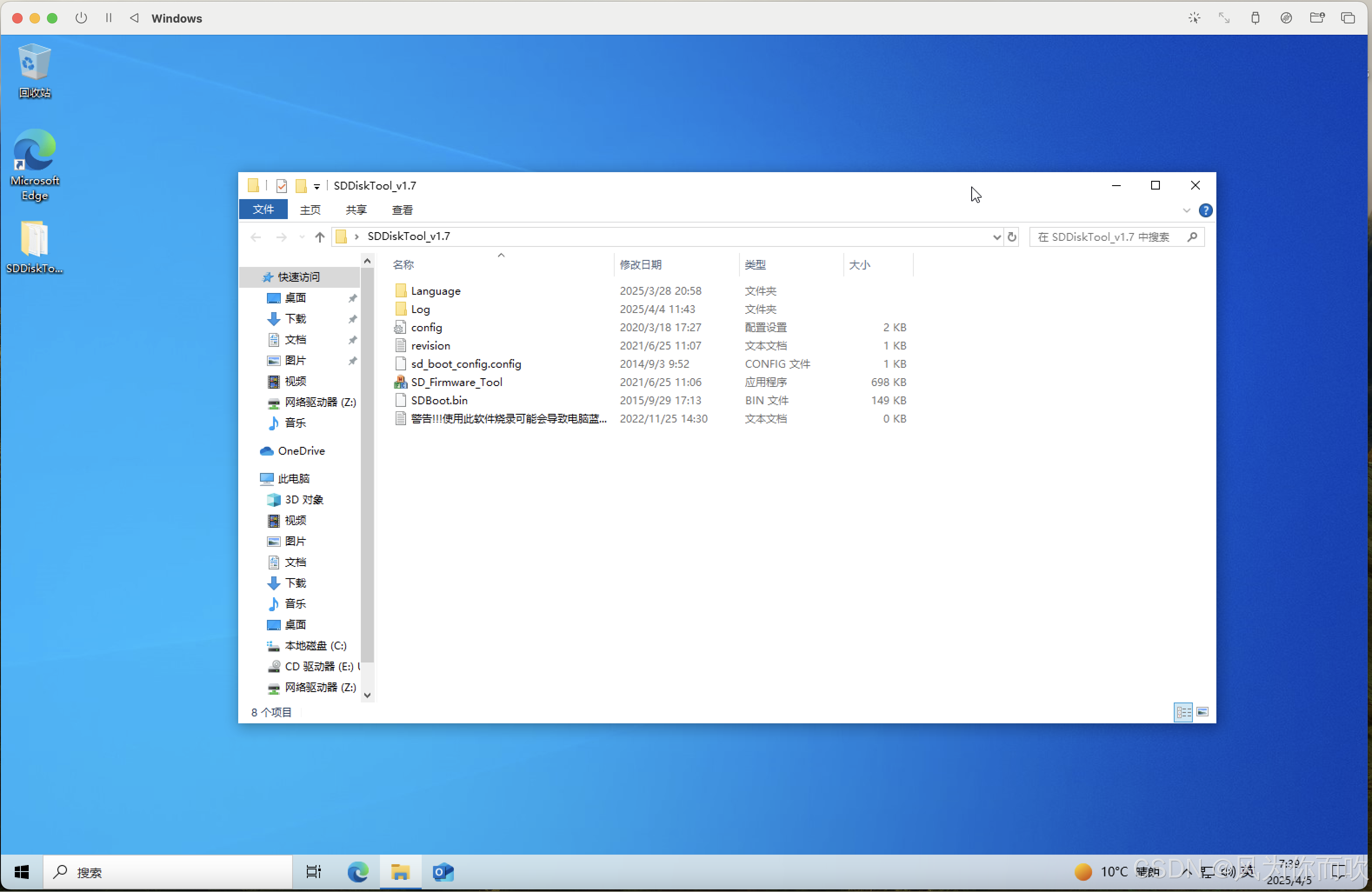
然后进入windows页面好像会自动弹窗提醒安装一个utm的客户端工具(或者是驱动之类的,之前没记录有点忘了),记得安装下这个,这时候分辨率就会变得比较正常。
然后把瑞芯微的sd卡烧录工具拷贝进来,就可以愉快的玩耍了。
解决共享文件夹拷贝受限问题
要使用共享文件功能将泰山派的镜像文件从mac拷贝到windows虚拟机中,但是镜像文件有几百M,拷贝受限。网上查找文章发现可以通过修改windows的注册表来解决。这里记录下。
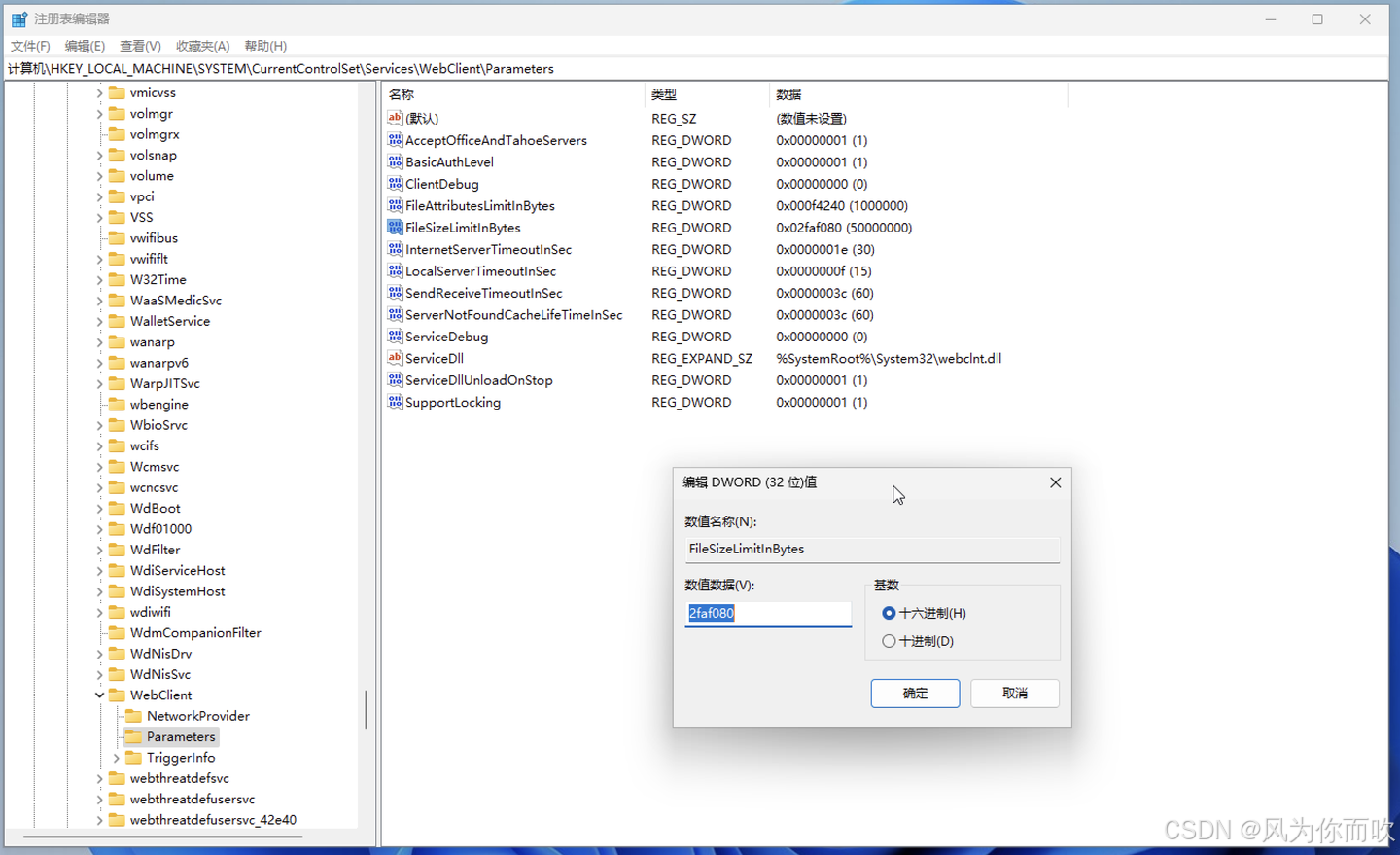
首先打开注册表编辑器,通过左侧的树形图或直接通过地址栏输入,定位到如下路径:
HKEY_LOCAL_MACHINE\SYSTEM\CurrentControlSet\Services\WebClient\Parameters
然后在右侧双击FileSizeLimitInBytes项,将其键值改为ffffffff(基数为十六进制) 。
重新启动计算机使改变生效,再复制就可以了。
注意:Windows 注册表有自己的局限性,上述键值不允许大于十六进制的FFFFFFFF(转换为十进制数是 4294967295),这意味着在虚拟机与共享文件夹之间,移动或复制文件最高的限制约为 4.29 GB。
对于大多数情况下的文件移动和复制,这个大小是足够的,但对于超出 4.29 GB 的文件,目前 UTM 还未突破。
参考

北京人形旗下天工造物具身智能开源社区,聚焦具身天工与慧思开物两大平台
更多推荐
 12
12 0
0- 0


 已为社区贡献3条内容

所有评论(0)