既然安装了WSL2和Ubuntu,那么怎么和windows传递文件(2)
既然安装了WSL2和Ubuntu,那么怎么和windows传递文件(1)-CSDN博客
前面讲了在WSL2里面的Ubuntu和windows间传递文件的第一种方式,非常简单和实用,如果就是在windows下操作wsl里面的linux完全够用了。
但是,如果单独的主机部署了Ubuntu或者其他linux等,该怎么访问和传递数据呢?今天再说一种mnt的方式。
第一步:检查是否安装了cifs-utils
可以使用dpkg检查已安装的软件包命令如下:
dpkg -l | grep cifs-utils如果安装了,那么就会显示类似的输出,其中II表示已安装。
ii cifs-utils 2:6.9-1ubuntu2 amd64 Common Internet File System utilities如果没有就什么也不显示了。

也可以通过运行mount.cifs命令(cifs-utils 提供了 mount.cifs 命令),如下:
which mount.cifs如果返回路径(如 /sbin/mount.cifs),说明已安装,如果没有就没有输出了

当然也可以通过apt查询,执行下面的命令:
apt list --installed 2>/dev/null | grep cifs-utils如果已安装会显示包名和版本,如果没有安装就没有输出:

第二步:windows下创建一个共享文件夹例如命名为Shared
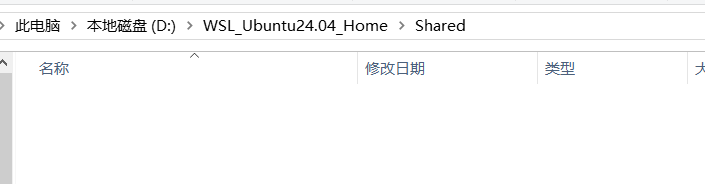
第三步:安装cifs-utils
输入下面的命令:
sudo apt install cifs-utils -y需要输入当前用户密码,输入后就执行安装了。
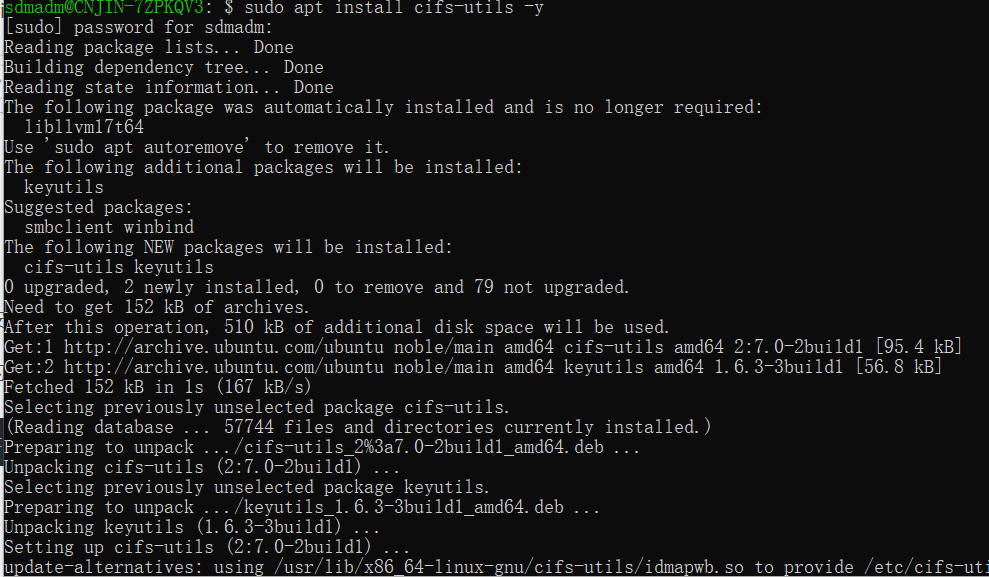
第四步:验证cifs-utils安装
我们用上面的命令which mount.cifs,去看一下:
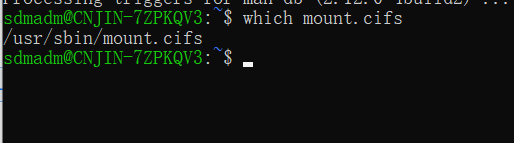
表明已经安装了cifs-utils。
第五步:创建Ubuntu里面的shared目录
执行下面的命令
sudo mkdir -p /mnt/shared # 创建挂载点(如果不存在)执行前后的mnt目录区别如下:
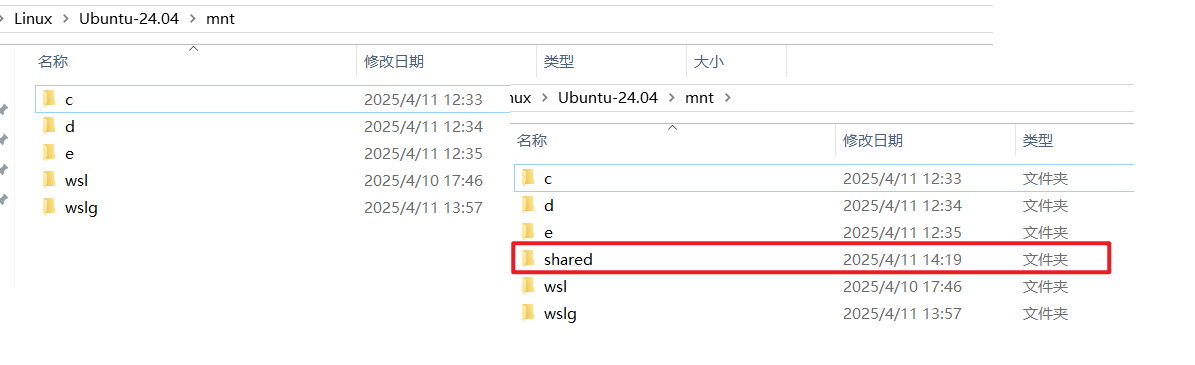
第六步:挂在Shared目录
执行下面的命令:
sudo mount -t drvfs 'D:/WSL_Ubuntu24.04_Home/Shared' /mnt/shared -o metadata第七步:验证挂载
首先在D:/WSL_Ubuntu24.04_Home/Shared目录下放一个文件
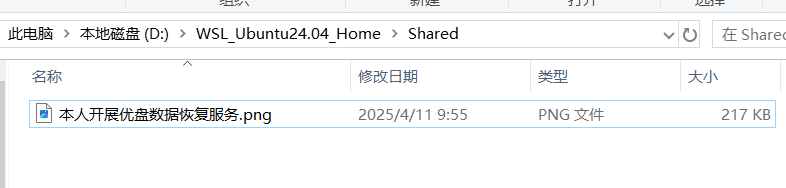
运行以下命令检查是否成功挂载:
ls /mnt/shared # 应显示 D:\WSL_Ubuntu24.04_Home\Shared下的文件执行结果如下:

第八步:卸载挂载点(如果需要)
执行如下命令可卸载挂载点:
sudo umount /mnt/shared讲的这些操作,都是为了更好地使用wsl2里面的ubuntu系统,包括通过界面访问ubuntu
使用 VcXsrv 在 Windows 10 上运行 Ubuntu 图形界面-CSDN博客
以及这里的windows和ubuntu传递数据,这样我们就可以将windows下的数据拷贝到shared共享目录,然后在ubuntu中直接使用了,ubuntu中的数据,可以通过前一篇文章
既然安装了WSL2和Ubuntu,那么怎么和windows传递文件(1)-CSDN博客
中提到的方式直接访问wsl中的目录,也可以通过命令将文件拷贝的/mnt/shared目录在进行访问

北京人形旗下天工造物具身智能开源社区,聚焦具身天工与慧思开物两大平台
更多推荐
 8
8 0
0- 0


 已为社区贡献2条内容

所有评论(0)