完美国际V155+单机安装教程+GM工具+虚拟机一键端
·
本教程仅限学习使用,禁止商用,一切后果与本人无关,此声明具有法律效应!!!!
教程是本人亲自搭建成功的,绝对是完整可运行的,踩过的坑都给你们填上了。
如果你是小白也没问题,跟着教程走也是可以搭建成功的,但是一定要有耐心。。。
一. 演示视频
https://githubs.xyz/show/55.mp4
二. 环境
单机(局域网)环境: 虚拟机镜像
游戏文件我已经整理清楚:
gitee( 点 ) C 〇 M/qiqi915/gameselector.git
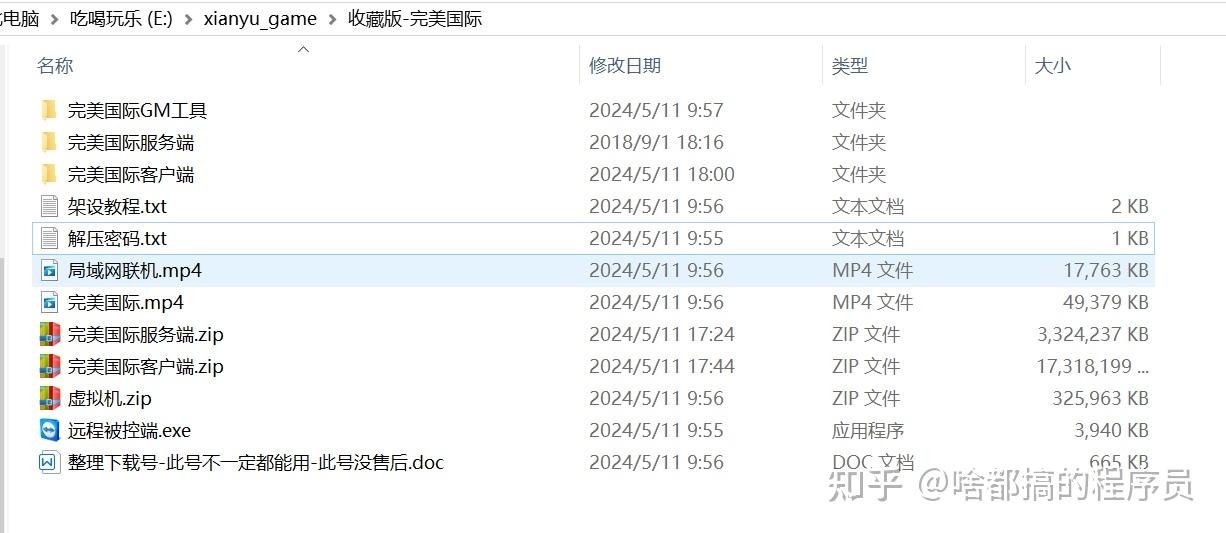
三. 虚拟机安装教程
啥都搞的程序员:虚拟机VM12_安装视频教程_安装激活2 赞同 · 0 评论文章
四. 服务端安装
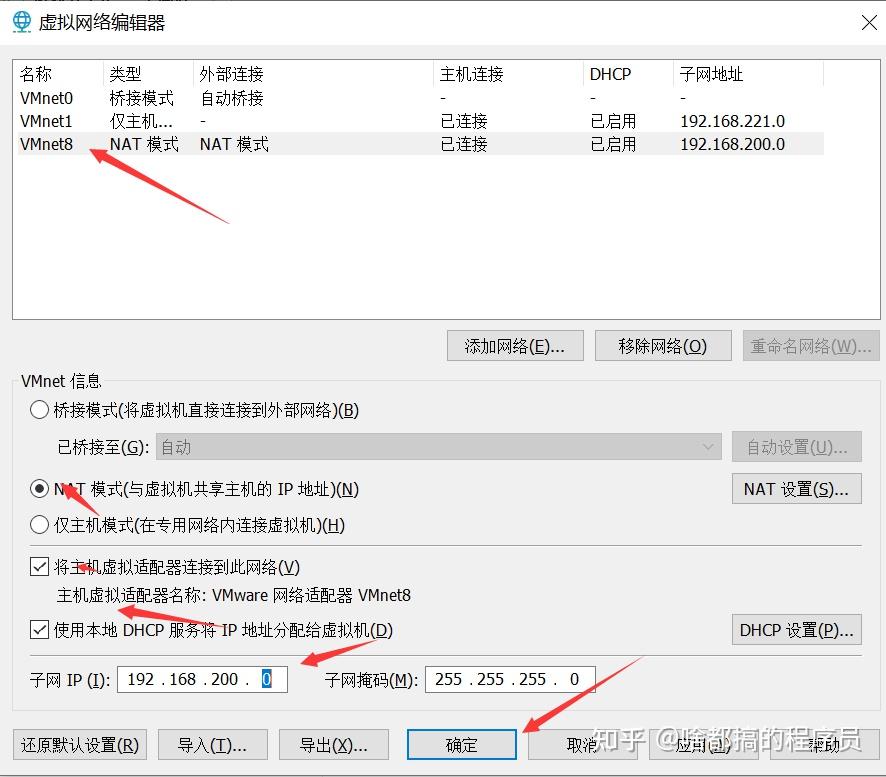
打开虚拟机 选编辑-虚拟网络编辑器
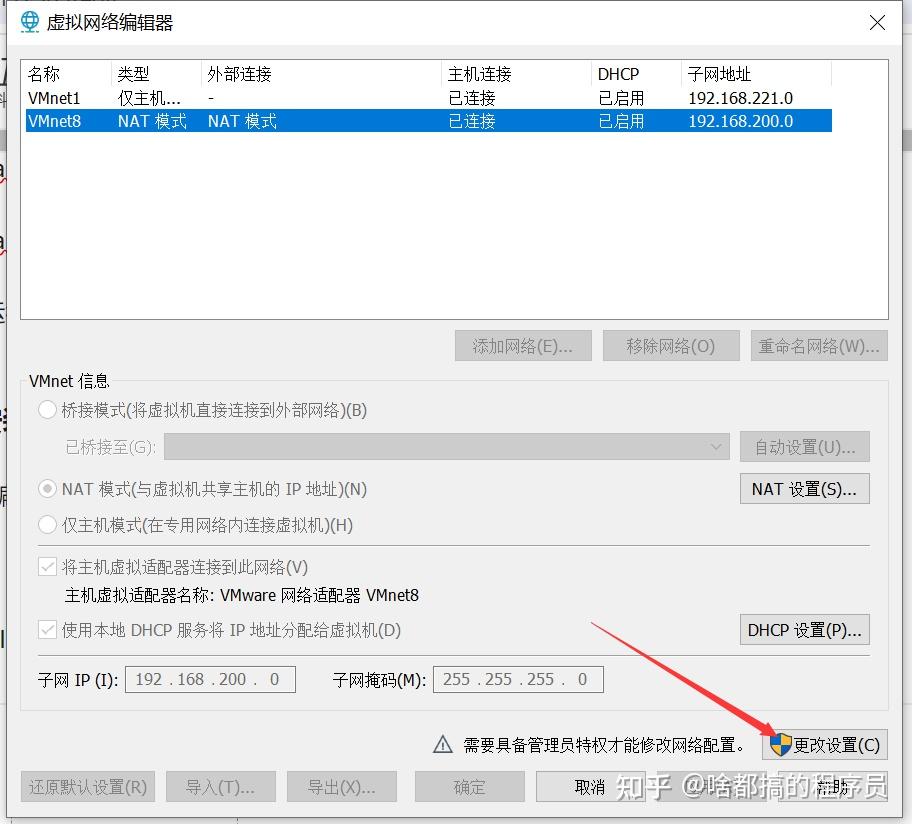
设置虚拟机V8 IP为192.168.200.0
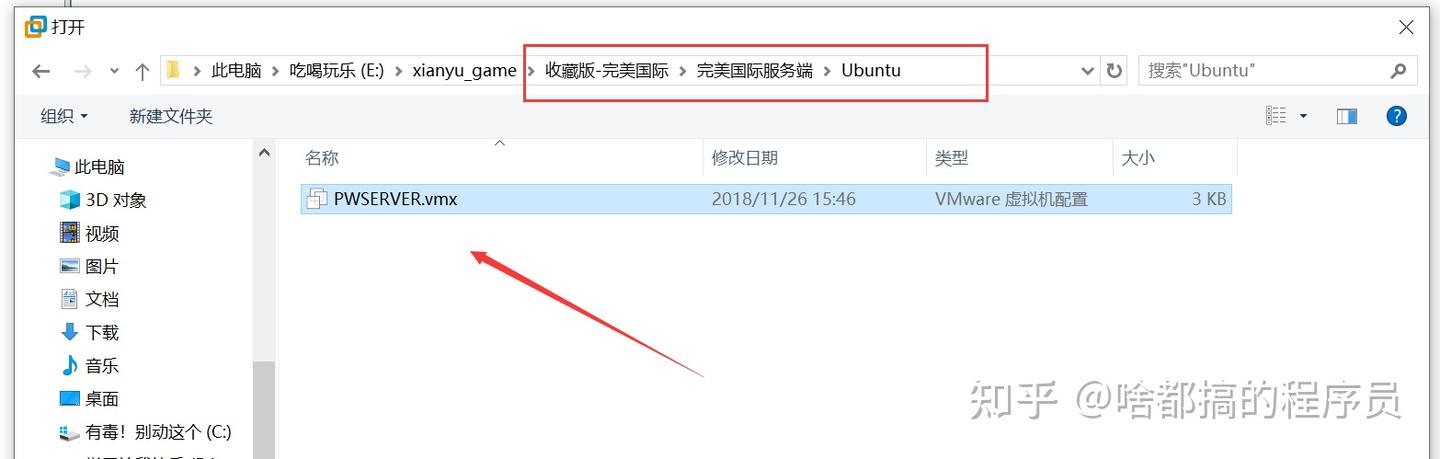
虚拟机左上角:文件->打开vmx镜像
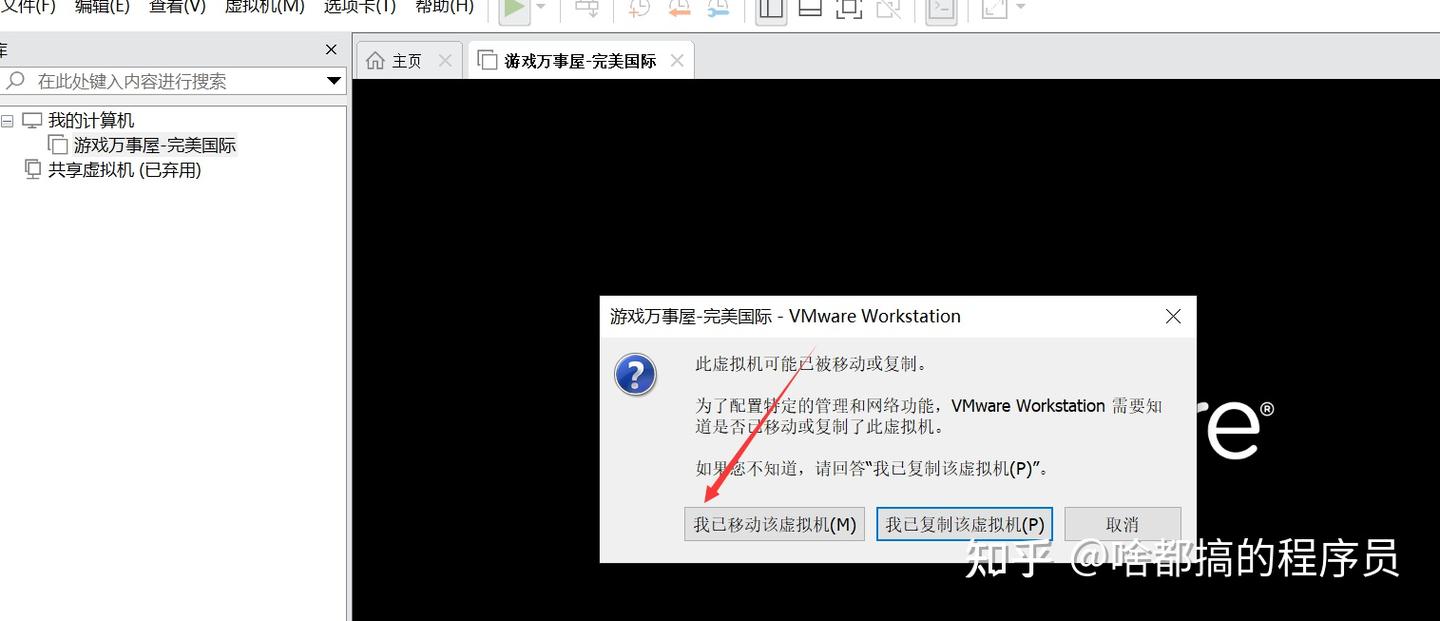
启动虚拟机-> 我已移动该虚拟机
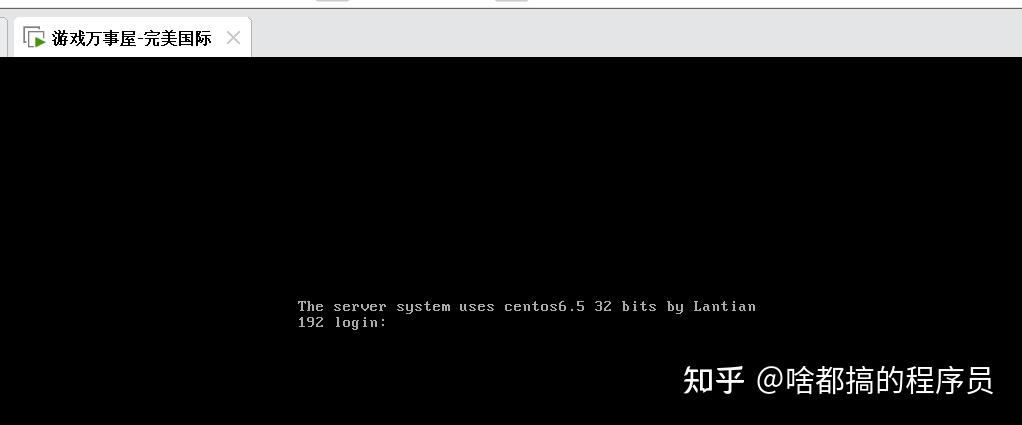
等出现login,代表启动完成
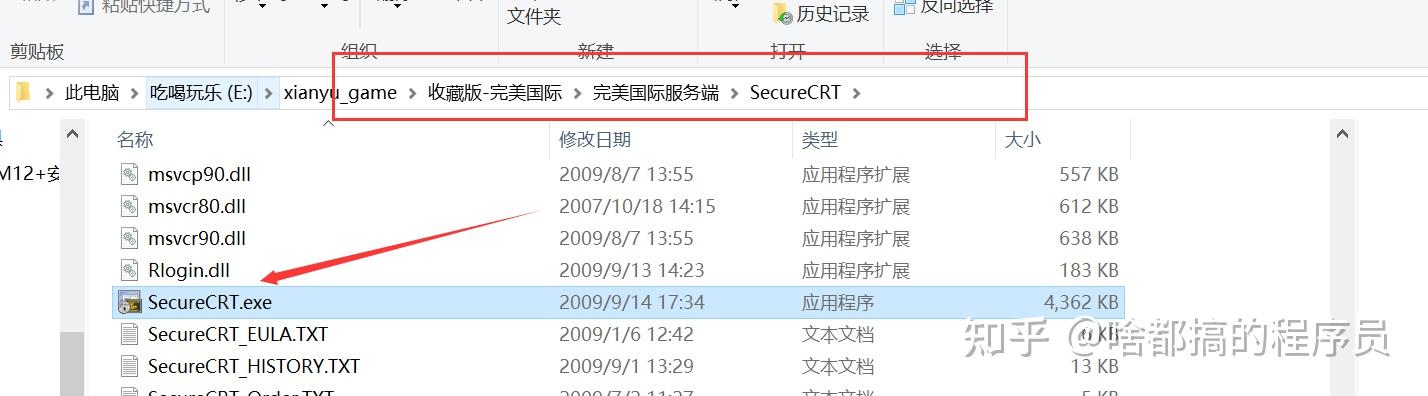
启动软件SecureCRT (无需解压) SecureCRT.exe双击打开
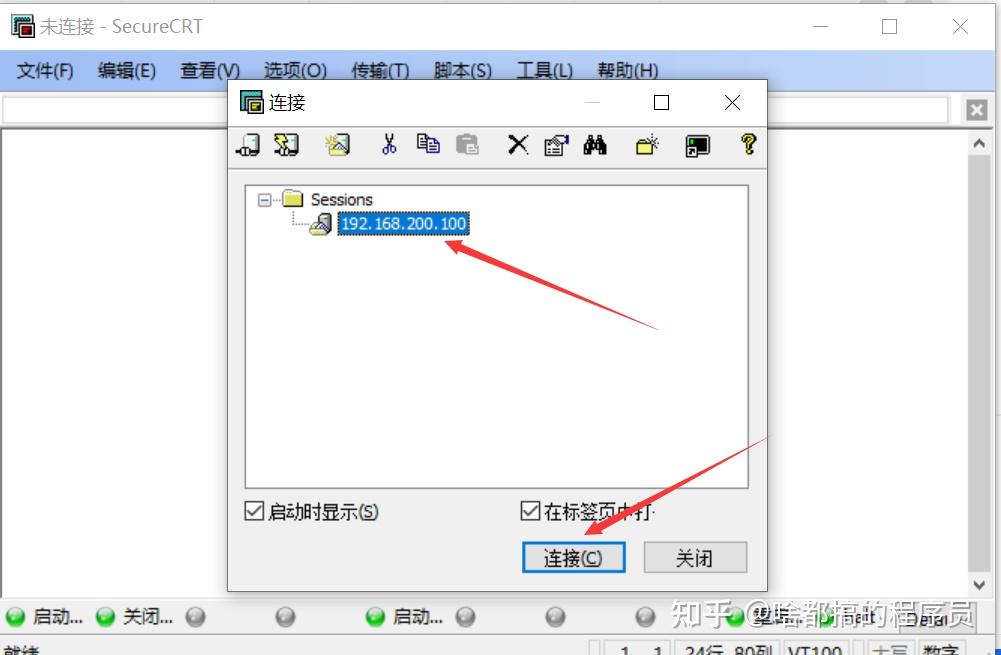
直接点击连接->接受并保存
点击启动,游戏服务就启动了
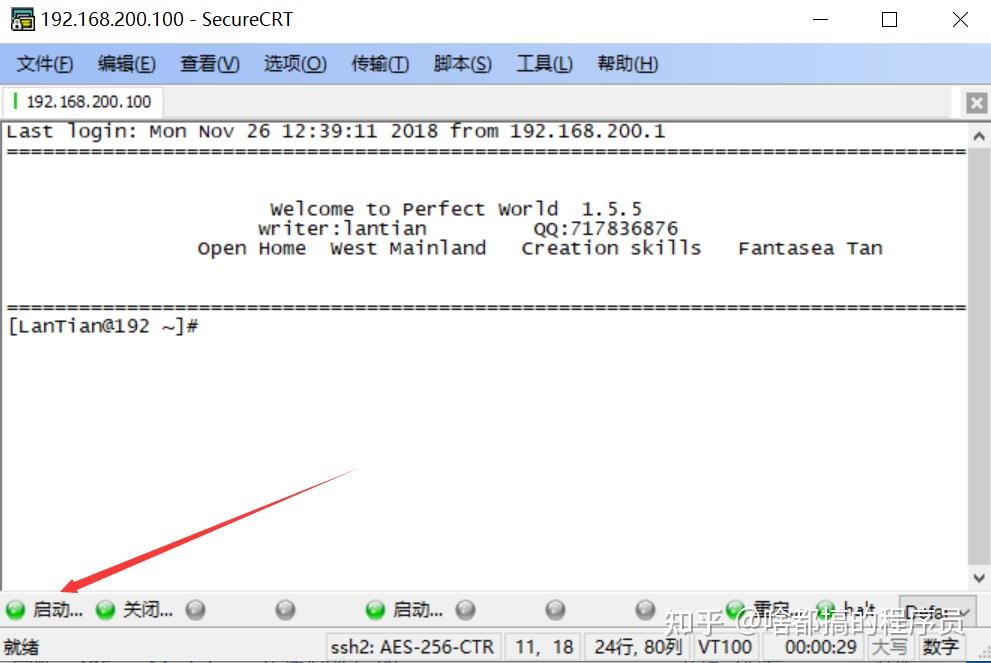
日志出现如下,则代表启动成功
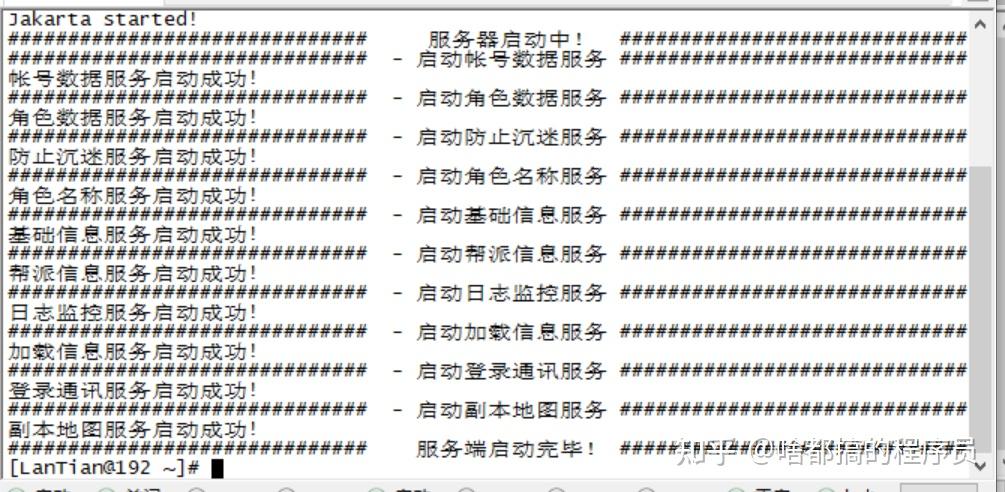
五. 启动客户端
客户端点击启动游戏即可。等待运行完成后最小化
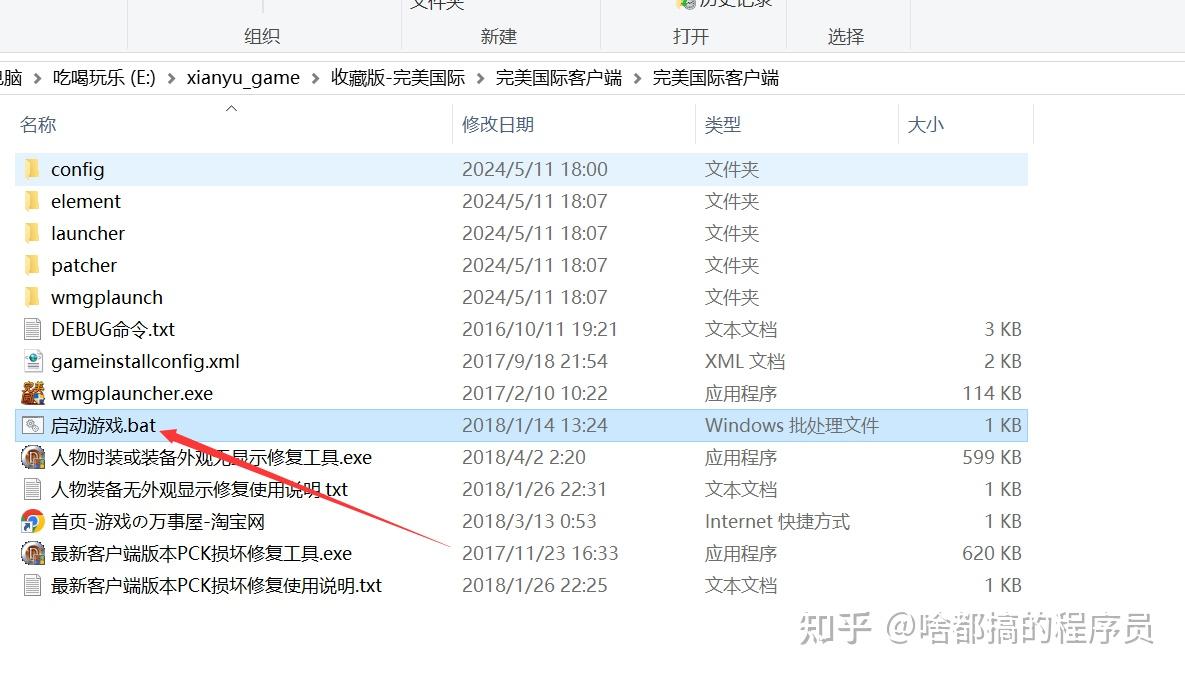
注册游戏账号见下面的GM工具里面
六. GM工具
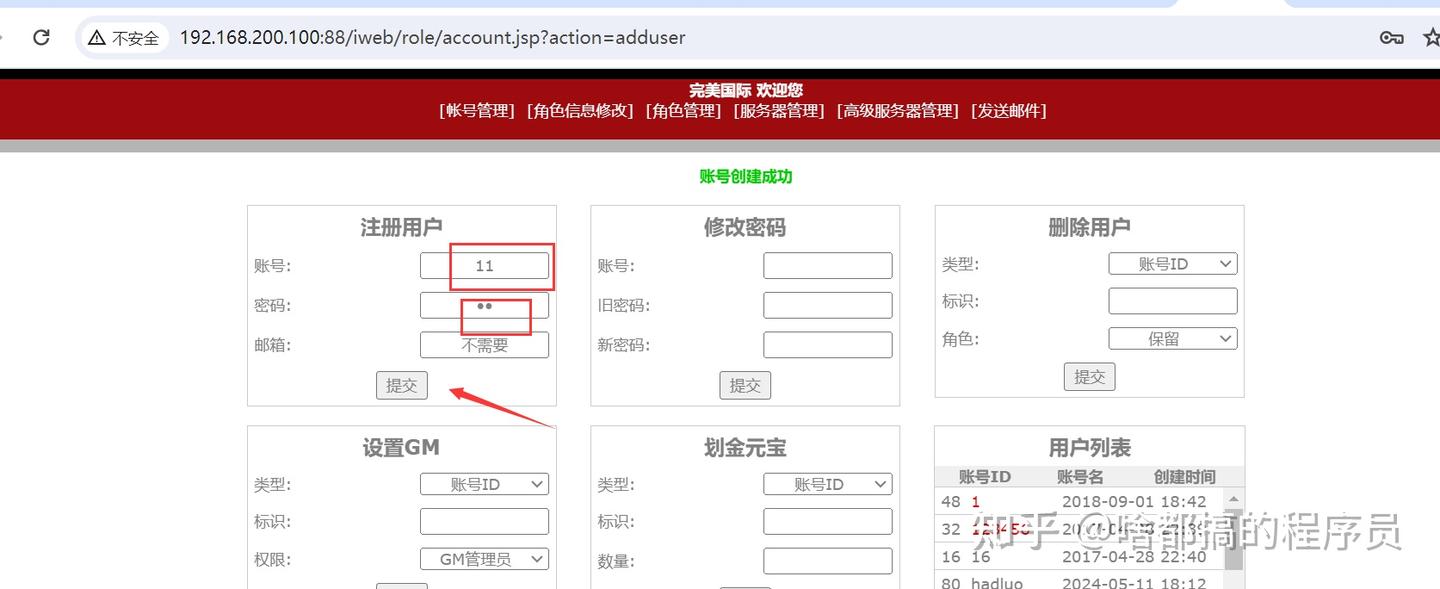
http://192.168.200.100:88/iweb/ 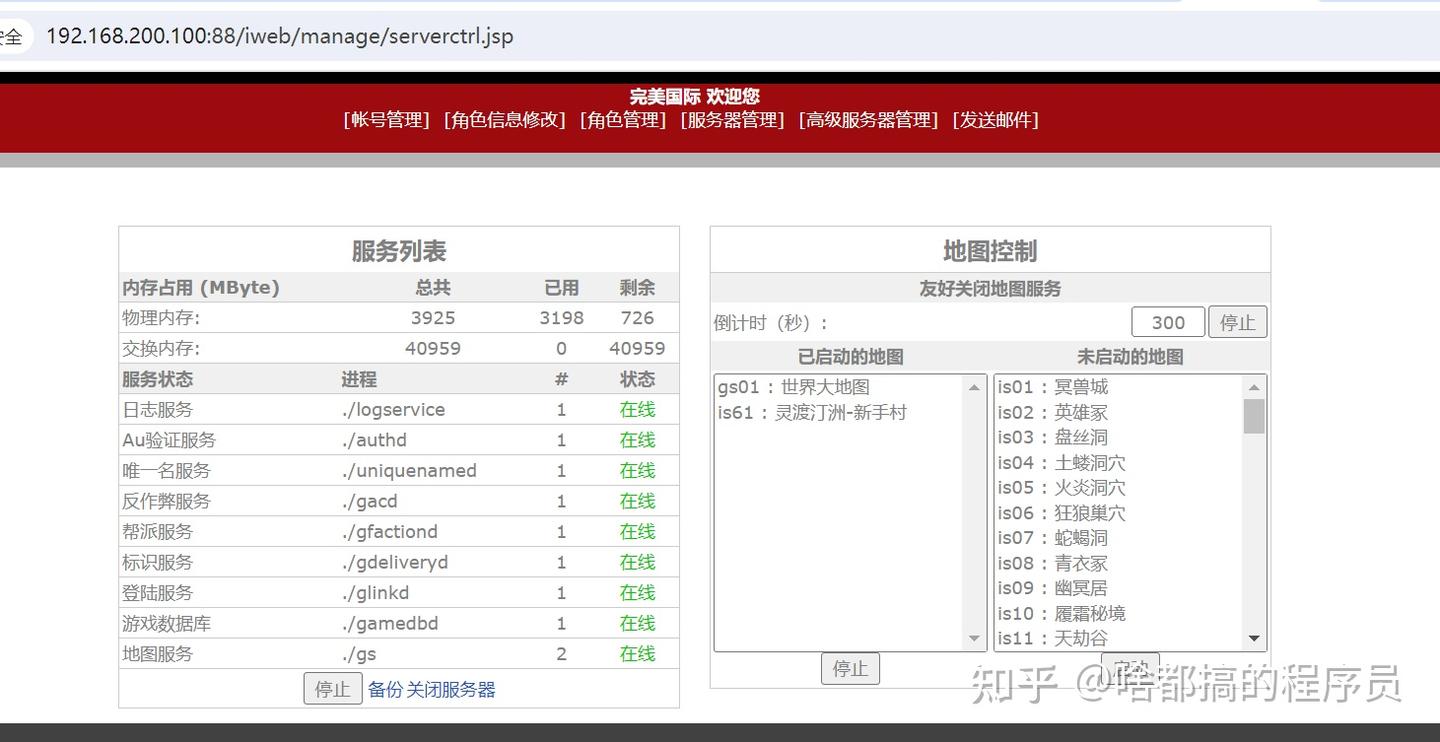
注册账号,点击账号管理
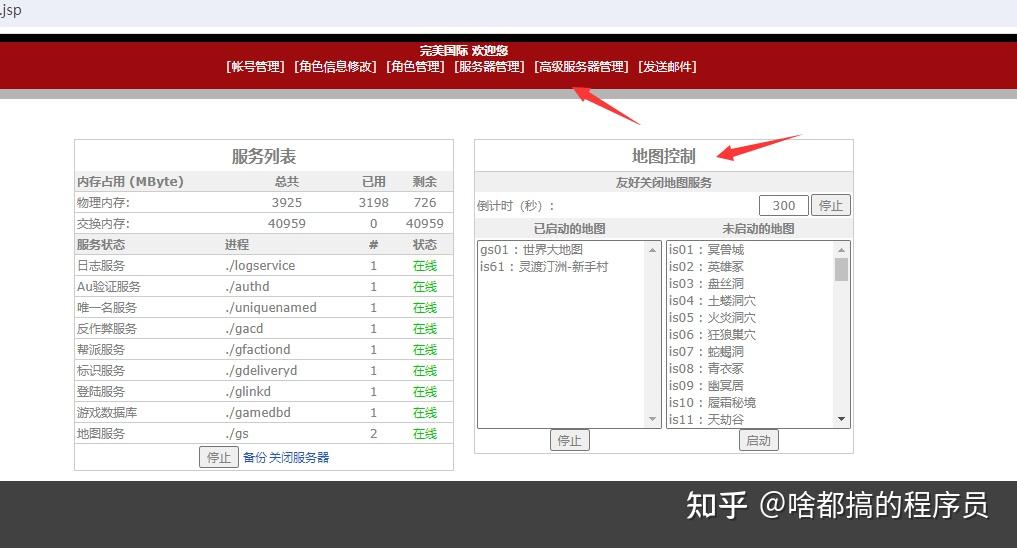
添加地图
发送邮件,见文章开头 “源码文件贡献” 演示视频操作

北京人形旗下天工造物具身智能开源社区,聚焦具身天工与慧思开物两大平台
更多推荐
 3
3 0
0- 0


 已为社区贡献10条内容

所有评论(0)