2-Vmware Player安装ubuntu 20.04操作系统
概述
本文主要描述了使用VMware player安装Ubuntu 20.04操作系统的步骤
安装步骤
下载ubuntu 20.04操作系统镜像
从Ubuntu 20.04.6 LTS (Focal Fossa),我们下载64位的操作系统
此处有一个彩蛋,为什么64位的操作系统是amd64而32位的操作系统是x86呢,感兴趣的同学可以网上查找一下相关文章

创建ubuntu 20.04虚拟机
1、打开VMware Player

2、点击创建虚拟机

选择安装程序光盘映像文件,则虚拟机创建和安装Ubuntu系统的操作,由虚拟机软件自动完成,对于新手来说,我们选择
安装操作系统,亲自体验手动安装ubuntu操作系统的步骤。并点击下一步
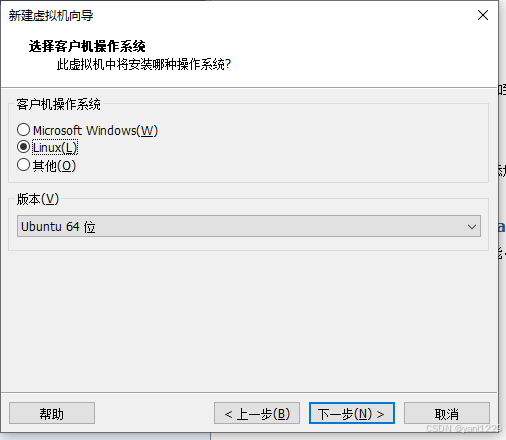
3、选择Linux客户机,我们安装Ubuntu 64位系统
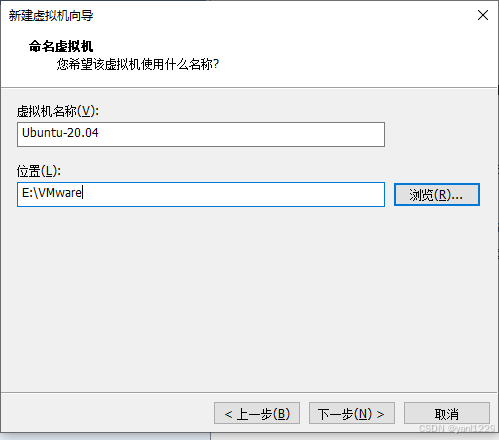
4、编辑虚拟机名称和安装位置
注: 安装位置选择磁盘空间较大的分区.
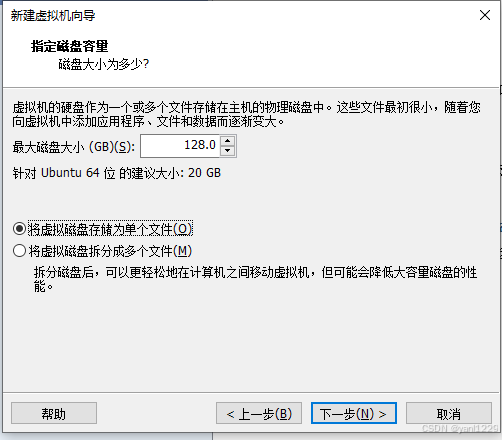
5、设置虚拟机磁盘空间
虚拟机磁盘设置为128G、将虚拟机磁盘存储为单个文件
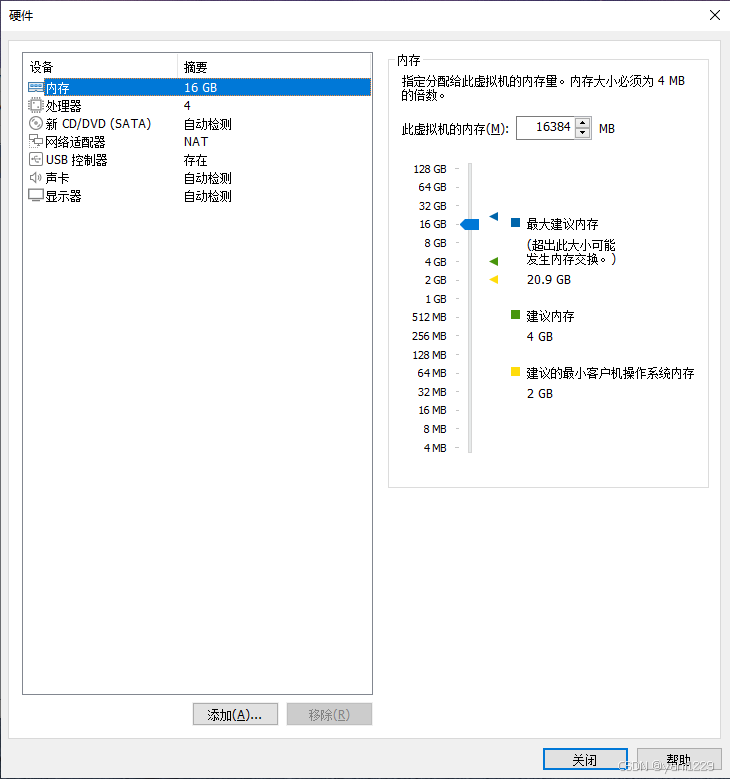
6、编辑虚拟机硬件信息
点击自定义硬件
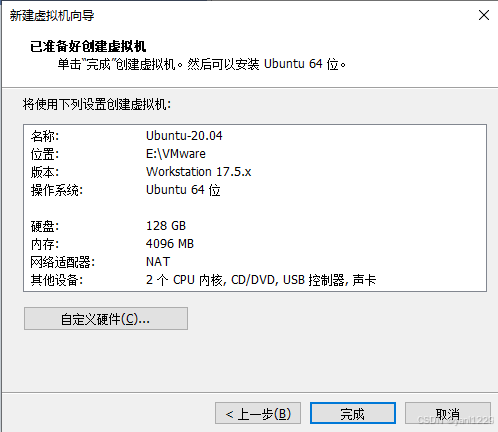
内存信息:16G
处理器: 4
网络设置为NAT
7、创建虚拟机完成后,如下所示:
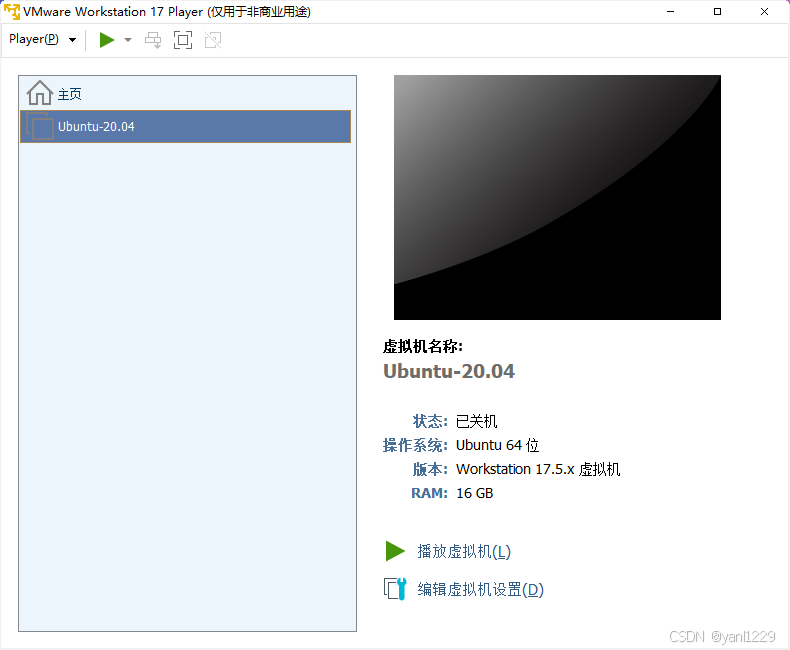
安装Ubuntu-20.04操作系统
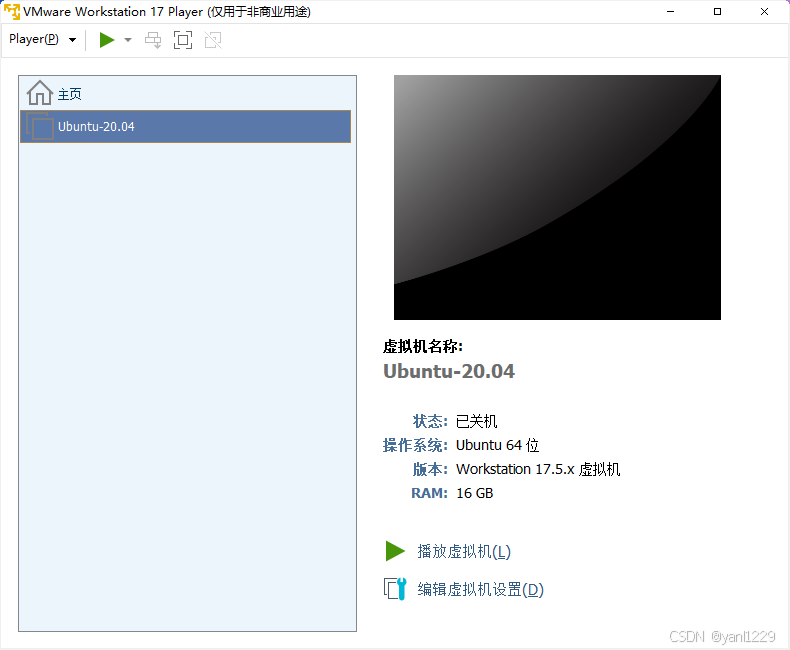
1、点击虚拟机运行界面的编辑虚拟机设置
2、加载ubuntu操作系统镜像
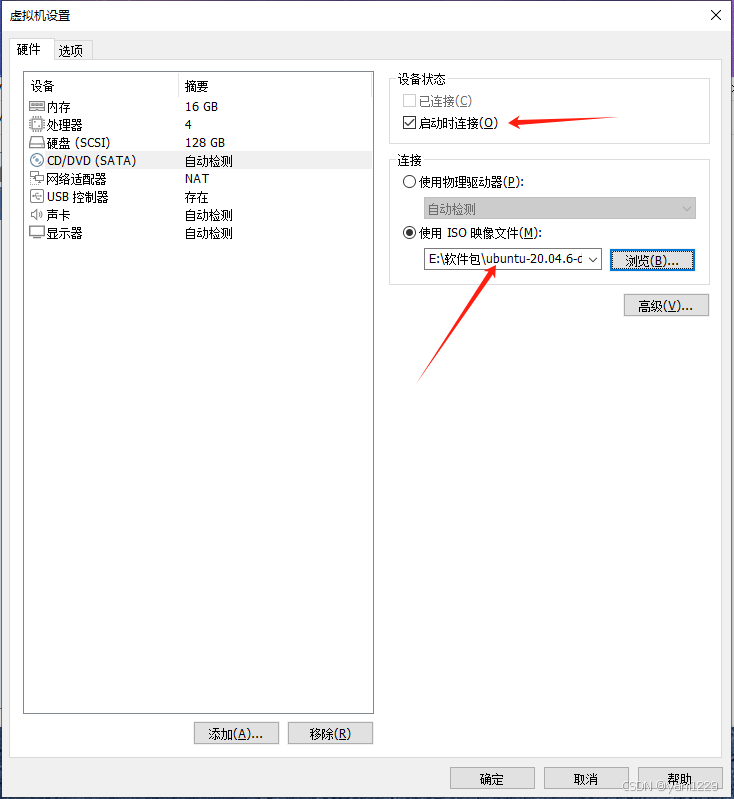
点击确定保存
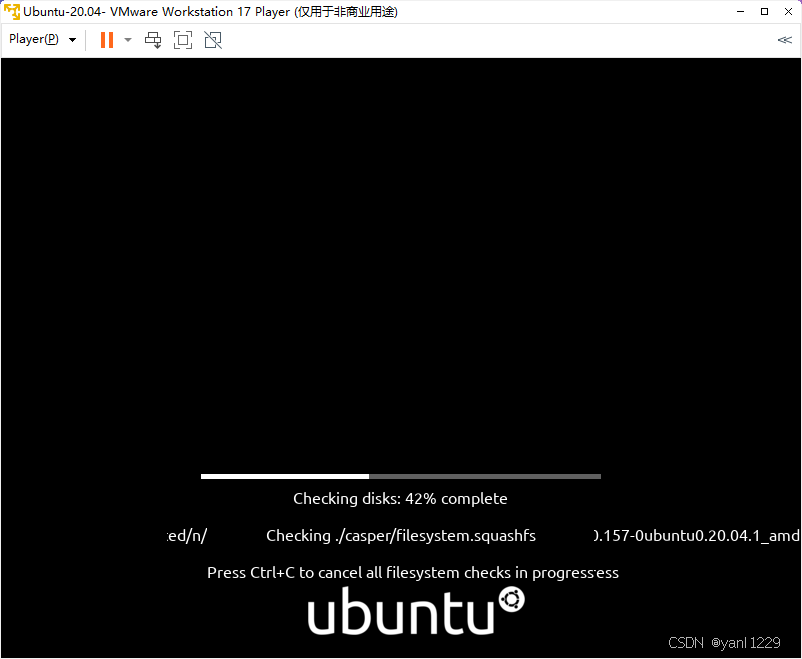
3、点击播放虚拟机,自检安装环境
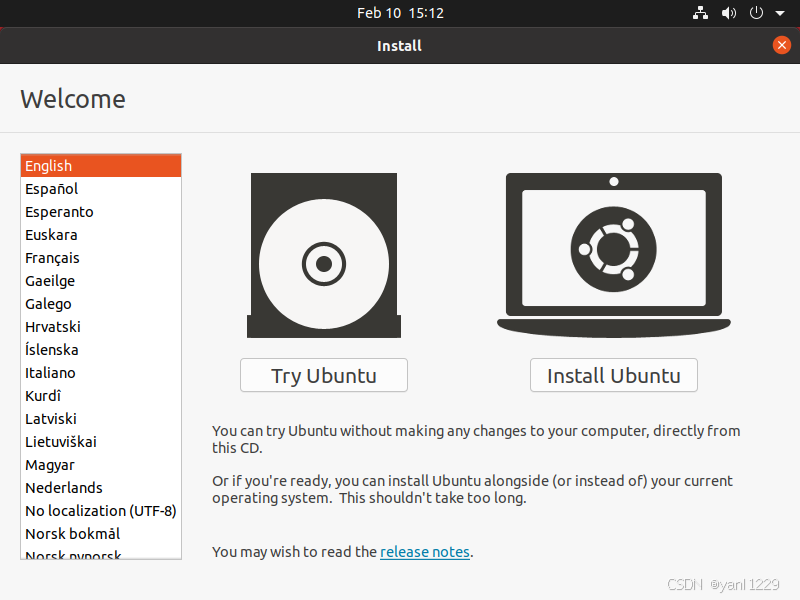
4、进入图形化安装界面
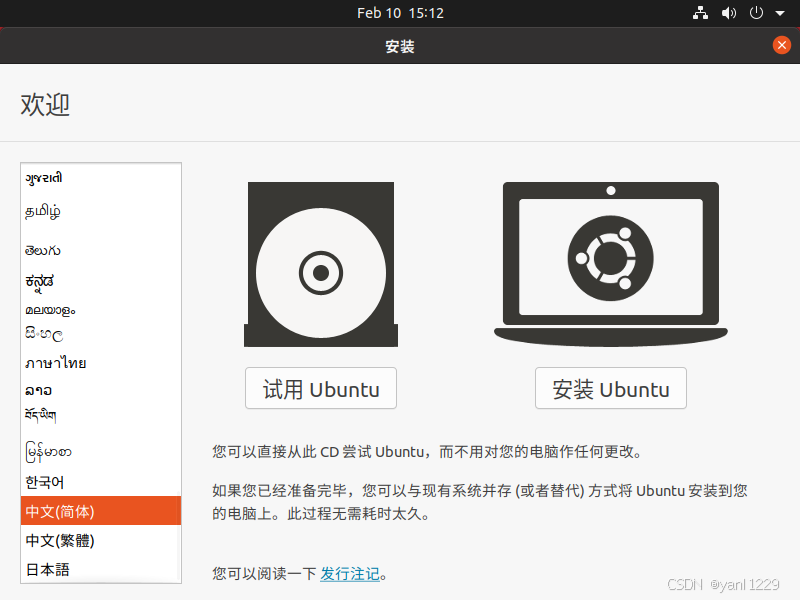
5、鼠标下拉,选择简体中文,点击安装
6、点击下一步,选择键盘布局
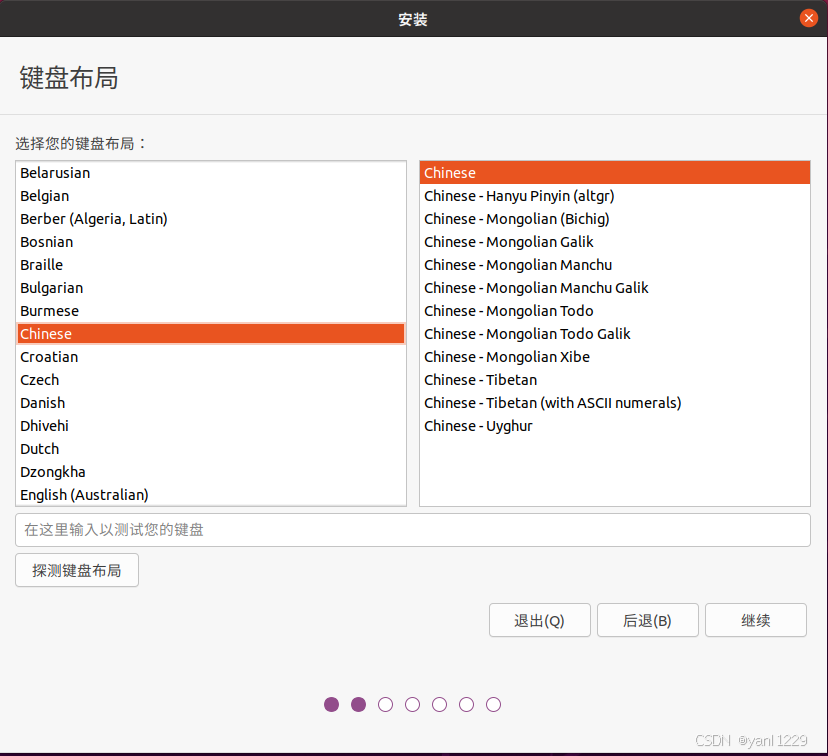
点击继续
7、安装选项
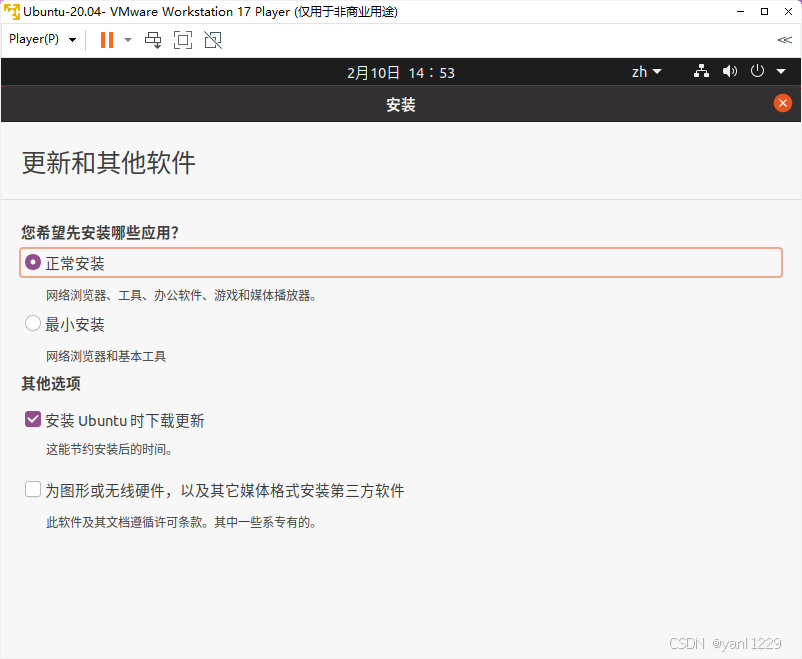
点击继续
8、清除整个磁盘并安装
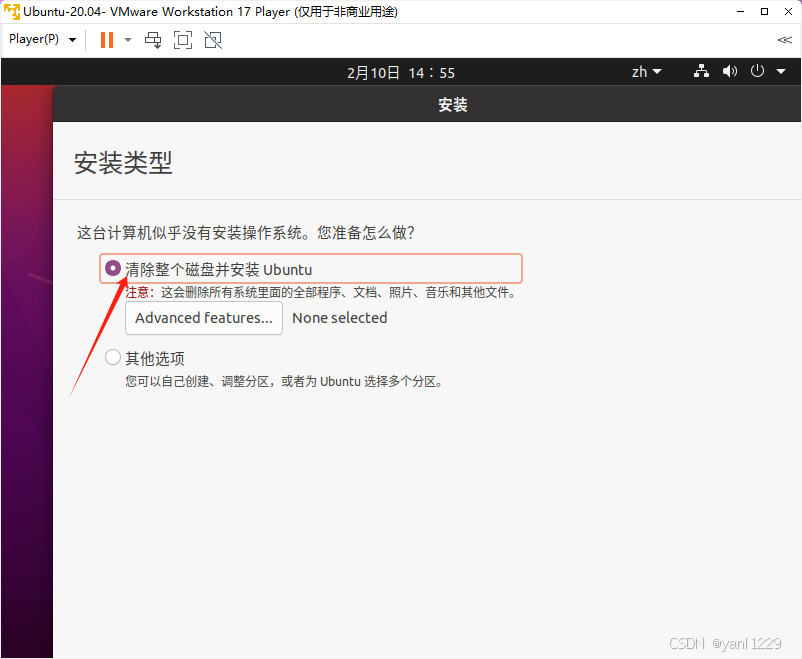
点击 现在安装
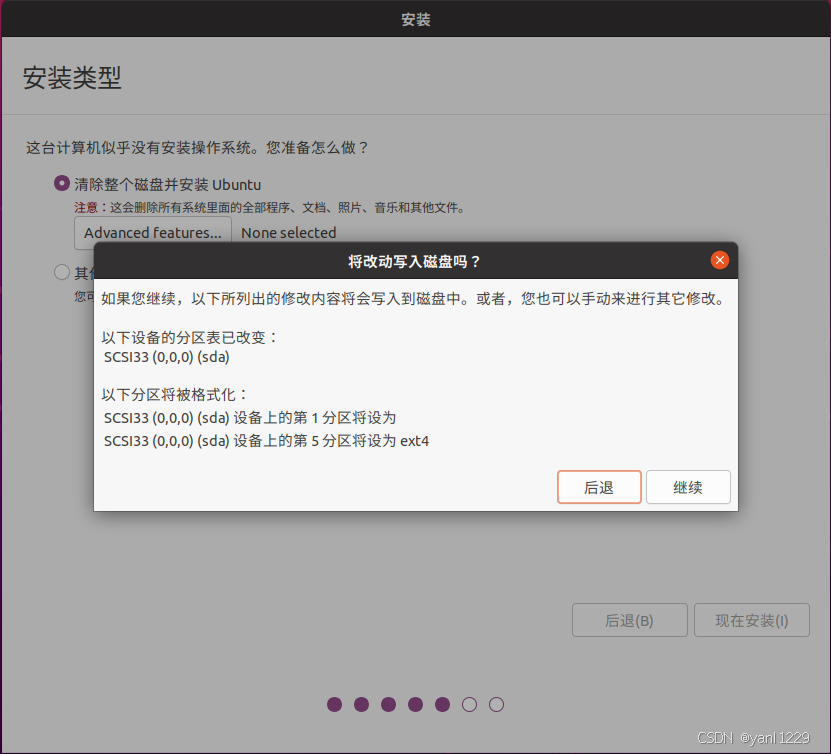
点击继续
9、时区
选择上海
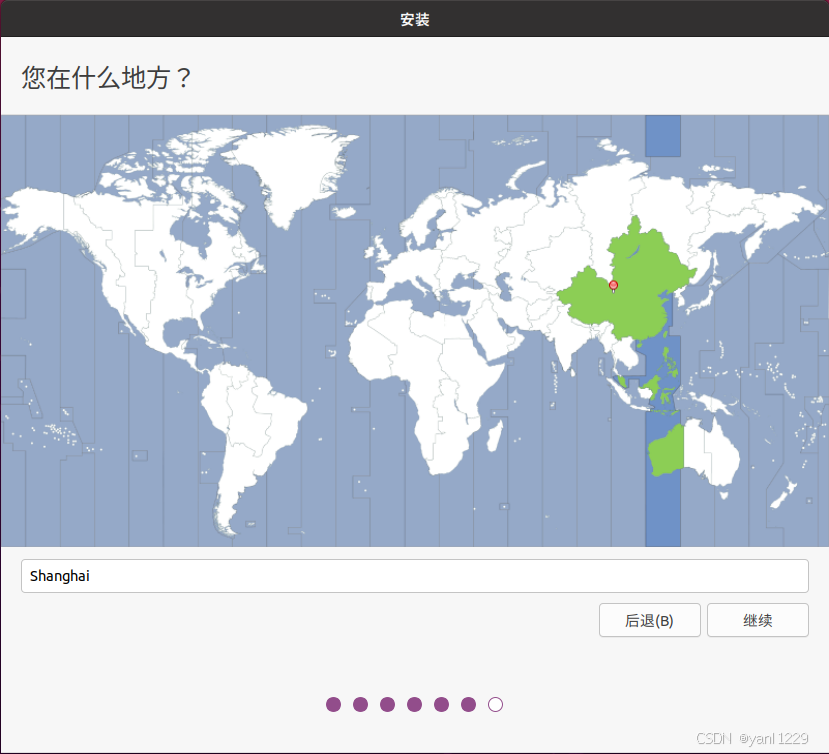
10、创建账户
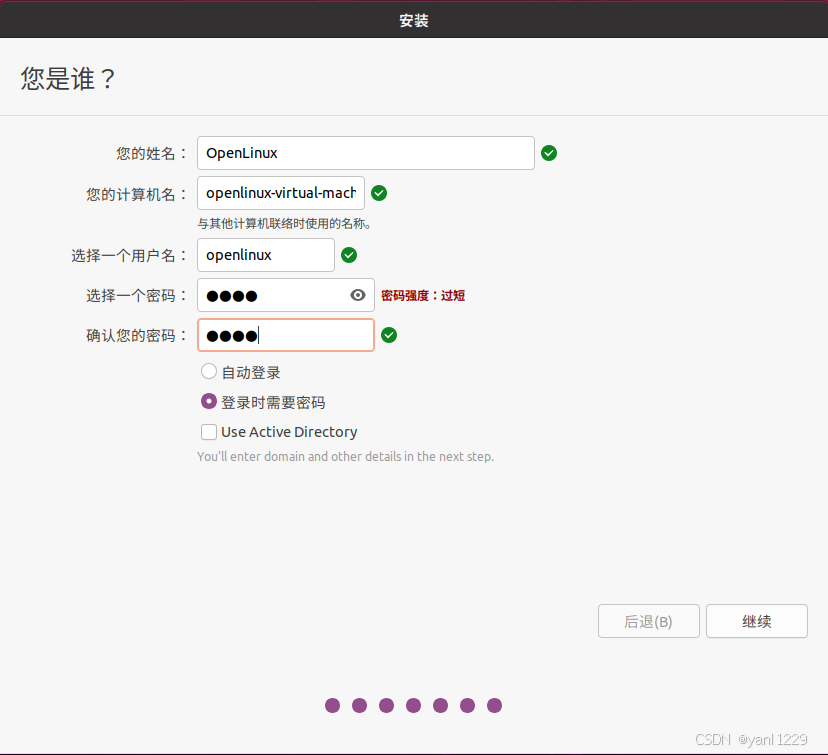
点击继续
11、进入安装中
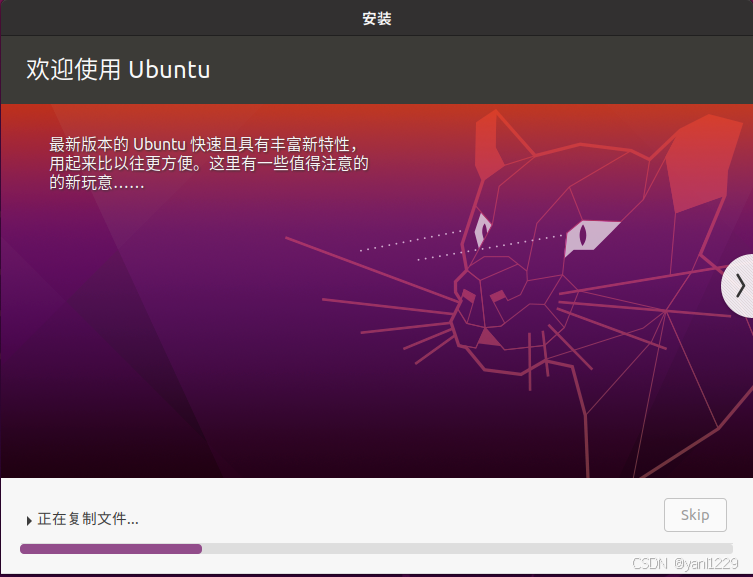
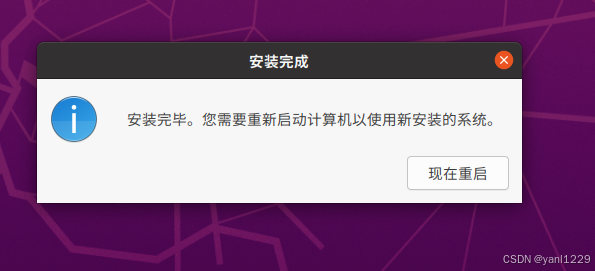
12、等待安装完成,安装完成,点击现在重启
13、输入Enter
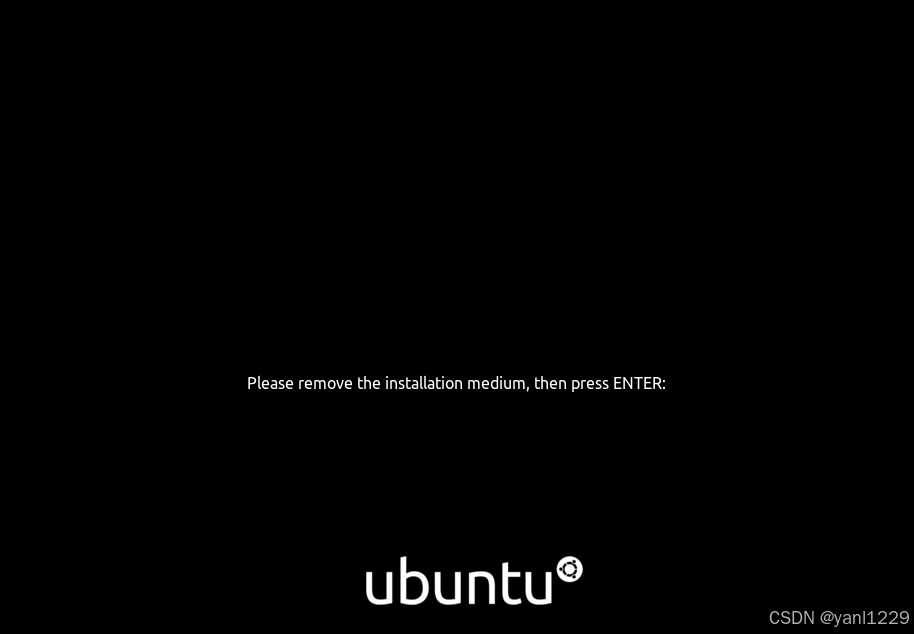
14、重启安装完成
安装虚拟机工具
1、安装完成重启后,进入登录界面
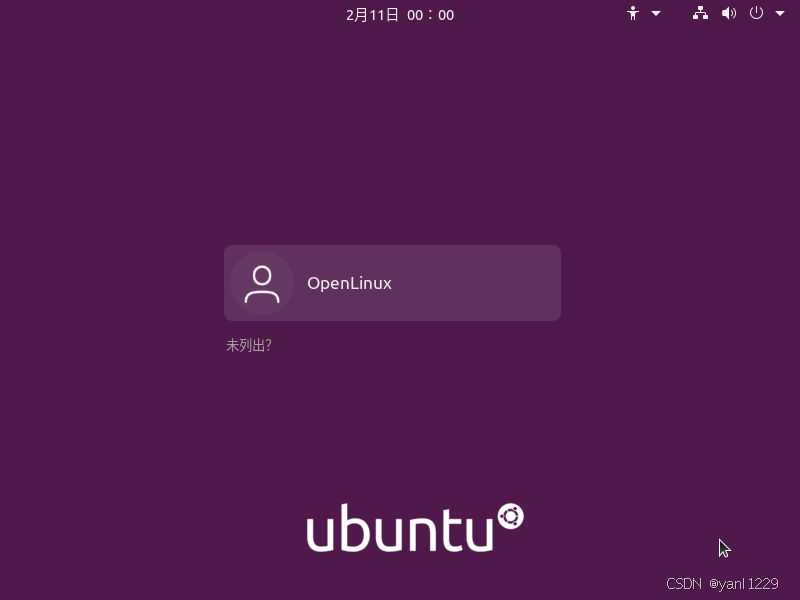
2、输入密码和用户名,进入系统
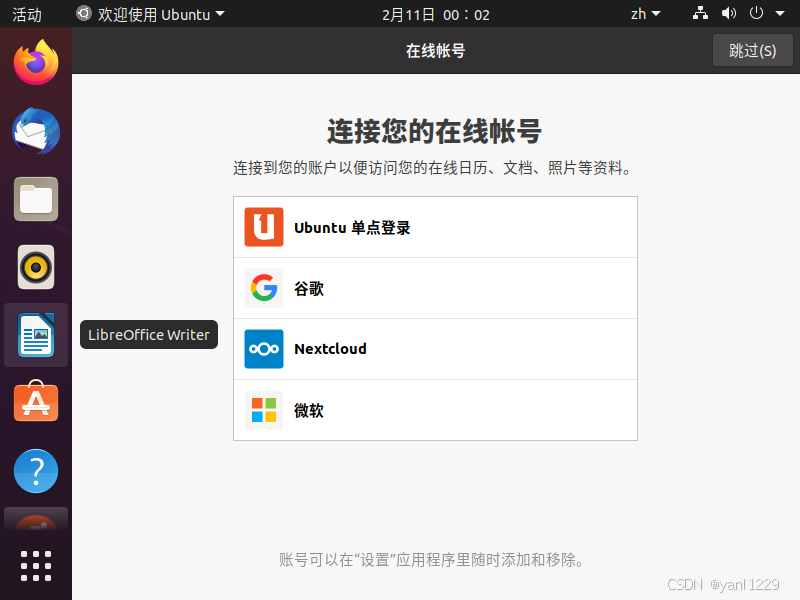
点击全部跳过,进入系统桌面
3、点击活动
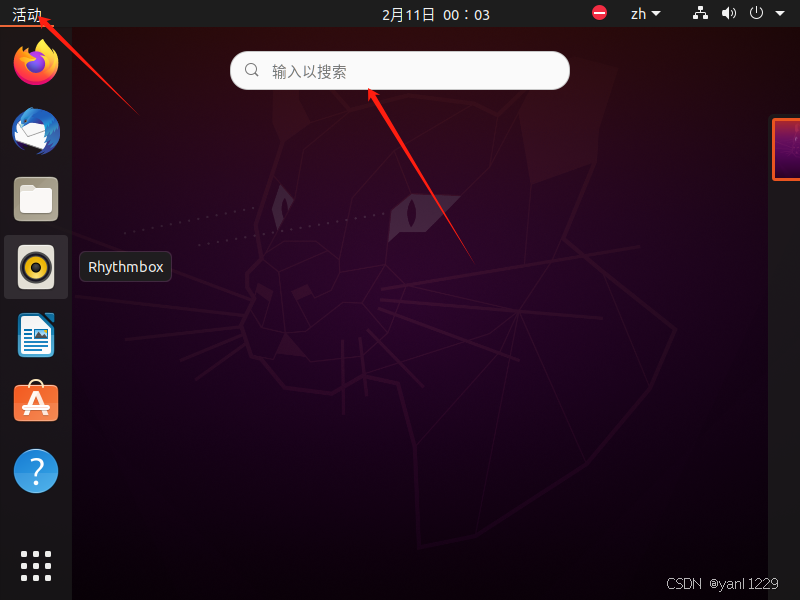
输入搜索中 ,输入terminal,点击打开终端
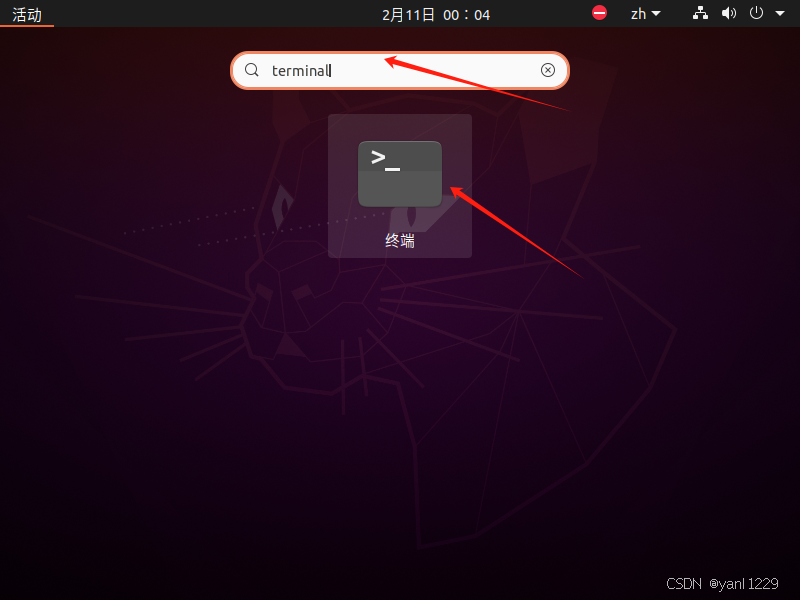
4、打开终端后,测试网络连通性
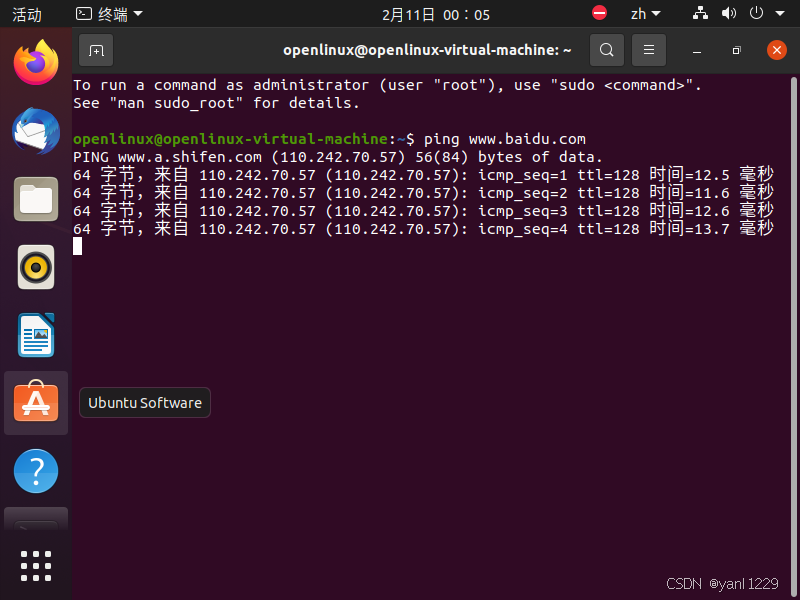
输入ctrl+C终止输出
5、安装虚拟机软件
打开的终端中输入如下的命令:
sudo apt-get update
sudo apt-get install open-vm-tools-desktop fuse
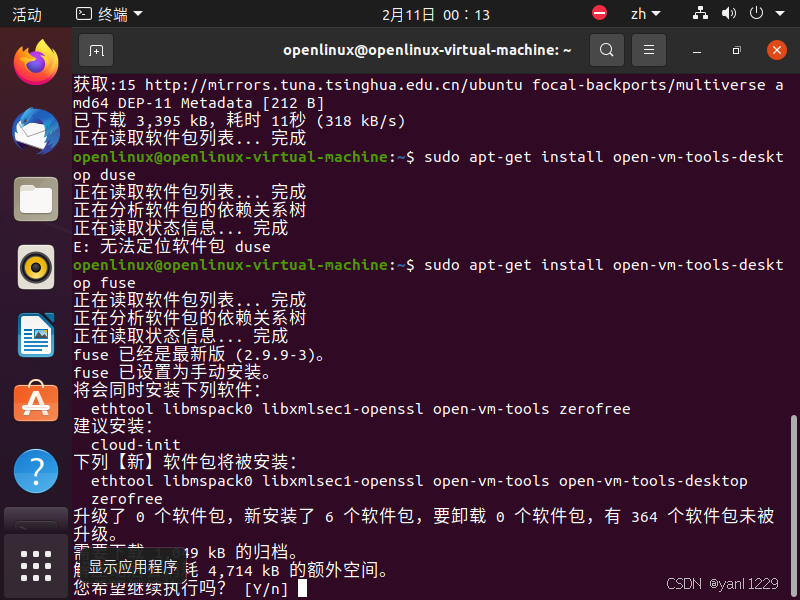
输入y, 等待安装完成
6、重启ubuntu系统
在终端中输入reboot,ubuntu系统立刻重启
7、重启登录系统
虚拟机软件最大化,发现ubuntu桌面也跟着变化,说明安装成功
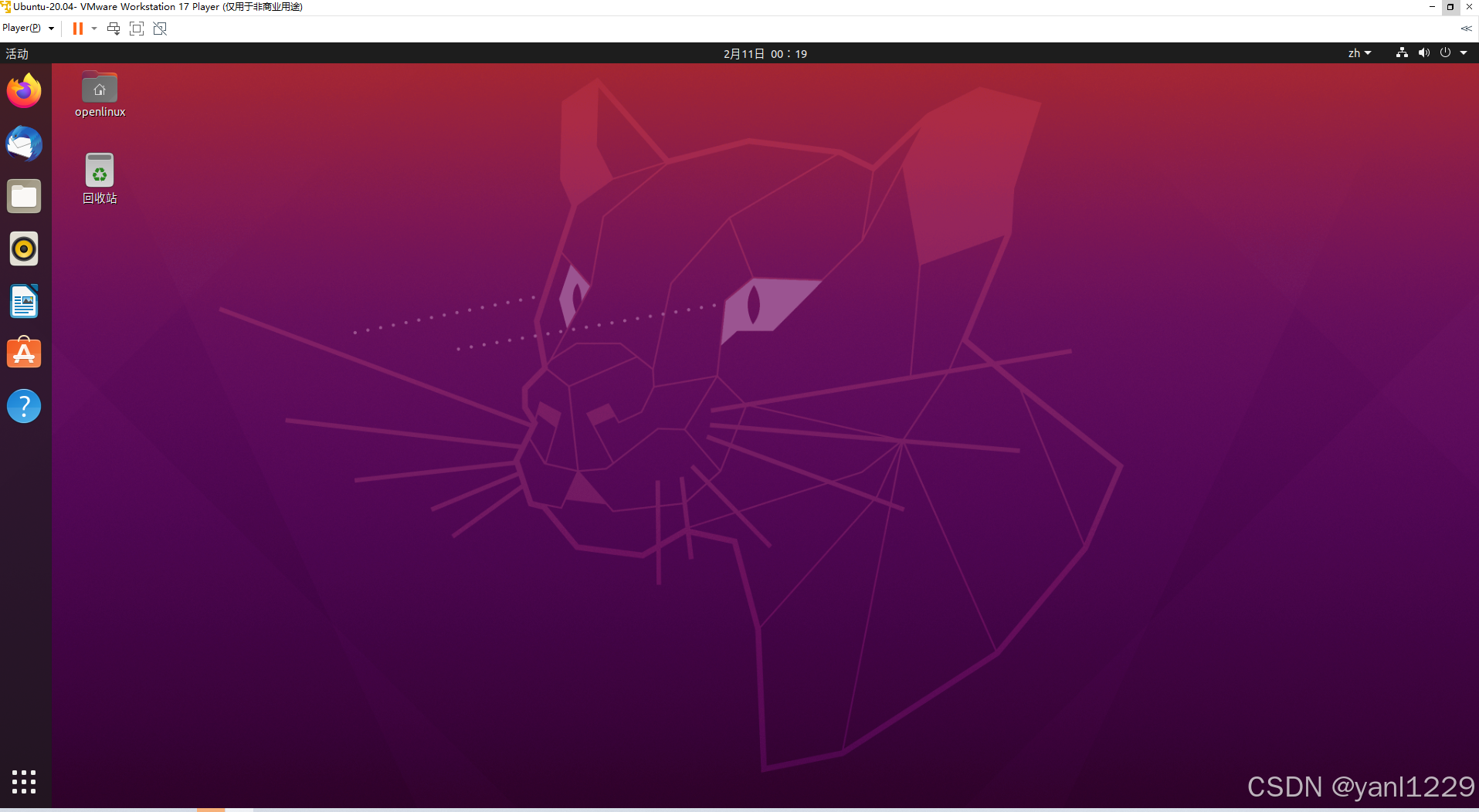
设置共享
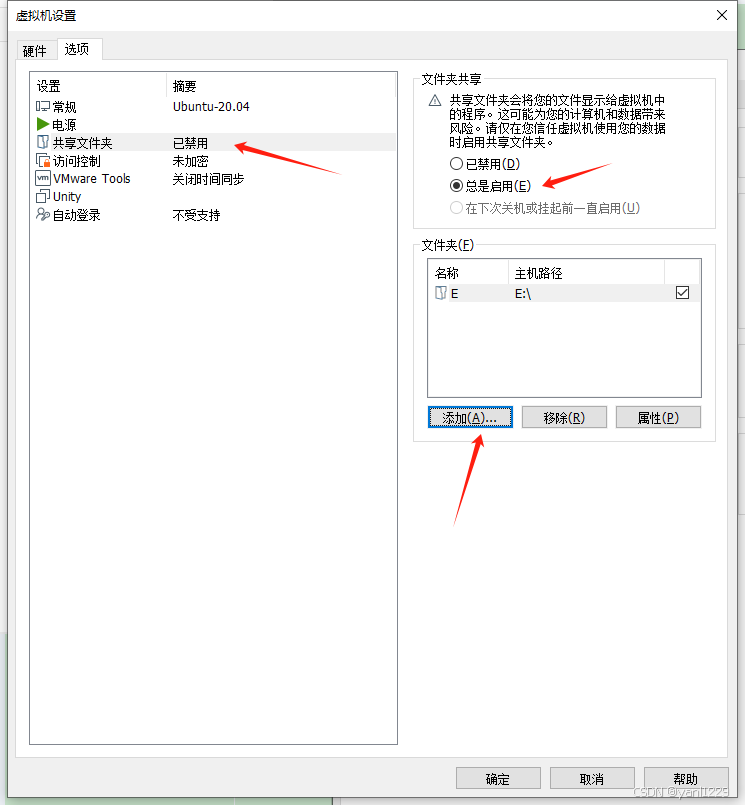
设置共享的时候,需要关闭ubuntu系统
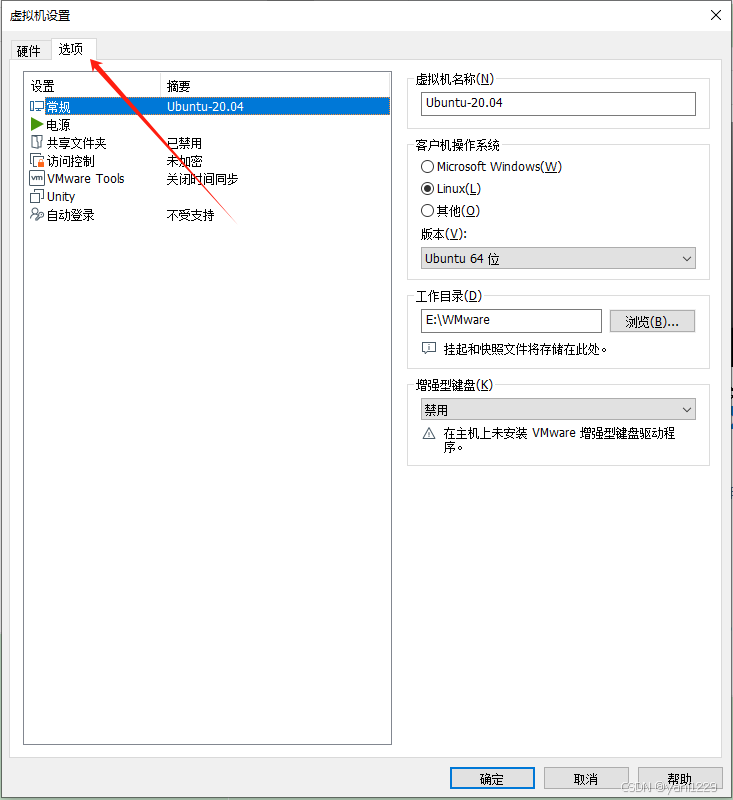
1、点击虚拟机编辑
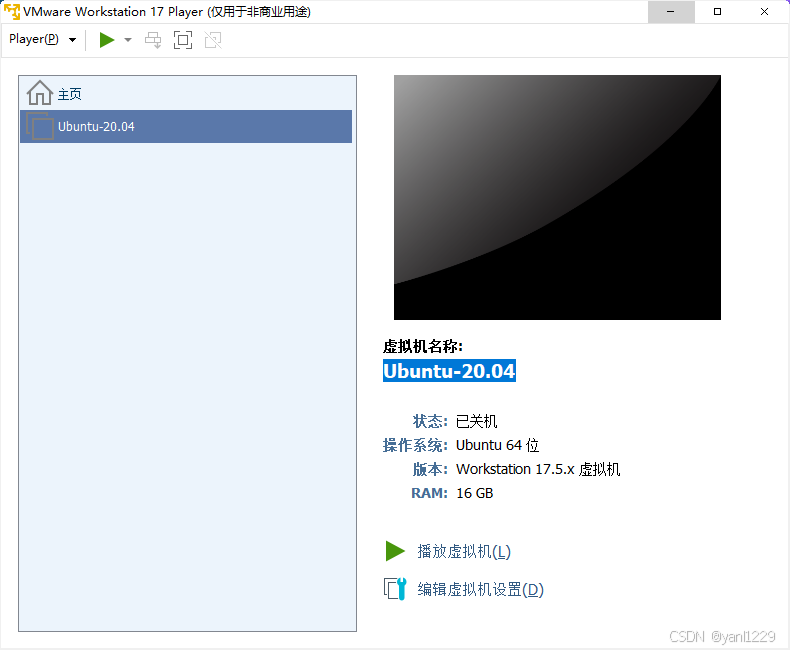
2、点击选项
3、设置共享文件夹
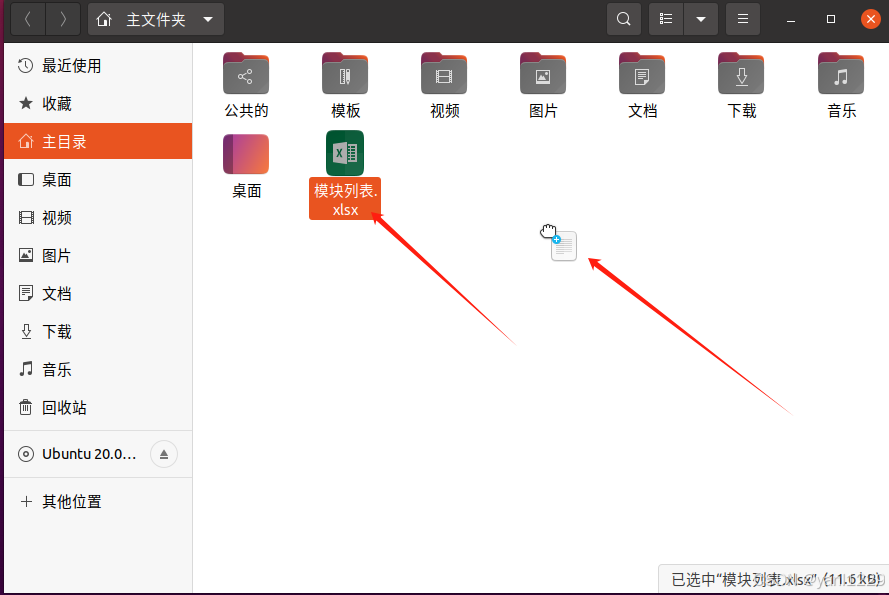
4、设置完共享后,重启虚拟机,就能实现文件拖拽功能
软件链接
通过网盘分享的文件:ubuntu-20.04.6-desktop-amd64.iso
链接: 百度网盘 请输入提取码 提取码: 4ye7
总结
1、本文主要描述了怎样使用VMware Player创建ubuntu虚拟机;
2、怎样在创建的虚拟中,手动安装ubuntu 20.04操作系统;
3、设置共享文件夹和文件拖转功能

北京人形旗下天工造物具身智能开源社区,聚焦具身天工与慧思开物两大平台
更多推荐
 17
17 0
0- 0


 已为社区贡献1条内容

所有评论(0)