vscode中,esp-idf插件配置环境变量,显示不出来
·
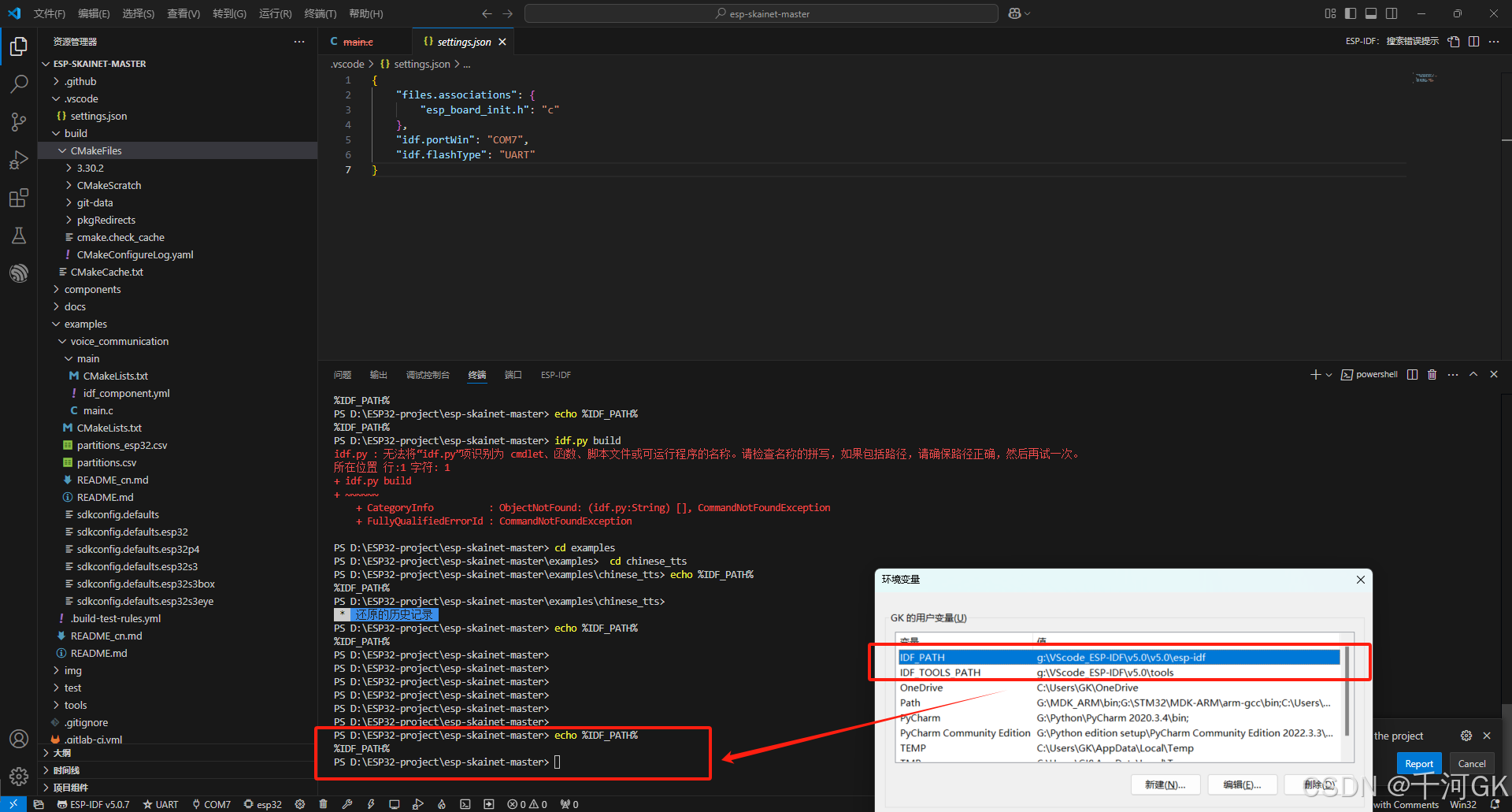
如上:环境变量,已经设置好了,但是为什么还是显示没有正确配置
这是因为在 Windows 系统中,CMD 和 PowerShell 是两种不同的命令行环境,它们使用不同的方式来处理环境变量。
1. CMD 环境变量的使用
在 CMD 中,使用 %变量名% 来引用环境变量。你在 CMD 中执行 echo %IDF_PATH% 能够正确显示环境变量的值,说明 IDF_PATH 环境变量已经正确设置,并且 CMD 能够识别和解析这种引用方式。
2. PowerShell 环境变量的使用
在 PowerShell 中,引用环境变量的语法是 $env:变量名。因此,在 PowerShell 中执行 echo %IDF_PATH% 时,PowerShell 无法识别 %IDF_PATH% 这种引用方式,所以它会将 %IDF_PATH% 作为普通文本输出。
在 Visual Studio Code(VS Code)中,终端默认使用的是 PowerShell,所以应该使用:echo $env:IDF_PATH
echo $env:IDF_PATH:在 PowerShell 中,变量的命名和引用遵循特定的规则。以$符号开头表示这是一个变量,env是一个特殊的命名空间,表示环境变量。所以$env:IDF_PATH明确指定要获取名为IDF_PATH的环境变量的值。echo %IDF_PATH%:在 CMD 中,使用%符号来包围变量名,以此来表示对环境变量的引用。当 CMD 解析命令时,遇到%变量名%的形式就会去查找对应的环境变量,并将其值替换到命令中。
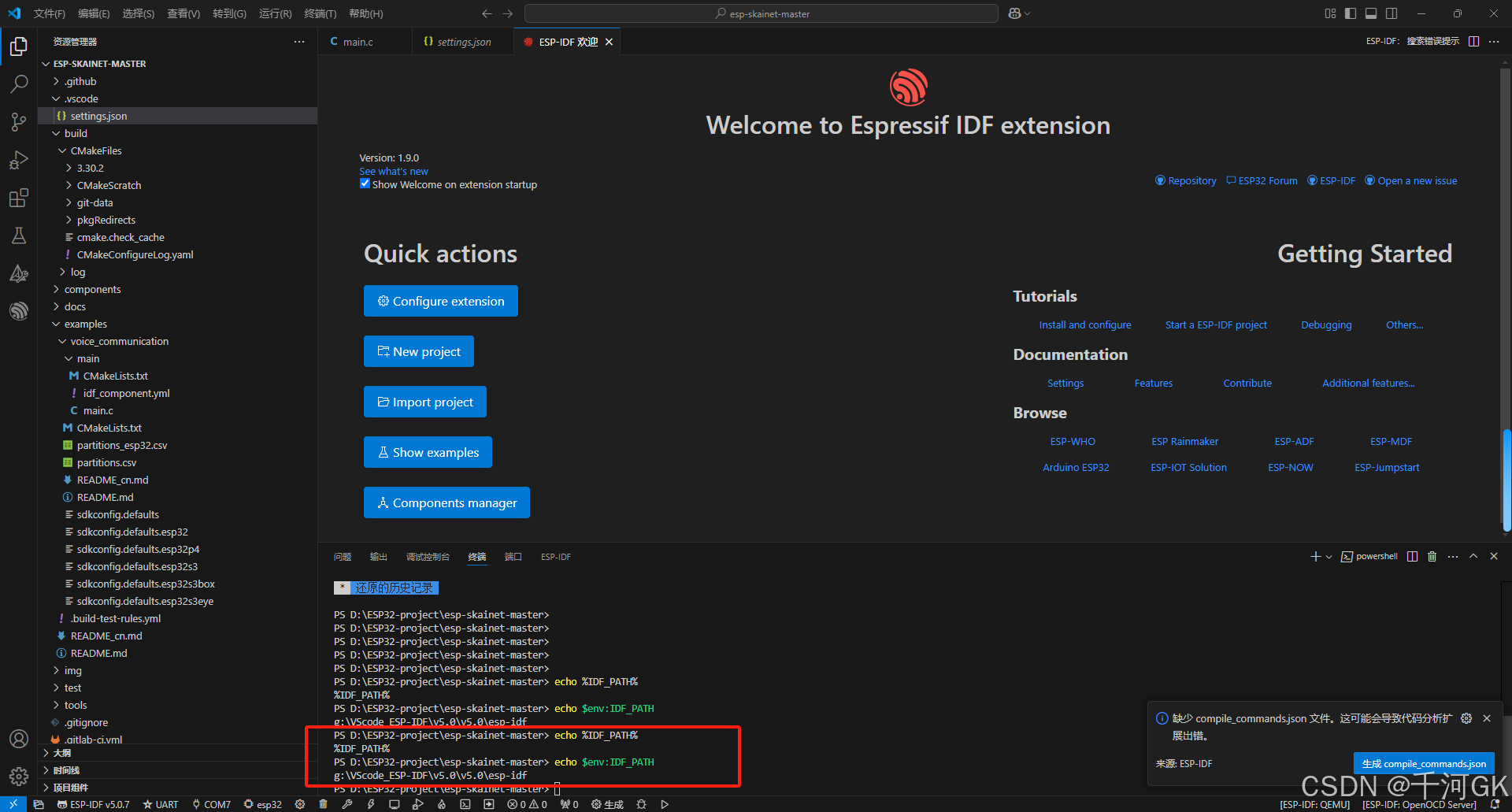
上图表示环境变量设置成功。
-----------------------------------------------------------------------------
为何默认是 PowerShell
PowerShell 是 Windows 系统上功能强大的命令行外壳和脚本语言环境。它提供了丰富的功能、强大的脚本编写能力以及与 Windows 系统的深度集成,能够满足各种复杂的系统管理和自动化任务需求。因此,VS Code 将其设置为默认的终端选项,以方便用户在开发过程中利用这些优势。
更改默认终端
如果你希望使用其他类型的终端,例如命令提示符(CMD)、Git Bash 等,可以按照以下步骤进行更改:
- 打开终端设置:在 VS Code 界面中,点击菜单栏中的 “终端” -> “配置默认配置文件”。这将打开终端配置文件的设置选项。
- 选择目标终端:在弹出的配置文件选择列表中,你可以看到各种可用的终端选项,如 “命令提示符”、“PowerShell”、“Git Bash” 等 。如果你安装了其他类型的终端,它们也可能会显示在此处。点击你想要设置为默认的终端选项。
- 保存设置:选择完成后,VS Code 会自动保存设置,之后每次打开新的终端时,就会使用你选择的默认终端。

北京人形旗下天工造物具身智能开源社区,聚焦具身天工与慧思开物两大平台
更多推荐
 5
5 0
0- 0


 已为社区贡献1条内容

所有评论(0)