ubuntu 22.04拨号上网设置
当安装完ubuntu系统之后,如果要使用有线上网,而且家里使用的是拨号,则需要配置拨号上网。
默认插上网线之后,是不能上网的。
通常我们使用PPPoE拨号上网.
一. 通过pppoeconf工具方式
pppoeconf 是一个用于配置基于 PPPoE(Point-to-Point Protocol over Ethernet,以太网上的点对点协议)网络连接的工具。比如,当你通过 ADSL(非对称数字用户线路,一种常见的宽带接入方式,很多时候采用 PPPoE 协议来建立连接)等方式连接互联网,需要在 Linux 系统中进行相关网络设置时,pppoeconf 就可以帮助你轻松地完成诸如输入用户名、密码,设置网络接口等配置工作,使系统能够通过 PPPoE 协议成功连入网络。
- 安装 pppoeconf:在终端中输入以下命令安装
pppoeconf工具26:收起
sudo apt-get update sudo apt-get install pppoeconf - 配置 PPPoE 连接:运行
pppoeconf工具进行 PPPoE 连接配置236:收起
sudo pppoeconf - 按照屏幕提示操作:通常会先确认以太网卡已被检测到,然后输入 ISP 提供的用户名(注意:屏幕的输入框中会有username这几个字符,需要把这几个字符先删除掉,再输入用户名内容)和密码,对于后续弹出的一般选择 "Yes"。最后,会被询问是否在进入系统的时候自动连接,也选择YES。
- 连接与断开:配置完成后,在需要的时候启动 ADSL 连接,可以在终端中输入
sudo pon dsl-provider;断开 ADSL 连接,则输入sudo poff dsl-provider。还可以使用plog命令查看日志,使用ifconfig ppp0命令获得接口信息3。 - 查看拨号连接情况
通过ifconfig命令查看:得到如下ppp0的信息,如果有,并且分配了IP地址,则说明拨号已经
成功。
ppp0: flags=4305<UP,POINTOPOINT,RUNNING,NOARP,MULTICAST> mtu 1492
inet 100.64.110.85 netmask 255.255.255.255 destination 100.64.0.1
inet6 fe80::c1f0:bd8b:85ac:5cb2 prefixlen 128 scopeid 0x20<link>
ppp txqueuelen 3 (Point-to-Point Protocol)
RX packets 386485 bytes 403853525 (403.8 MB)
RX errors 0 dropped 0 overruns 0 frame 0
TX packets 245883 bytes 39800483 (39.8 MB)
TX errors 0 dropped 0 overruns 0 carrier 0 collisions 0
6. 测试是否可以上网
打开浏览器浏览网页,如果能正常打开,所名网络已经配置正常,如果没有,则使用如下方法,
看看具体问题是什么。
- 测试是否能连接到公共 DNS 服务器:
ping -I ppp0 8.8.8.8
使用 curl 命令:
- 尝试从网络上获取一个网页内容,例如:
curl -I --interface ppp0 https://www.example.com
这里 -I 表示只获取 HTTP 响应的头信息,--interface ppp0 表示使用 ppp0 接口。
-
使用
wget命令:
wget --bind-address=$(ip addr show ppp0 | grep -oP '(?<=inet\s)\d+(\.\d+){3}' | head -1) https://www.example.com
这里 --bind-address=$(ip addr show ppp0 | grep -oP '(?<=inet\s)\d+(\.\d+){3}' | head -1) 是为了将 wget 的网络请求绑定到 ppp0 接口,先通过 ip addr show ppp0 获取 ppp0 接口的 IP 地址,然后使用 grep 和 head 命令提取该 IP 地址,将其作为 --bind-address 的参数。
- 测试结果解释:
- 如果
wget开始下载网页文件,说明网络连接正常。 - 如果出现错误,如
Unable to connect to remote host: Network is unreachable,可能是网络连接问题。
- 如果
如果上面的都正常,所名可能是DNS解析问题,导致浏览器无法打开网页,需要配置DNS。
-
修改
/etc/resolv.conf文件(手动修改,可能会被覆盖):sudo sh -c 'echo "nameserver 8.8.8.8" >> /etc/resolv.conf' sudo sh -c 'echo "nameserver 1.1.1.1" >> /etc/resolv.conf'这种方法直接将 DNS 服务器地址添加到
/etc/resolv.conf文件中,但要注意,某些网络管理工具(如 NetworkManager)可能会在网络连接更新时覆盖此文件。 -
修改 NetworkManager 主配置文件
打开 NetworkManager 配置文件
使用以下命令打开
/etc/NetworkManager/NetworkManager.conf文件:sudo vim /etc/NetworkManager/NetworkManager.conf修改配置文件
在文件中添加以下内容:
[main]
dns=none
添加
dns=none表示 NetworkManager 不会自动管理/etc/resolv.conf文件,而是由用户手动管理。手动修改
/etc/resolv.conf文件添加
dns=none后,你可以安全地手动修改/etc/resolv.conf文件而不会被 NetworkManager 覆盖。例如:sudo sh -c 'echo "nameserver 8.8.8.8" >> /etc/resolv.conf' sudo sh -c 'echo "nameserver 1.1.1.1" >> /etc/resolv.conf'重启 NetworkManager 服务
修改配置后,重启 NetworkManager 服务以使配置生效:
sudo service NetworkManager restart或者使用
systemctl命令:sudo systemctl restart NetworkManager
二 .通过高级网络配置图形界面方式
1. 打开高级网络配置
可在应用程序菜单->工具中找到“高级网络配置”
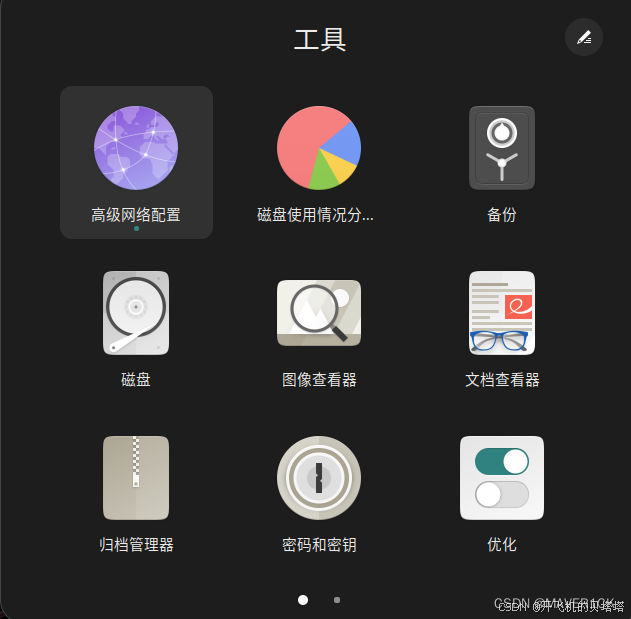
或在终端中输入
nm-connection-editor
弹出如下界面
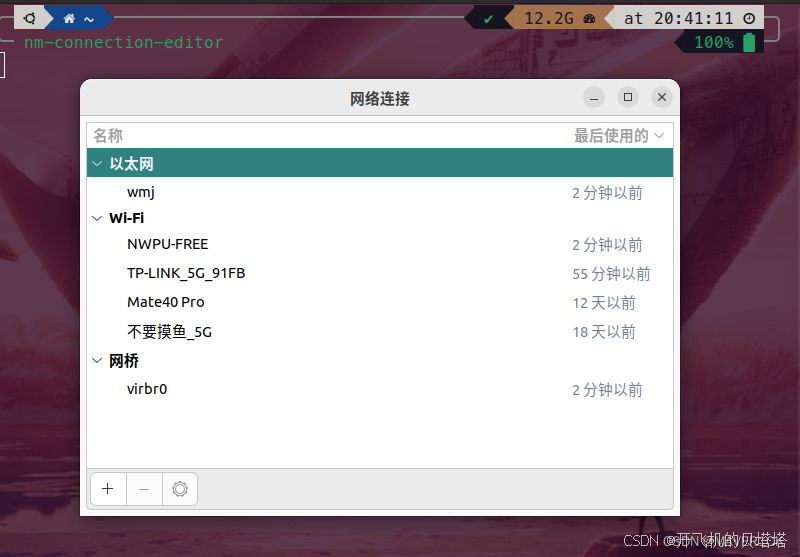
2. 添加配置文件
打开后,点击左下角“+”
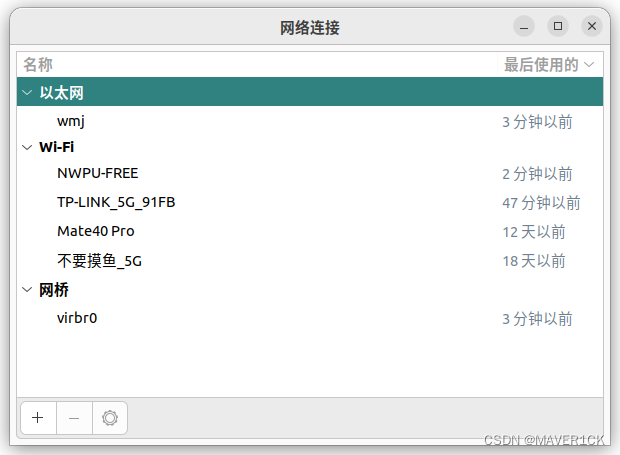
打开下拉菜单
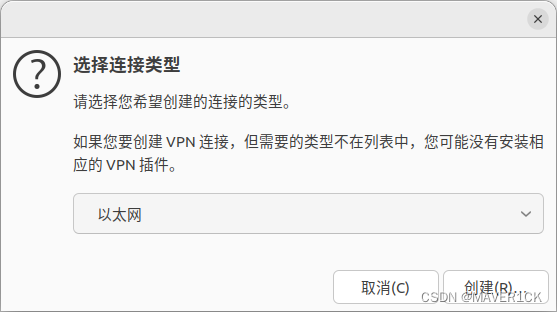
选择DSL/PPPoE
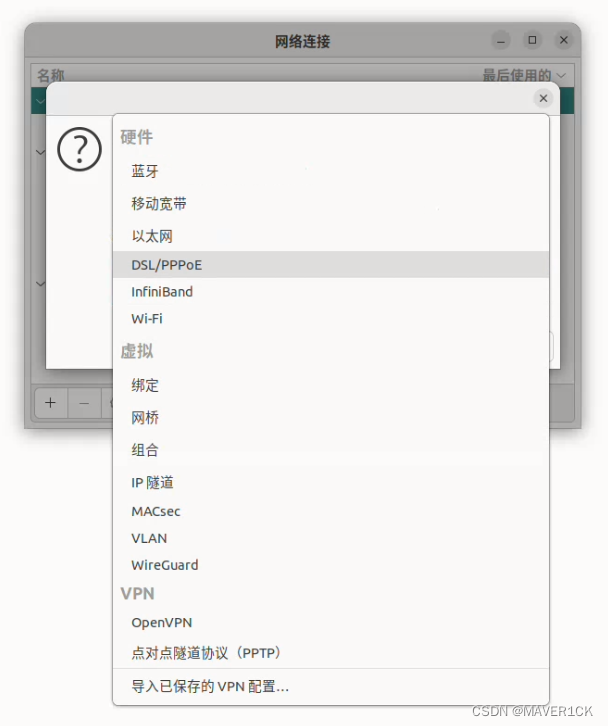
点击创建即可添加配置
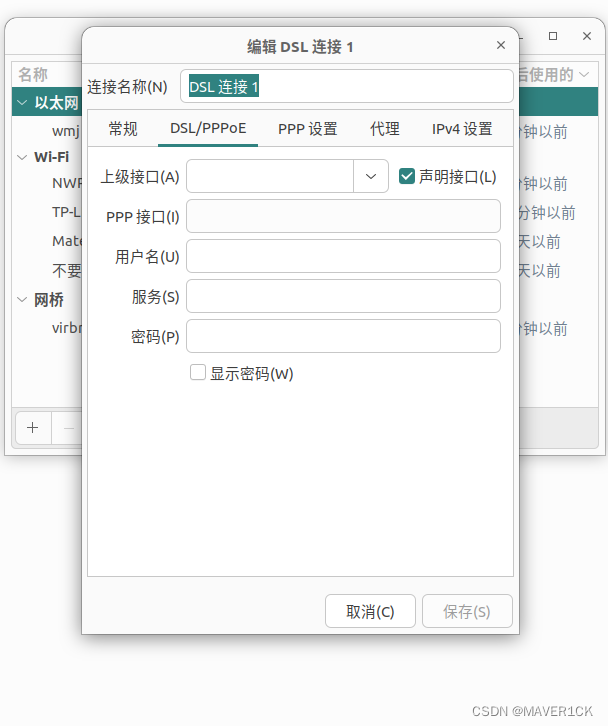
3. 连接
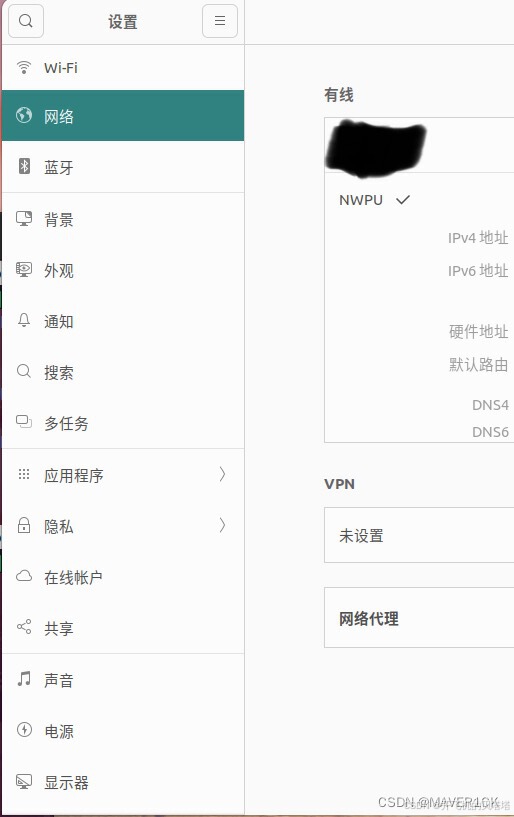
保存配置后,再次打开设置,在有线网的配置界面即可看到自己刚才添加的配置文件,点击即可生效

北京人形旗下天工造物具身智能开源社区,聚焦具身天工与慧思开物两大平台
更多推荐
 19
19 0
0- 0


 已为社区贡献2条内容

所有评论(0)