Stable Diffusion4.9下载及安装教程
·
安装步骤
有需要stable diffusion整合包以及提示词插件,可以扫描下方,免费获取

1.下载【Stable Diffusion4.9】到本地,选择非系统自带解压软件【解压到Stable Diffusion4.9】
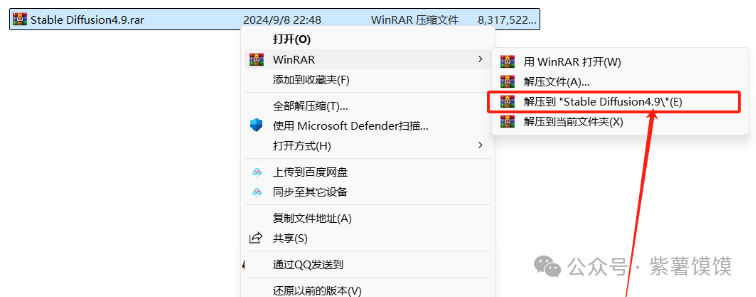
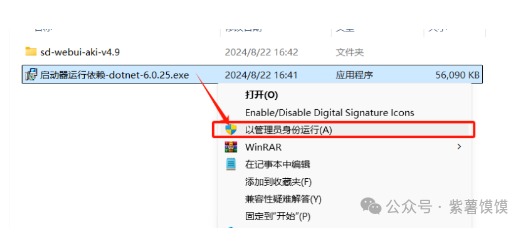
2.打开解压后的文件,选择【以管理员身份运行】
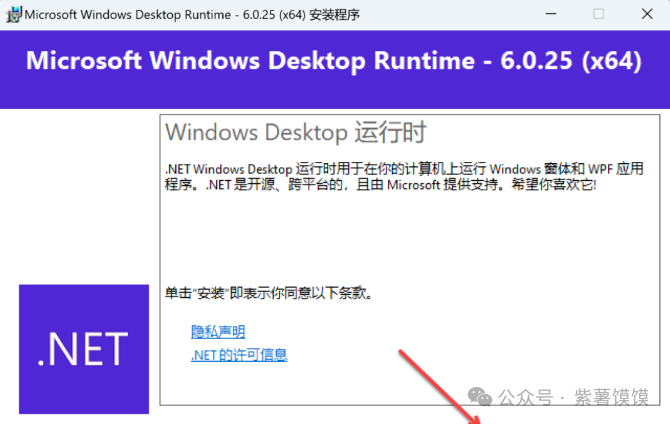
3.【安装】
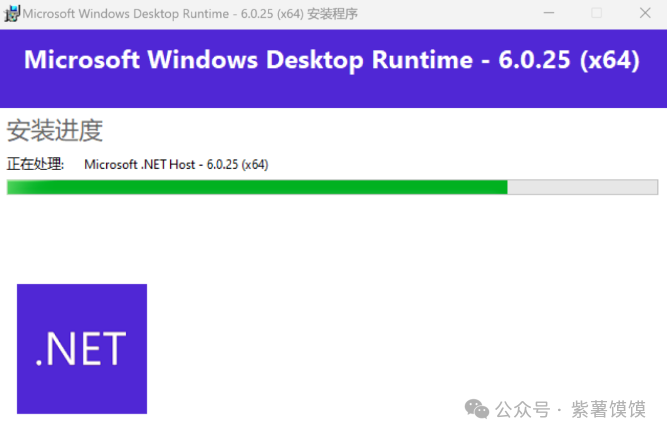
4.安装中
5.安装成功,【关闭】
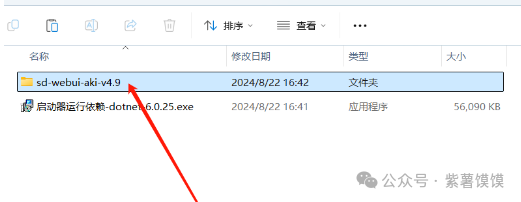
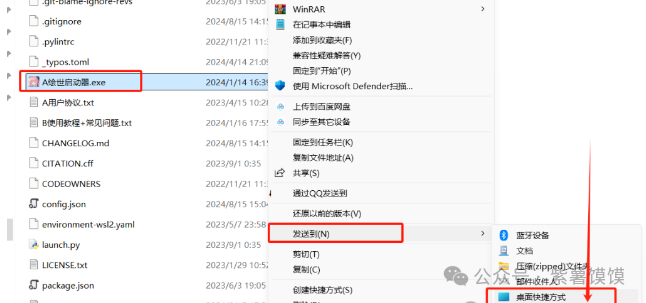
6.右击【A绘世启动器】,发送快捷方式到桌面
7.双击打开【AI绘世启动器快捷方式】启动,点击【一键启动】
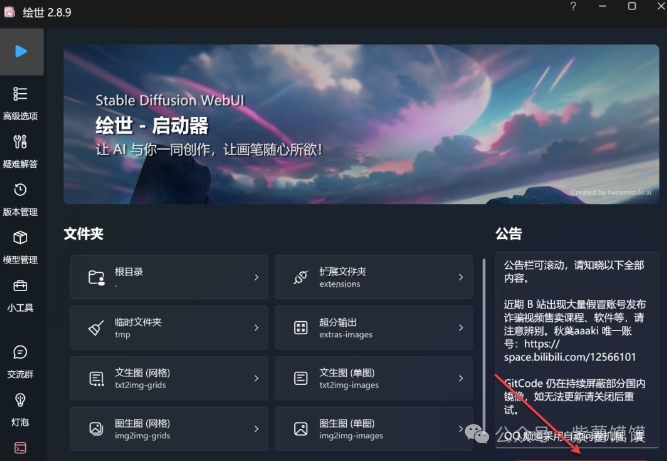
8.安装成功!
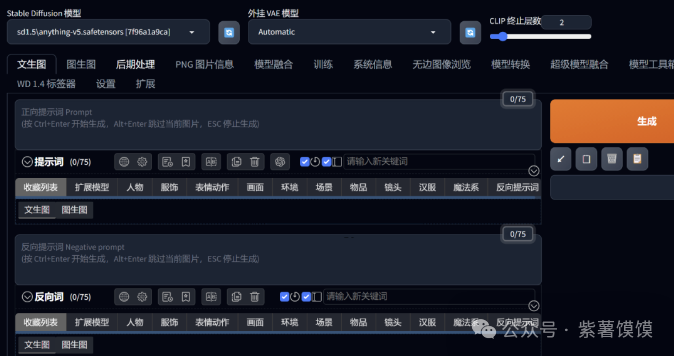
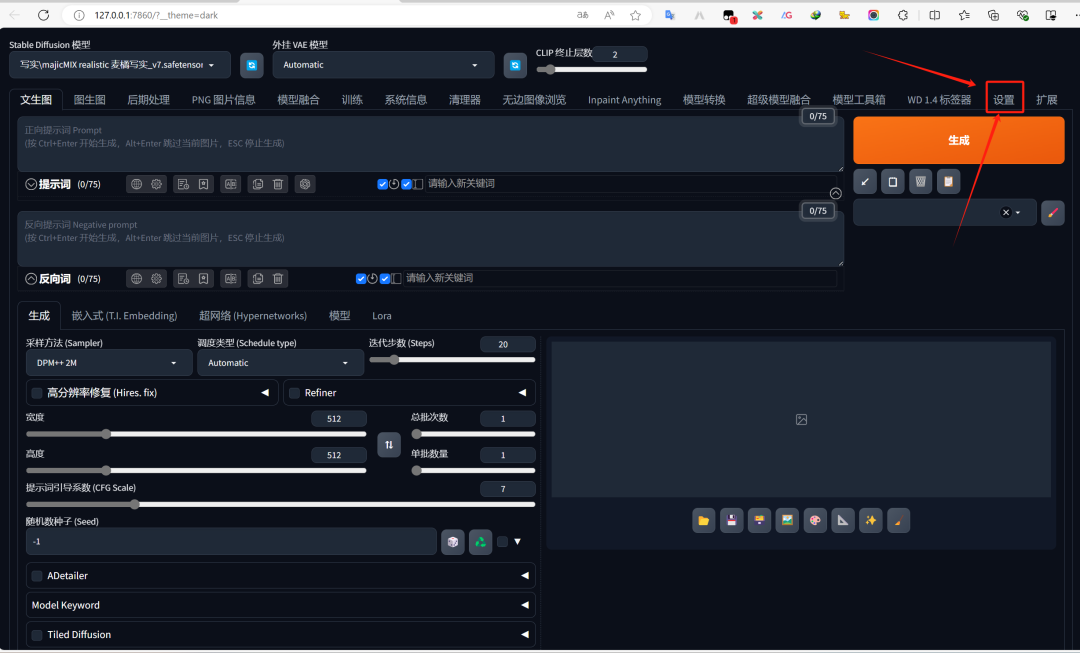
启动完成后会自动在浏览器打开WebUI
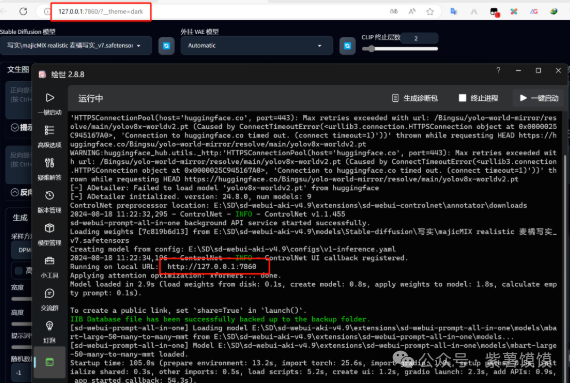
到这一步新安装的用户基本上就可以直接出图了,整合包自带了一个二次元的大模型

关于AI绘画技术储备
学好 AI绘画 不论是就业还是做副业赚钱都不错,但要学会 AI绘画 还是要有一个学习规划。最后大家分享一份全套的 AI绘画 学习资料,给那些想学习 AI绘画 的小伙伴们一点帮助!
对于0基础小白入门:
如果你是零基础小白,想快速入门AI绘画是可以考虑的。
一方面是学习时间相对较短,学习内容更全面更集中。
二方面是可以找到适合自己的学习方案
包括:stable diffusion安装包、stable diffusion0基础入门全套PDF,视频学习教程。带你从零基础系统性的学好AI绘画!
零基础AI绘画学习资源介绍
👉stable diffusion新手0基础入门PDF👈
(全套教程文末领取哈)
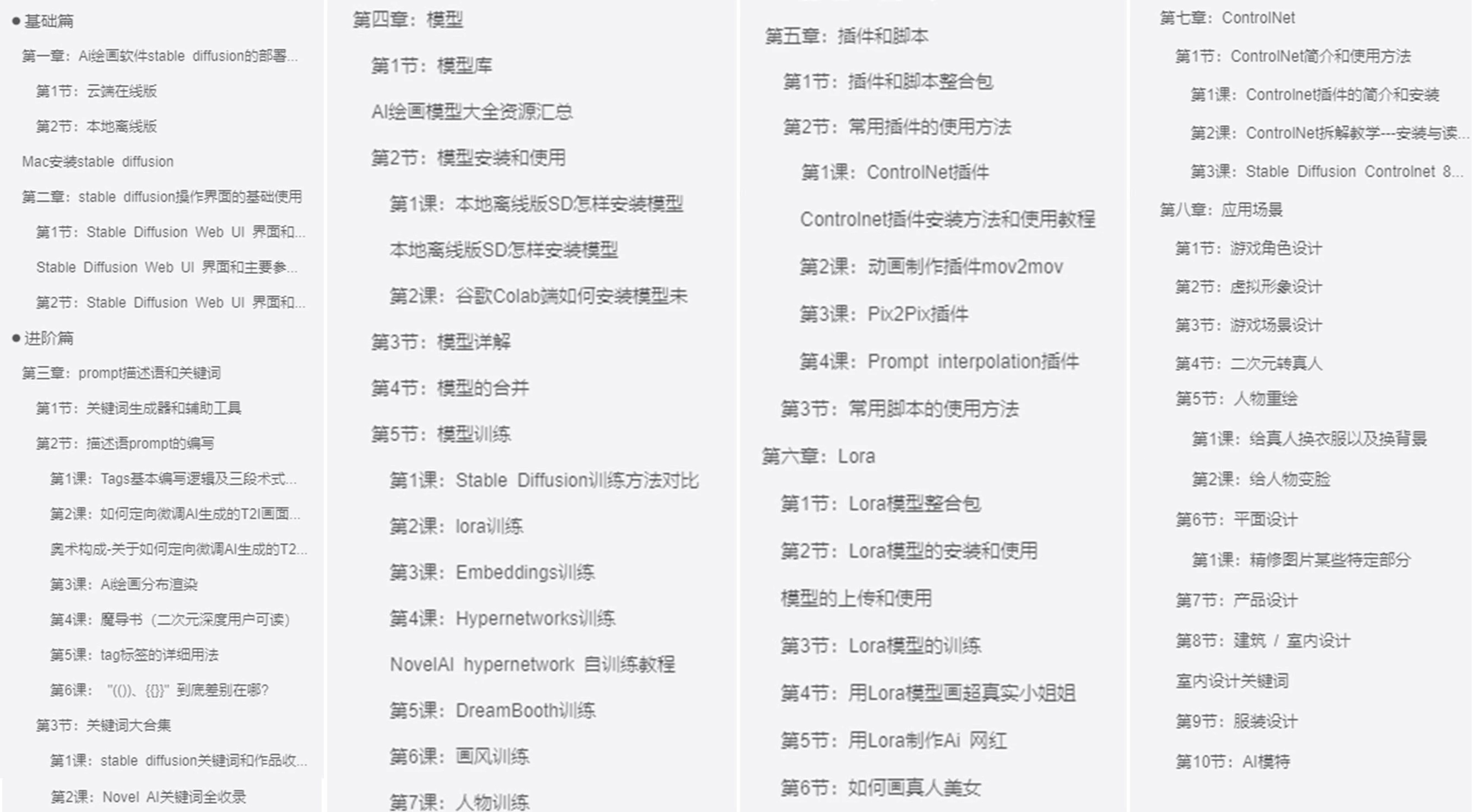
👉AI绘画必备工具👈

温馨提示:篇幅有限,已打包文件夹,获取方式在:文末
👉AI绘画基础+速成+进阶使用教程👈
观看零基础学习视频,看视频学习是最快捷也是最有效果的方式,跟着视频中老师的思路,从基础到深入,还是很容易入门的。
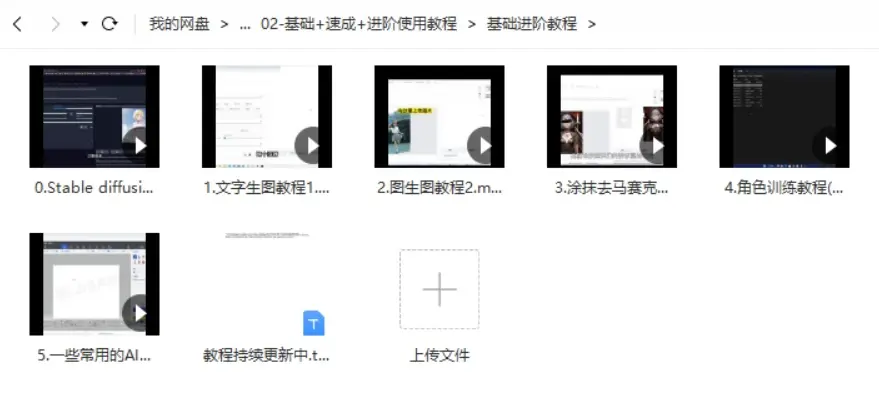
温馨提示:篇幅有限,已打包文件夹,获取方式在:文末
👉12000+AI关键词大合集👈

这份完整版的AI绘画全套学习资料已经上传CSDN,朋友们如果需要可以微信扫描下方CSDN官方认证二维码免费领取【保证100%免费】


北京人形旗下天工造物具身智能开源社区,聚焦具身天工与慧思开物两大平台
更多推荐
 15
15 0
0- 0


 已为社区贡献8条内容

所有评论(0)