Centos 7(Linux)详细版安装教程

一、简介
CentOS(Community Enterprise Operating System)是Linux发行版之一,是免费的、开源的、可以重新分发的开源操作系统。
CentOS Linux发行版是一个稳定的,可预测的,可管理的和可复现的平台,源于Red Hat Enterprise Linux(RHEL)依照开放源代码(大部分是GPL开源协议 [2])规定释出的源码所编译而成。
CentOS主要分为两个主要版本 [3],CentOS Linux和CentOS Stream版。
CentOS 7于2014年7月7号正式发布。
CentOS 7首个正式版的版本号为7.0.1406,主要更新内容如下:
— 内核更新至 3.10.0
— 支持 Linux 容器
— Open VMware Tools 及 3D 图像能即装即用
— OpenJDK-7作为缺省 JDK
— 原地升级 6.5 至 7.0
— ext4 及 XFS 的 LVM 快照
— XFS 作为缺省文件系统
— 支持PTPv2
— 支持40G以太网络卡
2024年1月7日消息, Red Hat(红帽)公司发布公告称,CentOS 7将在2024年6月30日正式结束支持,这也意味着CentOS时代将彻底终结。
二、镜像下载
官网地址:https://www.centos.org/(官网下载会很慢)
第三方链接:
centos-7-isos-x86_64安装包下载_开源镜像站-阿里云
清华大学开源软件镜像站 | Tsinghua Open Source Mirror
选择一个合适的版本下载即可
三、安装
1、打开虚拟机,点击文件、新建虚拟机
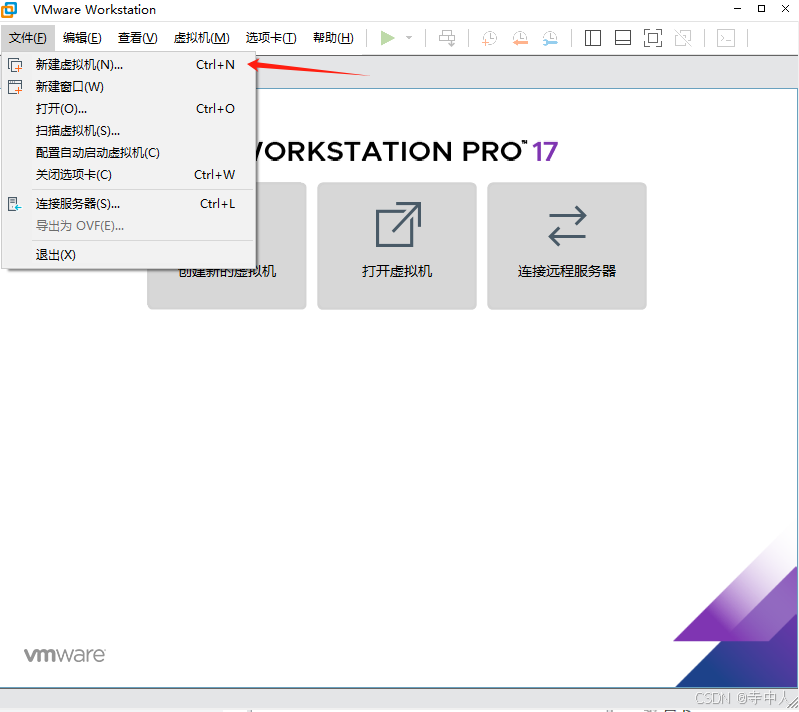
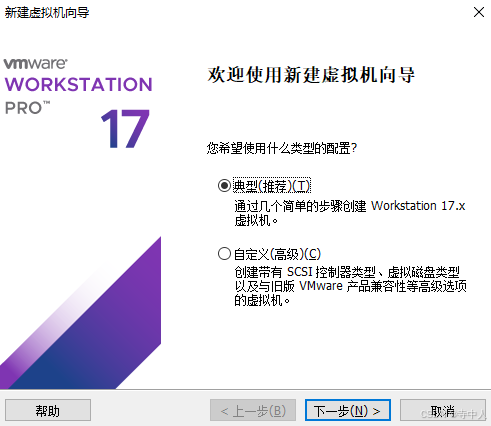
2、选择典型
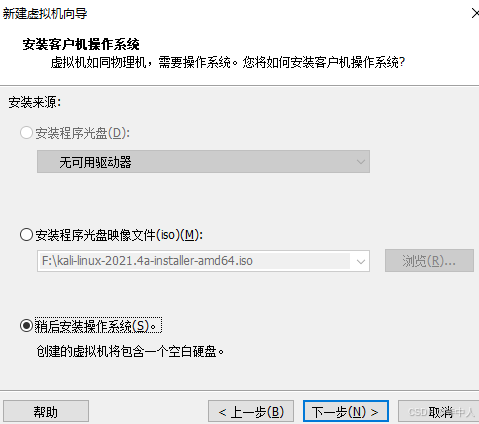
3、选择稍后安装操作系统
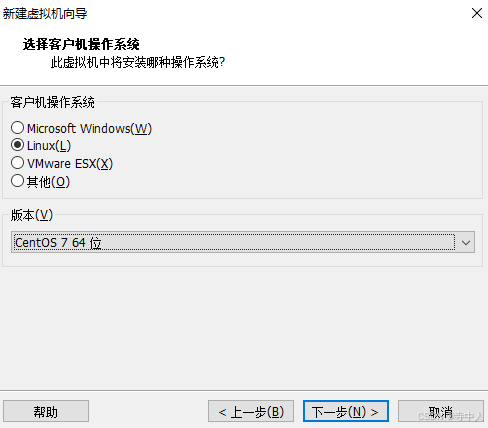
4、客户机操作系统选择Linux,版本选择Centos 7 64位
5、自己选择虚拟机名称和位置
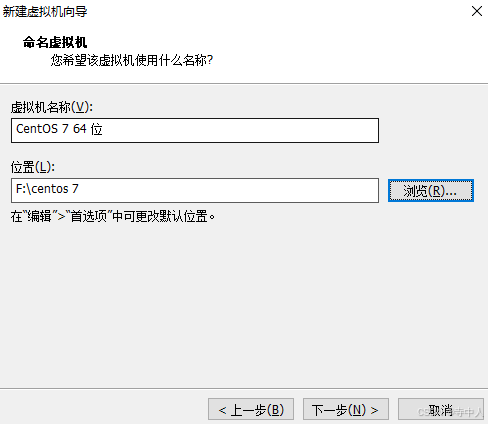
6、磁盘大小,如果电脑内存剩余多的话建议给的多一些,选择将虚拟磁盘拆分成多个文件
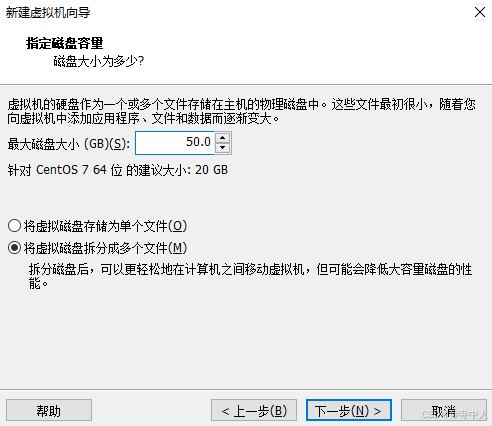
7、选择自定义硬件
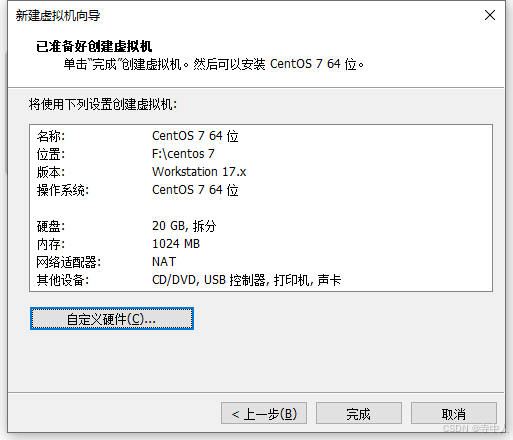
8、选择新CD/DVD,使用ISO映像文件,找到下载的镜像文件(没有的我开头发了)
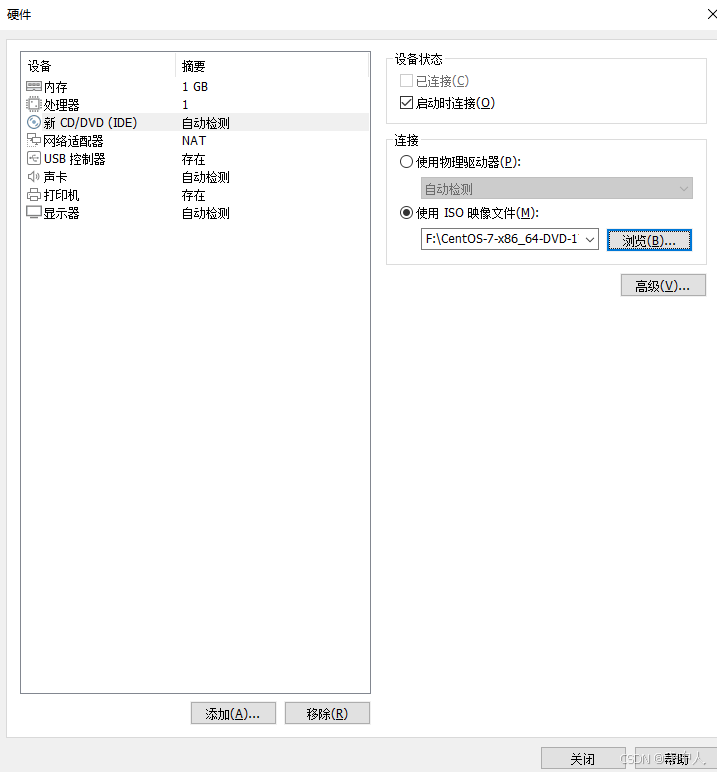
完成即可
9、打开虚拟机
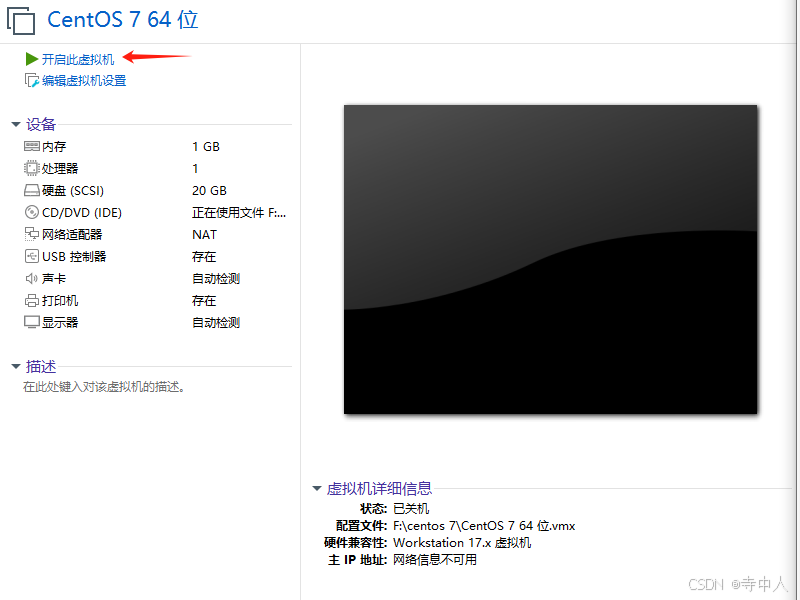
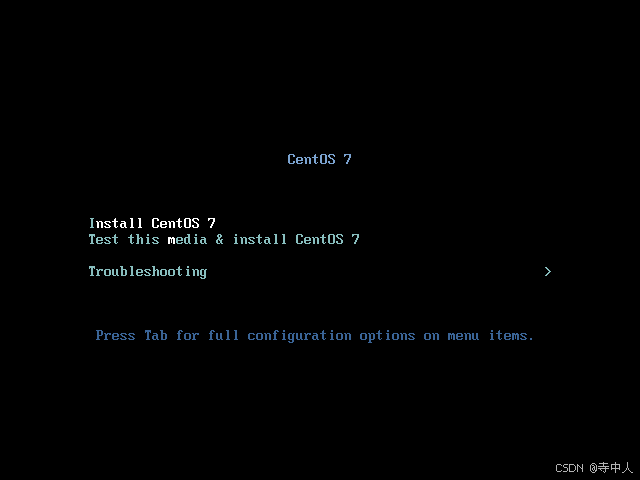
10、选择第一个
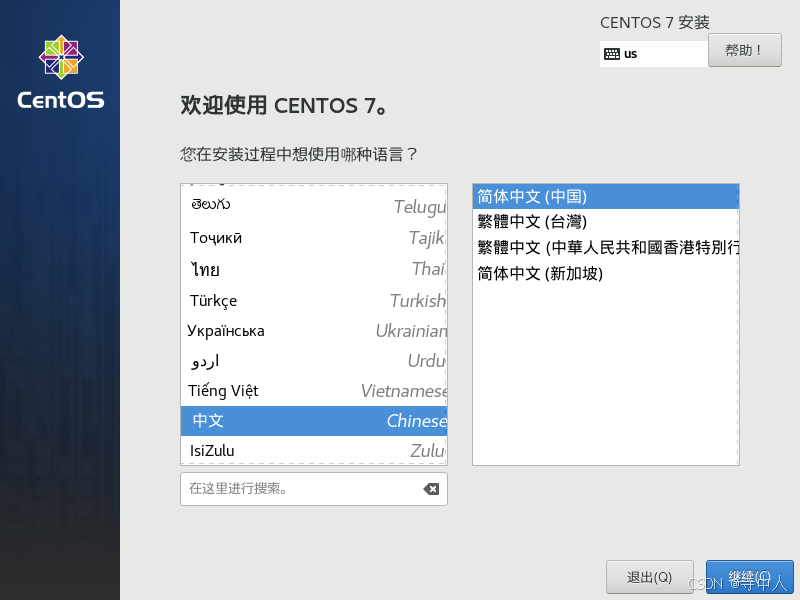
11、选择中文
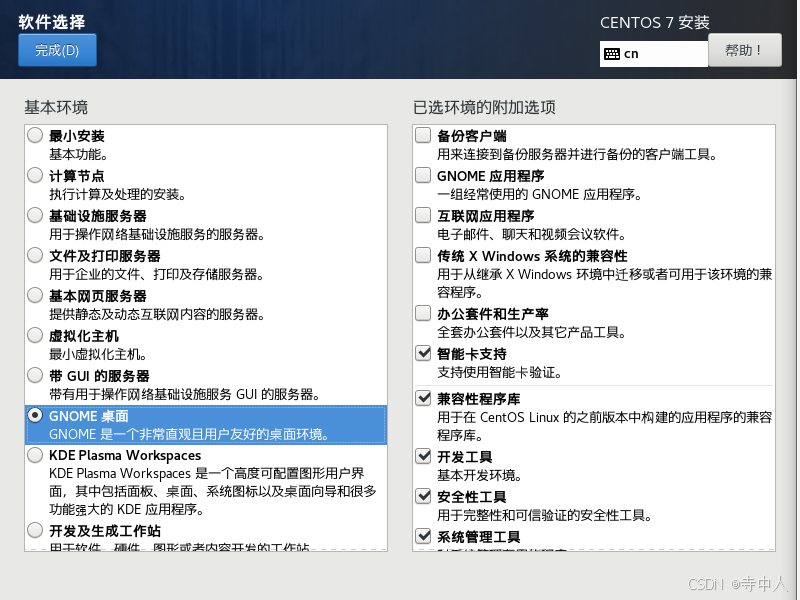
12、点击软件选择
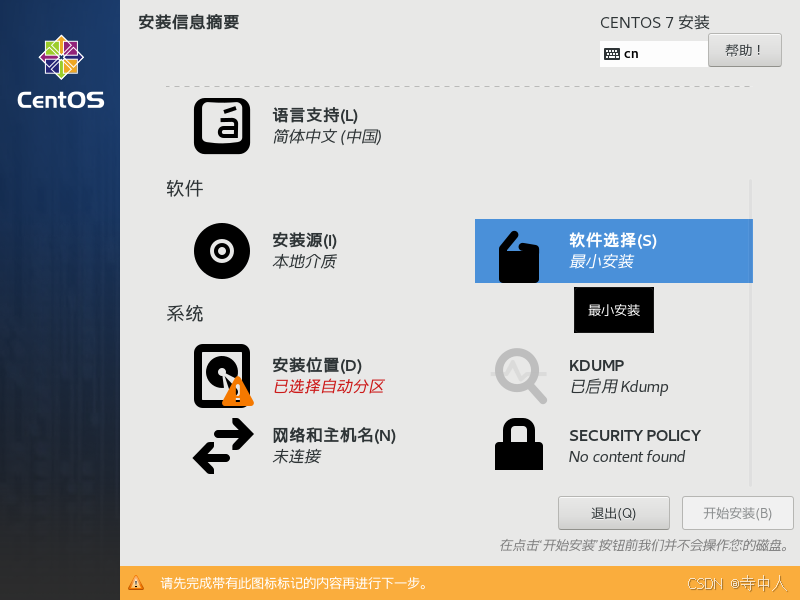
13、选择GNOME桌面(带图形化)
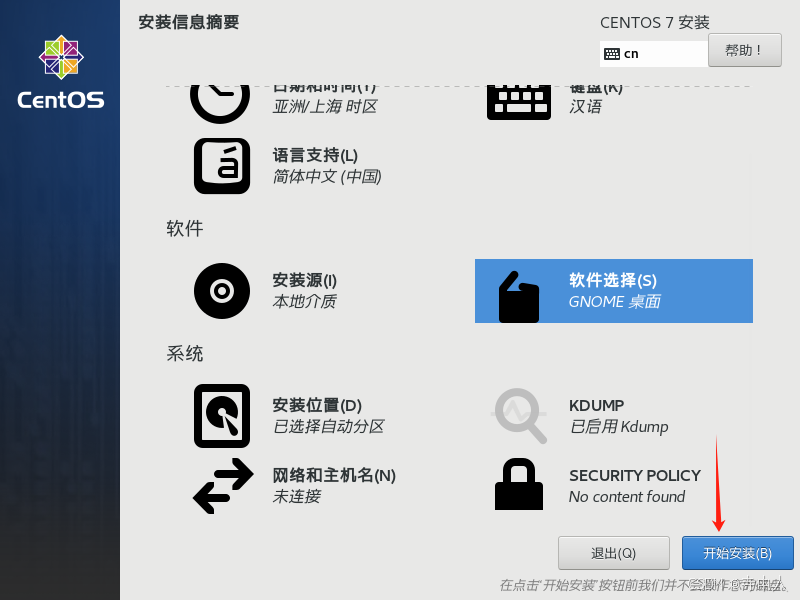
14、开始安装
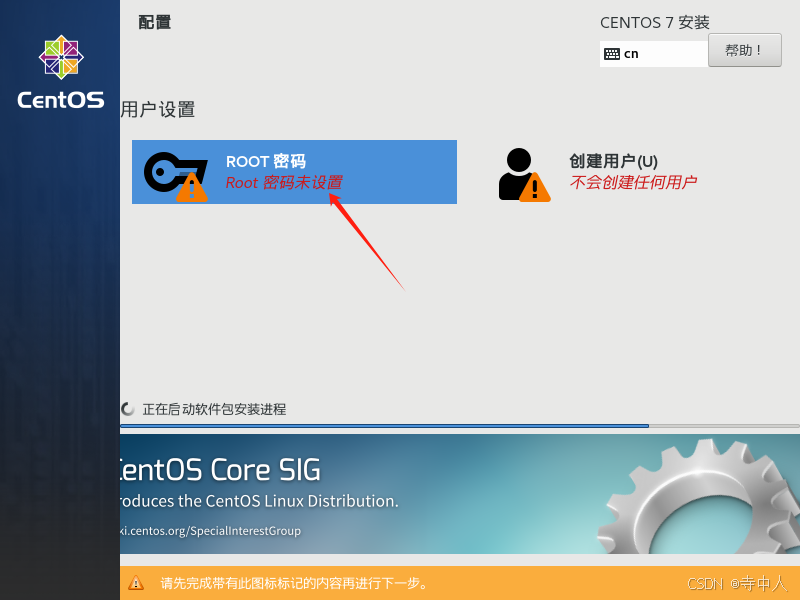
15、设置root密码
16、创建一个普通用户
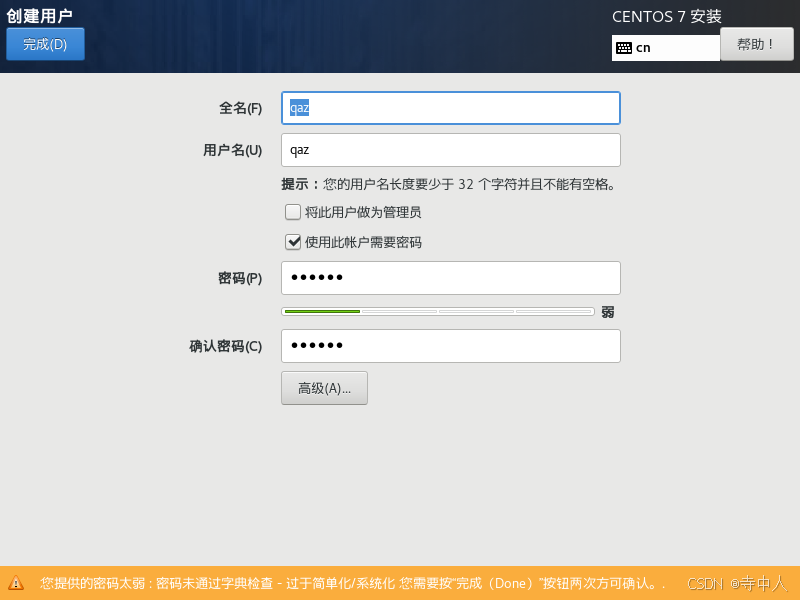
然后重启
17、接受许可
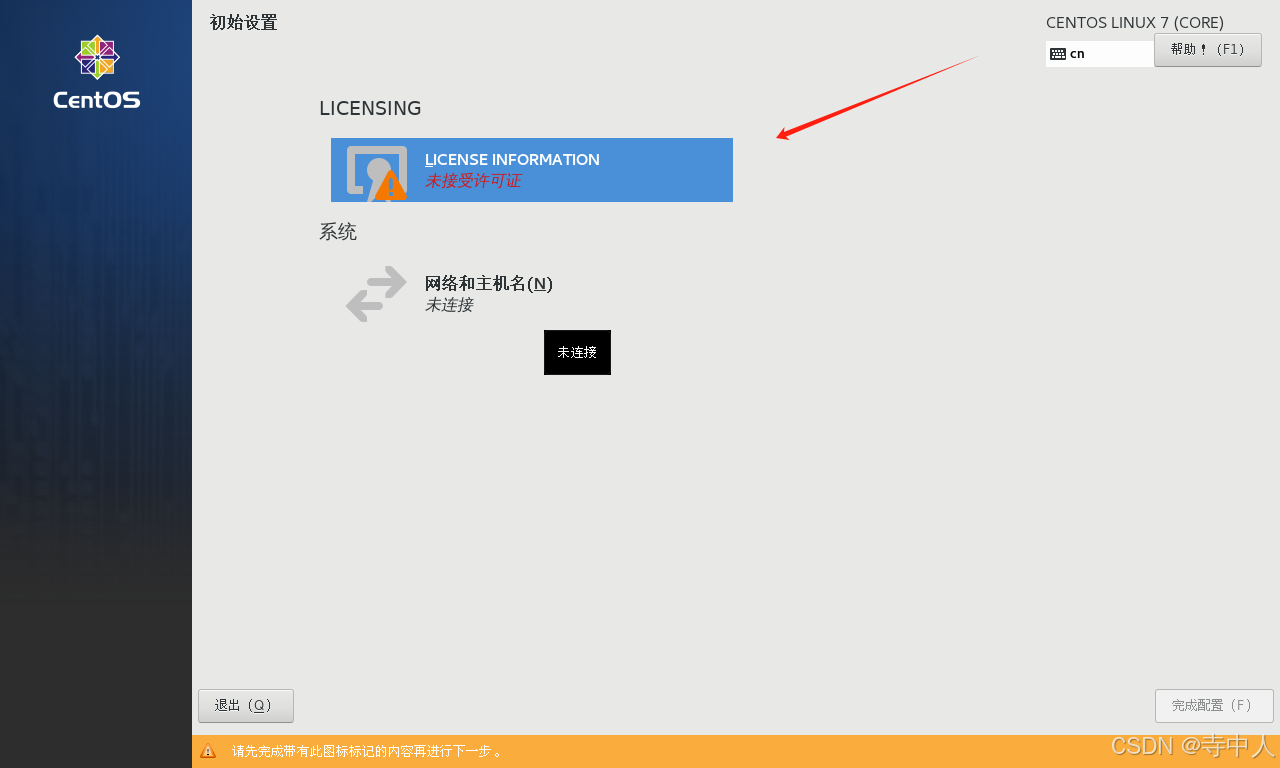
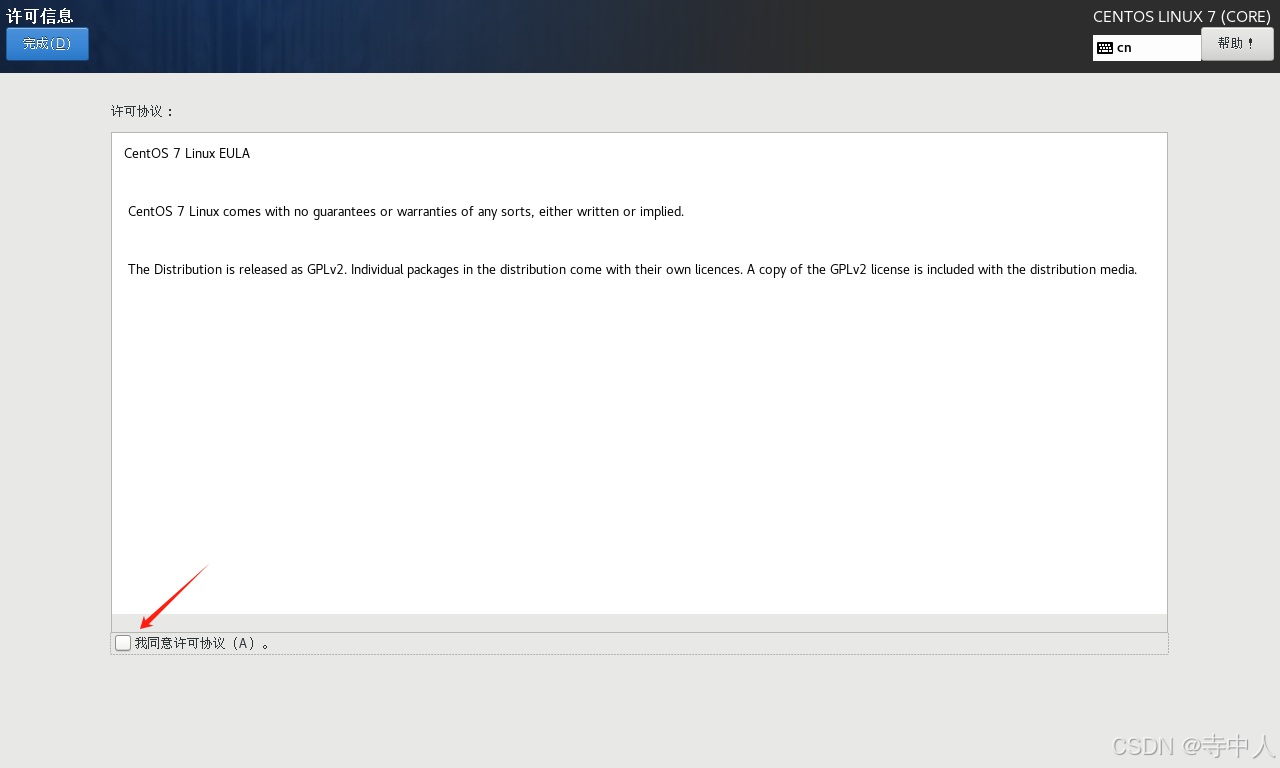
18、完成配置
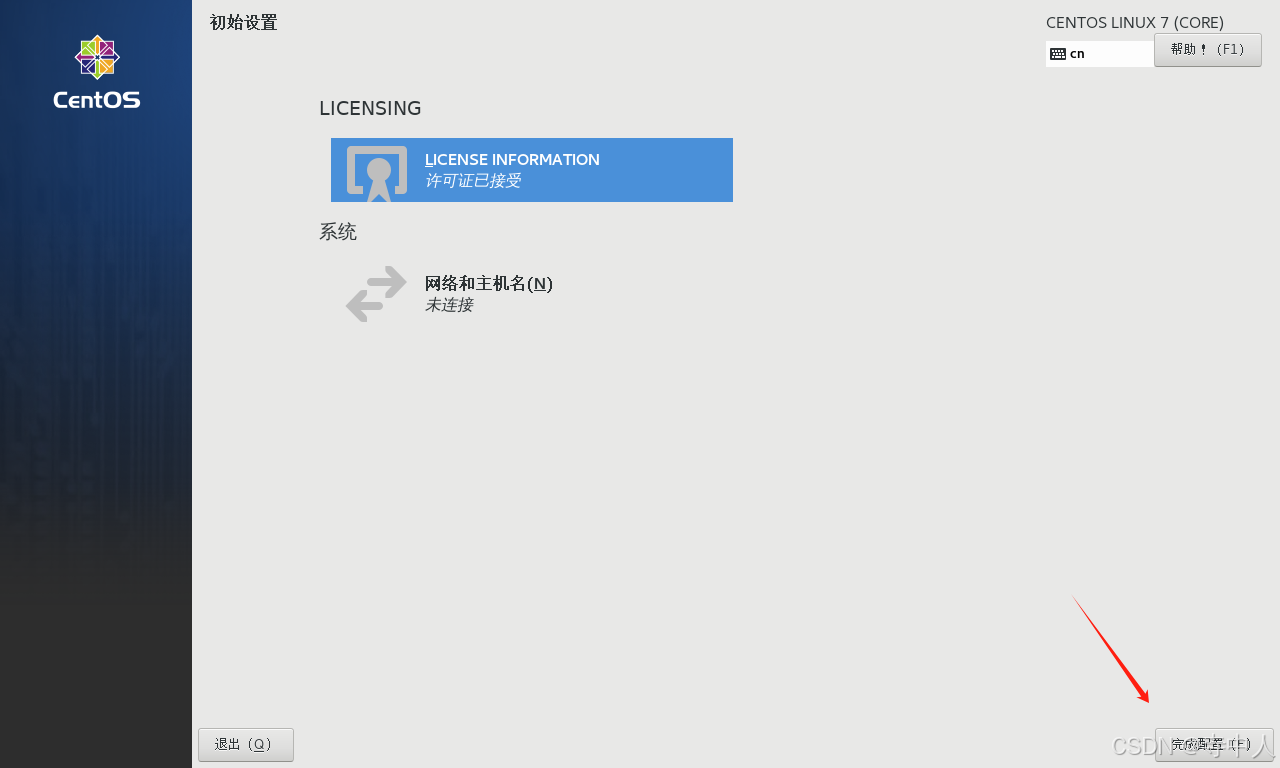
然后就可以进入系统了
到此,我们的环境就安装完成了

北京人形旗下天工造物具身智能开源社区,聚焦具身天工与慧思开物两大平台
更多推荐
 24
24 0
0- 0


 已为社区贡献2条内容

所有评论(0)