vscode使用技巧
欲善其事,必先利其器。vscode是一款非常好用的软件,而且一直在更新中,用它来编辑代码是一个很好用的工具。先整理个初版,后续使用中再随时添加内容。
一、软件下载
直接在官网进行下载。
二、软件安装
下载好软件后,直接进行安装就行。
三、用户设置
1、直接打开文件设置
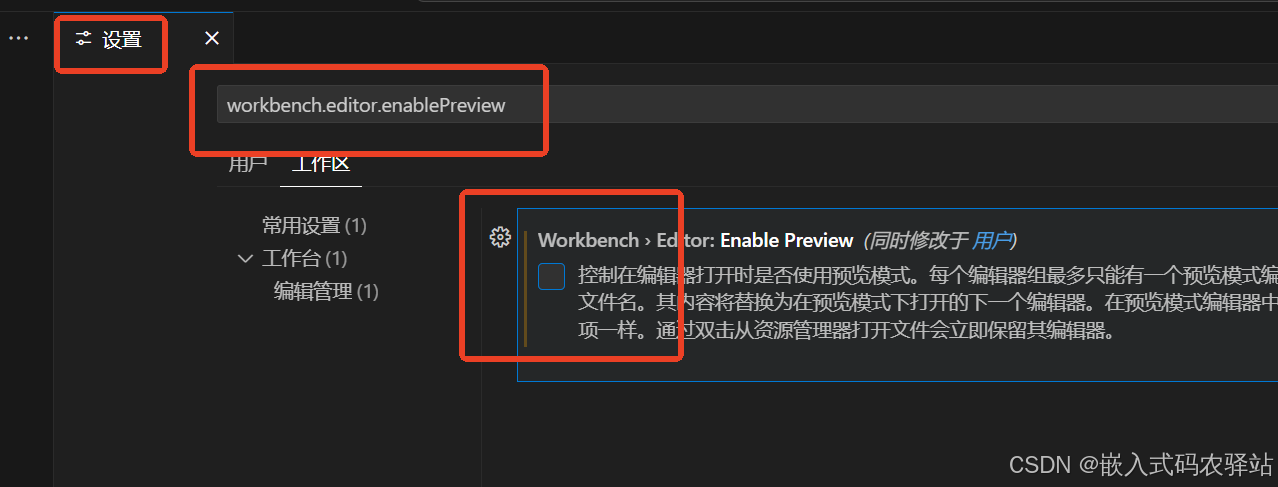
设置单击文件时,直接打开文件,而非进入预览状态
打开设置,搜索workbench.editor.enablePreview,改成不勾选状态,就设置成功了。
2、设置搜索栏显示行号
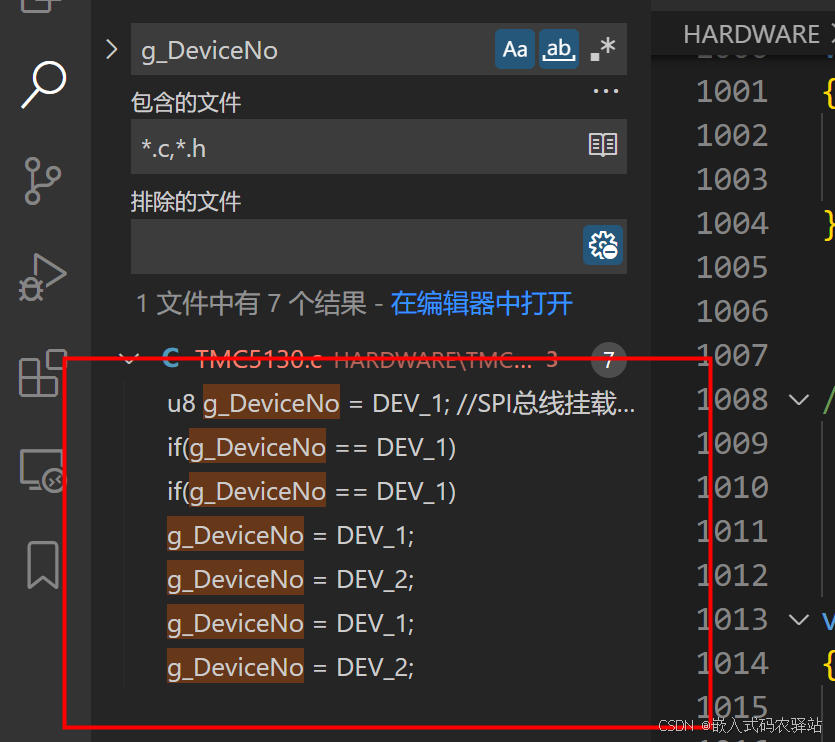
在搜索栏没有行号,如下图。可以 通过该步骤实现行号的显示。
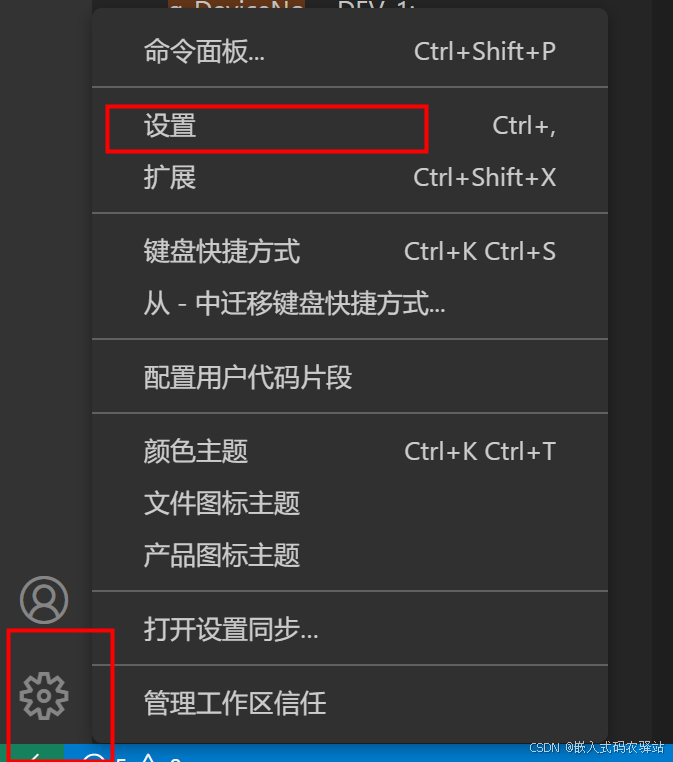
1)点击软件左下角的齿轮状图标,然后选择【设置】。
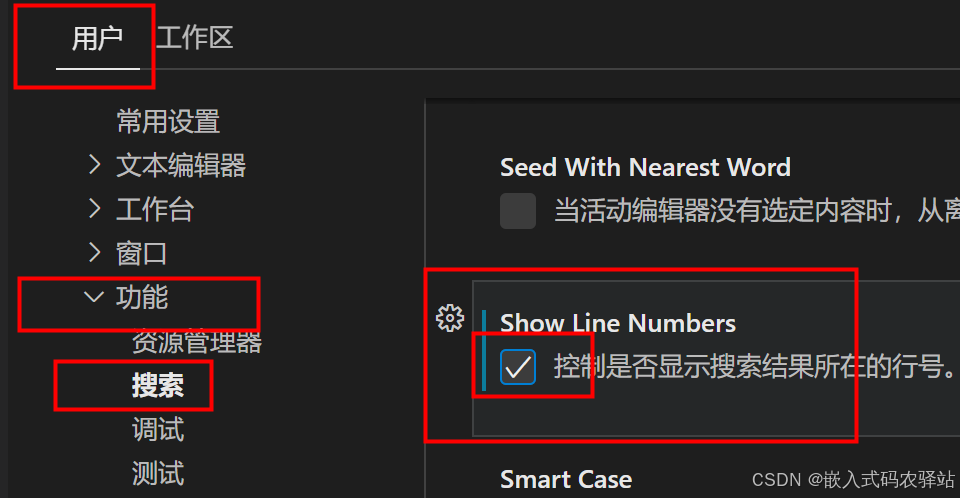
2)依次选择【用户】>>>【功能】>>>【搜索】,在搜索里找到【Show Line Numbers】,选中该选项。
3)此时,在搜索栏里,就显示出行号了。
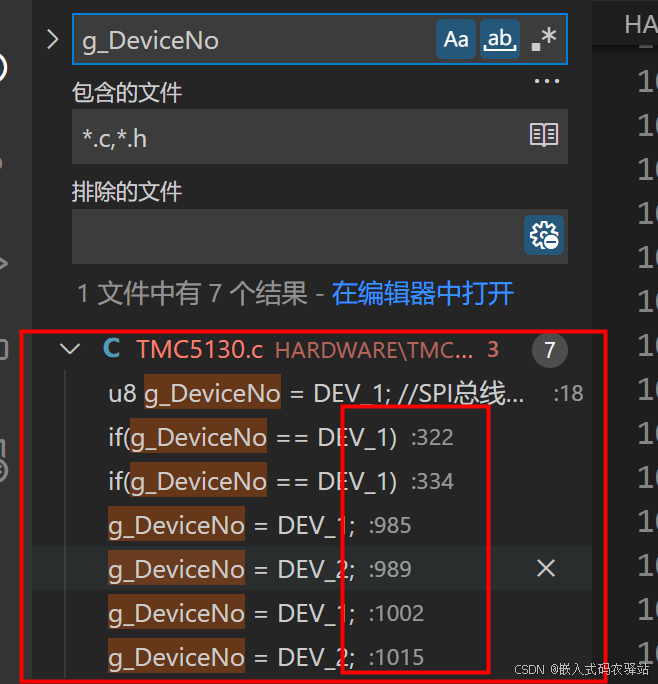
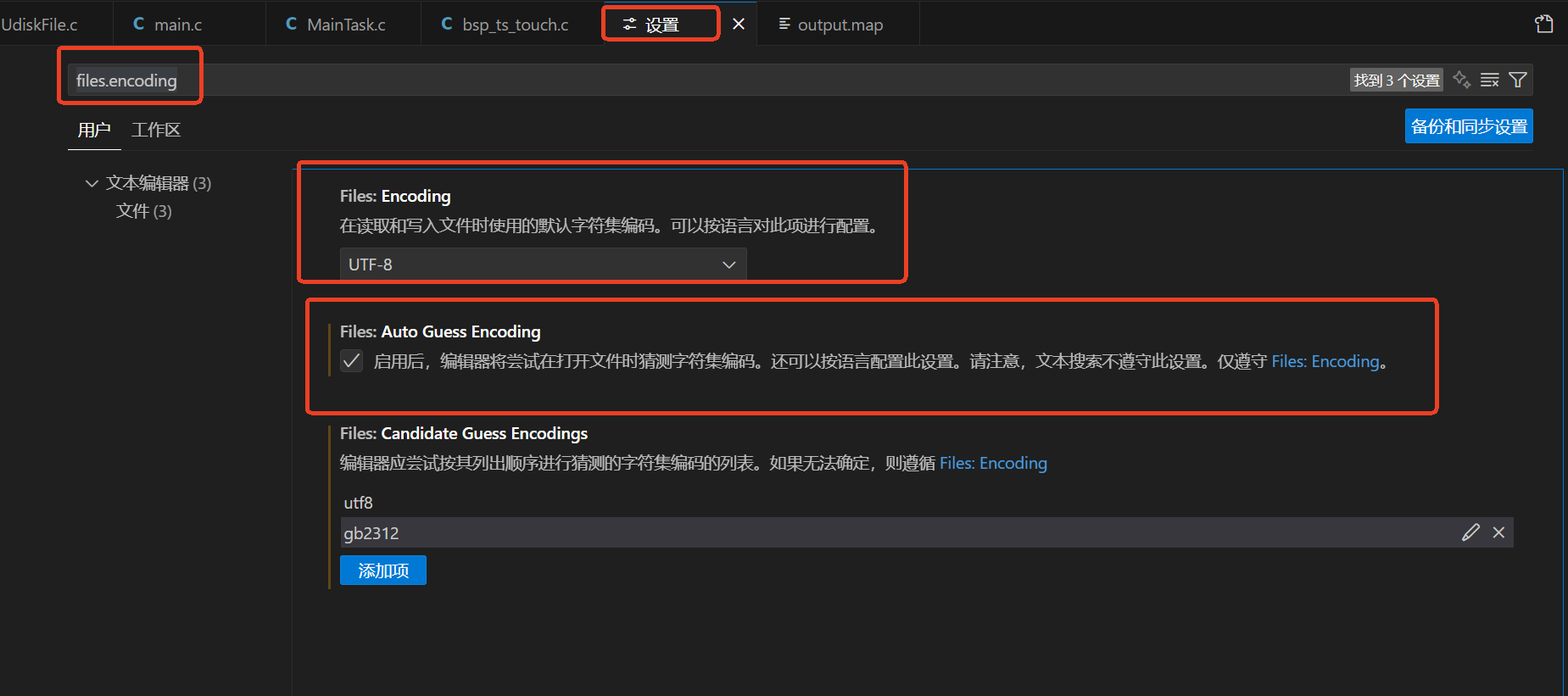
3、设置编码格式为UTF-8
打开设置界面,搜索 files.encoding,按照如下图示,设置编码格式,启用自动检索编码。
4、解决结构体成员不可见或不提示问题
在使用VSCODE进行C代码编辑时,结构体成员有时可见,光标放到成员上时,系统会提示结构体成员对应的注释信息,但是有时候却不行。
经过测试,发现有如下规律:以test.c test.h include.h(公共包含库)为例:
A:如果结构体在test.h中声明的,则系统会提示结构体成员对应的注释信息
B:如果结构体在include.h中声明的,则系统无法提示结构体成员对应的注释信息,即使在test.c test.h 中包含include.h
解决方法:
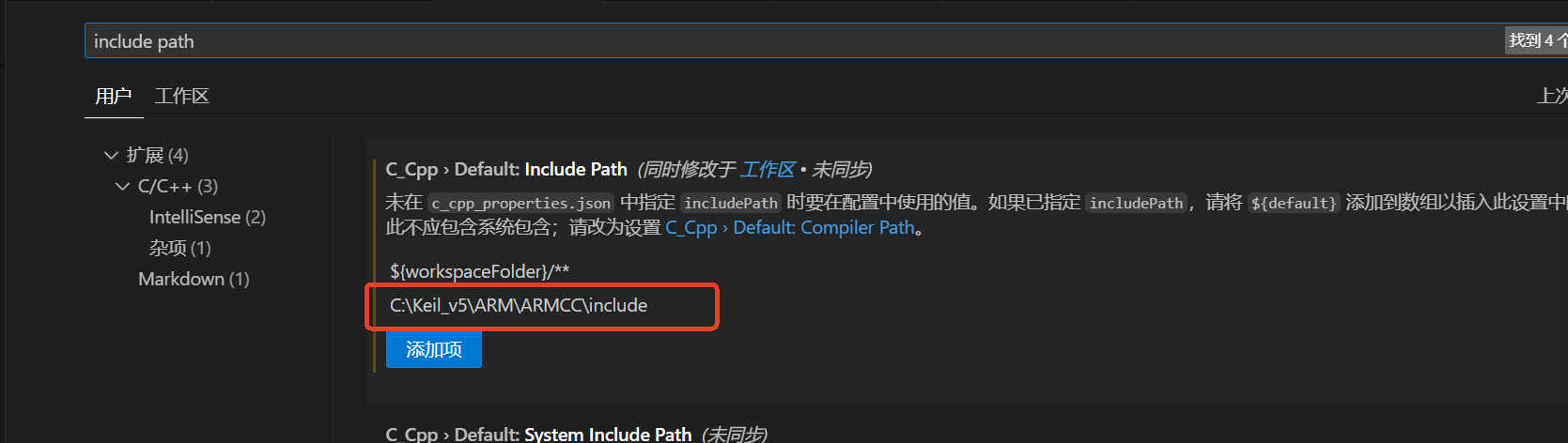
1、在VSCODE中打开设置,输入 include path 关键字
2、找到C_CppDefault:IncludePath 选项,增加${workspaceFolder}/**配置,则系统会自动关联工程内的其他文件中的结构体声明。
3、在user和Workspace两个设置中都完成上述设置,即可实现结构体成员的注释提示,可以有效提高编程效率。
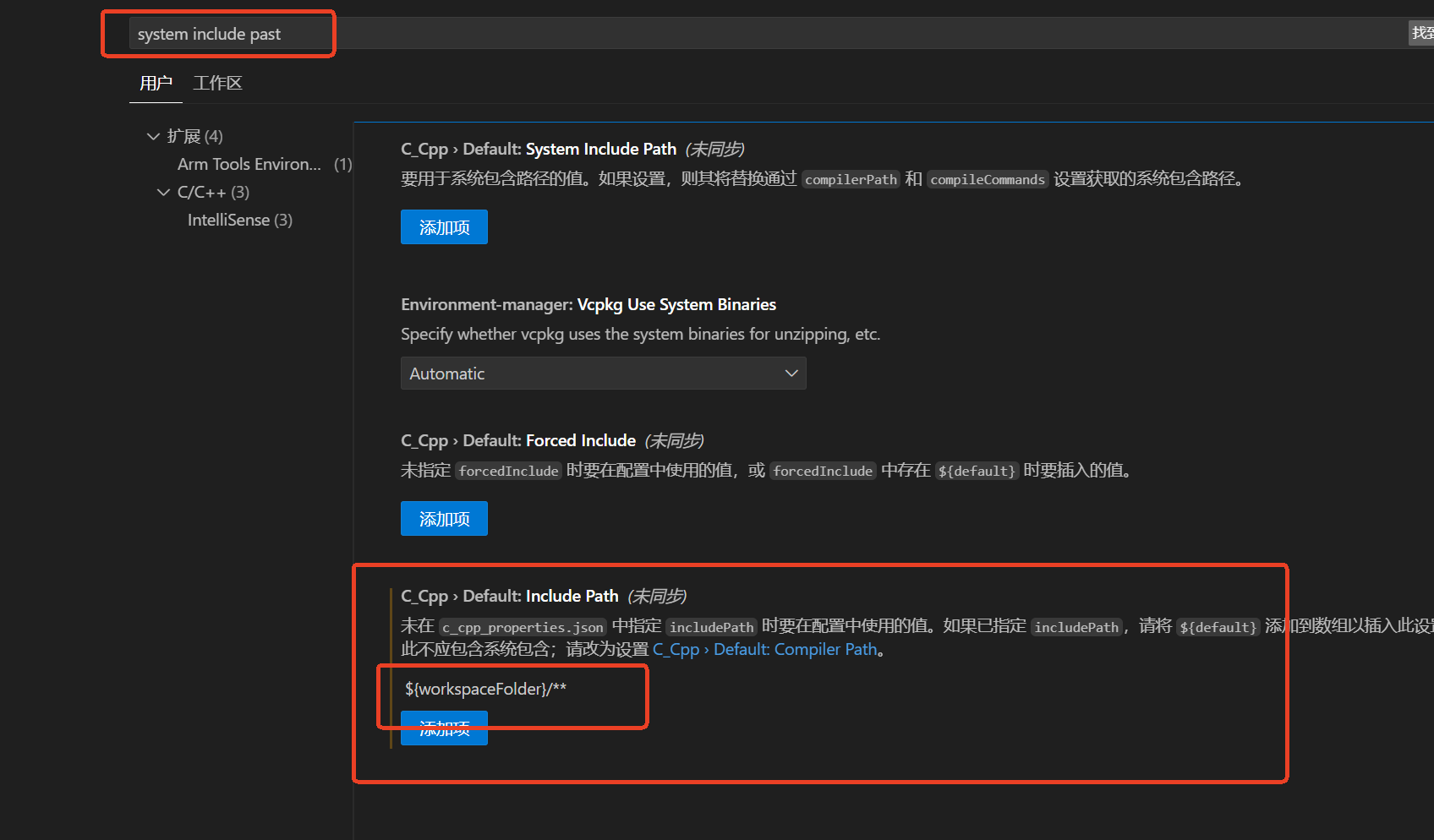
5、解决 检测到#include错误
包含的头文件有波浪线,把鼠标停留在波浪线上时,弹出如下图的错误提示。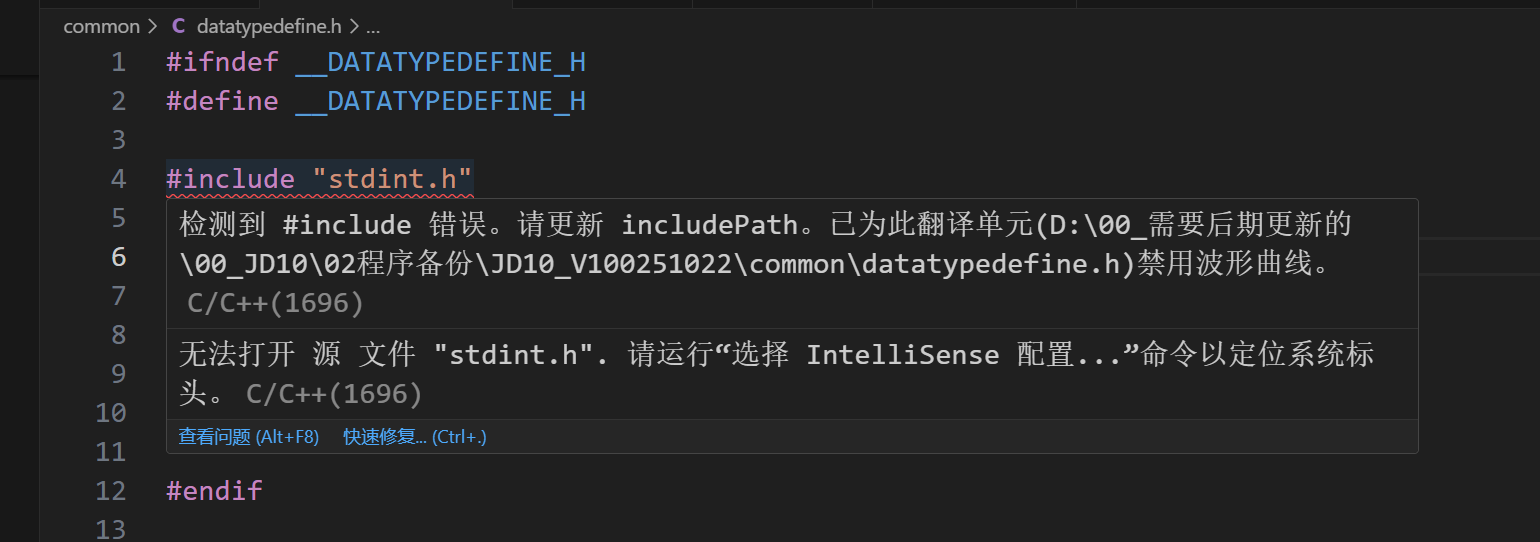
这种问题,也是路径包含问题,导致VSCODE 找不到包含头文件的路径。把头文件的路径添加进去就好了。添加方法:
1、在VSCODE中打开设置,输入 include path 关键字
2、找到C_CppDefault:IncludePath 选项,增加头文件的路径。
3、在user和Workspace两个设置中都完成上述设置
四、常用插件
安装插件的步骤如下图所示,点击左侧的插件栏,在搜索框中输入查找的插件信息,找到对应的插件安装即可。
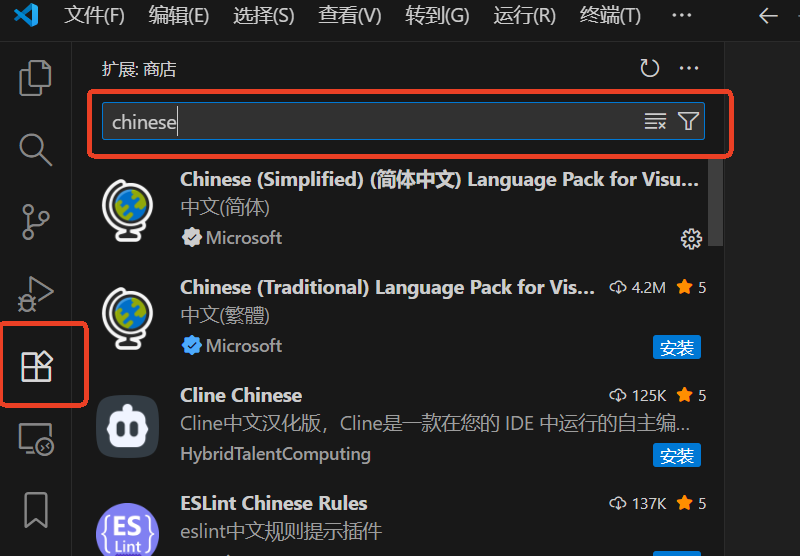
如果无法在线安装,可以采用离线安装的方式。
首先,下载扩展插件:按照下图步骤,选择特定的版本进行下载。
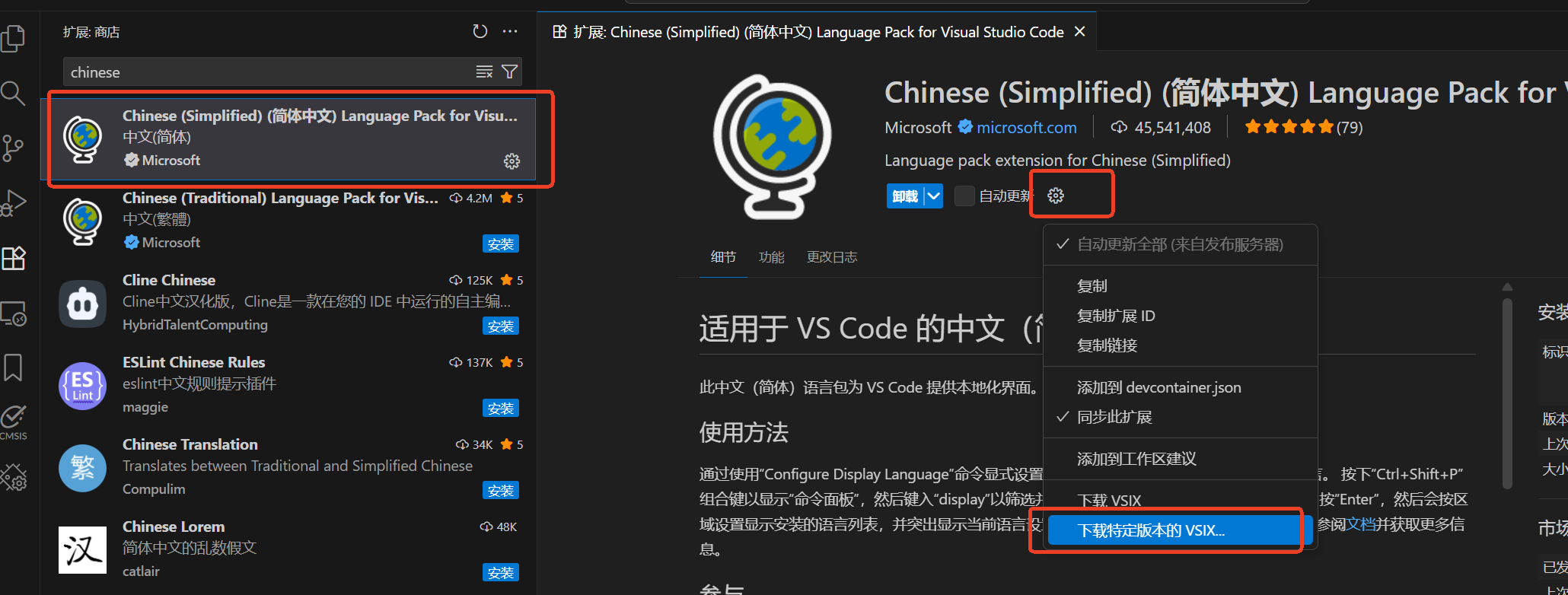
然后,按照下图所示,在插件管理中,依次点击【...】,【从VSIX安装】,选择下载的扩展文件进行安装即可。
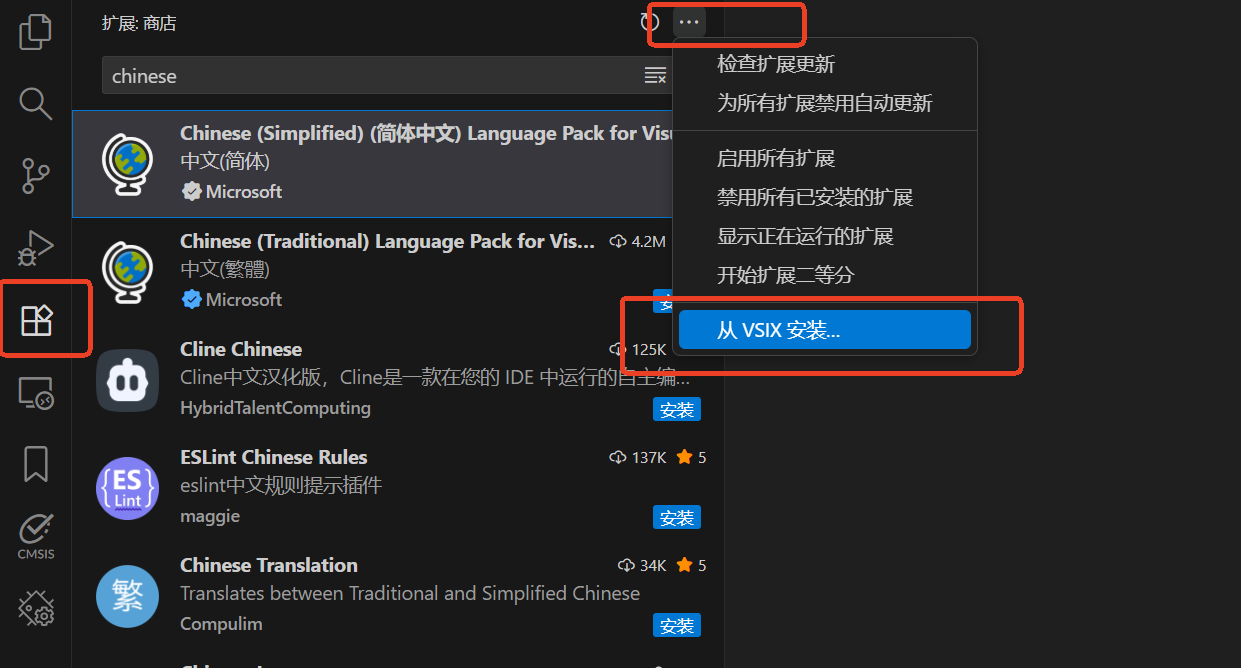
以下列出了常用的插件:
1、C/C++支持

2、中文插件

3、标签Bookmarks

五、常用快捷键
使用vscode进行代码编辑时,熟练使用快捷键对代码编辑速度能起到事半功倍的效果。
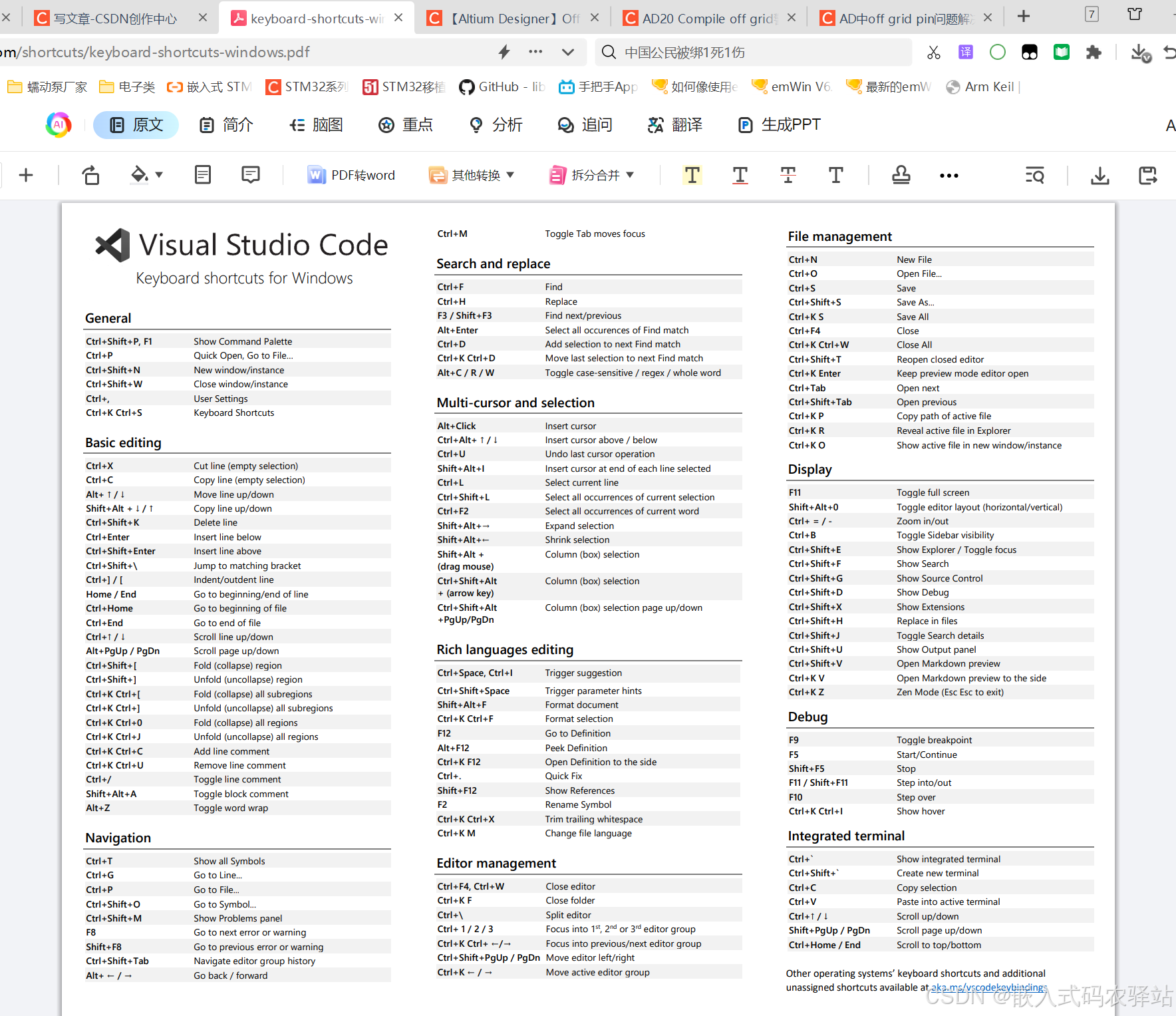
软件支持的常用快捷键可以从如下方式获取:
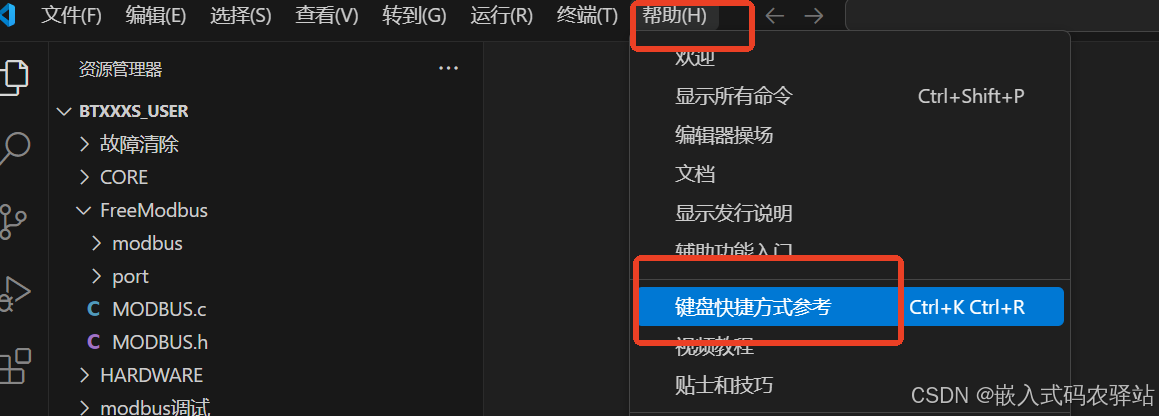
点击菜单栏中的【帮助】>>>【键盘快捷方式参考】,弹出常用的快捷键列表,可以保存到本地电脑上,方便随时查看
六、代码格式化的配置方法
在VSCODE中安装了c/c++插件后,可以对代码进行格式化,使项目代码保持统一风格。右击鼠标,在弹出的快捷菜单中,选择【格式化文档】,就可以对整个文档的代码进行格式化。
对格式有特殊需求时,通过创建 .clang-format 文件,在该文件中配置详细的格式即可。以下是配置文件的范例:
====================================================================
# 基于某种风格
BasedOnStyle: LLVM
# 布局
ColumnLimit: 0
# 缩进设置
IndentWidth: 4
UseTab: Never
TabWidth: 4
# 对齐设置
AlignConsecutiveMacros: AcrossEmptyLines # 对齐连续的宏定义
AlignConsecutiveDeclarations: true # 对齐连续的声明
# 换行和缩进
AlignEscapedNewlines: Right # 右对齐反斜杠换行
AllowShortFunctionsOnASingleLine: None
AllowShortIfStatementsOnASingleLine: false
AlwaysBreakAfterDefinitionReturnType: None
# 函数定义括号
BreakBeforeBraces: Allman
# switchCase结构
IndentCaseLabels: true # case 关键字缩进
IndentCaseBlocks: false # case 块不额外缩进
# 注释格式化
AlignTrailingComments: true
ReflowComments: false
SpacesBeforeTrailingComments: 2
====================================================================
在.clang-format文件中设置好格式后,把该文件放在项目文件的根目录下即可。
或者,也可以把该文件放在特定位置,通过配置VSCODE指向该位置,使所以的项目代码的格式化风格都保持一致。
配置VSCODE指向特定位置的操作步骤如下:
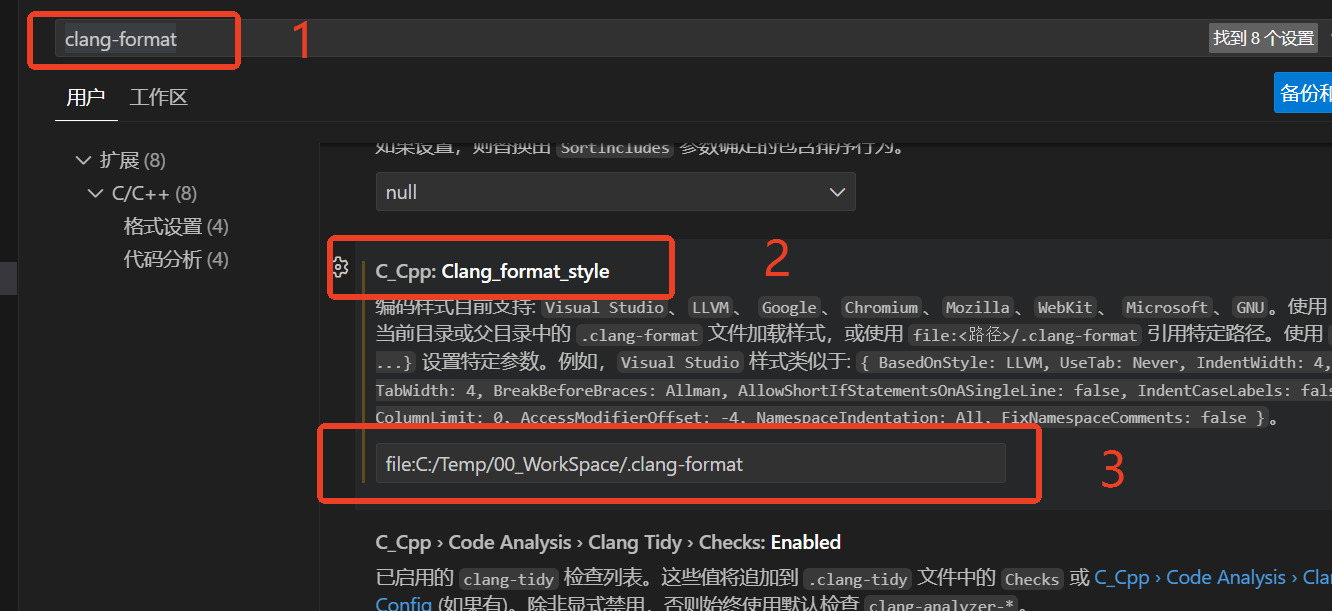
打开设置界面,搜索 clang-format ,找到 C_CPP: Clang_format_style,把.clang-format文件的路径填写到里面。
这样,VSCODE就可以根据指定路径下的.clang-format文件对代码进行格式化了。

北京人形旗下天工造物具身智能开源社区,聚焦具身天工与慧思开物两大平台
更多推荐
 17
17 0
0- 0


 已为社区贡献1条内容

所有评论(0)