通义---代码助手安装教程
·
安装方法
官网地址:https://tongyi.aliyun.com/lingma/download
1.Visual Studio Code安装代码助手
- 已安装 Visual Studio Code 的情况下,在侧边导航上点击扩展。
- 搜索通义灵码(TONGYI Lingma),找到通义灵码后点击安装。
等待安装完成
- 重启 Visual Studio Code,重启成功后登录阿里云账号,即刻开启智能编码之旅。
阿里账号登录
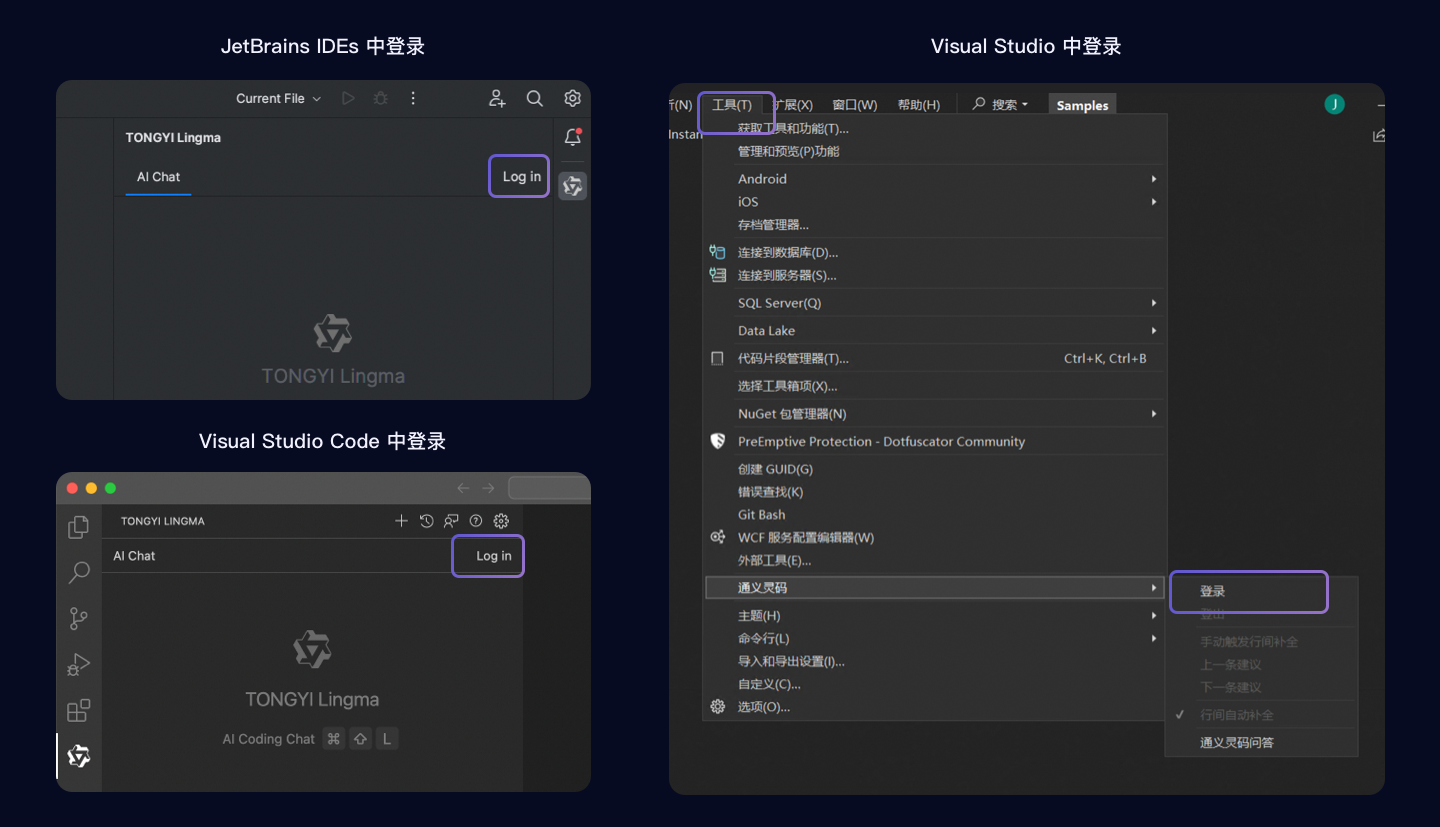
安装完通义灵码插件后,通常情况下,你可以通过 IDE 客户端的插件上的登录按钮前往阿里云登录页完成登录,操作步骤如下:
-
在 IDE 客户端的通义灵码插件中,找到登录按钮,不同 IDE 客户端中位置不一样(如下图所示),操作步骤如下:
-
在 JetBrains IDEs、Visual Studio Code 中,单击通义灵码智能问答窗口中的登录按钮,即可前往阿里云登录页;
-
在 Visual Studio 中,单击顶部导航工具-通义灵码,单击登录按钮,即可前往阿里云登录页;
-
-
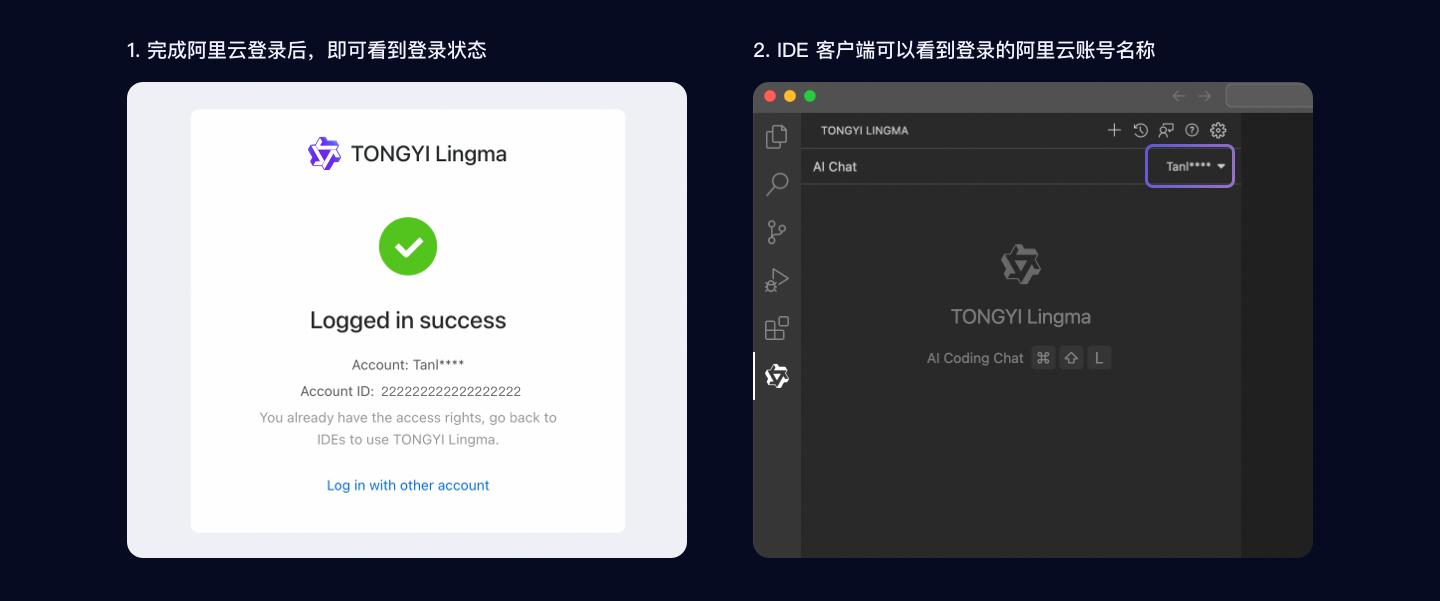
在阿里云登录页面中,完成阿里云登录(RAM 用户可在 RAM 用户登录页面中登录)后,即可看到登录完成的状态,此时即可前往插件端使用。
2.Visual Studio 安装代码助手
-
已安装 Visual Studio 的情况下,在顶部导航上点击扩展-管理扩展。
-
搜索通义灵码(TONGYI Lingma),找到通义灵码后点击下载。
-
重启 Visual Studio,重启成功后登录阿里云账号,即刻开启智能编码之旅。
3. JetBrains IDEs(同类型的一样)安装代码助手
- 已安装 IntelliJ IDEA 的情况下:
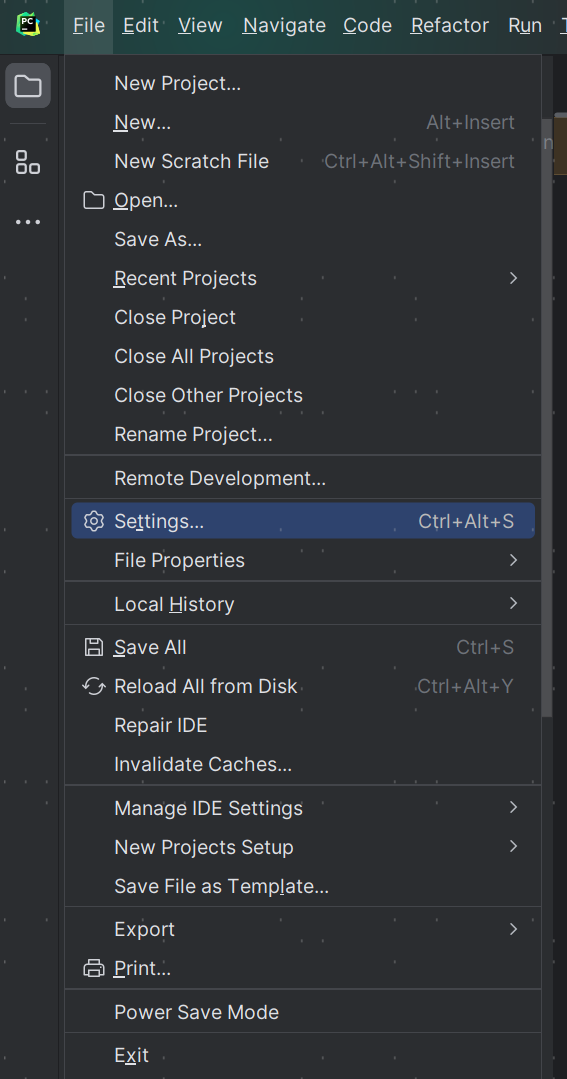
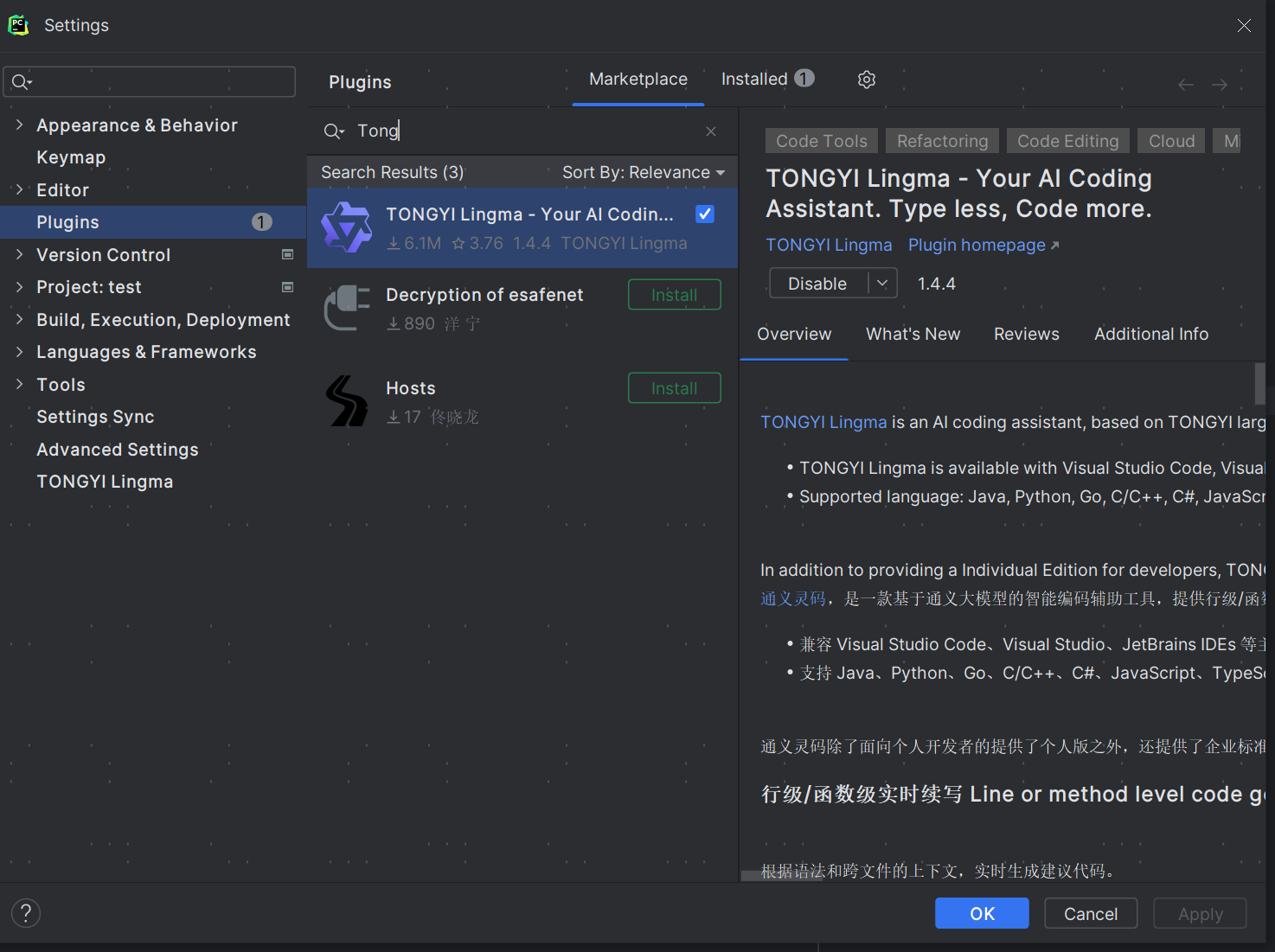
- 从设置插件安装:
- 点击导航-插件,打开应用市场,搜索通义灵码(TONGYI Lingma),找到通义灵码后点击安装。
- 下载 JetBrains IDEs 的 zip 安装包;点击导航-插件,点击设置图标,下拉菜单中单击从本地安装插件, 选择下载的 zip 文件后安装。
- 重启 IntelliJ IDEA,重启成功后登录阿里云账号,即刻开启智能编码之旅。

北京人形旗下天工造物具身智能开源社区,聚焦具身天工与慧思开物两大平台
更多推荐
 4
4 0
0- 0


 已为社区贡献4条内容

所有评论(0)