CLion 安装教程
·
CLion 安装教程
1. 下载安装包
软件中文官网总地址:https://www.jetbrains.com/zh-cn/
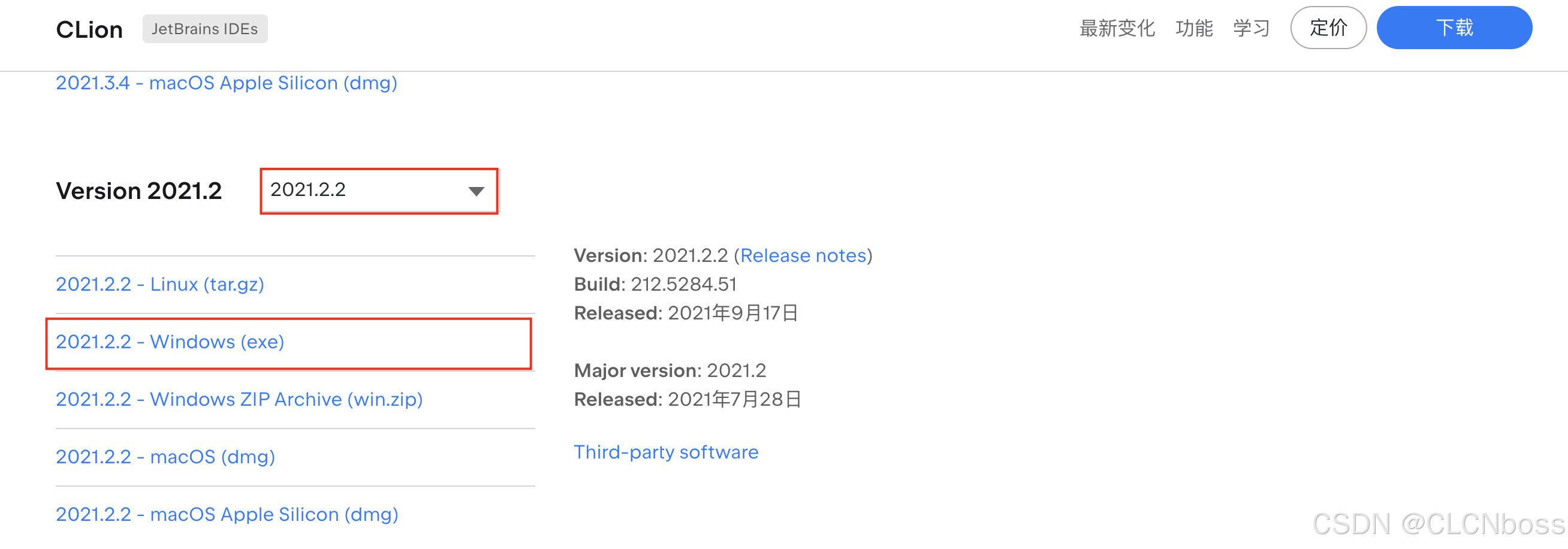
我们需要选择对应的版本进行下载,因为更高版本需要登录账号。
我们需要到这个网址:https://www.jetbrains.com/zh-cn/clion/download/other.html 根据自身的平台选择下载 2021.2.2 及以前的版本的 CLion(其他版本呢的JetBrains系列的软件也一样)
Windows 平台选择第 2 个,MacOS 根据电脑芯片选择安装包
2. 安装教程
MacOS的安装教程比较简单,这里只展示Windows系统的安装
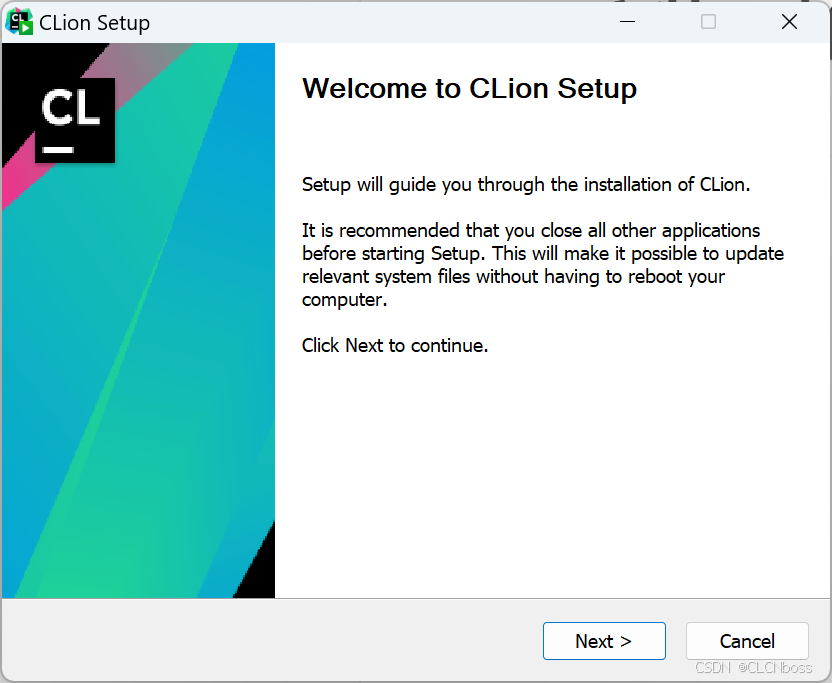
- 下载完安装包之后,打开显示这个页面,点击
Next。
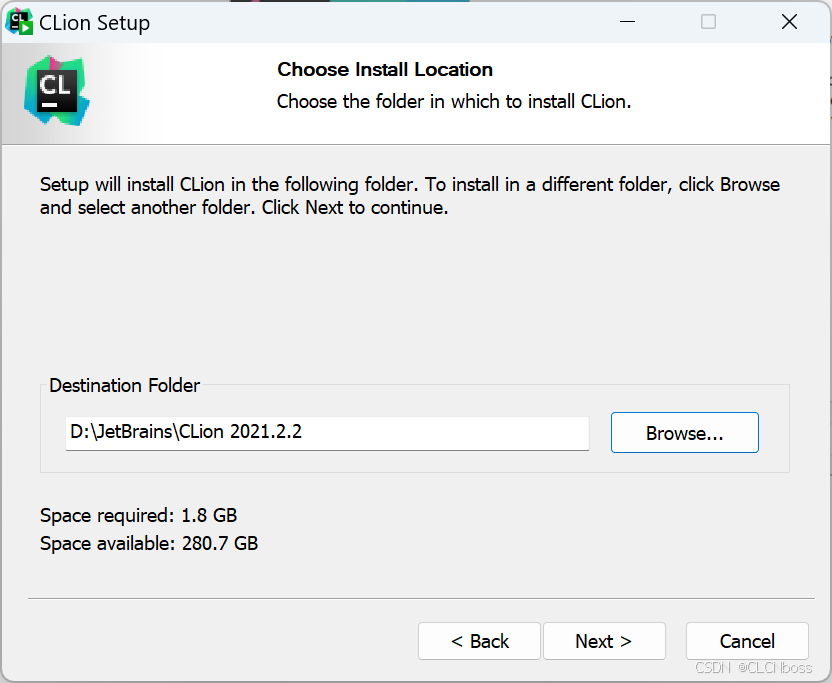
- 点击
Browse...可以安装到自己喜欢的目录,我这里安装到D盘,点击Next
- 所有选项全部勾选
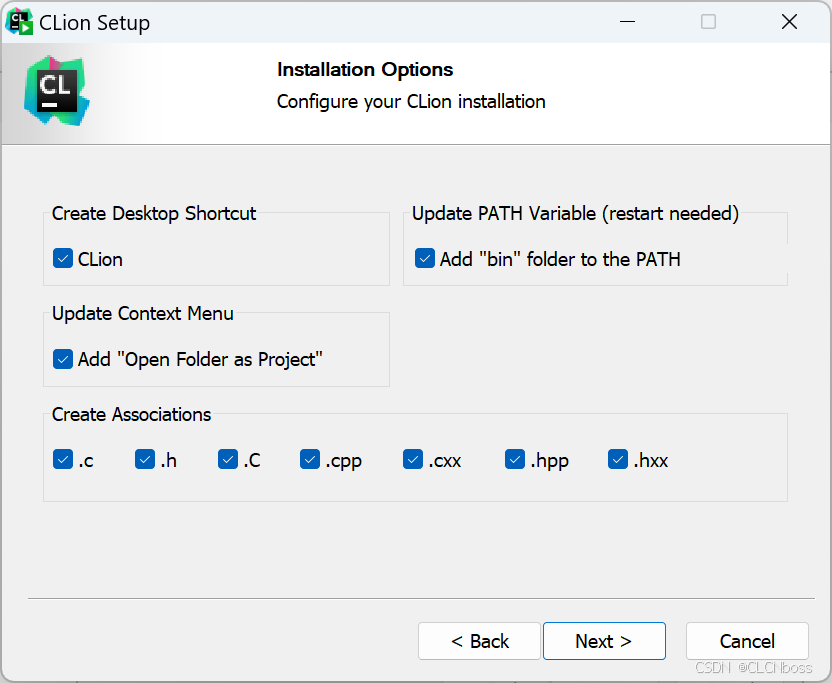
- 点击
Install开始下载
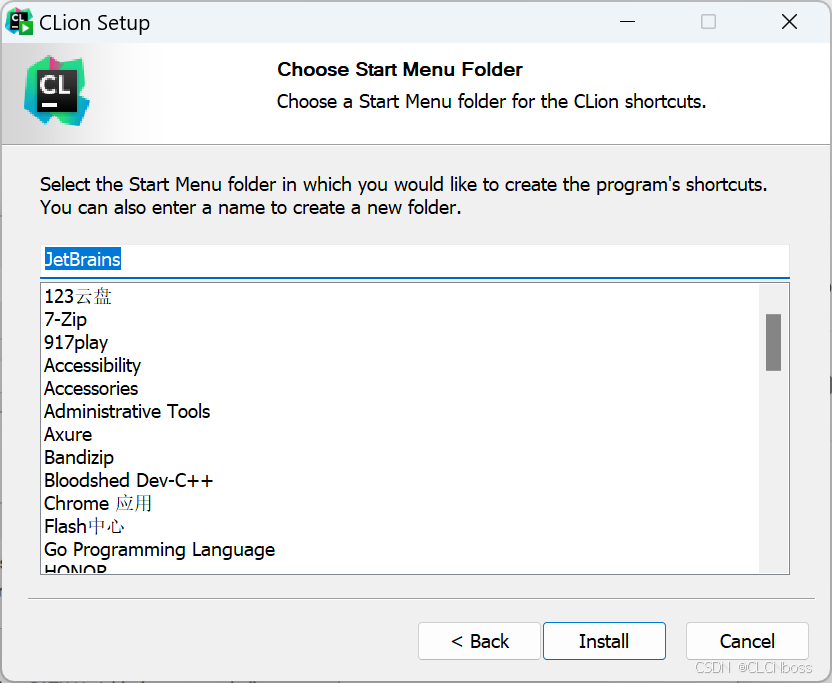
- 等待下载完成
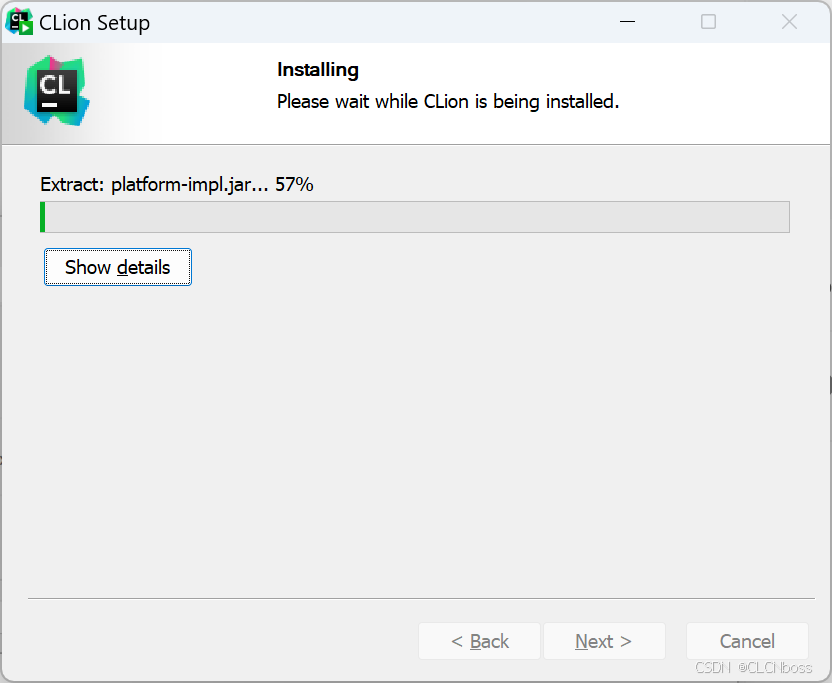
- 下载成功,点击
Finish
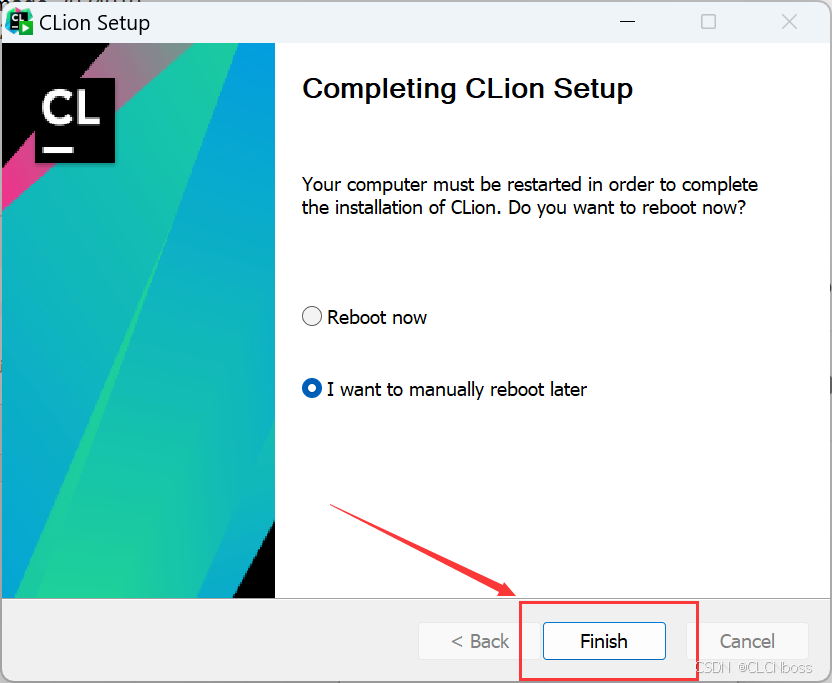
- 桌面上会出现一个
CLion的图标 点击它,然后点击 OK
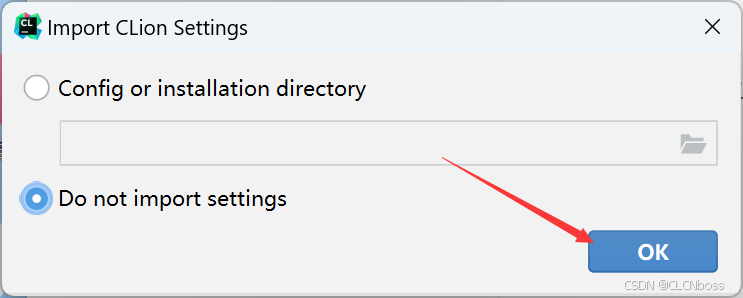
- 依次点击这两项
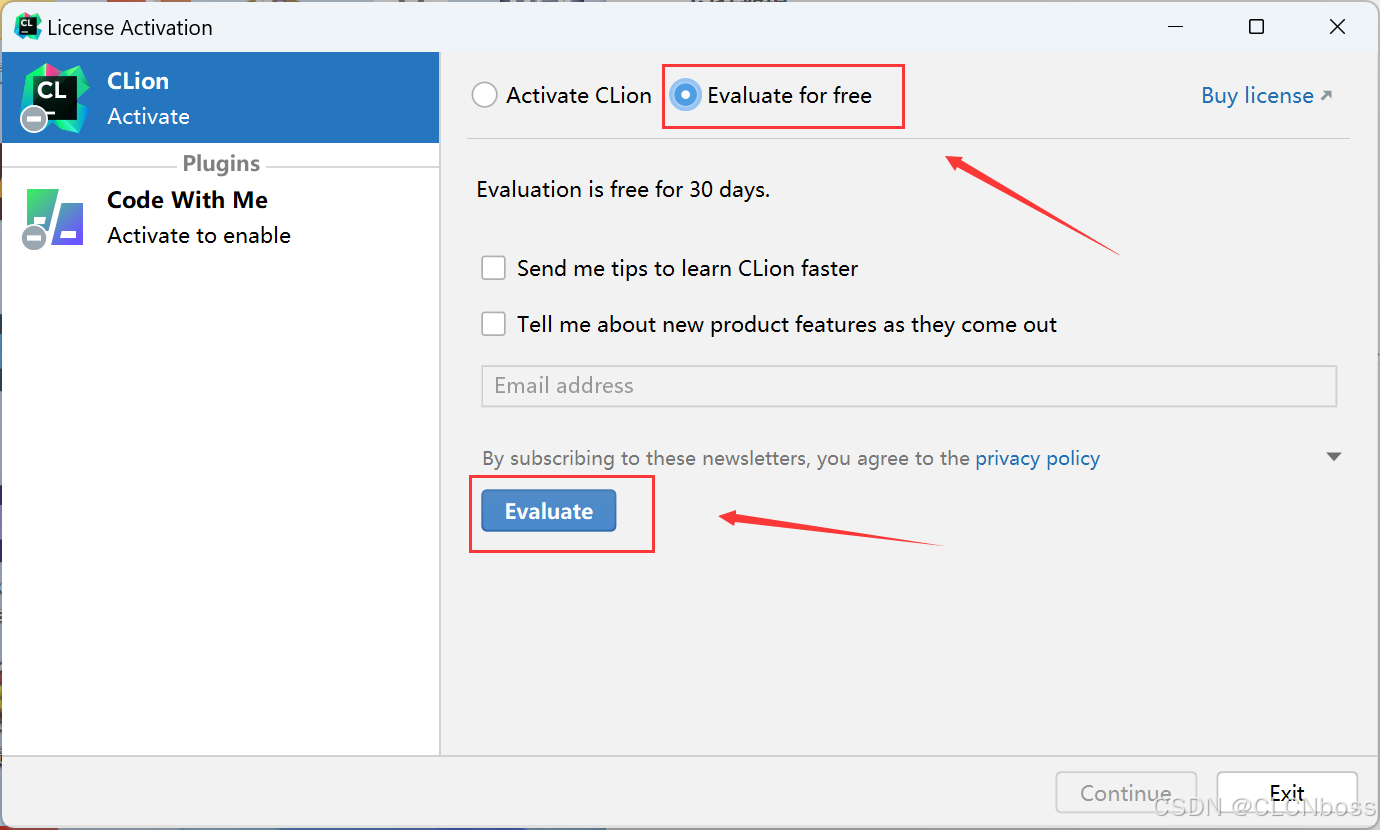
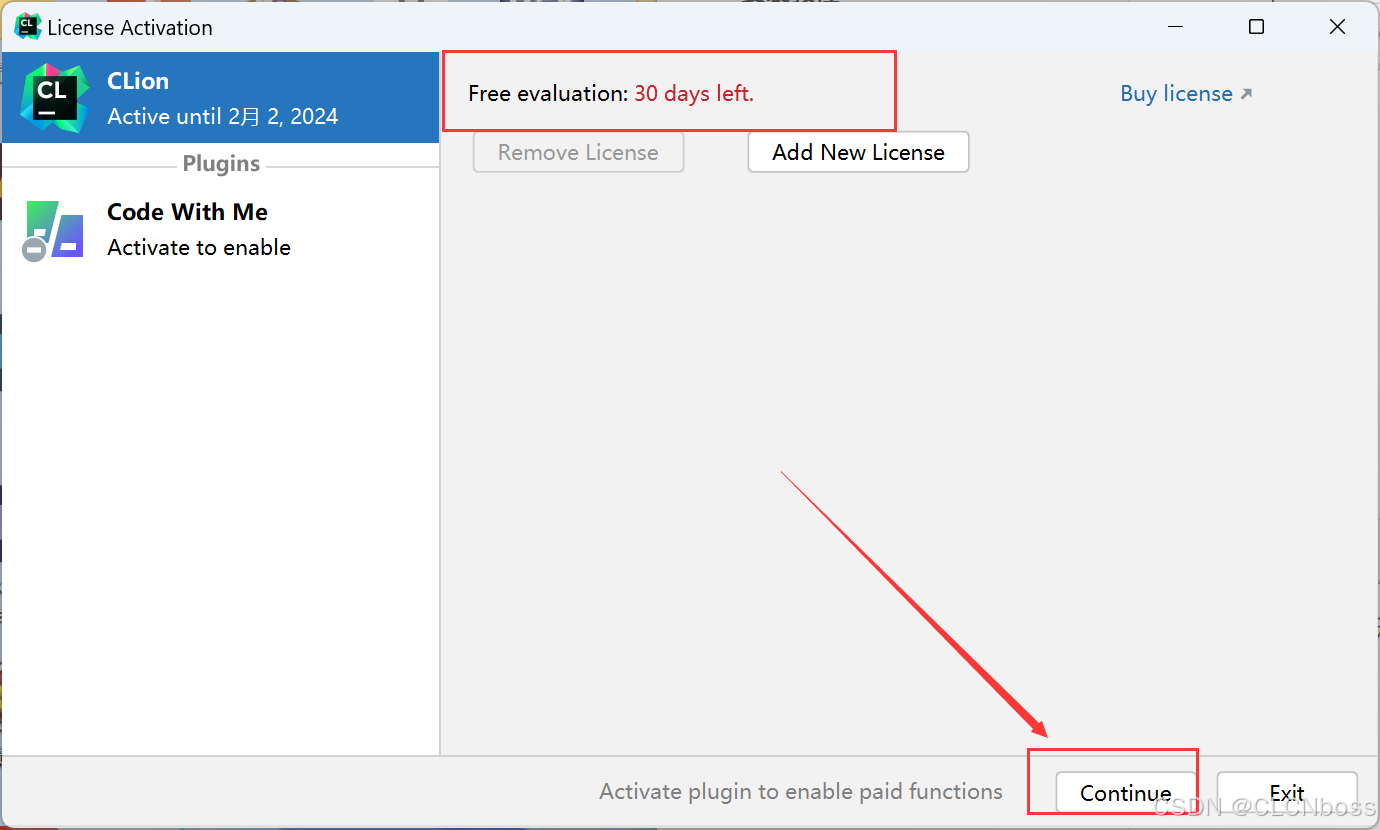
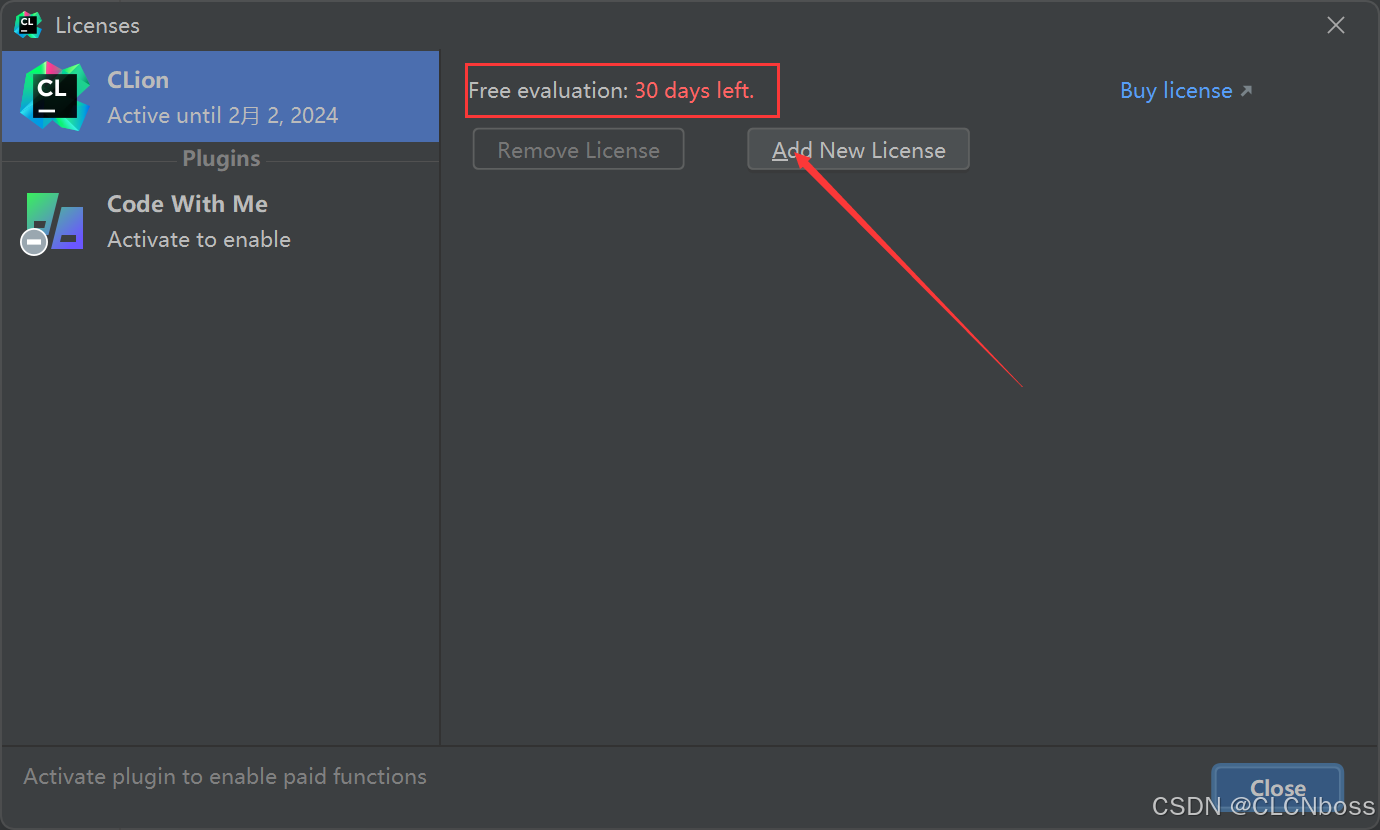
- 此时已经显示只剩下
30天免费期,然后点击continue
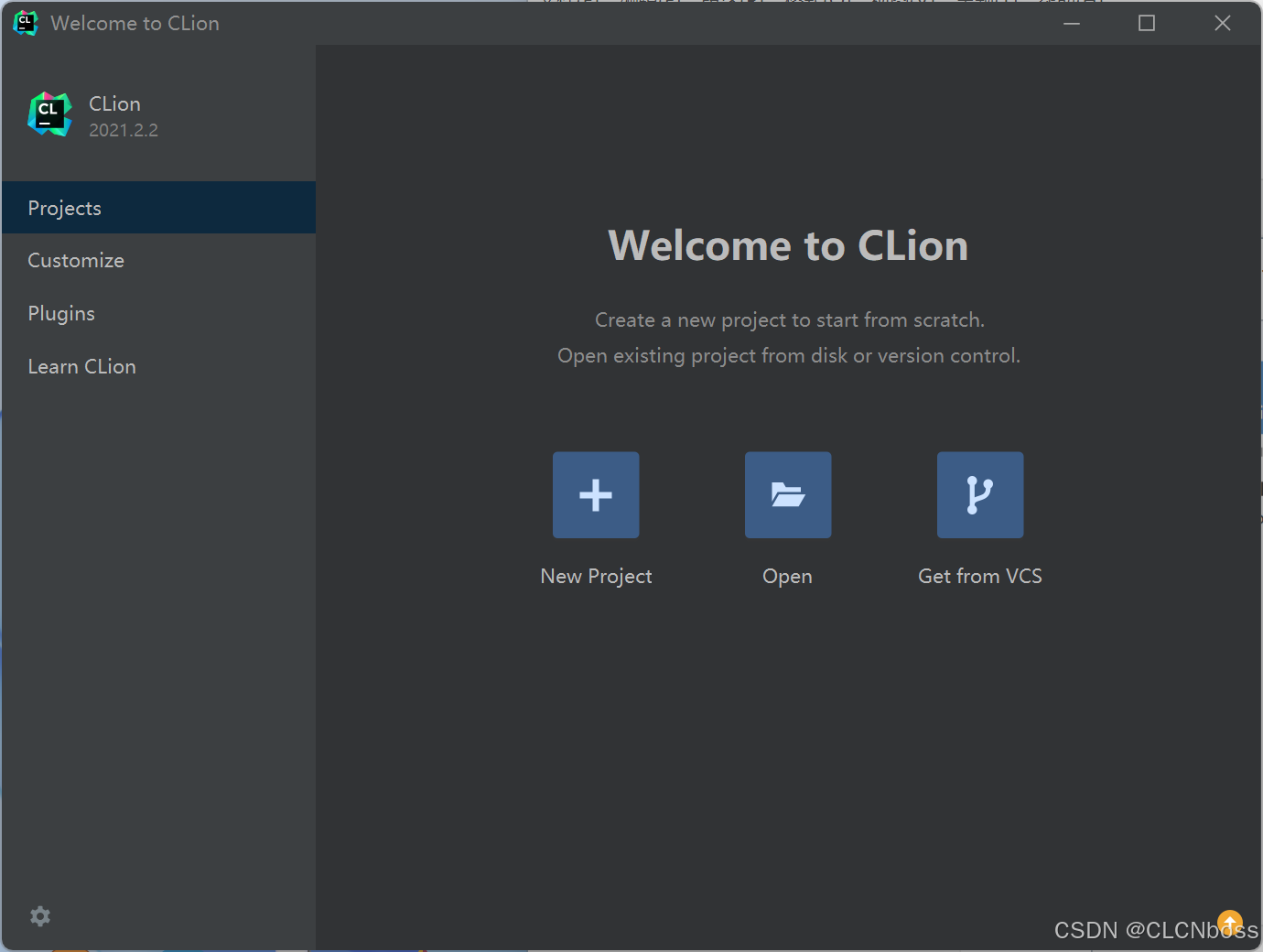
- 此时已经可以看到整个应用界面
3. 配置插件
- 我们选择本地的安装包

2. 将它直接拉到CLion即可,然后点击接受
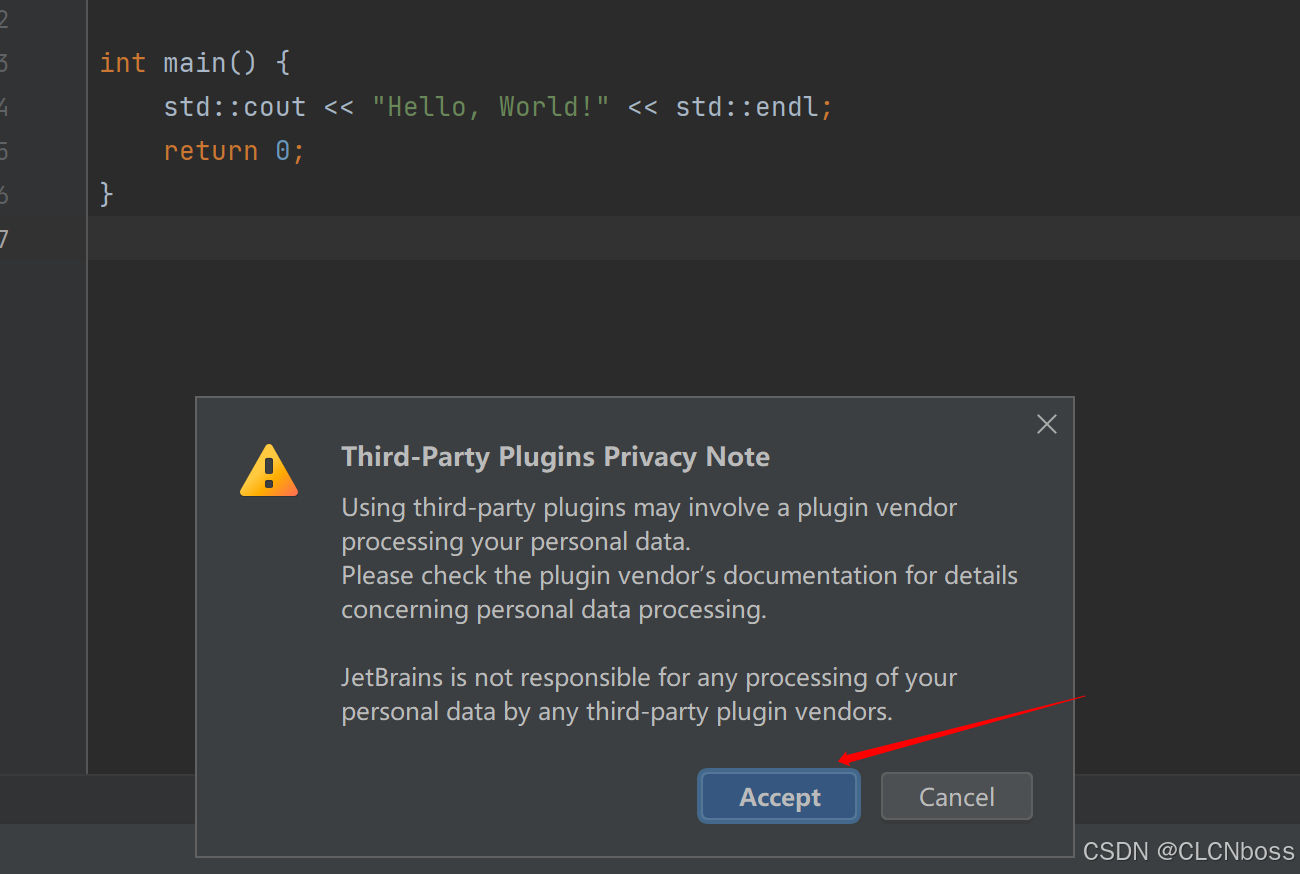
- 因为插件更新点击
Restart重启一下
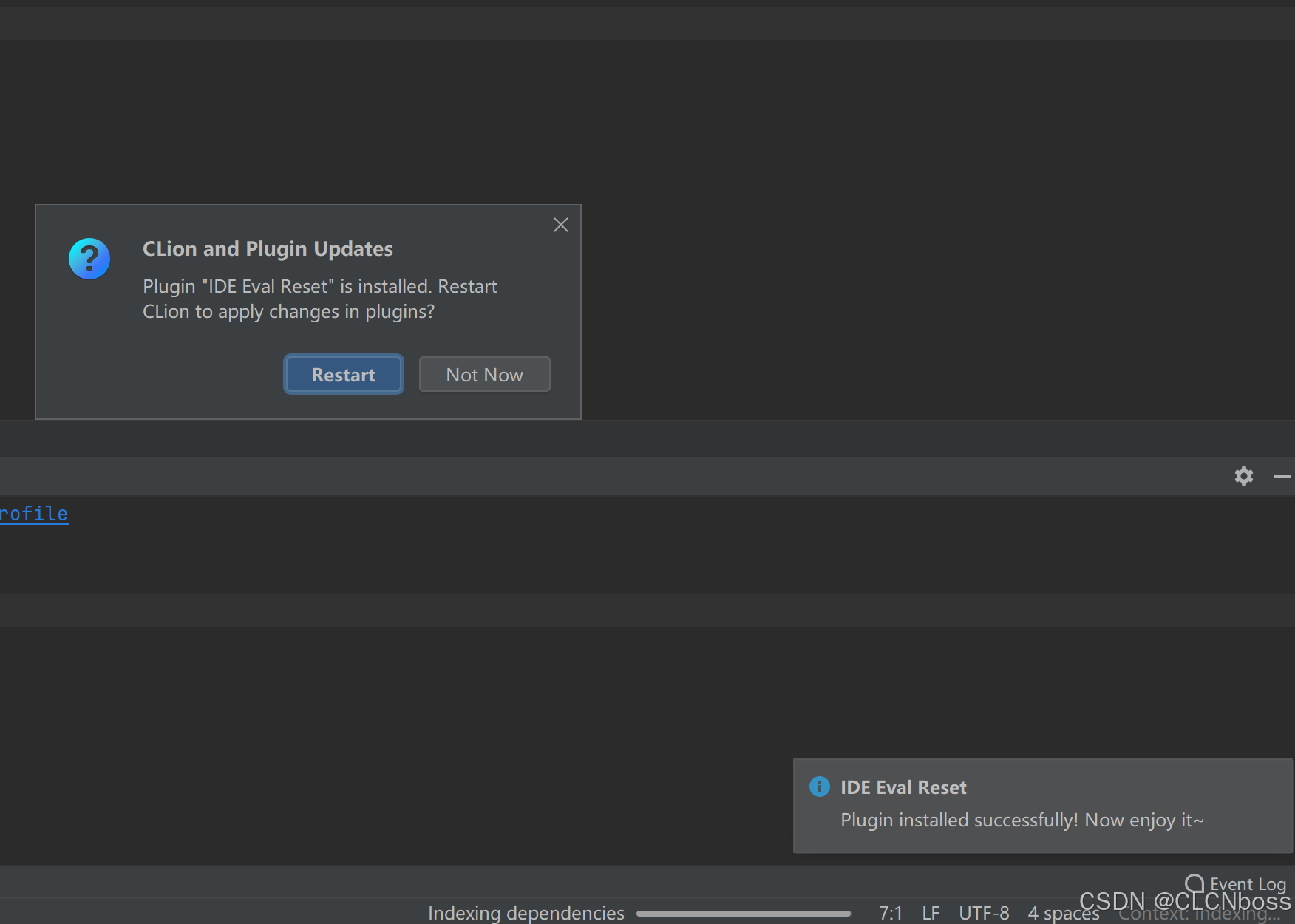
4. 配置教程
- 点击新建项目,选择这几项,然后点击
Create
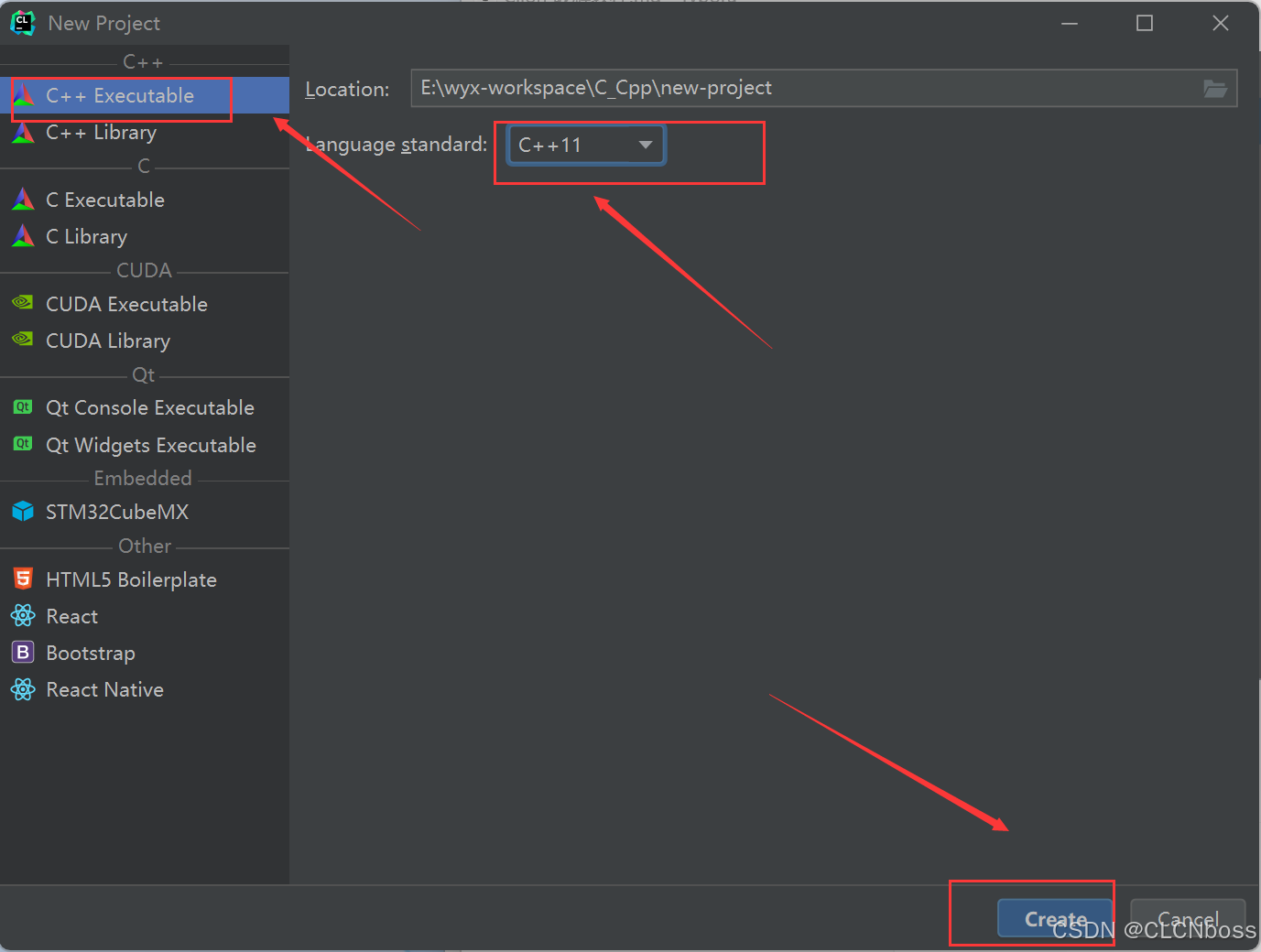
- 项目会提示如下界面,由于
C和C++的环境MinGW-64已经提前配置在环境变量里了,所以直接识别到该环境,因为CLion只是一个编辑器,没有运行环境,需要我们手动配置该环境。(这里起始它会自动识别电脑的编译器,如果你的电脑安装了 VisualStudio ,也可以使用它的的编译器,但是没必要。没配置开发环境的可以参考我这篇博客 Windows 配置 MinGW-64 )
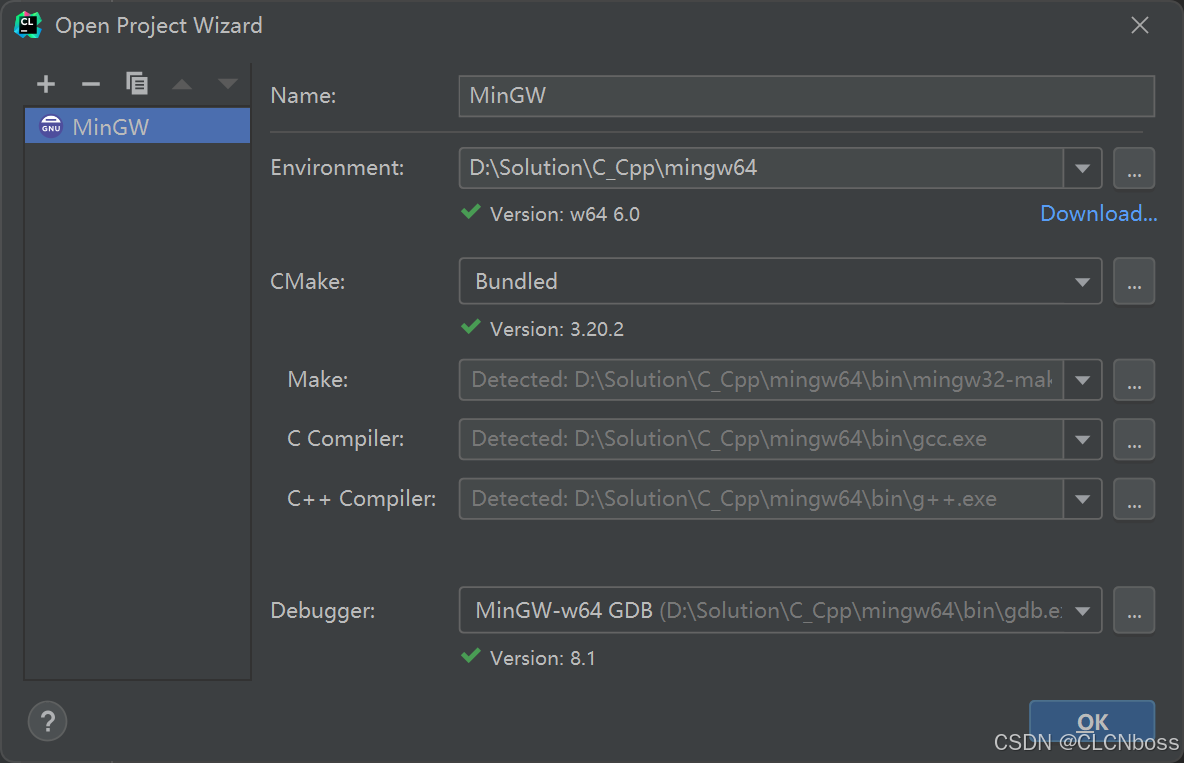
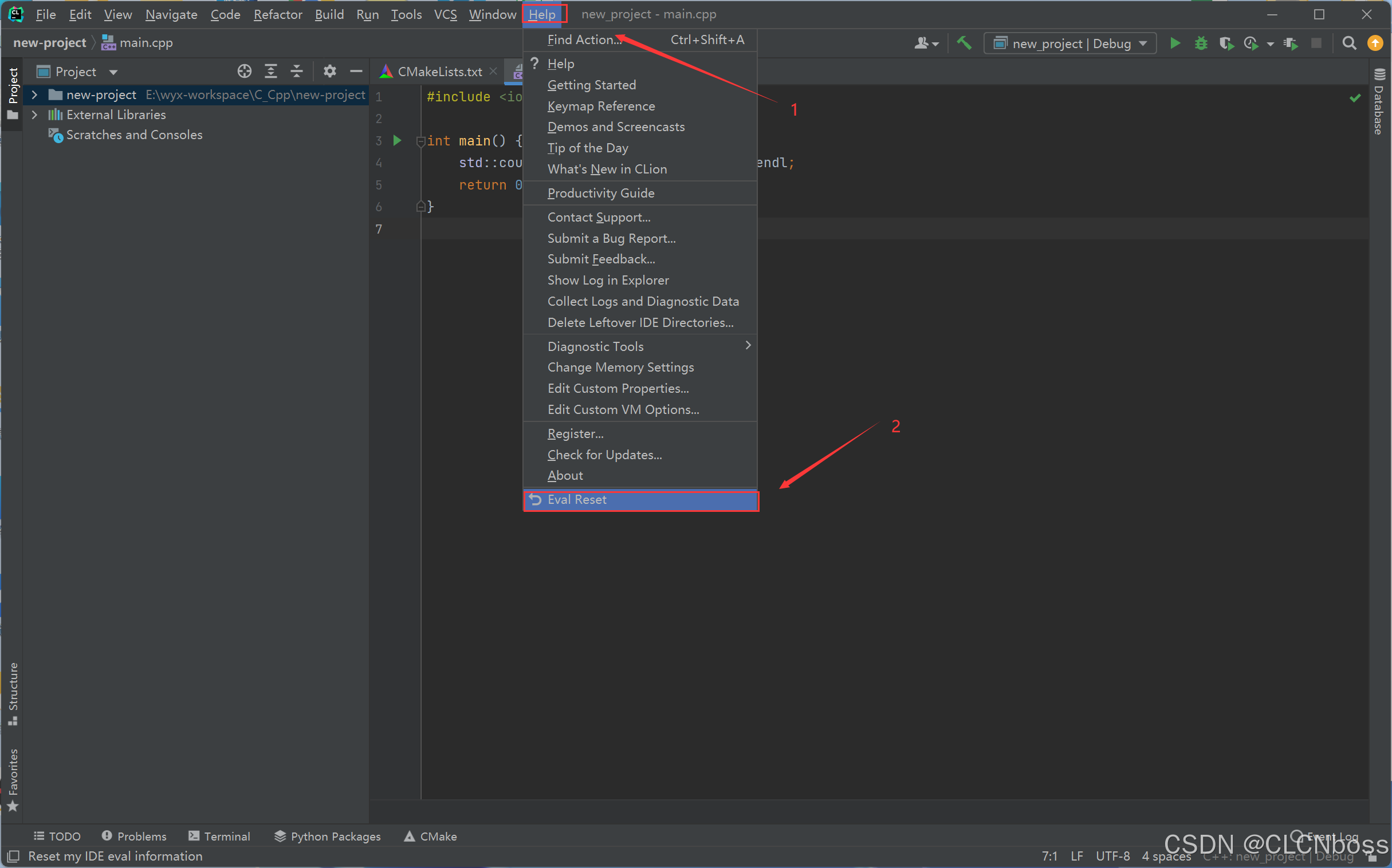
- 点击
Help然后点击所选项
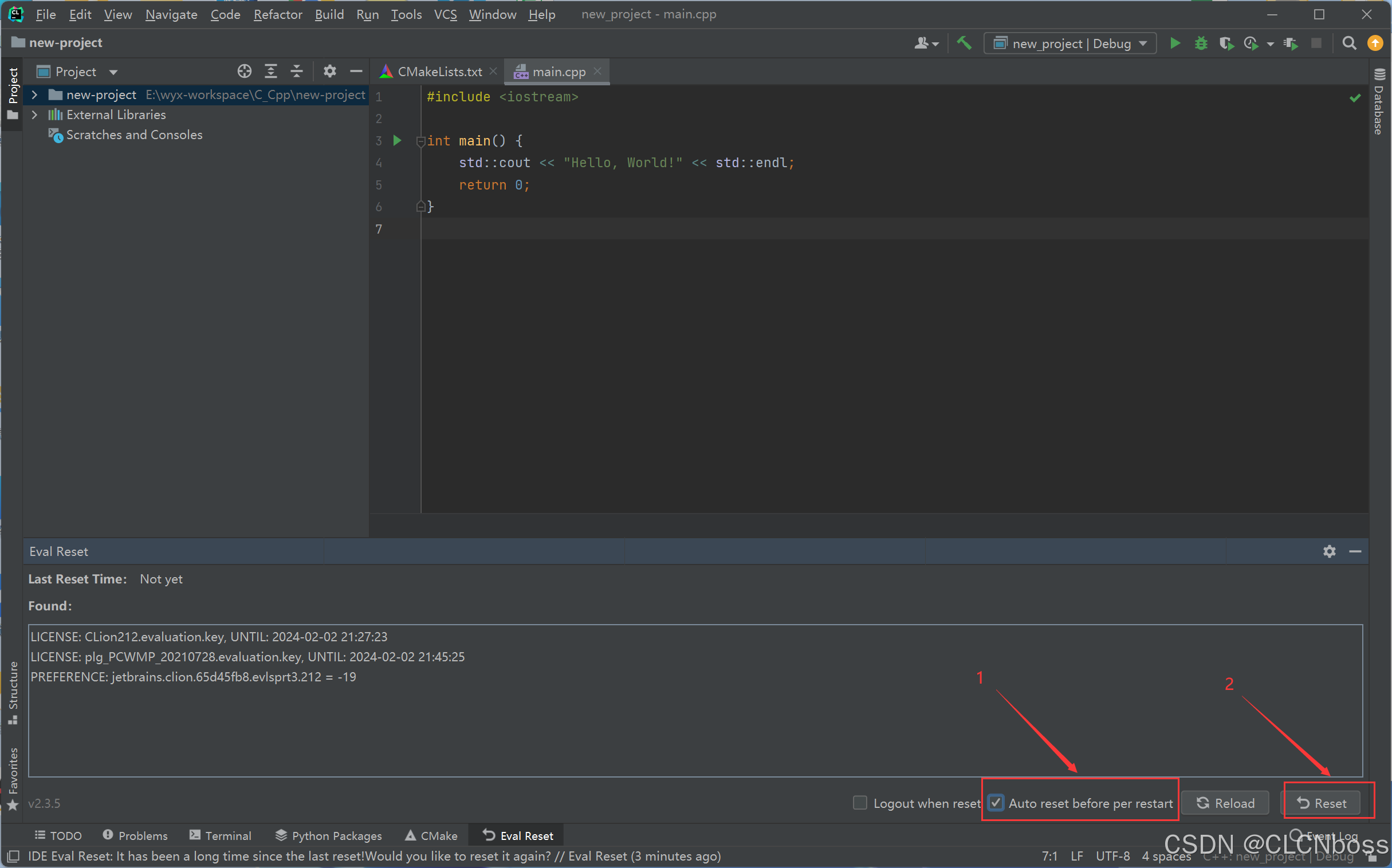
- 勾选第
2个选项(代表每次在项目重启都自动刷新)
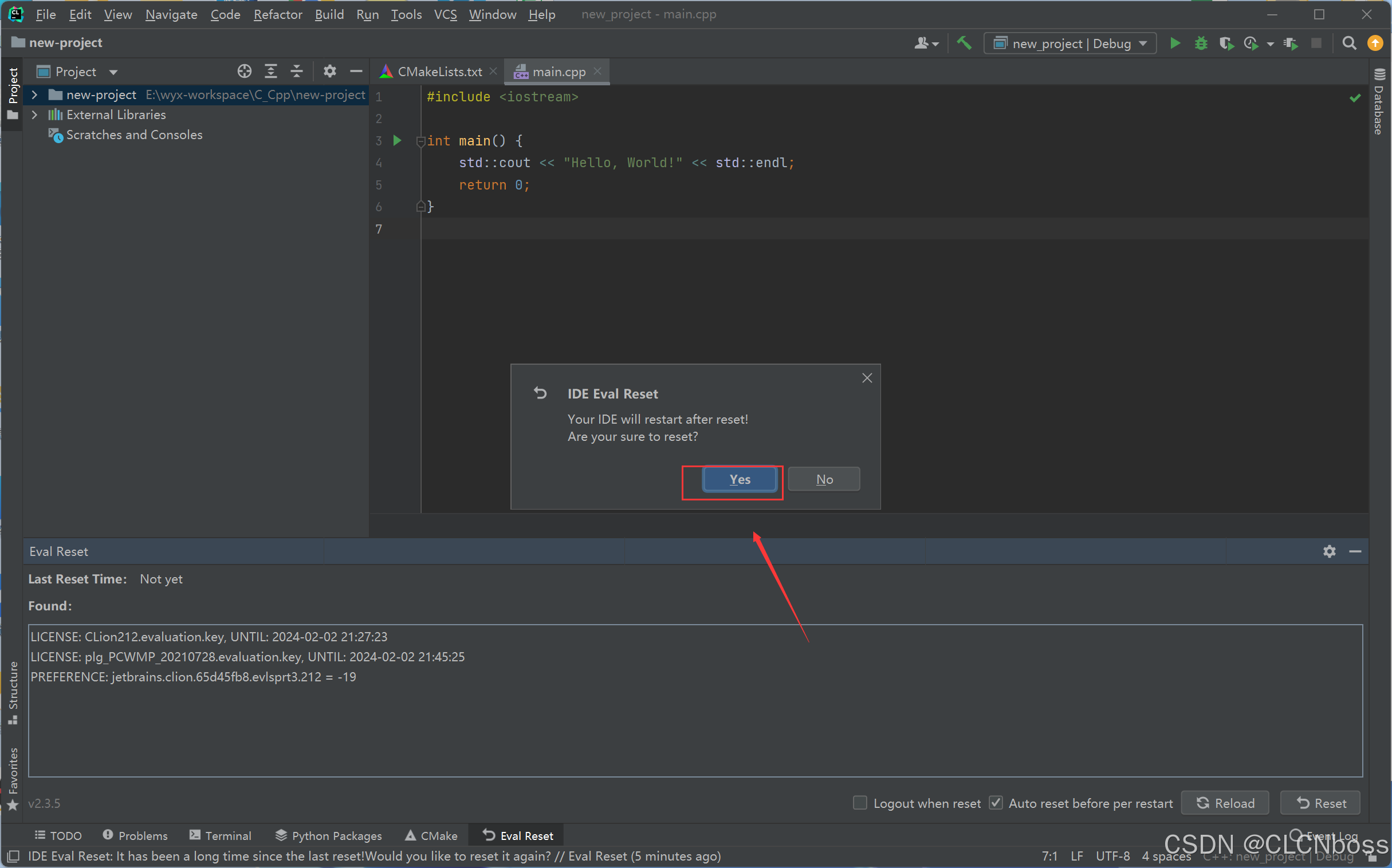
- 点击
Yes
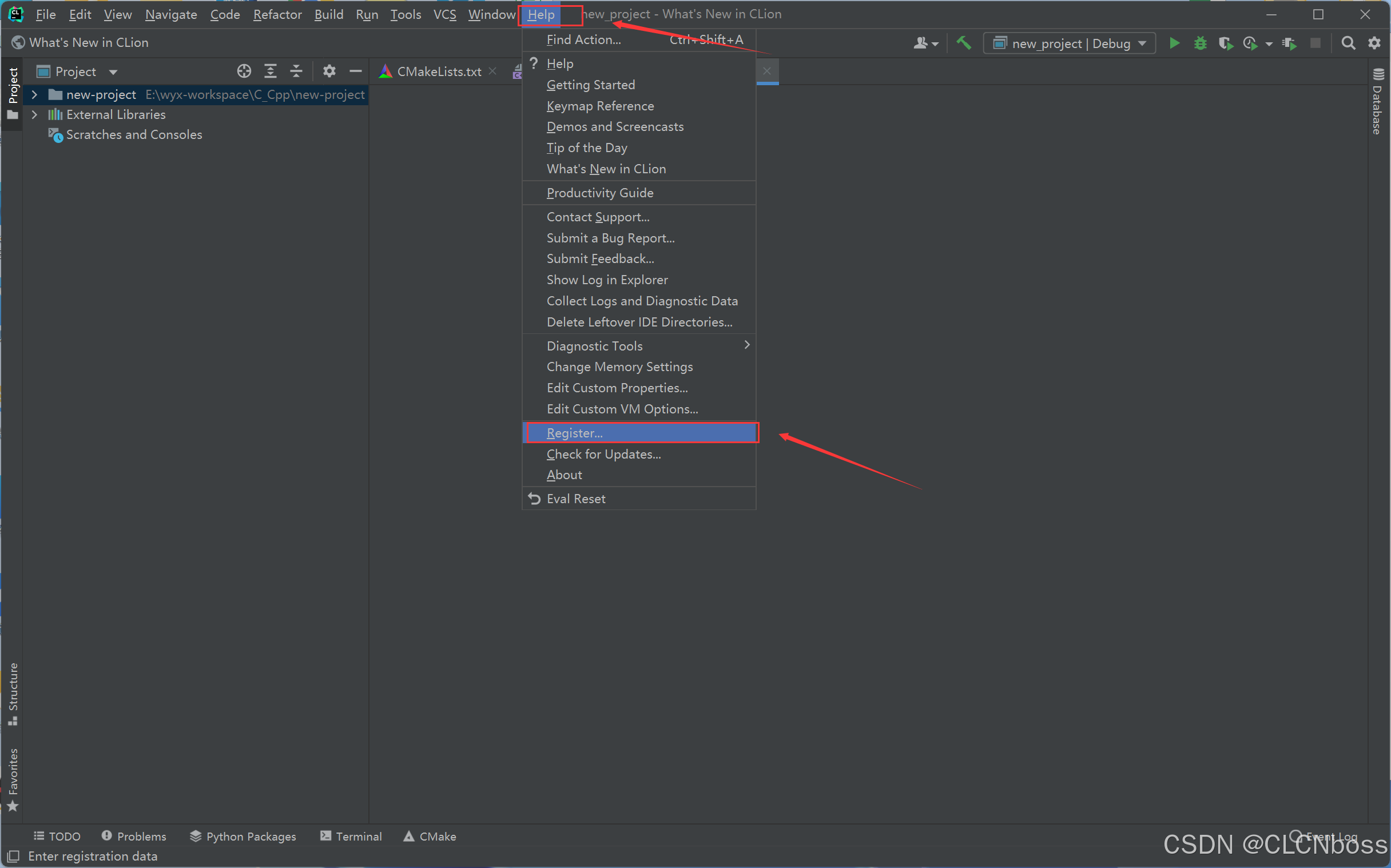
- 再打开之后,每次点击
Register查看即可
- 看到结果已经
OK了,后续高版本的会出额外的教程

北京人形旗下天工造物具身智能开源社区,聚焦具身天工与慧思开物两大平台
更多推荐
 12
12 0
0- 0


 已为社区贡献1条内容

所有评论(0)