【工具-VMware Workstation-ubuntu】
VMware Workstation-ubuntu
- ■ Win11和虚拟机不可复制粘贴
- ■ Win11 共享文件到VMware虚拟机
- ■ /mnt/hgfs 目录下没有显示共享文件夹
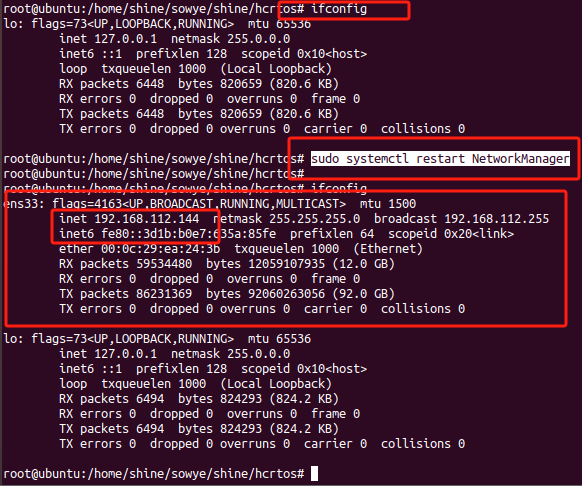
- ■ ubuntu ifconfig 没有网络 sudo systemctl restart NetworkManager重启网络
- ■ VMware安装Ubuntu 14.04.5 LTS 64 位
- ■ Ubuntu安装samba服务器
■ Win11和虚拟机不可复制粘贴
■ 1)重新安装open-vm-tools工具
sudo apt autoremove open-vm-tools   //删除原来安装过的文件
sudo apt install open-vm-tools   //
sudo apt install open-vm-tools-desktop  //
■ Win11 共享文件到VMware虚拟机
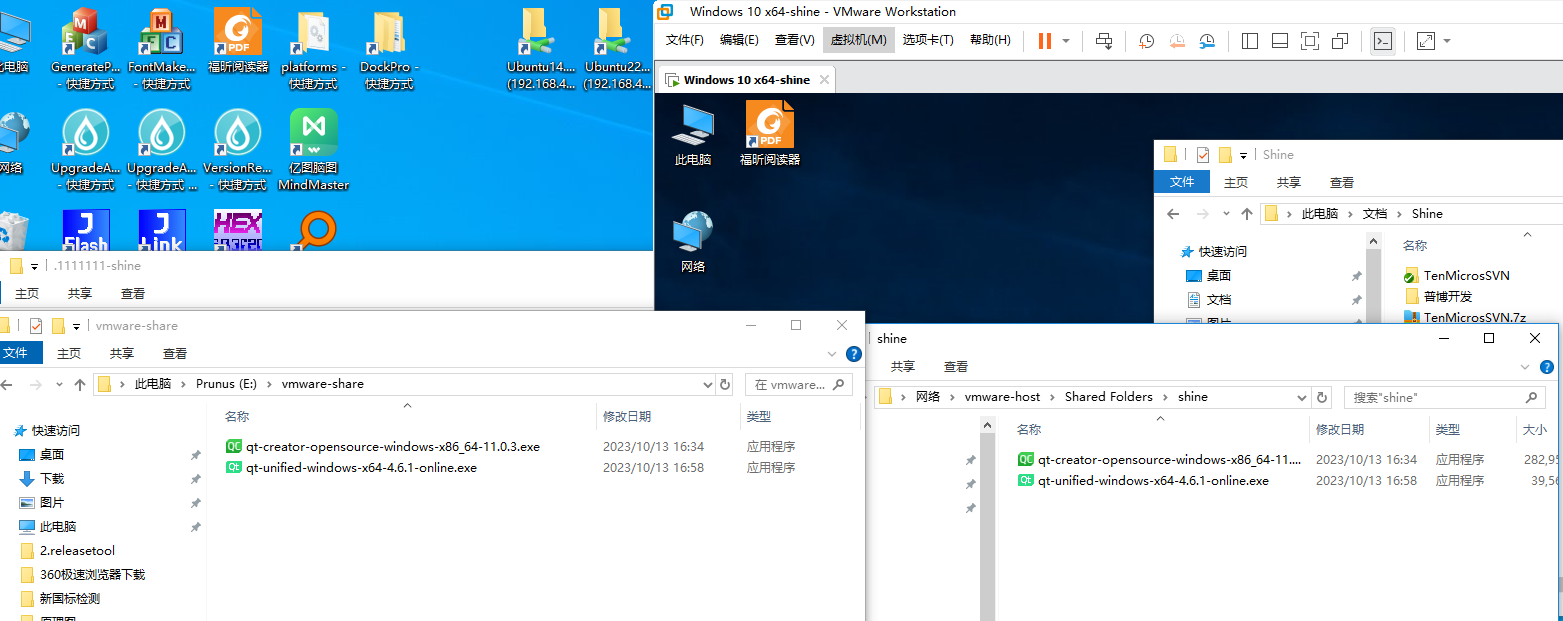
■ 1)虚拟机->设置->选项->共享文件夹->设置文件夹为主机的 E:\vmware-share。
■ 2)虚拟机网络->wmware-host->Shared Folders->shine 就是共享文件夹。
■ /mnt/hgfs 目录下没有显示共享文件夹
■ 1. 检查虚拟机设置(宿主机操作)
1. 首先确保在 VMware 软件(Windows/Mac 宿主机)中已经开启了共享:
2. 右键点击该虚拟机 -> 设置 (Settings)。
3. 点击 选项 (Options) 选项卡。
4. 选择 共享文件夹 (Shared Folders)。
5. 确保右侧选择了 始终启用 (Always enabled)。
6. 在下方的文件夹列表中,确认你已经添加了共享目录,且状态正常。

■ 2. 检查 VMware Tools 状态(虚拟机内部操作)
- 对于 Ubuntu/Debian 系统:
共享文件夹功能依赖 vmware-hgfsclient 守护进程,它包含在 VMware Tools 中。

# 检查 open-vm-tools-desktop 是否安装(推荐安装 desktop 版本以支持共享文件夹和剪贴板)
dpkg -l | grep open-vm-tools

# 如果未安装,请安装:
sudo apt update
sudo apt install open-vm-tools-desktop

# 重启服务
sudo systemctl restart open-vm-tools
- 对于 CentOS/RHEL/Fedora 系统:
# 检查是否安装
rpm -qa | grep open-vm-tools

# 如果未安装,请安装:
sudo yum install open-vm-tools-desktop
# 或者
sudo dnf install open-vm-tools-desktop

# 重启服务
sudo systemctl restart open-vm-tools
■ 3. 查看共享文件夹列表:
执行 vmware-hgfsclient 显示有共享文件夹。ls 却查看不到

vmware-hgfsclient
- 如果有输出(显示了你的共享文件夹名称):说明工具正常,只是没挂载。请跳转到第 3 步。
- 如果无输出 或 提示 command not found:说明工具未运行或未安装,请重新执行上面的安装/重启步骤。
■ 4. 手动挂载测试
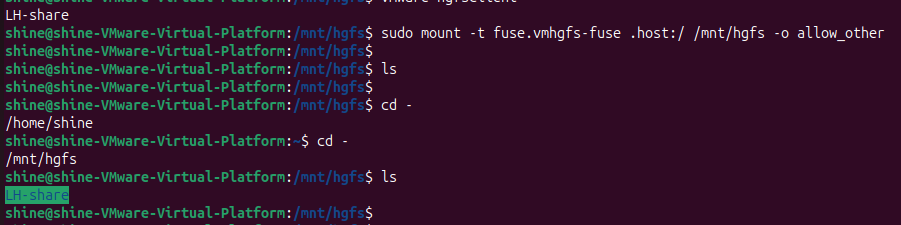
如果 vmware-hgfsclient 能看到文件夹,但 /mnt/hgfs 是空的,尝试手动挂载:
# 创建挂载点(如果不存在)
sudo mkdir -p /mnt/hgfs

# 尝试手动挂载
sudo mount -t fuse.vmhgfs-fuse .host:/ /mnt/hgfs -o allow_other
■ 5. 配置开机自动挂载
如果手动挂载成功,为了防止重启后失效,需要修改 /etc/fstab。
- 编辑 fstab 文件:bash编辑
sudo nano /etc/fstab
- 在文件末尾添加以下一行:
.host:/ /mnt/hgfs fuse.vmhgfs-fuse allow_other,defaults 0 0
(如果是旧版系统不支持 fuse 类型,尝试使用:.host:/ /mnt/hgfs vmhgfs defaults 0 0)
- 保存退出,并测试挂载:
sudo mount -a
如果没有报错,说明配置成功。
■ ubuntu ifconfig 没有网络 sudo systemctl restart NetworkManager重启网络
■ 1)执行 sudo systemctl restart NetworkManager //重启网络
sudo systemctl restart NetworkManager //重启网络
■ VMware安装Ubuntu 14.04.5 LTS 64 位
■ 1)镜像下载地址:http://releases.ubuntu.com/14.04/,可以用硬盘启动,也可以刻成光盘启动
ubuntu-14.04-desktop-i386.iso 64位CPU可以下载amd64的版本,其中的 desktop是桌面版,server是服务器版,torrent是BT下载;
■ 2)软件更新修改
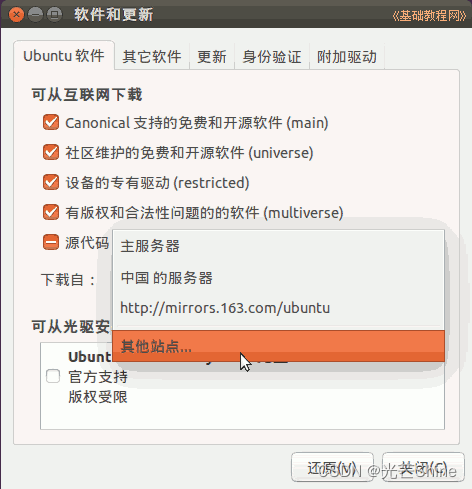
系统设置”按钮,在出来的窗口中点击“软件和更新”图标;
选择163 或 cn99 的站点都可以,然后点右下角的“选择服务器”按钮返回;
■ 3)更新语言包
就点右上角齿轮图标-系统设置-语言支持;
待语言包安装完成后,点关闭按钮关闭对话框,点右上角齿轮选“注销”或重启系统就可用使用了。
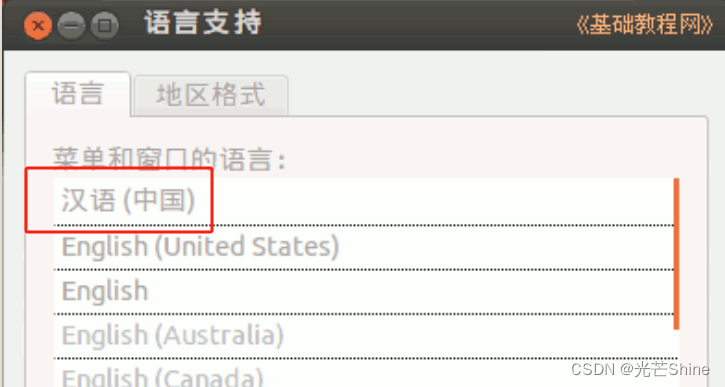
汉语拖到最上面。
■ Ubuntu安装samba服务器
■ 1) samba说明
打开Linux虚拟机中的文件夹就像在本地一样,输入路径就可以?你可能会想到FTP,本文介绍一个更简单的方法——samba。
■ 2) 执行安装命令
sudo apt-get install samba
1.1)问题一
下列软件包有未满足的依赖关系:
samba : 依赖: python-samba 但是它将不会被安装
依赖: samba-common-bin (= 2:4.3.11+dfsg-0ubuntu0.16.04.34) 但是它将不会被安装
依赖: libldb1 (>= 0.9.21) 但是它将不会被安装
依赖: libwbclient0 (= 2:4.3.11+dfsg-0ubuntu0.16.04.34) 但是 2:4.7.6+dfsg~ubuntu-0ubuntu2.28 正要被安装
依赖: samba-libs (= 2:4.3.11+dfsg-0ubuntu0.16.04.34) 但是它将不会被安装
推荐: attr
推荐: samba-dsdb-modules 但是它将不会被安装
推荐: samba-vfs-modules 但是它将不会被安装
E: 无法修正错误,因为您要求某些软件包保持现状,就是它们破坏了软件包间的依赖关系。
问题一解决
修改软件更新为 ubuntu官方的源就能安装成功。

■ 3) 创建共享目录
// 创建的目录即之后能够在Windows主机上直接访问的目录。
// 例如:在用户gzd的主目录下新建share文件夹为共享目录
sudo mkdir /home/shine/lh
// 由于Windows下的文件夹需可读可写可执行,需更改权限为777
sudo chmod -R 0777 /home/shine/lh
// 注意一定要执行那句否则在windows下使用samba共享文件提示没有权限。
■ 4) 修改samba配置文件
没有安装vi
先安装 sudo apt-get install vim
// 修改 /etc/samba/smb.conf
sudo vi /etc/samba/smb.conf
// 在smb.conf文件最后加上以下内容

[share]
	path = /home/shine/lh
	public = yes
	writable = yes
	valid users = shine
	create mask = 0644
	force create mode = 0644
	directory mask = 0755
	force directory mode = 0755
	available = yes
如下共享两个文件夹出去

关于smb.conf的几点解释:
(1) [share] 表示共享文件夹的别名,之后将直接使用这个别名
(2) force create mode 与 force directory mode的设置是因为Windows下与Linux下文件和文件夹的默认权限不同造成的,Windows下新建的文件是可执行的,必须强制设定其文件权限。
(3) valid users 设置为你当前的Linux用户名,例如我的是shine,因为第一次打开共享文件夹时,需要验证权限。
■ 5) 设置登录密码
sudo touch /etc/samba/smbpasswd    //新建/etc/samba/smbpasswd文件
sudo smbpasswd -a shine    //设置的valid users,设置用户密码
■ 6) 启动samba服务器
sudo /etc/init.d/smbd restart
■ 7) 在windows上测试
Linux的ip地址可通过ifconfig查看
\\192.168.80.136\share
问题一 连接不上
联网改成桥接模式就连接成功

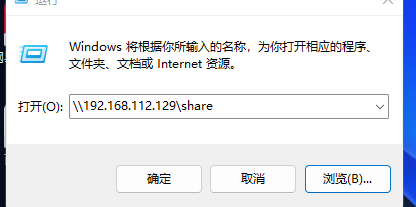
■ 8) 尽情享受samba带来的便利
■ 9) 错误代码:0x800704f8 你不能访问此共享文件夹,因为你组织的安全策略阻止未经身份验证的来宾访问。这些策略可帮助保护你的电脑免受网络上不安全设备或恶意设备的威胁。
■ 9.1 添加共享配置: sudo vi /etc/samba/smb.conf
[MyShare]
    comment = My Shared Folder
    path = /srv/samba/share
    browseable = yes
    read only = no
    guest ok = no
    create mask = 0755
    directory mask = 0755
    valid users = @sambashare
[MyShare]: 这是你在网络上看到的共享文件夹名称。
path: 你刚才创建的目录路径。
read only = no: 允许写入。
guest ok = no: 禁止匿名访问(更安全,需要账号密码)。
valid users = @sambashare: 只允许 sambashare 组的用户访问。
■ 9.2 创建 Samba 用户
1. 创建用户组(如果配置中用到了组):
sudo groupadd sambashare
2. 将你的 Linux 用户添加到该组(替换 your_username 为你的实际用户名):
sudo usermod -aG sambashare your_username
3. 设置 Samba 密码:
sudo smbpasswd -a your_username
■ 9.2 重启服务并测试
1. 重启 Samba 服务以应用新配置:
sudo systemctl restart smbd
sudo systemctl enable smbd
2. 检查防火墙(如果开启了 UFW):
sudo ufw allow samba
3. 获取服务器 IP 地址:
hostname -I
■ 9.3 在地址栏输入设备连接 \192.168.3.15
\\192.168.3.15
■ samba安装问题
■ E: dpkg 被中断,您必须手工运行 ‘sudo dpkg --configure -a’ 解决此问题。
sudo rm /var/lib/dpkg/updates/*
sudo apt-get update
sudo apt-get upgrade
主要原因应该是/var/lib/dpkg/updates 文件夹里面的资料有错误,使得更新软件的程序出现错误,所以得把它们完全删除通过sudo apt-get update这个指令会重新建立这些资料,使用sudo apt-get upgrade更新你的电脑里面已安装的软件的明细,根据软件的明细更新软件到最新版。
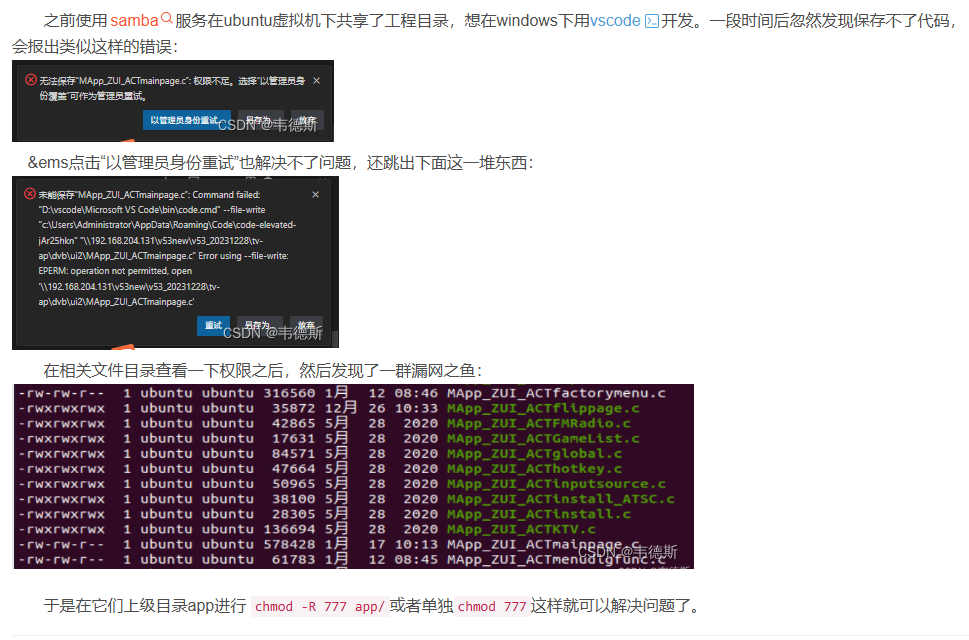
■ Vscod 打开文件夹后不能保存
原因是共享的文件夹要设置为 777 权限
[share]
	path = /home/shine/sowye
	public = yes
	writable = yes
	valid users = shine
	create mask = 0644
	force create mode = 0644
	directory mask = 0755
	force directory mode = 0755
	available = yes
==在ubuntu 中执行 chmod -R 777 /home/shine/sowye ==

北京人形旗下天工造物具身智能开源社区,聚焦具身天工与慧思开物两大平台
更多推荐
 4
4 0
0- 0


 已为社区贡献4条内容

所有评论(0)