windows10 系统时间显示到秒
·
时钟显示到秒
最近恰逢618开抢时段,于是就想着电脑时钟显示默认显示秒,但是目前电脑始终默认只显示到分钟,
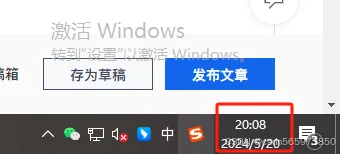
这种情况下想要看到秒的话,只能点击 时间 20:08 才可以看到具体的秒
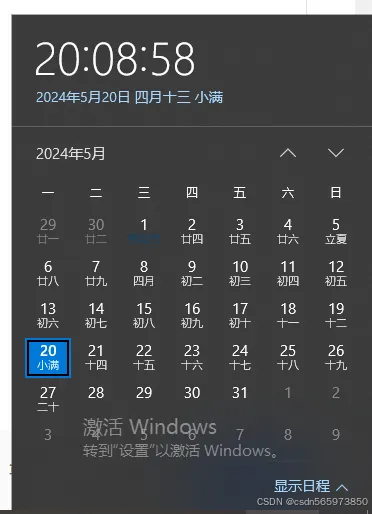
在操作上很不方便,于是就查阅相关解决方案,试了几种,以下这种方式是好用的。
设置时钟
这个操作需要改变windows10系统的注册表信息,因此在操作时一定要按照步骤来。
首先打开注册表,【win+r】打开系统运行窗口,输入【regedit】如下
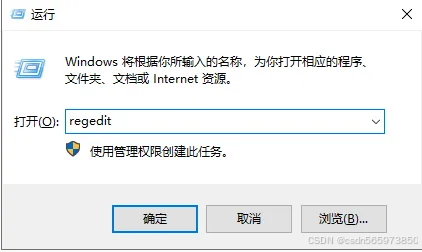
点击【确定】后打开注册表,依次点击菜单栏:HKEY_CURRENT_USER\SOFTWARE\Microsoft\Windows\CurrentVersion\Explorer\Advanced,打开如下页面
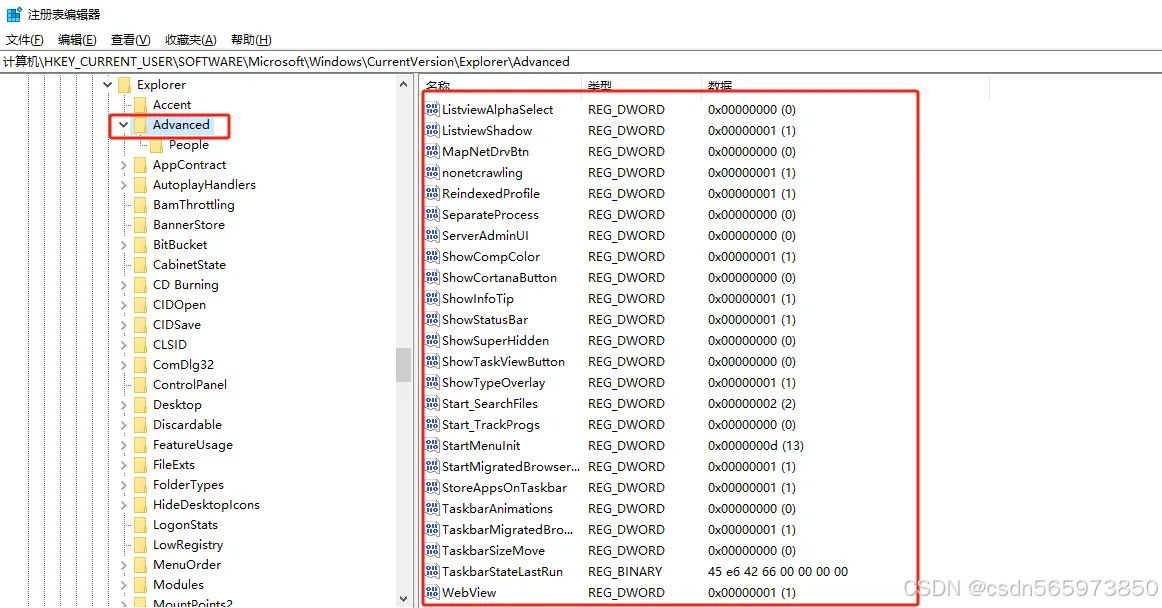
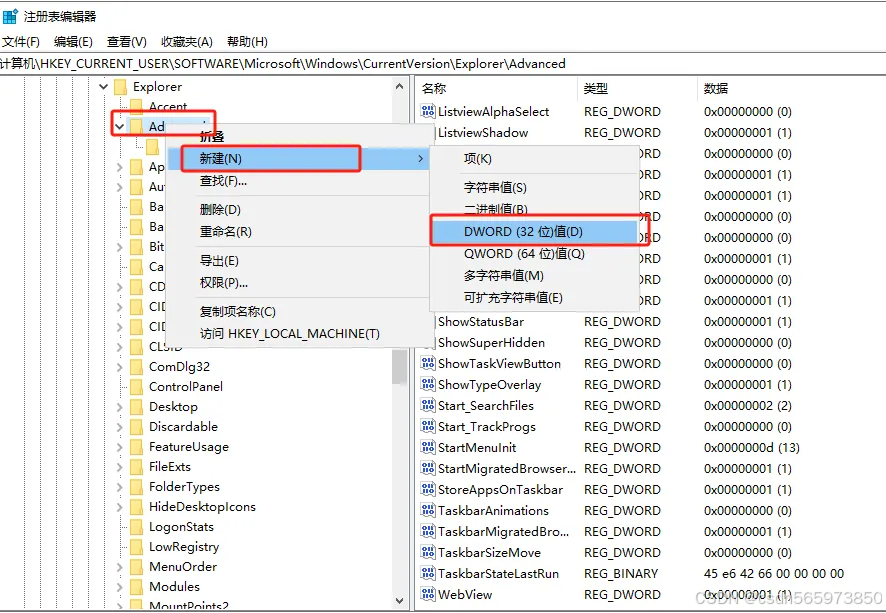
选择 Advanced 右键鼠标选择【新建】然后选中 DWORD(32位) 点击确定
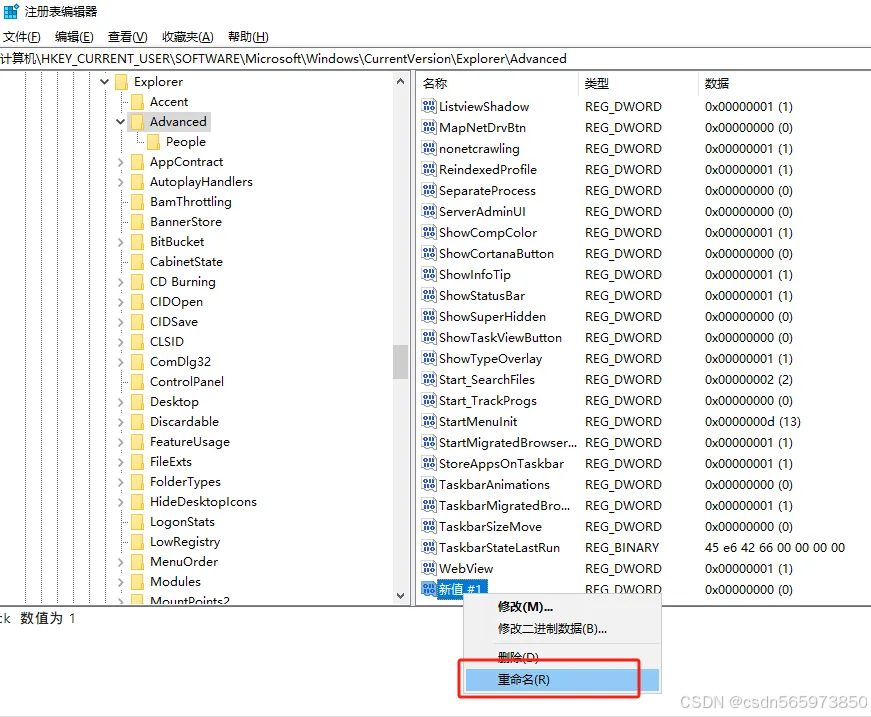
选择新建的注册表信息 【新值#1】重命名为 ShowSecondsInSystemClock 数值为 1
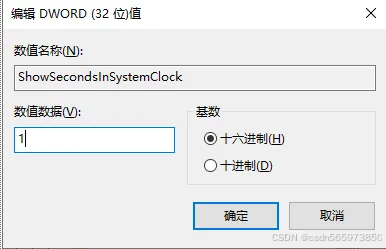
重命名完成之后,双击 ShowSecondsInSystemClock 打开弹窗,修改【数值数据】 为 1,点击确定
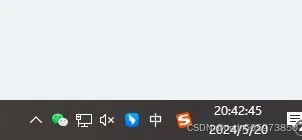
设置完成之后重启电脑后即可看到时间已经变成时分秒格式展示了
不显示秒
如果想要不显示时钟的秒的话,直接删除我们刚才添加的注册表信息 ShowSecondsInSystemClock 然后重启电脑就可以了。到这里windows10 设置电脑时钟显示 时分秒的操作就完成了,亲测有效,希望对大家有所帮助。

北京人形旗下天工造物具身智能开源社区,聚焦具身天工与慧思开物两大平台
更多推荐
 4
4 0
0- 0


 已为社区贡献9条内容

所有评论(0)