Vitis AI 基础配置(安装VMware+ubuntu 20.04+必要软件)
目录
1. 简介
记录 Vitis AI 所需的 ubuntu 环境配置,并推荐一些常用的软件。
虚拟机选择。
为什么选择 20.04 版本?
安装中文输入法。
安装 chrome 浏览器。
使用 VMware。
修改 Ubuntu 64 bit.vmx
2. 具体过程
2.1 虚拟机
文件名:VMware-workstation-full-16.2.1-18811642
版本:16.2.1.16457
大小:615 MB (645,437,960 字节)
许可:使用 30 日试用,或者购买,详见 Notion 中“Vmware虚拟机”。
关于 VMwareare Tools
安装ubuntu过程中,选择联网更新updates。
安装ubuntu完毕,手动安装 vmWare Tools。
sudo apt update & upgrade
sudo apt install open-vm-tools open-vm-tools-desktop
2.2 Linux
Ubuntu 20.04.6
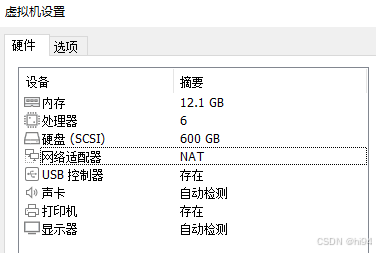
必要基本工具:
sudo apt install net-tools
SSH 服务
sudo apt install openssh-server
sudo systemctl enable ssh
取消显示完整路径:
>> vim ~/.bashrc

# 修改以下内容:
if [ "$color_prompt" = yes ]; then
   #PS1='…[\033[01;34m\]\w\[\033[00m\]\$ '
    PS1='…[\033[01;34m\]\[\033[00m\]\$ '
else
   #PS1='${debian_chroot:+($debian_chroot)}\u@\h:\w\$ '
    PS1='${debian_chroot:+($debian_chroot)}\u@\h:\$ '
fi

>> source ~/.bashrc
2.3 代理
如需代理,请自行解决。
2.4 满屏显示
sudo apt install open-vm-tools
sudo apt install open-vm-tools-desktop
2.5 中文输入法
2.5.1 安装中文支持库
第一次打开 Settings -> Region & Language -> Manage Installed Languages时,会提示安装必要的工具,选择 Install 即可。
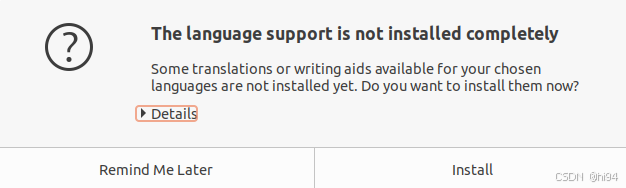
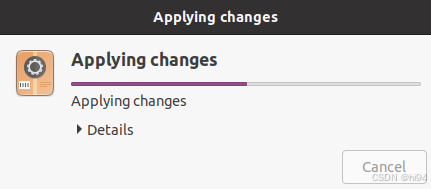
安装中文支持库:
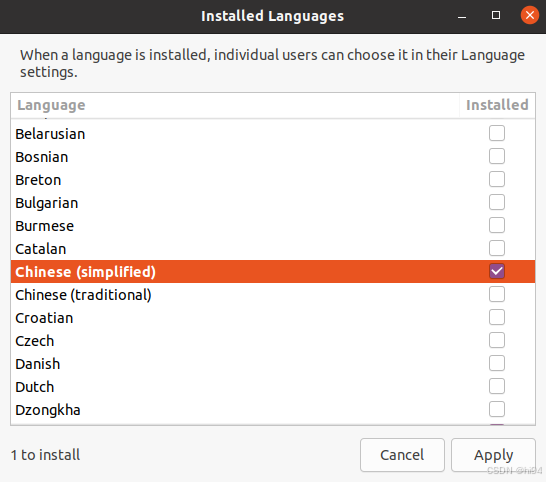
安装中文输入法有许多选择,以下是其中两种最常用的方法:
2.5.2 使用 Fcitx 输入法框架
1. 打开终端,并执行以下命令以安装 Fcitx 框架和相应的中文输入法:
sudo apt update
sudo apt install fcitx fcitx-googlepinyin fcitx-config-gtk
sudo reboot
重要提示:此步骤完成后,需要重启(reboot)!
2. 安装完成后,打开“Settings”(设置),然后选择“Region & Language”(区域和语言)选项卡。

3. 在“Input Sources”(输入源)下单击“+”号,然后搜索并添加“Chinese (Pinyin)”(中文(拼音))输入法.

4. 接着,单击齿轮按钮来设置输入法的偏好设置。


2.5.3 使用 IBus 输入法框架
1. 打开终端,并执行以下命令以安装 IBus 框架和相应的中文输入法:
sudo apt update
sudo apt install ibus ibus-pinyin
2. 安装完成后,打开“Settings”(设置)应用程序,然后选择“Region & Language”(区域和语言)选项卡。
3. 在“Input Sources”(输入源)下单击“+”号,然后搜索并添加“Chinese (Pinyin) - iBus”(中文(拼音) - iBus)输入法。
4. 接着,单击“Options”(选项)按钮来设置输入法的偏好设置,例如默认候选词数、触发快捷键等。
5. 最后,通过使用刚刚设置的快捷键或者在任务栏中点击键盘图标,即可激活中文输入法。
2.6 连接移动硬盘
VMware 能识别移动硬盘,但连接按钮为灰色(无法连接)的问题解决办法。

1. 打开 Ubuntu 64 bit.vmx,使用记事本即可,目录如下。
~\Documents\Virtual Machines\Ubuntu 64 bit2. 找到如下行,原文件的值是 "FALSE",修改为 "TRUE"。
usb.restrictions.defaultAllow = "TRUE"3. 重启 VMware 后生效。
2.7 创建快捷方式
文件或目录的快捷方式:
1. 打开文件管理器,找到你想要创建快捷方式的文件或目录。
2. 按住 Ctrl + Shift,然后用鼠标左键拖动该文件或目录到桌面上。
2.8 安装 Vitis
安装必要的工具包
sudo apt install libtinfo5如果没有安装此包,安装过程将会卡在:Generating installed device list。
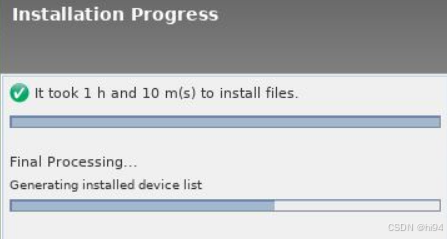
安装 vitis 2022.1
./xsetup安装路径:
/opt/Xilinx2.9 必要的软件
2.9.1 Chrome for Linux
Download Chrome https://www.google.com/chrome/
安装 deb 文件程序,apt install ./ x.deb
2.9.2 EDGE for Linux
2.9.3 pinta for Linux
sudo apt install pinta2.9.4 picpick in windows
Windows 中的截图软件。
文件名:picpick_inst.exe
大小:12.5 MB (13,205,336 字节)
修改快捷键(两处):

修改输出:
Screen Capture -> Output Type -> Clipboard

关闭自动更新:
Program Options -> Check for program updates。
2.9.5 MobaXterm in windows
文件名:MobaXterm_Installer_v11.1.zip
大小:23.9 MB (25,091,640 字节)
3. 总结
本文记录了在 Ubuntu 20.04 环境下配置 Vitis AI 所需的步骤和软件推荐。首先,我们选择 VMware 作为虚拟机平台,并使用特定版本的 VMware Workstation 以确保兼容性。接着,我们提供了在 Ubuntu 20.04 上安装中文输入法的两种常用方法:通过 Fcitx 和 IBus 框架,帮助用户顺利输入中文。此外,我们还解决了 VMware 连接移动硬盘时按钮灰色的问题,确保用户能够顺利访问外部存储设备。
本文推荐了一些必备软件,包括 Chrome 浏览器、Microsoft Edge 以及图像编辑工具 Pinta。最后,我们提到在 Windows 环境中使用 PicPick 作为截图工具,并提供了相关的设置和优化建议。通过以上配置和软件推荐,用户可以在 Ubuntu 环境中高效地使用 Vitis AI,提升工作效率。


北京人形旗下天工造物具身智能开源社区,聚焦具身天工与慧思开物两大平台
更多推荐
 25
25 0
0- 0


 已为社区贡献9条内容

所有评论(0)