Orcal VM VirtualBox如何设置windows和ubuntu共享文件夹以及支持usb3.0
·
1、打开Orcal VM VirtualBox管理器,确认Orcal VM VirtualBox版本号;
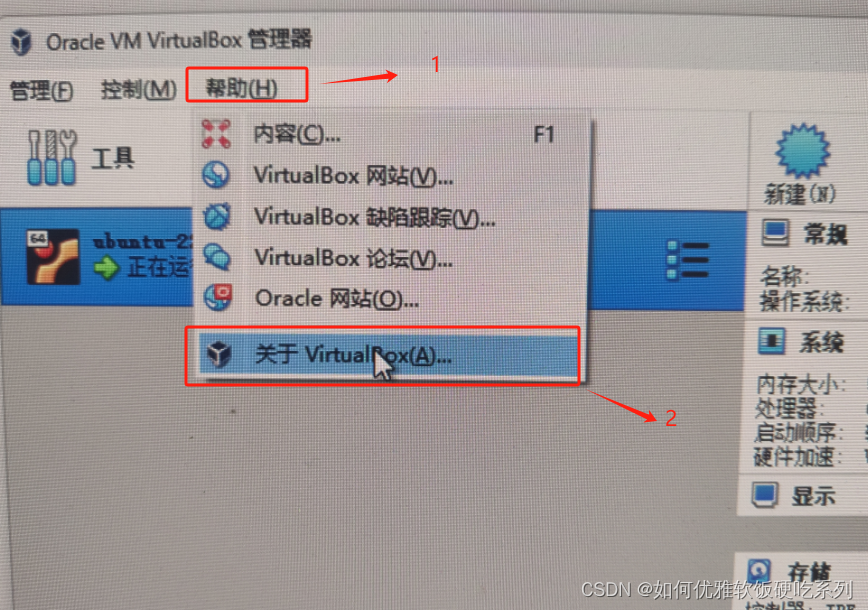
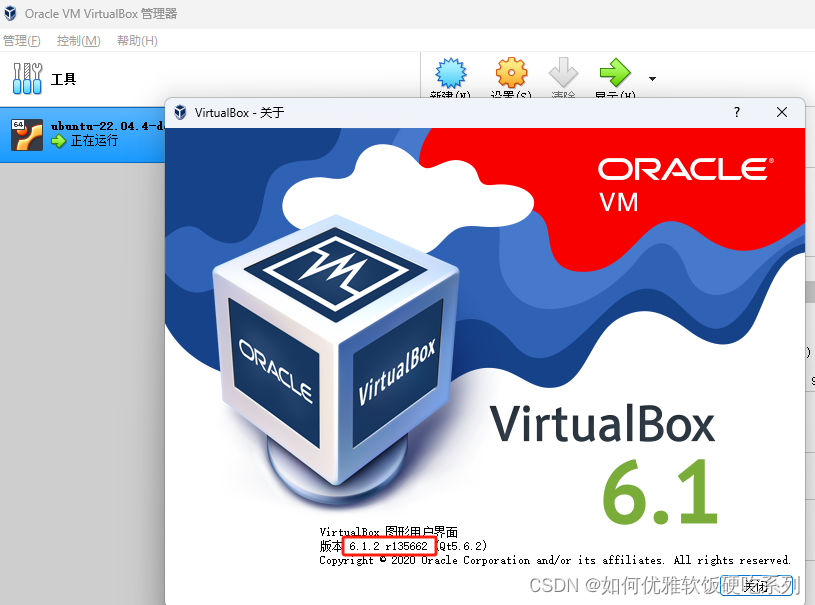
2、Orcal VM VirtualBox扩展包网址如下:
http://download.virtualbox.org/virtualbox/ http://download.virtualbox.org/virtualbox/

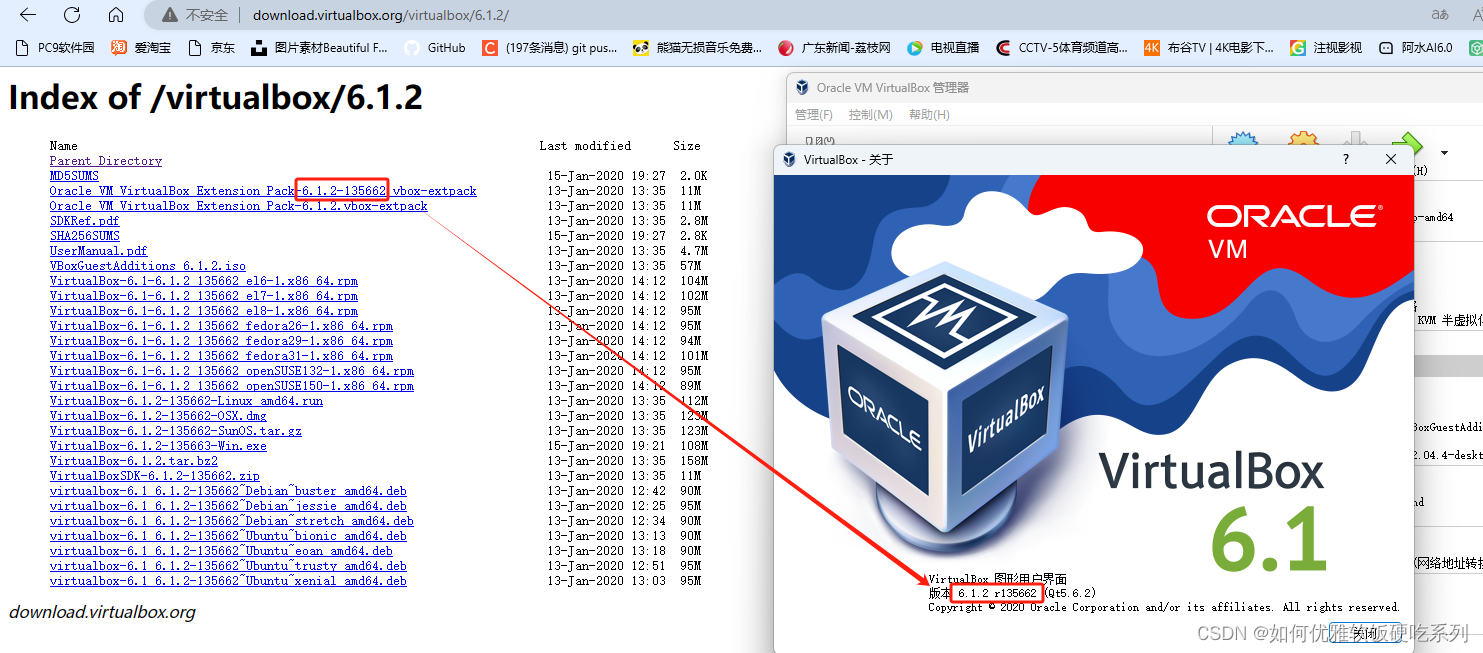
这里因为博主的版本为6.1.2 r135662所以则选了这个Oracle_VM_VirtualBox_Extension_Pack-6.1.2-135662.vbox-extpack,然后点击即可下载到本地
3、安装拓展包
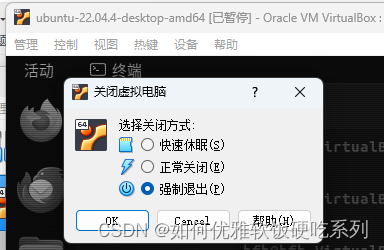
安装过程确保虚拟机关机
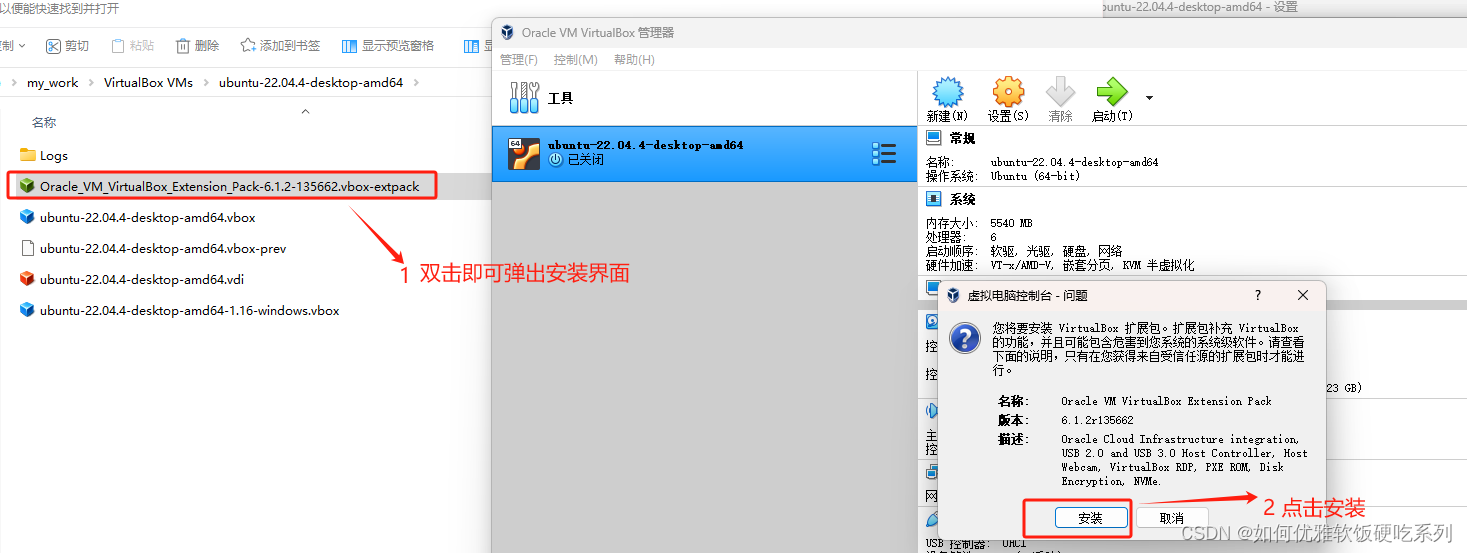
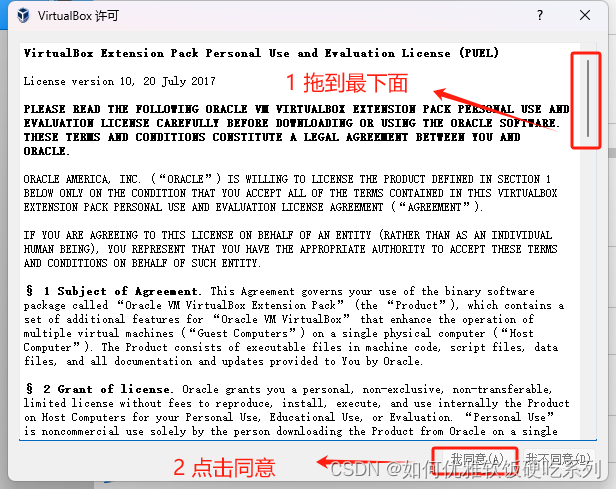
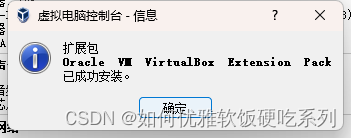
安装完成后USB 2.0 (OHCI + EHCI) Controller和USB 3.0 (xHCI)控制器可以自由选择了

4、Orcal VM VirtualBox管理器配置共享文件夹方式如下:
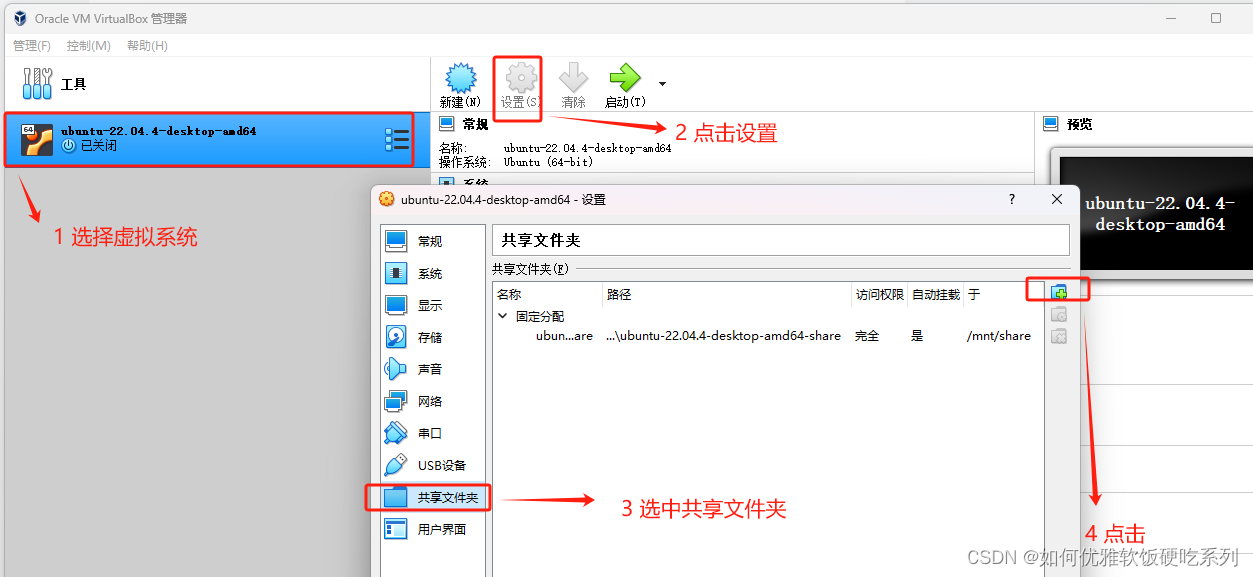
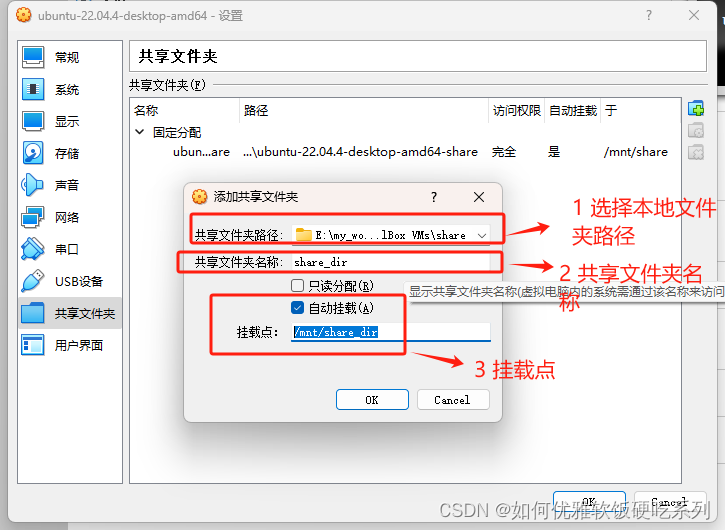
配置完成后点击ok即可完成在Orcal VM VirtualBox管理器配置操作
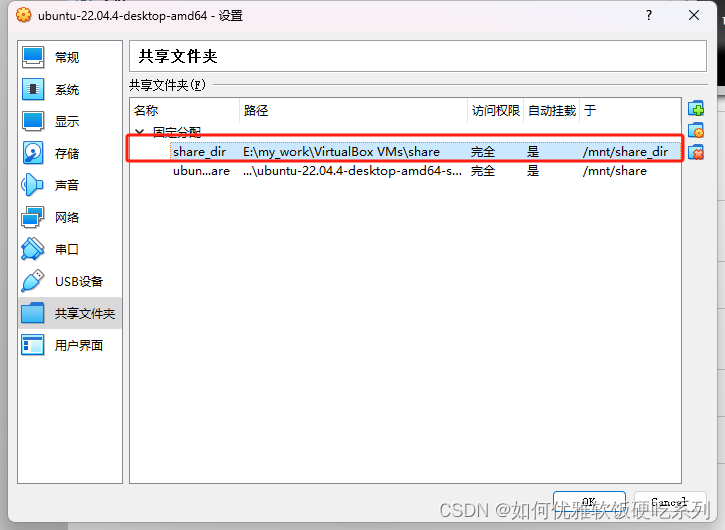
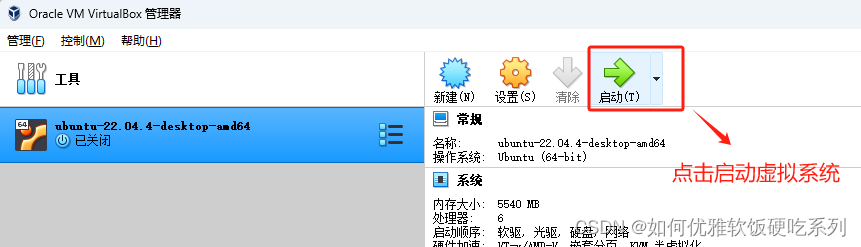
接下来需要在虚拟机里面手动mount 共享文件夹
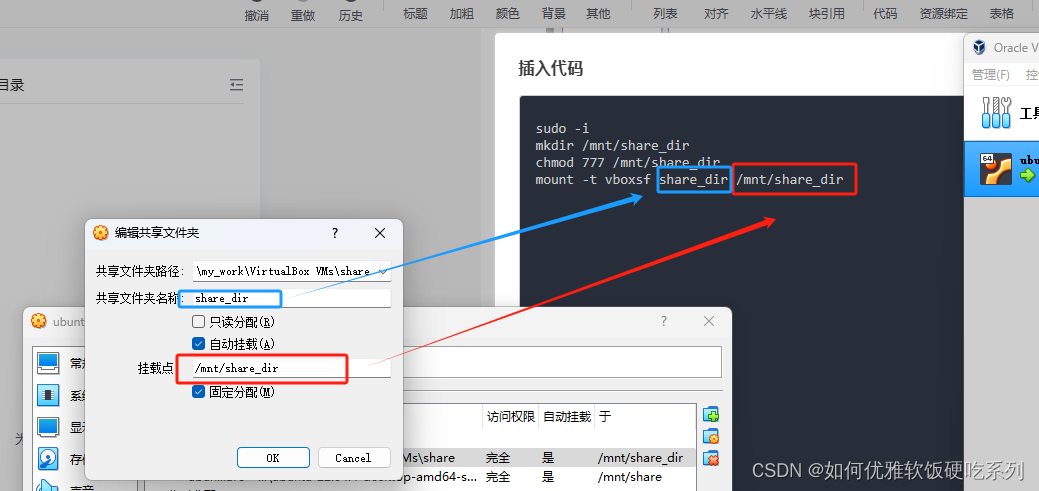
sudo -i
mkdir /mnt/share_dir
chmod 777 /mnt/share_dir
mount -t vboxsf share_dir /mnt/share_dir
echo "share_dir /mnt/share_dir vboxsf rw,gid=100,uid=1000,auto 0 0" >> /etc/fstab
sync
执行完上面六条命令后可即可实现共享文件夹设置以及自动挂载功能
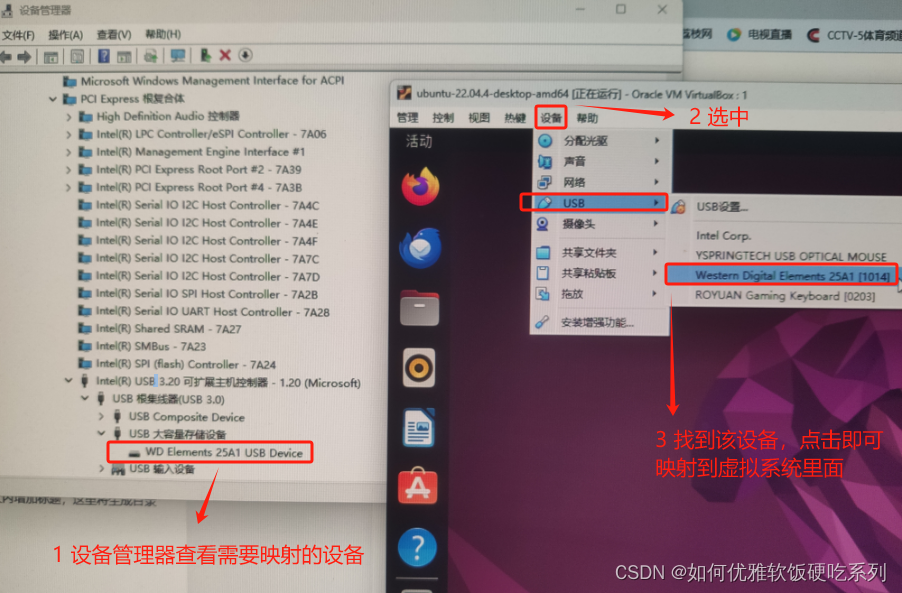
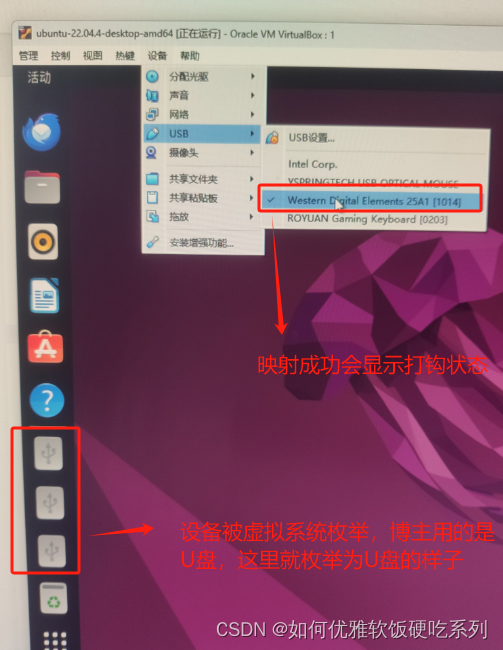
5、关于usb 3.0设备如何映射到虚拟系统


北京人形旗下天工造物具身智能开源社区,聚焦具身天工与慧思开物两大平台
更多推荐
 12
12 0
0- 0


 已为社区贡献1条内容

所有评论(0)