Win11 安装 Docker Desktop 和 WSL2 并进行安装位置迁移_windows 11 wsl 修改安装位置(1)
先自我介绍一下,小编浙江大学毕业,去过华为、字节跳动等大厂,目前阿里P7
深知大多数程序员,想要提升技能,往往是自己摸索成长,但自己不成体系的自学效果低效又漫长,而且极易碰到天花板技术停滞不前!
因此收集整理了一份《2024年最新Linux运维全套学习资料》,初衷也很简单,就是希望能够帮助到想自学提升又不知道该从何学起的朋友。
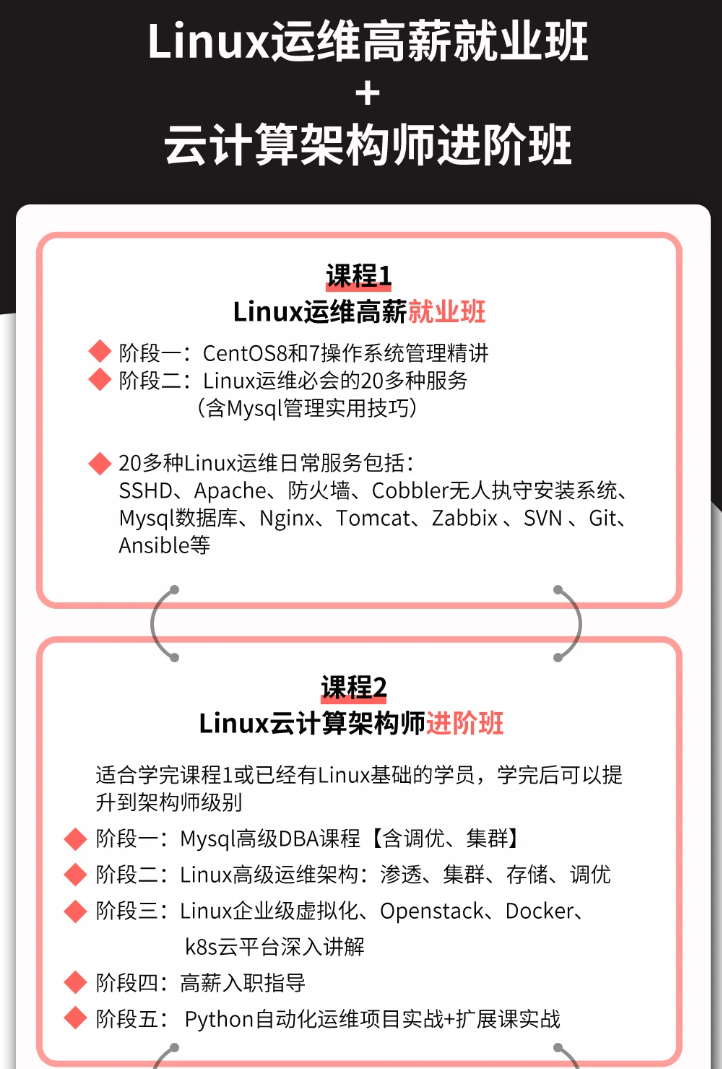
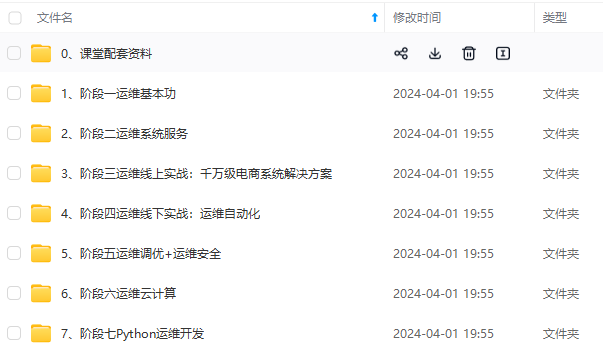
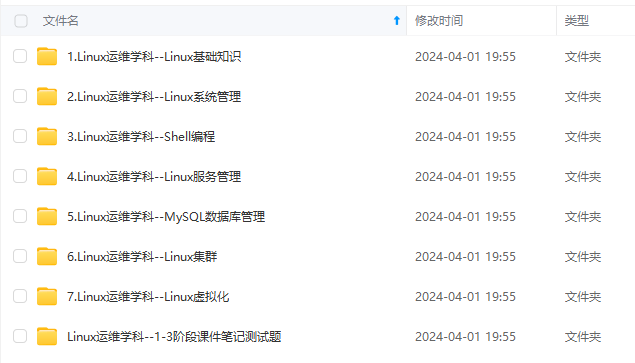
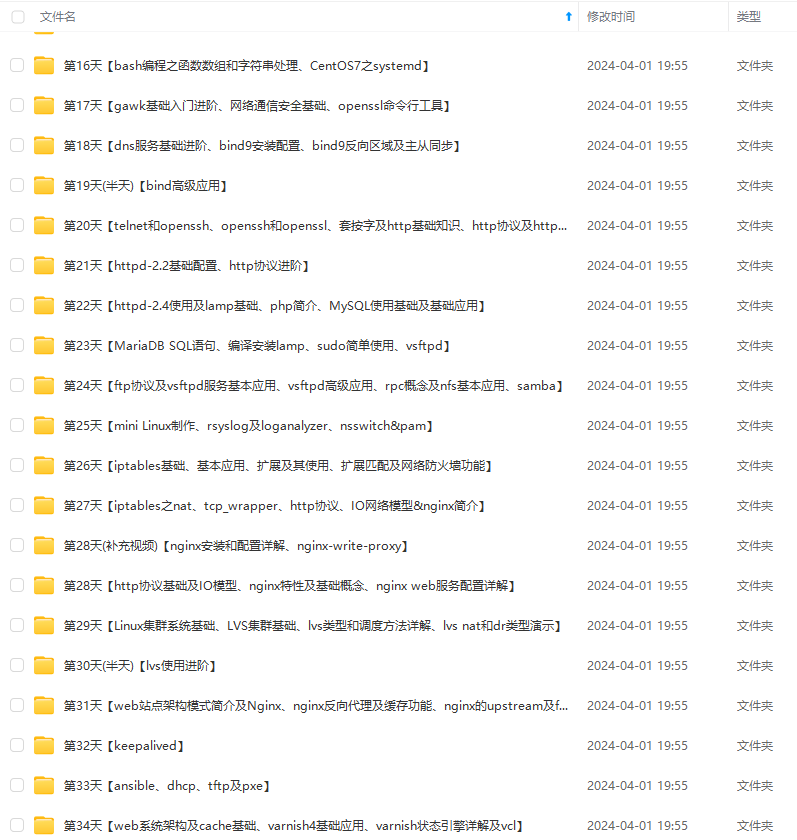
既有适合小白学习的零基础资料,也有适合3年以上经验的小伙伴深入学习提升的进阶课程,涵盖了95%以上运维知识点,真正体系化!
由于文件比较多,这里只是将部分目录截图出来,全套包含大厂面经、学习笔记、源码讲义、实战项目、大纲路线、讲解视频,并且后续会持续更新
如果你需要这些资料,可以添加V获取:vip1024b (备注运维)

正文
搜索 Ubuntu 后,找到 Ubuntu 22.04.2 LTS,然后点击获取按钮来进行安装

3.5 设置 Linux 用户名和密码
安装完成 Ubuntu 22.04.2 LTS 后,点击打开按钮:

在控制台窗口中设置用户名和密码

注:
1、输入密码时,屏幕上不会显示任何内容。 你不会看到你正在键入的内容,这是正常的。
2、创建用户名和密码后,该帐户将是分发版的默认用户,并将在启动时自动登录。
3、此帐户将被视为 Linux 管理员,能够运行 sudo (Super User Do) 管理命令。
4 迁移 WSL2 安装位置
WSL2 默认安装在 C 盘,我们可以通过以下步骤迁移安装位置
通过以下命令列出已安装的 Linux 发行版:
wsl -l -v

可以看到已安装了 Ubuntu-22.04,其运行状态为:Stopped
如果运行状态为 Running,需先通过以下命令关闭:
wsl --shutdown
然后我们通过以下命令将 Ubuntu-22.04 导出为 tar 文件:
wsl --export Ubuntu-22.04 e:\Ubuntu-22.04.tar
注:
wsl --export
为目标 Linux 发行版的名称,我安装的为:Ubuntu-22.04
为导出的文件名,这里我导出到e:\Ubuntu-22.04.tar
导出成功后,可以在导出的路径下看到导出的 tar 文件:

然后注销并卸载 Ubuntu-22.04
wsl --unregister Ubuntu-22.04
再次查看已安装的 Linux 发行版:
wsl -l -v

可以看到 Ubuntu-22.04 已经注销并卸载了
然后将 Ubuntu-22.04 导入到新位置:
wsl --import Ubuntu-22.04 E:\ubuntu2204 E:\Ubuntu-22.04.tar
注:wsl --import
为目标 Linux 发行版的名称,我安装的为:Ubuntu-22.04
为要安装到的新位置,这里我安装到:E:\ubuntu2204
为要导入的文件名,这里导入刚才导出的e:\Ubuntu-22.04.tar
导入完成后,再次查看已安装的 Linux 发行版:
wsl -l -v

可以看到 Ubuntu-22.04 已成功导入到新的位置
最后需要更改一下默认用户:
Ubuntu2204 config --default-user lin
注: config --default-user
为目标 Linux 发行版的名称,我安装的为:Ubuntu-22.04,命令里要写为:Ubuntu2204
为 WSL 发行版中存在的用户名,在设置 Linux 用户名和密码时我创建的用户为:lin,所以命令里的 这里就为:lin
以上步骤完成后,看到指定安装的新位置下有 .vhdx 文件:

说明迁移成功
5 配置 Docker Desktop
WSL2 安装完成后,进入 Docker Desktop:

可以看到已经能够使用 Docker Desktop 了
我们先进行一些设置
点击右上角的齿轮图标进入设置,完成以下操作:


还需配置一下阿里云镜像加速,可参考:https://cr.console.aliyun.com/cn-hangzhou/instances/mirrors 进行配置
Docker Desktop 中原先的配置:
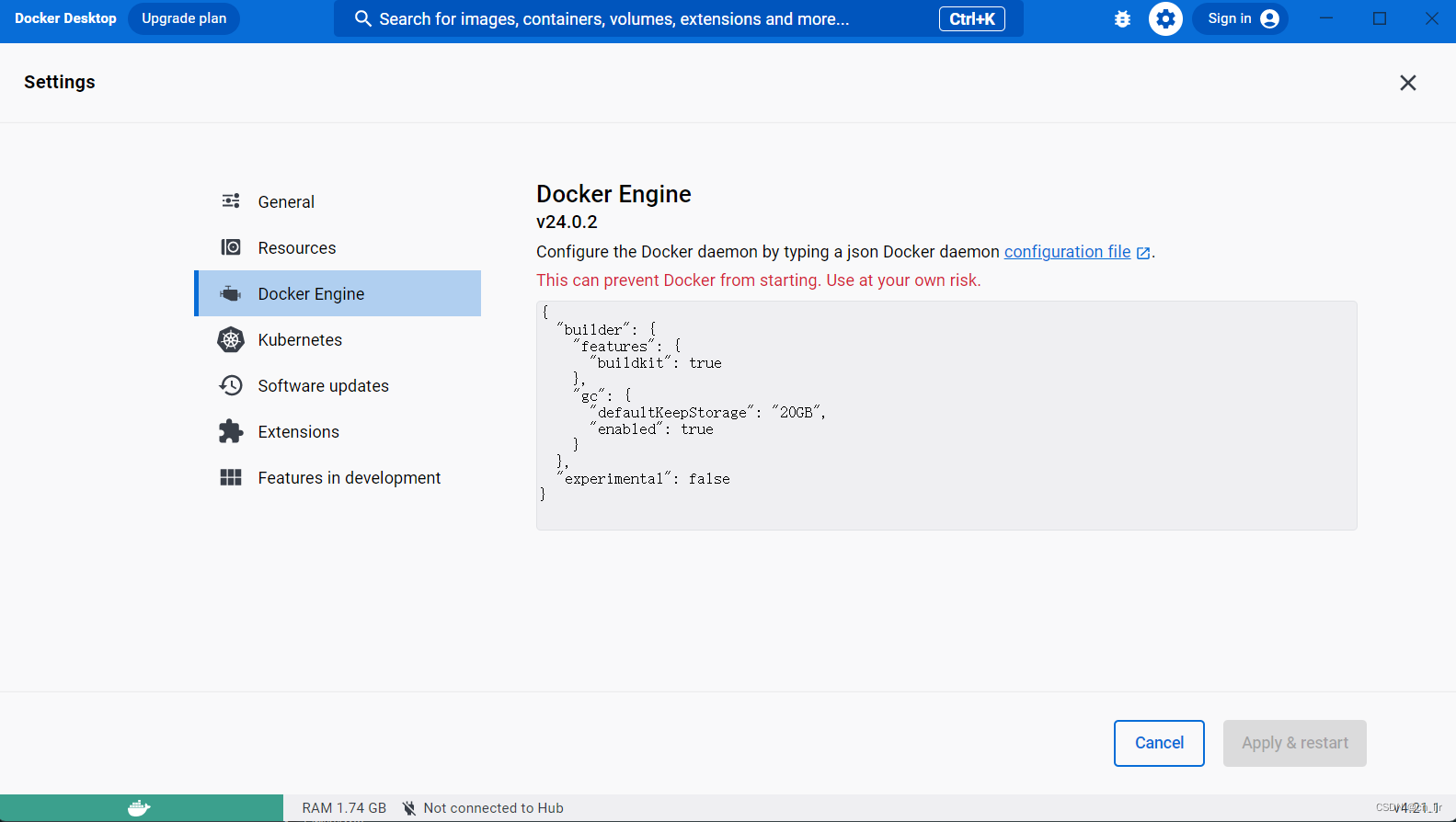
配置了阿里云镜像加速后Docker Desktop 中的配置:
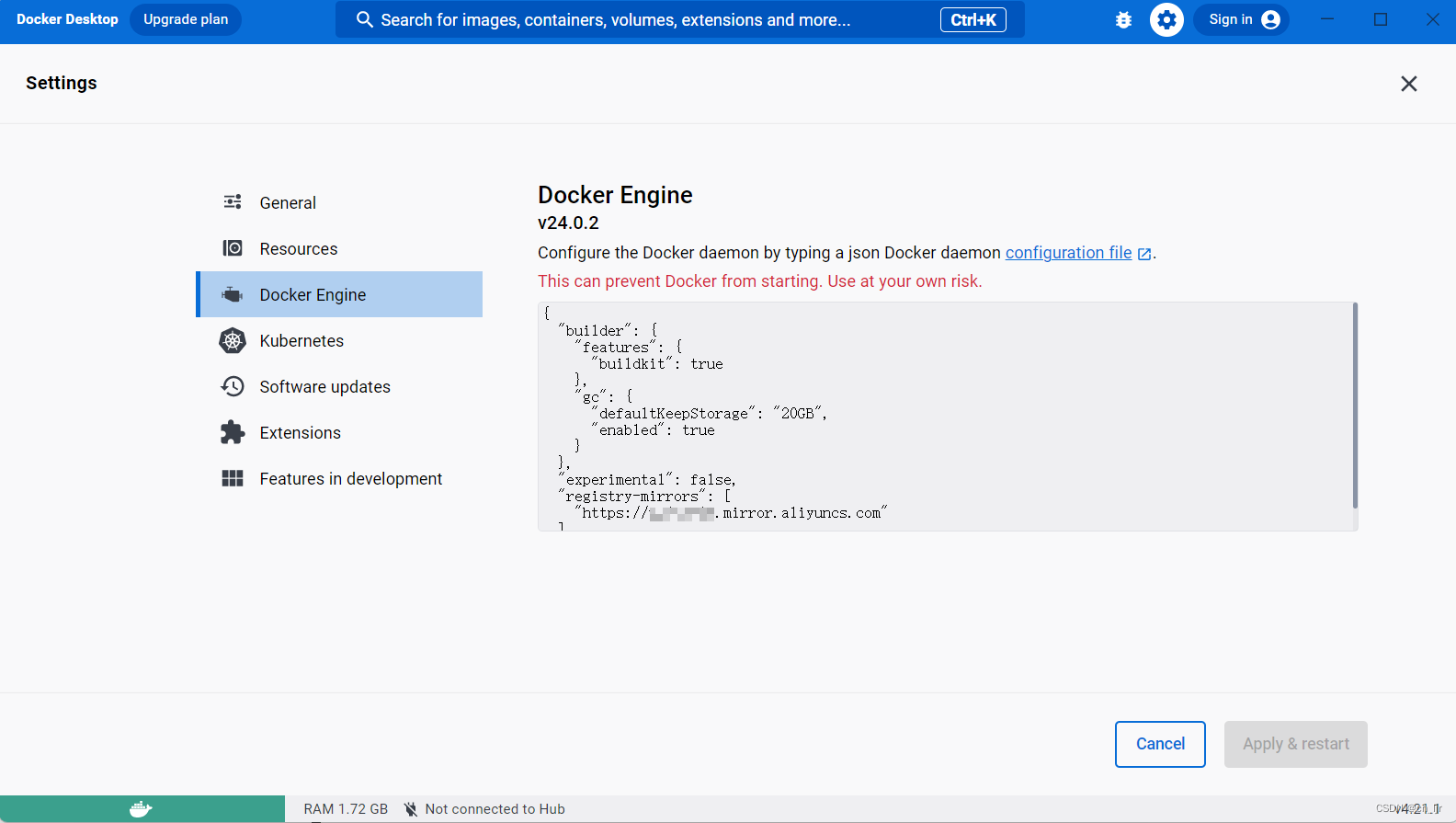
这里的地址参照上面给出参考文档换成自己的即可
6 迁移 docker-desktop-data 和 docker-desktop 安装位置
Docker Desktop 会创建两个发行版:docker-desktop-data 和 docker-desktop,它们的默认位置在 C:\Users\<你电脑的用户名>\AppData\Local\Docker\wsl,我们同样可以参考上面导入导出 Ubuntu-22.04 的过程将docker-desktop-data 和 docker-desktop 迁移到其他位置
wsl --export docker-desktop-data e:\docker-desktop-data.tar
wsl --export docker-desktop e:\docker-desktop.tar
wsl --unregister docker-desktop-data
wsl --unregister docker-desktop
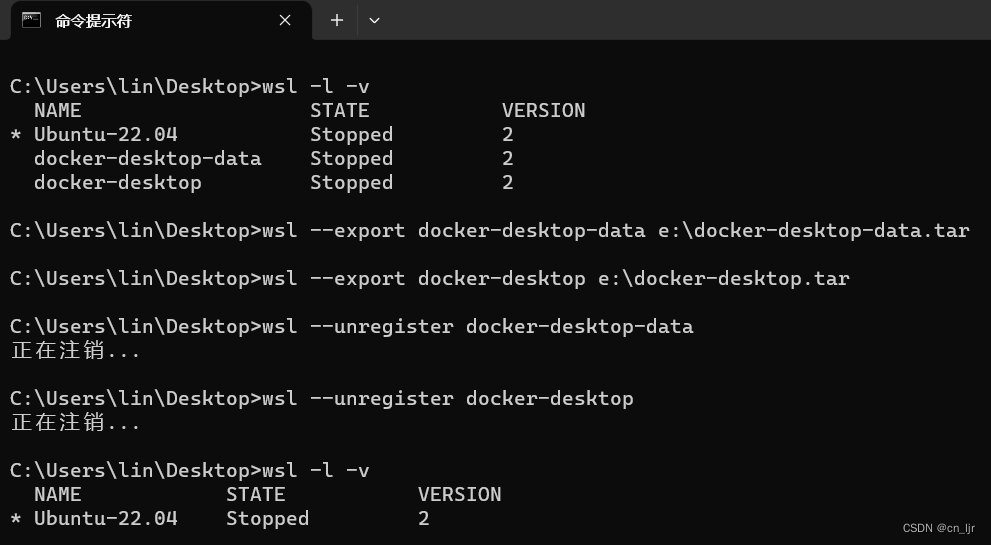
wsl --import docker-desktop-data E:\wsl\docker-desktop-data E:\docker-desktop-data.tar
wsl --import docker-desktop E:\wsl\docker-desktop E:\docker-desktop.tar
以上步骤完成后,看到指定安装的新位置下有以下 .vhdx 文件:
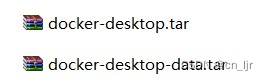
说明迁移成功
7 拉取 Nginx 镜像并测试运行
打开 Docker Desktop 后,在 Windows 终端(Windows Terminal)中进入 Ubuntu-22.04 :
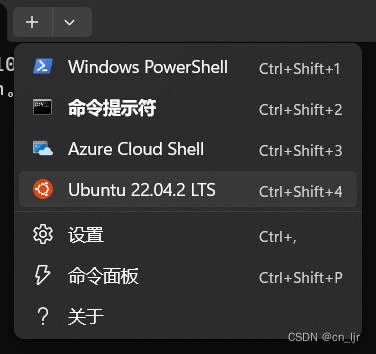
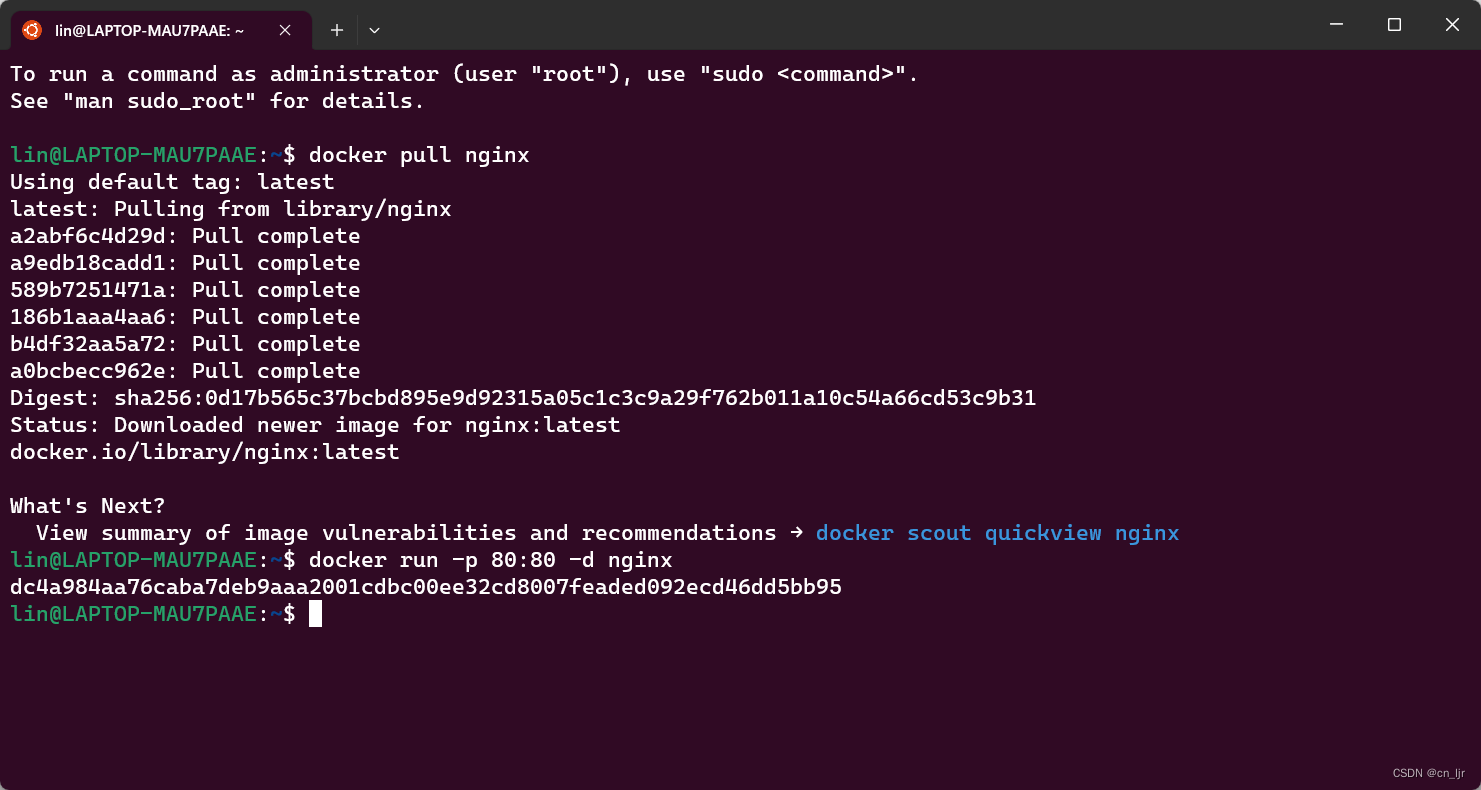
拉取 Nginx 镜像
docker pull nginx
运行 Nginx
docker run -p 80:80 -d nginx
最后的话
最近很多小伙伴找我要Linux学习资料,于是我翻箱倒柜,整理了一些优质资源,涵盖视频、电子书、PPT等共享给大家!
资料预览
给大家整理的视频资料:
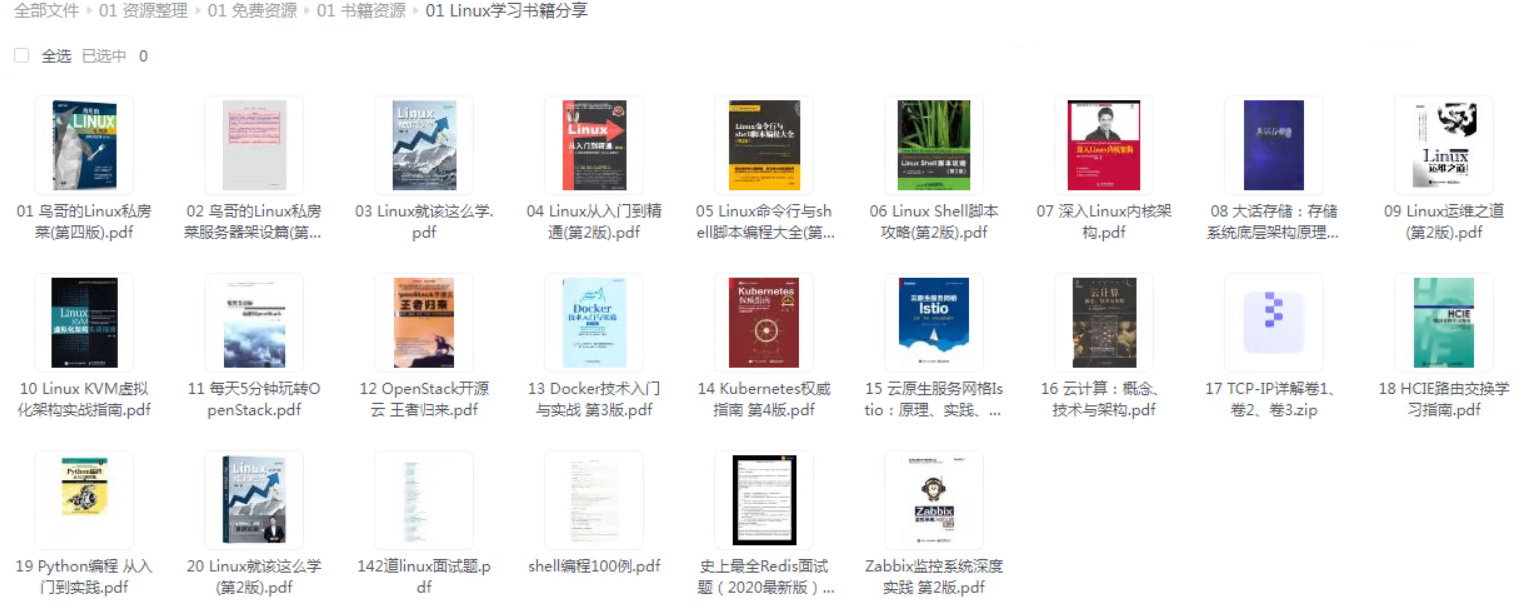
给大家整理的电子书资料:
如果本文对你有帮助,欢迎点赞、收藏、转发给朋友,让我有持续创作的动力!
网上学习资料一大堆,但如果学到的知识不成体系,遇到问题时只是浅尝辄止,不再深入研究,那么很难做到真正的技术提升。
需要这份系统化的资料的朋友,可以添加V获取:vip1024b (备注运维)

一个人可以走的很快,但一群人才能走的更远!不论你是正从事IT行业的老鸟或是对IT行业感兴趣的新人,都欢迎加入我们的的圈子(技术交流、学习资源、职场吐槽、大厂内推、面试辅导),让我们一起学习成长!
]
如果本文对你有帮助,欢迎点赞、收藏、转发给朋友,让我有持续创作的动力!
网上学习资料一大堆,但如果学到的知识不成体系,遇到问题时只是浅尝辄止,不再深入研究,那么很难做到真正的技术提升。
需要这份系统化的资料的朋友,可以添加V获取:vip1024b (备注运维)
[外链图片转存中…(img-Az9gNF3t-1713186932514)]
一个人可以走的很快,但一群人才能走的更远!不论你是正从事IT行业的老鸟或是对IT行业感兴趣的新人,都欢迎加入我们的的圈子(技术交流、学习资源、职场吐槽、大厂内推、面试辅导),让我们一起学习成长!

北京人形旗下天工造物具身智能开源社区,聚焦具身天工与慧思开物两大平台
更多推荐
 7
7 0
0- 0


 已为社区贡献7条内容

所有评论(0)