Java JDK 下载及安装教程
·
下载:
jdk-8-windows-x64 和 jdk-8-linux-x64.tar
链接:https://pan.baidu.com/s/1jKtO7MTNdqTAgS80_Jer0g?pwd=6666
提取码:666
复制这段内容后打开百度网盘手机App,操作更方便哦
JDK的安装
双击下载好的安装包进行安装,点击“下一步”,出现如下图所示的界面:
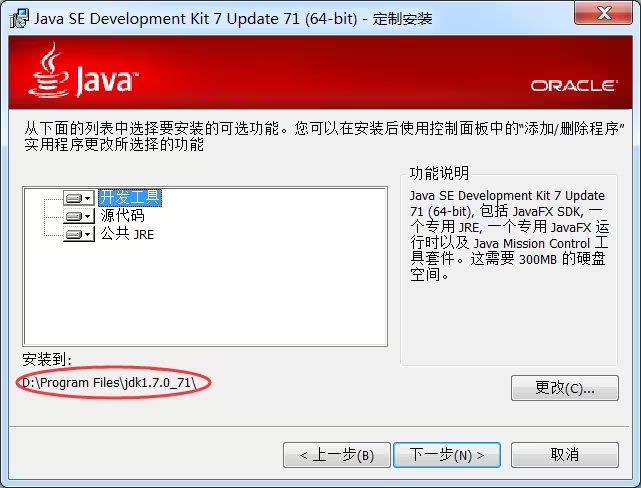
图2 改变安装目录
这里可以根据你的习惯改变JDK的安装目录,不过你要记住,后面会用到这个安装目录。
可以看到,JDK包含了Java开发工具(编译器、打包工具等)、源代码(基础类库)和公共JRE,这三项都是默认安装的,是Java开发所必须的,缺一不可。
点击“下一步”,等待安装。
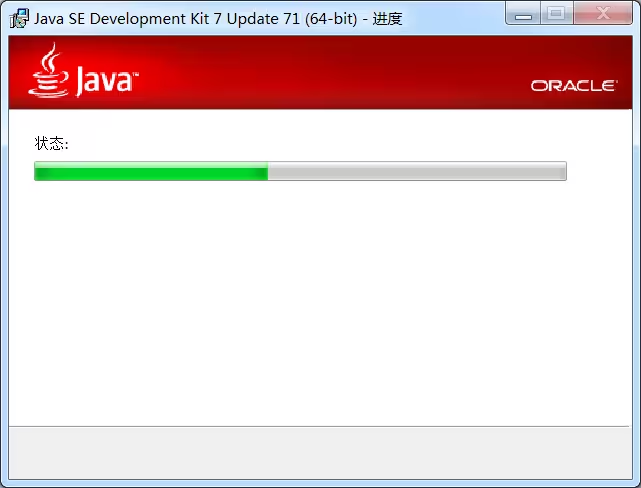
图3 正在安装
JDK安装完成后,会提示你是否安装JRE,如下图所示:
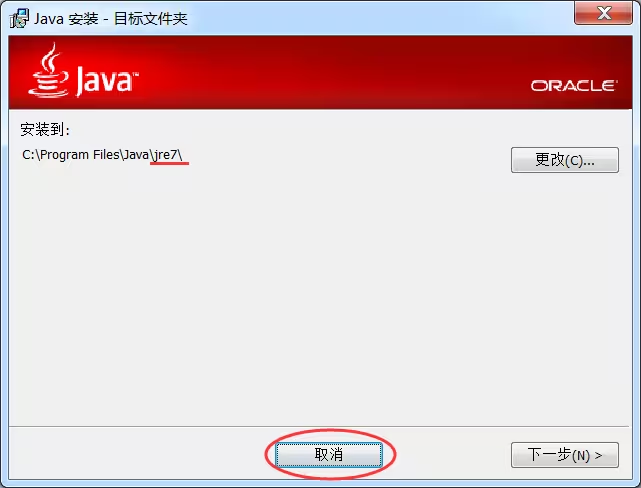
图4 是否安装JRE
JDK中已经包含了JRE,无需再次安装,点击“取消”即可。
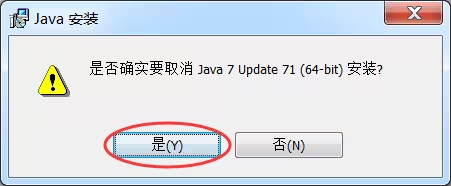
图5 确认取消
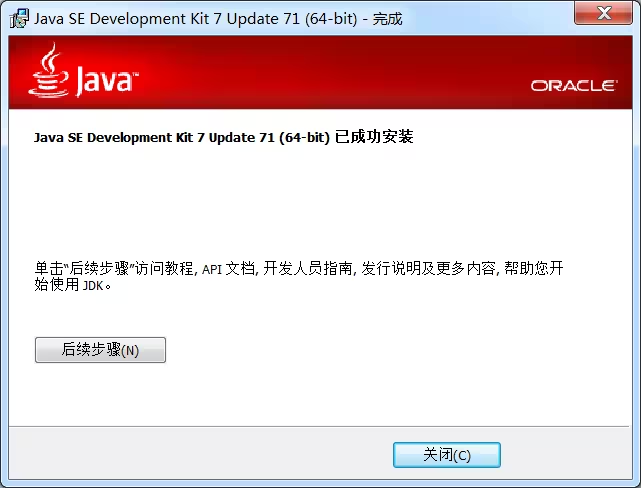
图6 完成安装
点击“关闭”,完成安装。
环境变量的设置
进入环境变量配置窗口,在“用户变量”中,设置3项属性,JAVA_HOME、PATH、CLASSPATH(大小写无所谓),若已存在则点击“编辑”,不存在则点击“新建”:
-
JAVA_HOME:设为JDK的安装路径(如D:\Program Files\jdk1.7.0_71),此路径下包括lib,bin,jre等文件夹(此变量最好设置,因为以后运行tomcat,eclipse等都需要依靠此变量)。
-
Path:使得系统可以在任何路径下识别java命令,设为:%JAVA_HOME%\bin。%JAVA_HOME%就是引用前面指定的JAVA_HOME变量。
-
CLASSPATH:Java运行环境加载类的路径,只有类在classpath中,才能被识别和加载,设为 .;%JAVA_HOME%\lib(注意前面的点号(.),点号表示当前路径)。
打开一个CMD窗口,输入“java -version”或者“javac”命令,看到很多说明信息,证明已经安装并配置成功了。

北京人形旗下天工造物具身智能开源社区,聚焦具身天工与慧思开物两大平台
更多推荐
 5
5 0
0- 0


 已为社区贡献1条内容

所有评论(0)