【Docker桌面版安装教程】
·
提示:文章写完后,目录可以自动生成,如何生成可参考右边的帮助文档
文章目录
前言
刚毕业面试进了公司后接手的项目使用的容器,需要构造docker镜像,前面的研发都是使用桌面版docker打包,之前根本没接触过,只能是从头摸索,经过一番折腾总算是搞定了,记录下这个安装过程。
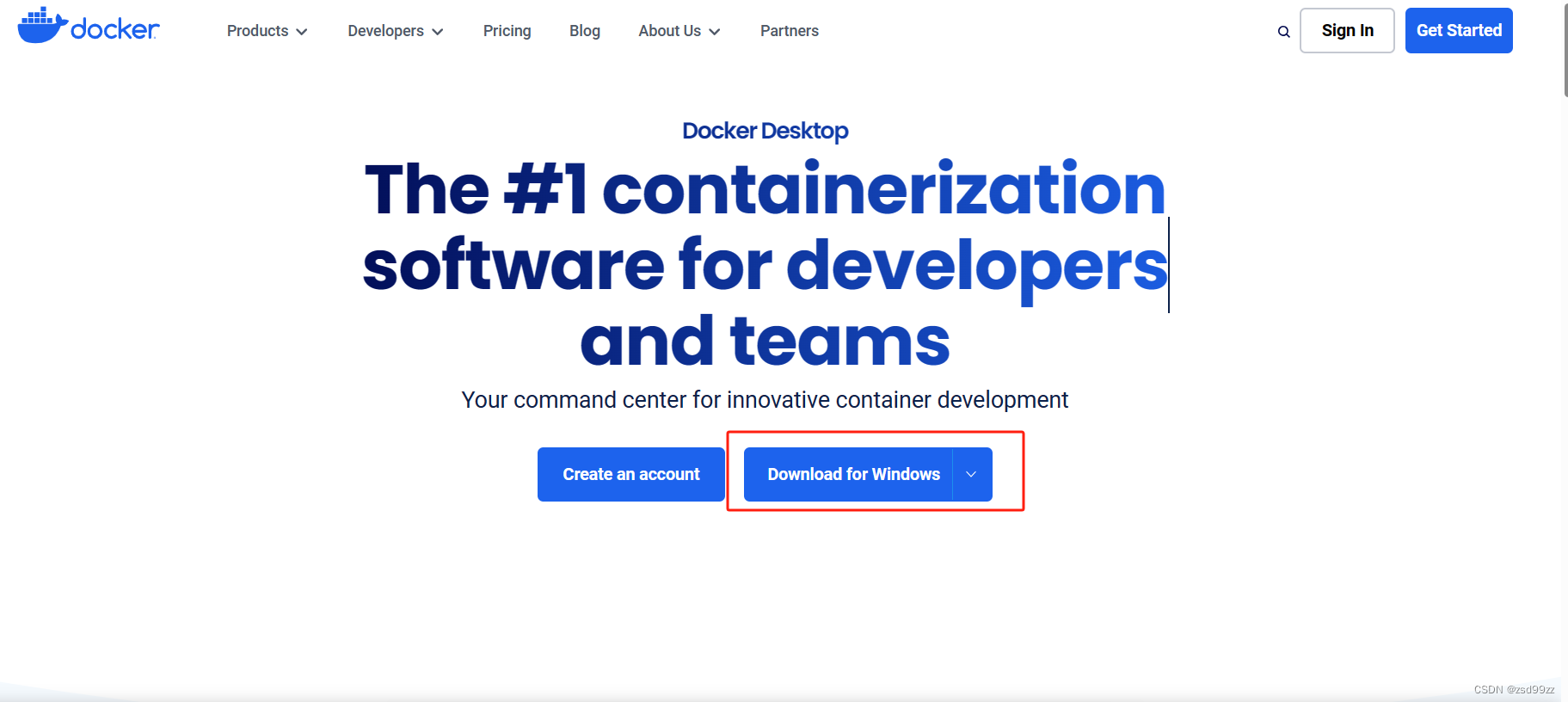
一、官网下载docker桌面版安装包
官网地址
选择windows下载
二、双击安装程序,直接确认下一步,等待安装
三、安装完成后,首次打开可能报错,提示需要更改到WSL 2
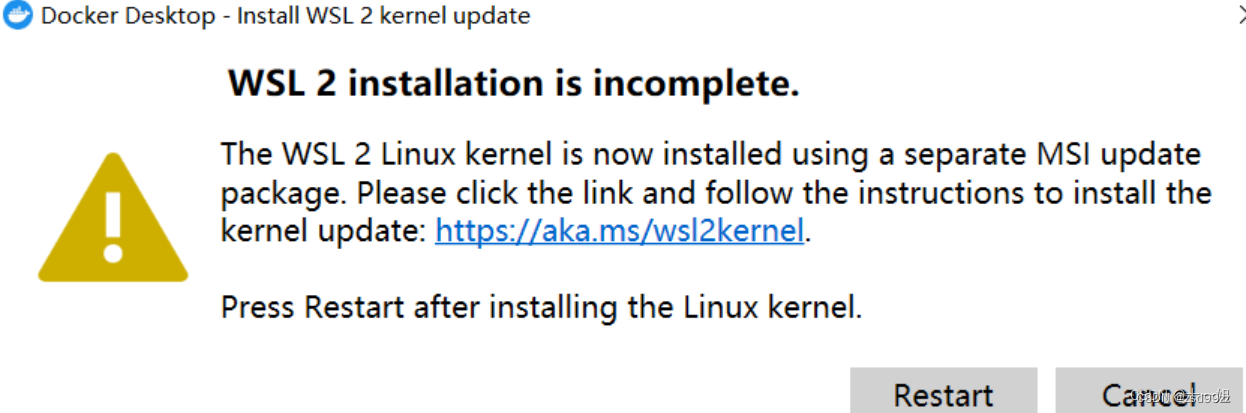
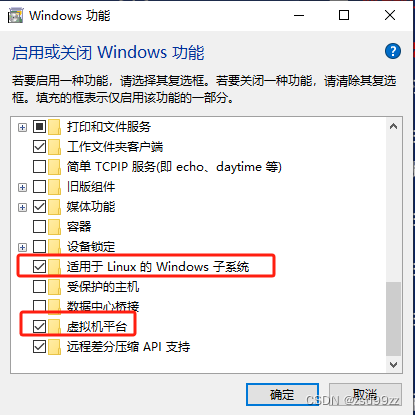
3.1需要先启用“适用于 Linux 的 Windows 子系统”可选功能,然后才能在 Windows 上安装 Linux 分发
管理员打开PowerShell,命令:
dism.exe /online /enable-feature /featurename:Microsoft-Windows-Subsystem-Linux /all /norestart
3.2 检查运行 WSL 2 的要求
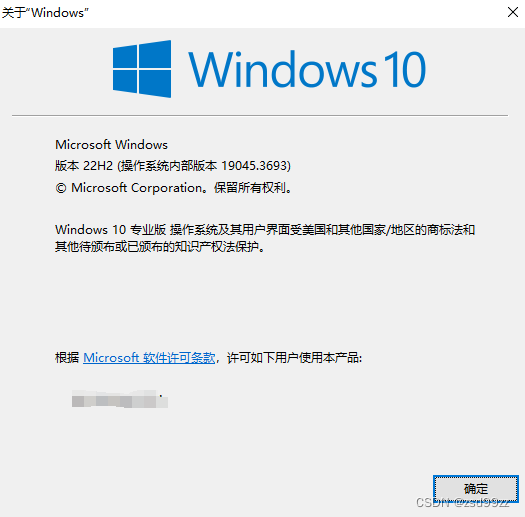
win+R , 输入 winver 查看 内部版本号必须是 18362.1049+ 或 18363.1049+
3.3 启动虚拟机功能
管理员打开PowerShell,命令:
dism.exe /online /enable-feature /featurename:VirtualMachinePlatform /all /norestart
3.4 启动 适用于 Linux 的 Windows 子系统 和 启动虚拟机功能 后 需要重启
计算机
3.5 下载Linux 内核更新包,双击运行
3.6 将 WSL 2 设置为默认版本
管理员打开PoWerShell,命令
wsl --set-default-version 2
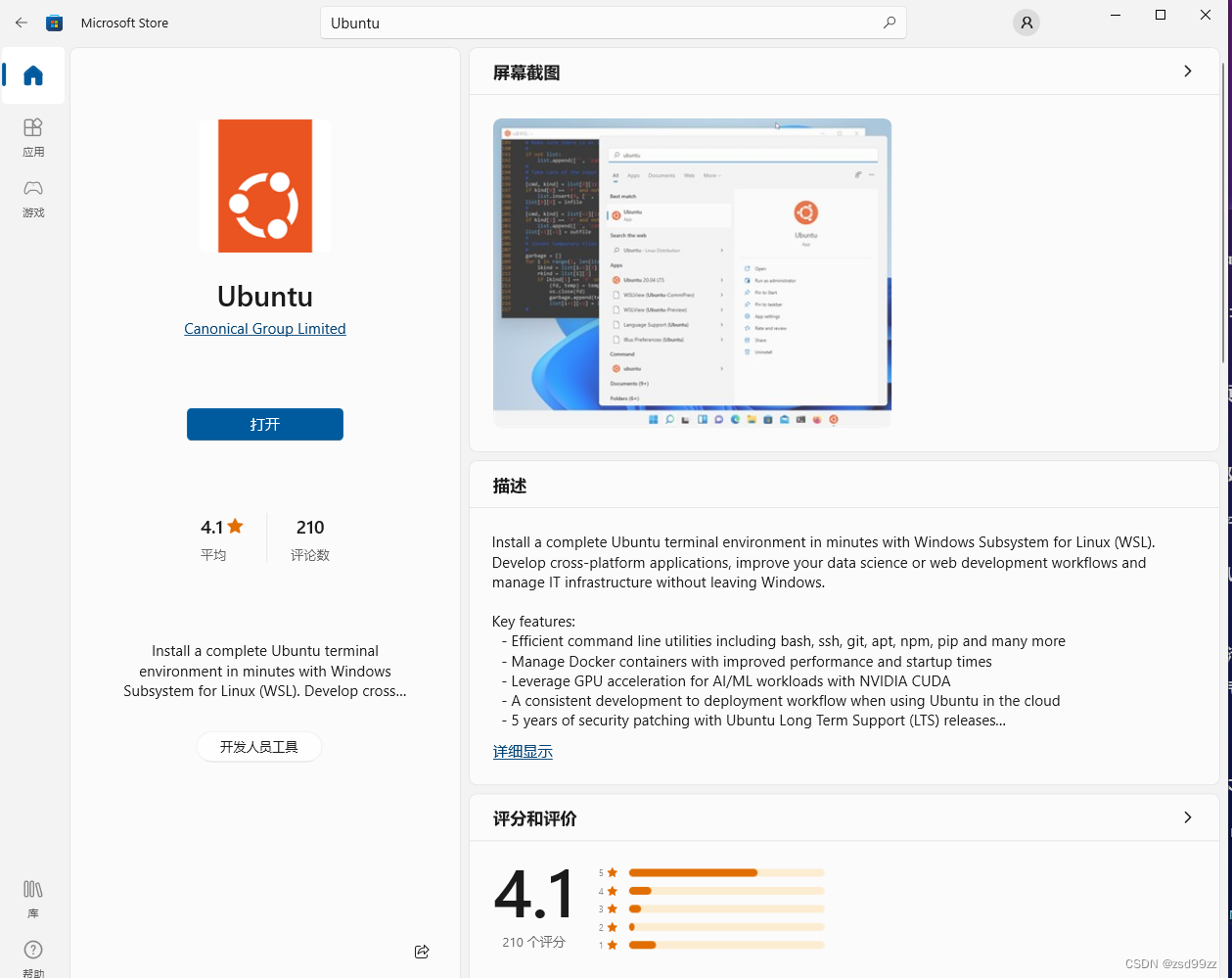
四、打开 Microsoft Store ,搜索Ubuntu,获取
五、打开Ubuntu,可能报错
Installing, this may take a few minutes…
参考的对象类型不支持尝试的操作
解决:管理员运行cmd,命令 netsh winsock reset , 重启计算机
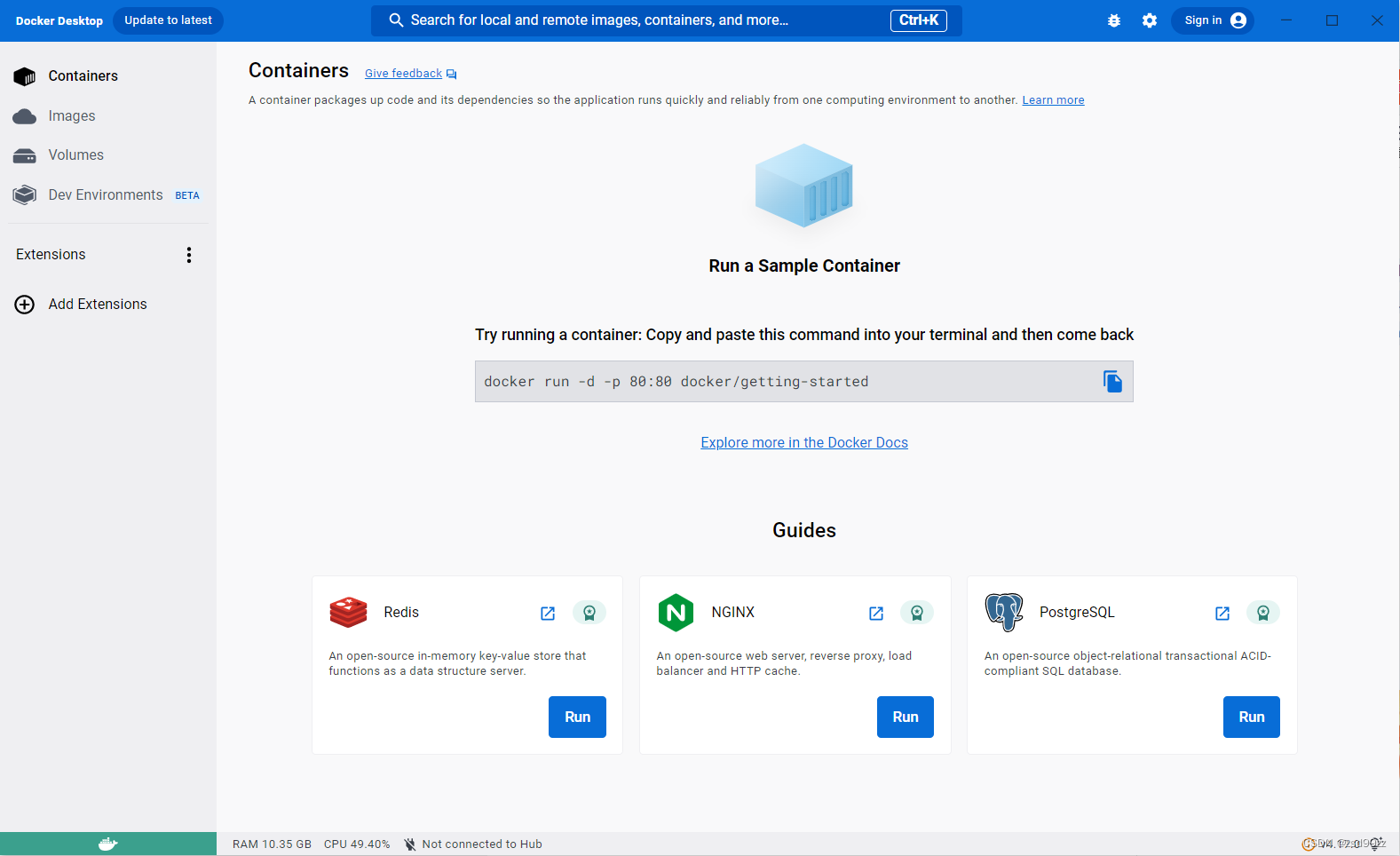
六、打开Docker,正常不报错了
总结
至此,桌面版docker就安装完成后,后续使用还需进行配置,有时间会把IDEA打包docker镜像的步骤记录下

北京人形旗下天工造物具身智能开源社区,聚焦具身天工与慧思开物两大平台
更多推荐
 23
23 0
0- 0


 已为社区贡献2条内容

所有评论(0)