CST2020安装教程完整版,WIN11可用。
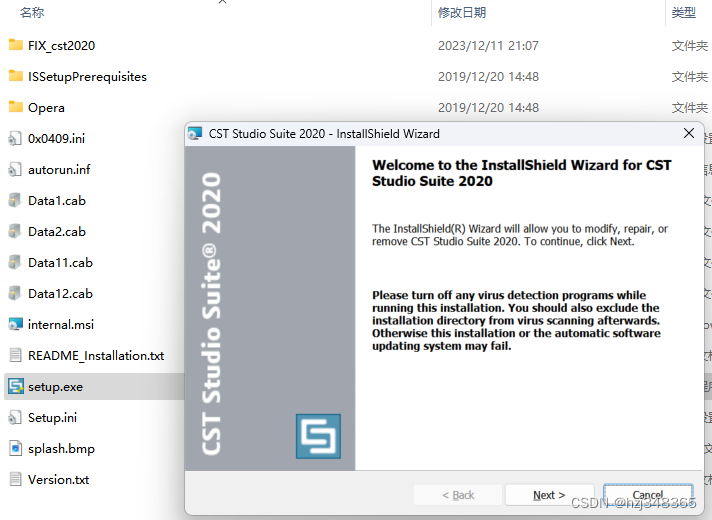
1,打开setup.exe 软件显示安装界面,点击next。
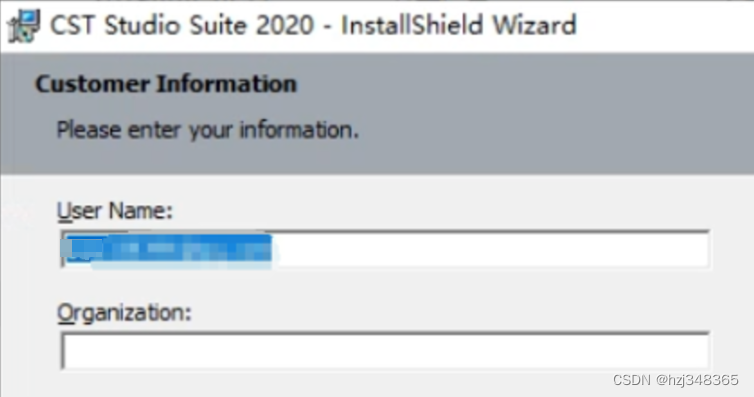
2,输入用户名和所属组织,随意填写英文字母。点击next。
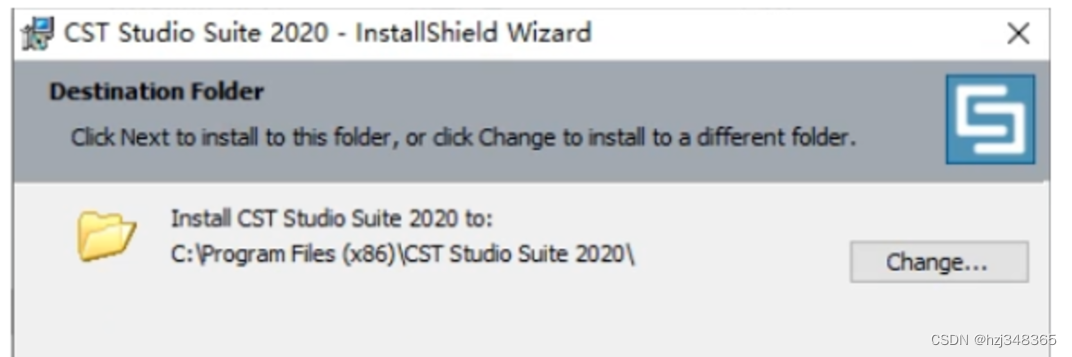
3,软件安装地址,根据情况可C盘、D盘、E盘都可以。点击next。
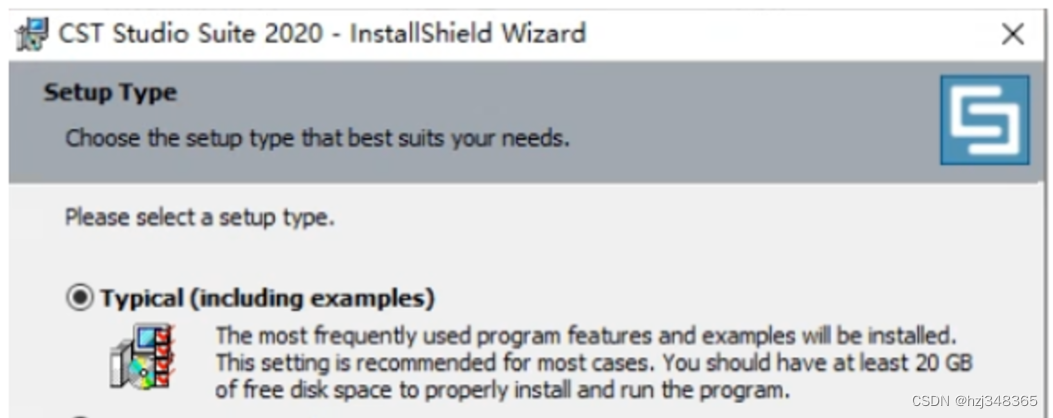
4,软件安装模式,选择第一个 Typical。点击next。
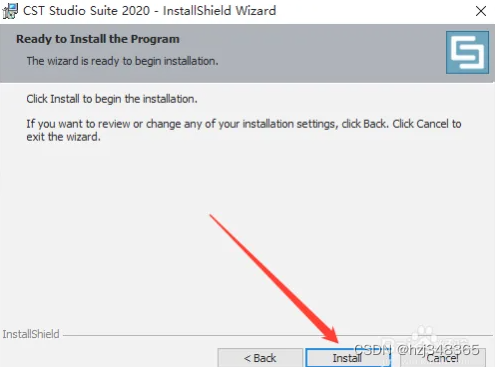
5,软件安装界面,点击install.
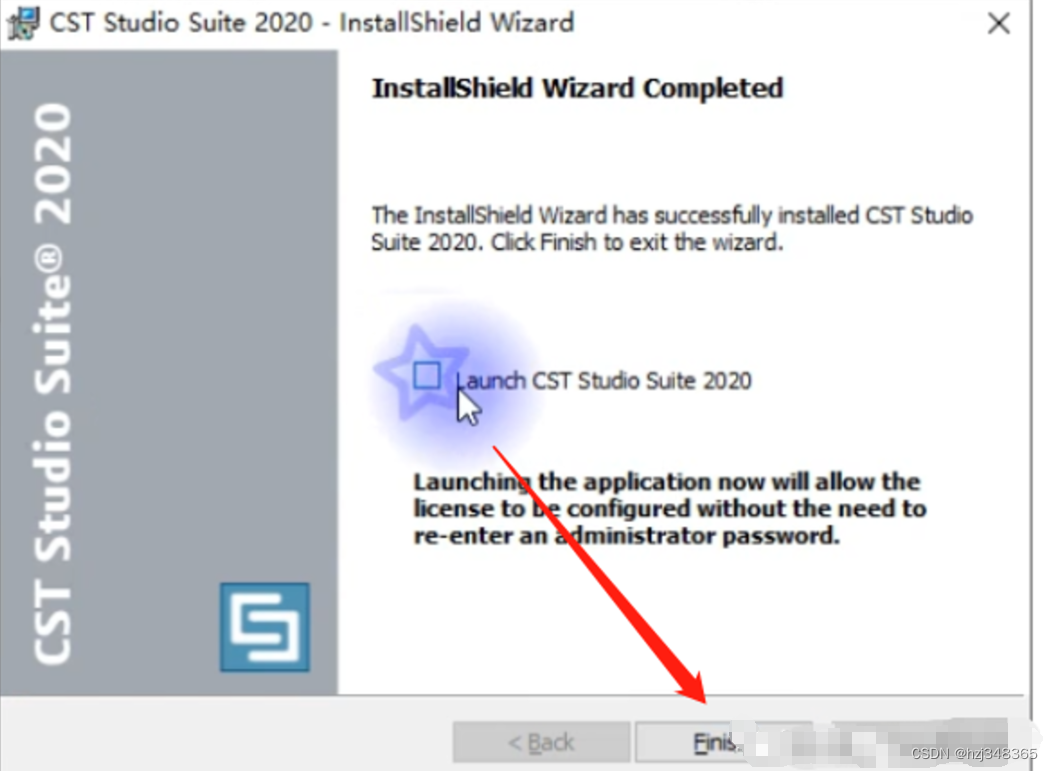
6 安装完成后,不勾选 launch ,,点击finish。
7 打开Opera 文件夹。安装Opera.msi,一路next 即可,最后点击finish完成安装。

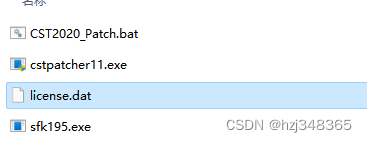
8,打开安装包中的FIX_cst2020文件夹,用记事本打开license文件。
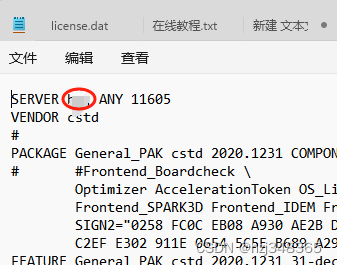
9 ,把license文件中的主机名称换成自己电脑的主机名称,点击保存。
10,把FIX_cst2020中的4个文件全部复制到软件安装目录,替换目录中的源文件。
切记不要丢失cstpatcher11.exe文件。
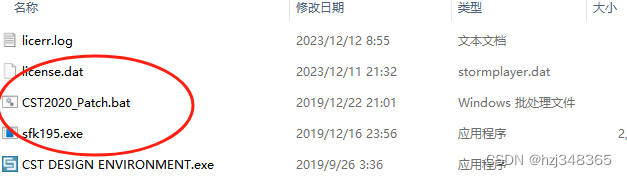
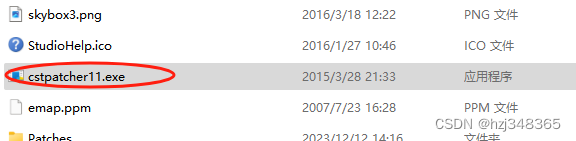
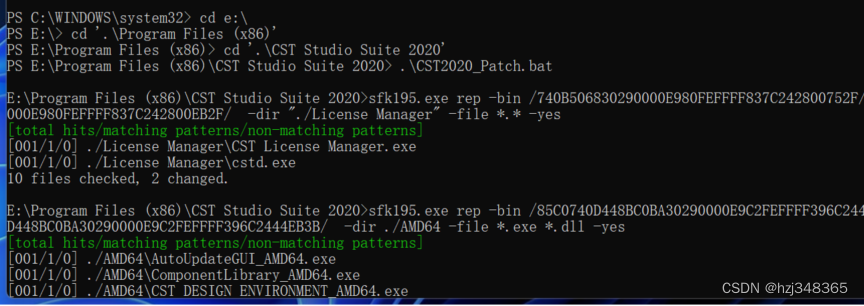
11,开始运行CST2020_Patch.bat文件。正常情况如下图。
12,异常情况如下图.
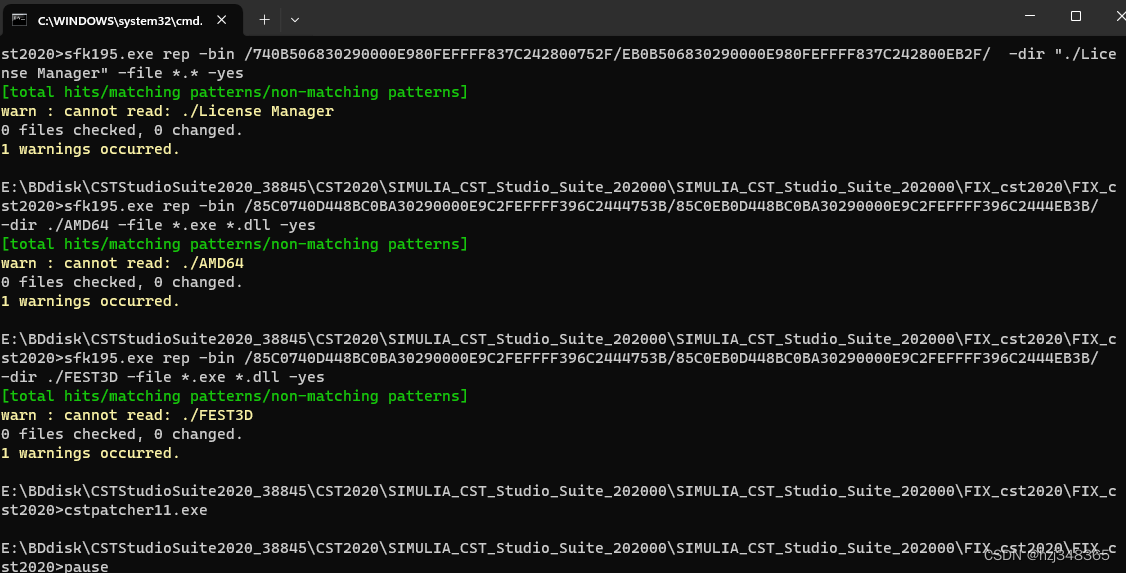
解决办法:1,在我的电脑属性中,高级选项中环境变量添加安装目录。
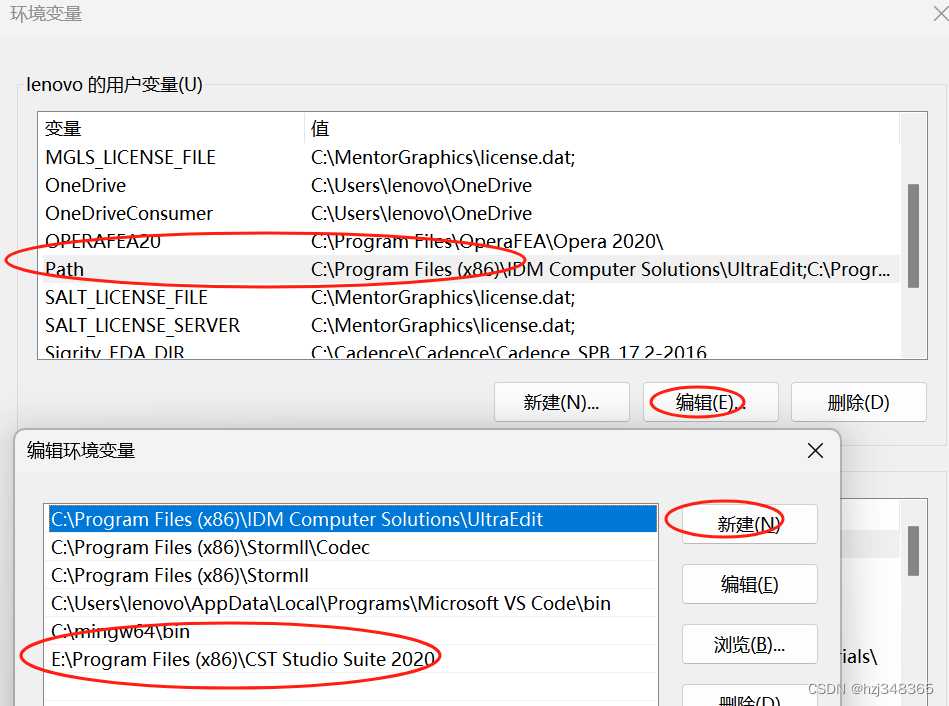
解决办法: 2,在应用程序中,选择windows工具,以管理员身份打开
Windows PowerShell (x86) 命令窗口,以命令的方式运行CST2020_Patch.bat文件。

方法1和方法2一起使用,基本可以顺利安装。
13, 以管理员身份运行CST License manager
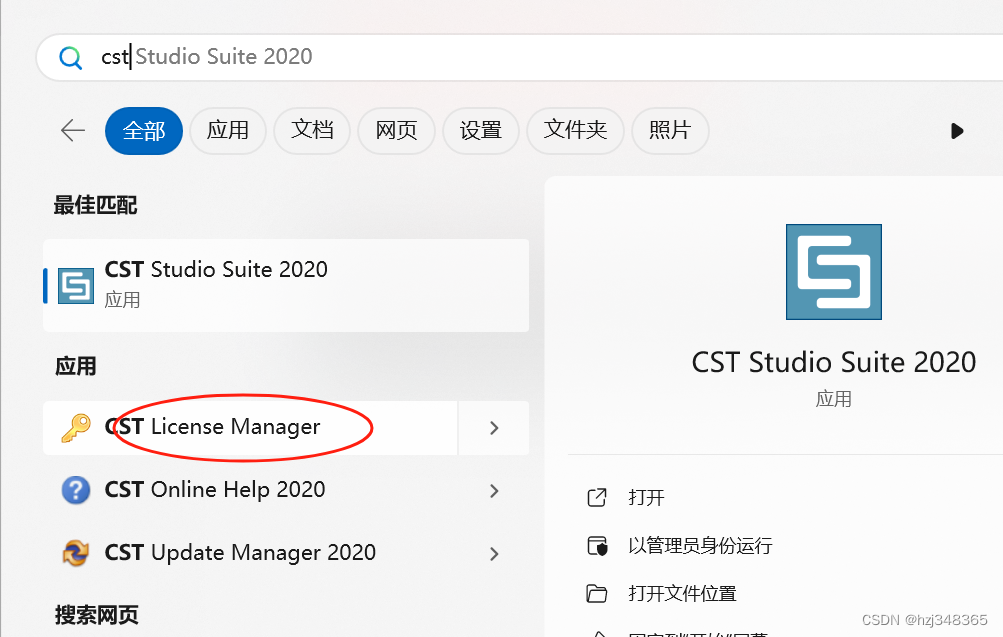
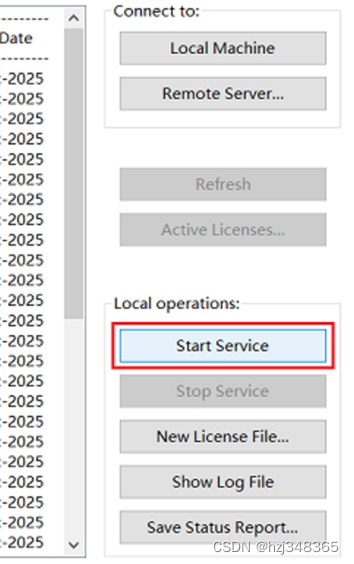
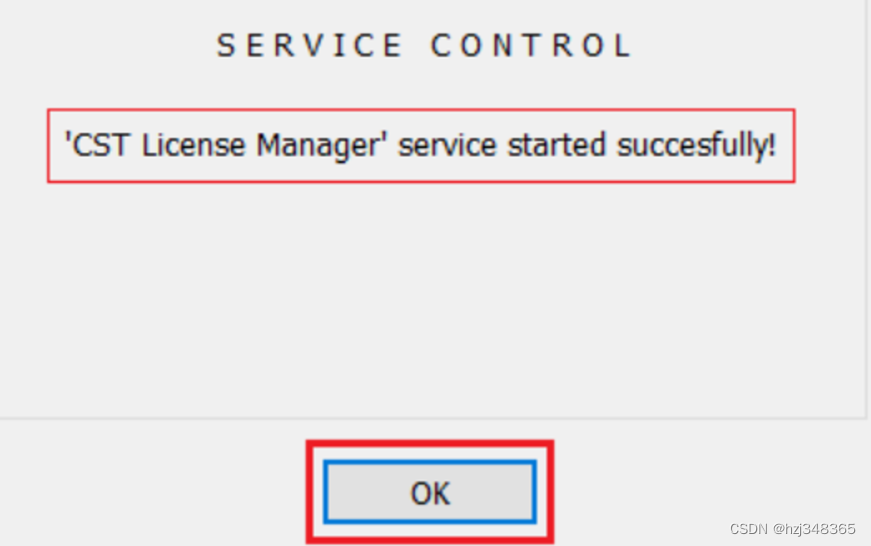
开启服务,会显示成功,如下所示:
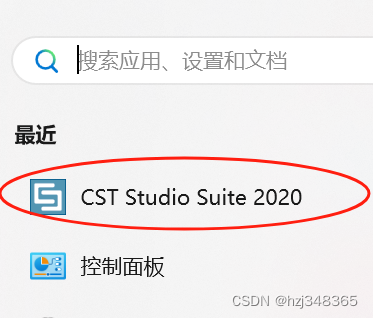
14,最后打开CST Studio Suite 2020
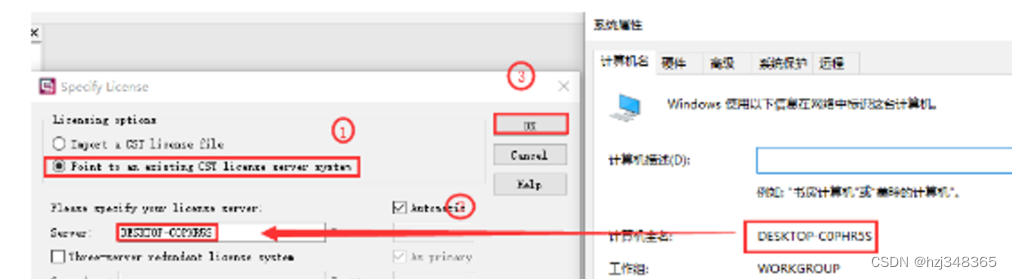
把计算机名称填写到server窗口中,点击OK,完成全部安装流程。
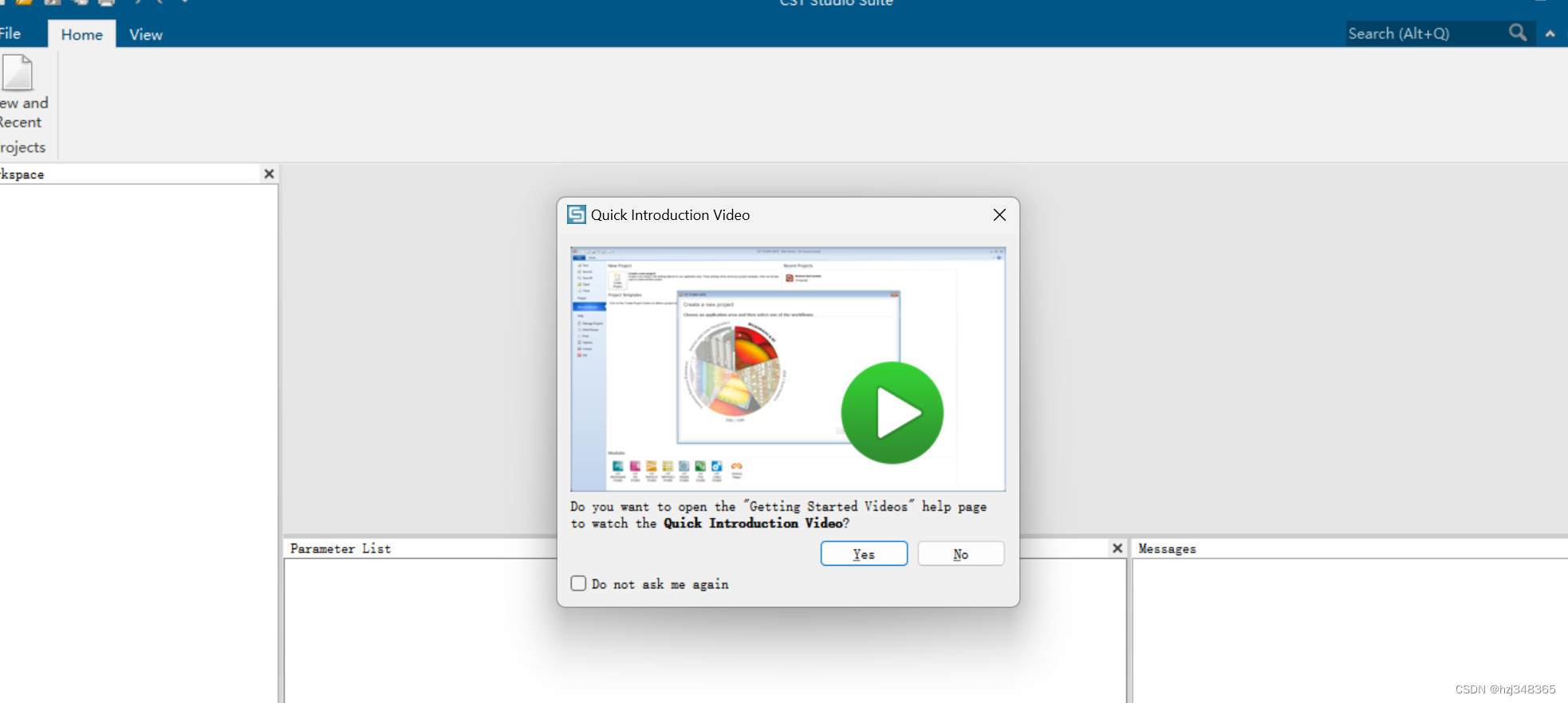
15,接下来就打开软件愉快学习吧。

北京人形旗下天工造物具身智能开源社区,聚焦具身天工与慧思开物两大平台
更多推荐
 0
0 0
0- 0


 已为社区贡献1条内容

所有评论(0)