软路由虚拟机安装教程--Oracle VM VirtualBox虚拟机安装openwrt教程(超级详细)
一、准备工作
1、虚拟机(本教程使用的是Oracle VM VirtualBox虚拟机);
2、Openwrt系统包:下载地址:
https://www.auto365.online/www.auto365.online/
3、系统版本: Windows 11(主机系统)
4、StarWind V2V Converter(文件格式转换)下载地址:
二、openwrt系统格式转换
1、先将下载的压缩包解压得到.img格式文件;
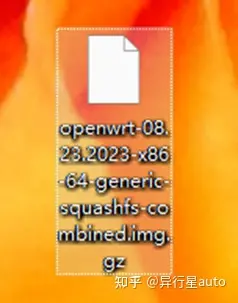
压缩文件.gz
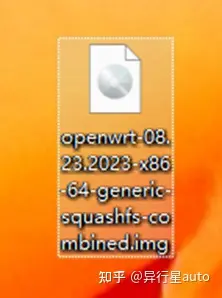
解压后的.img格式文件
2、使用StarWind V2V Converter将.img格式文件转成虚拟机格式文件;
3、打开StarWind V2V Converter工具,选择Local file;
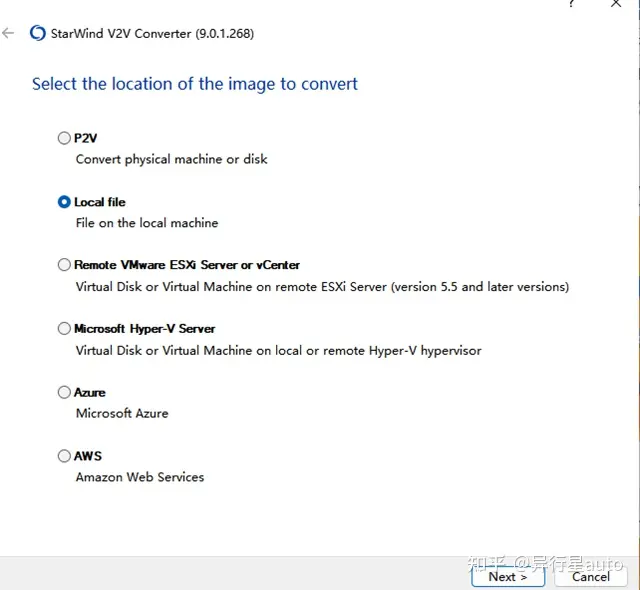
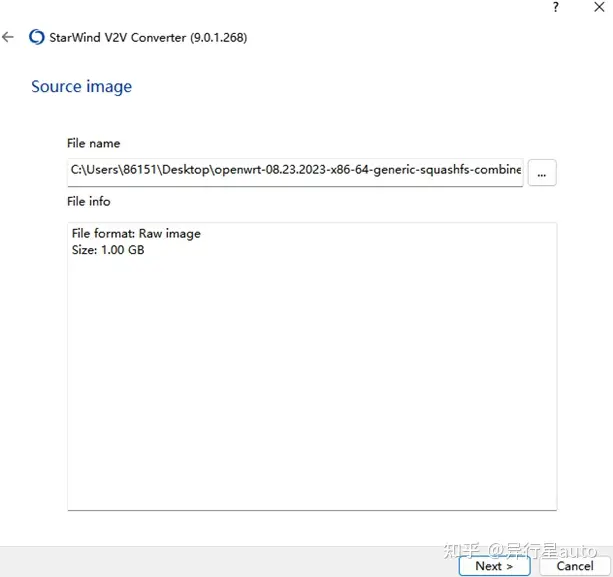
1、选择解压后的.img格式的系统文件;
6、选择Local file,使用本地计算机上的文件;
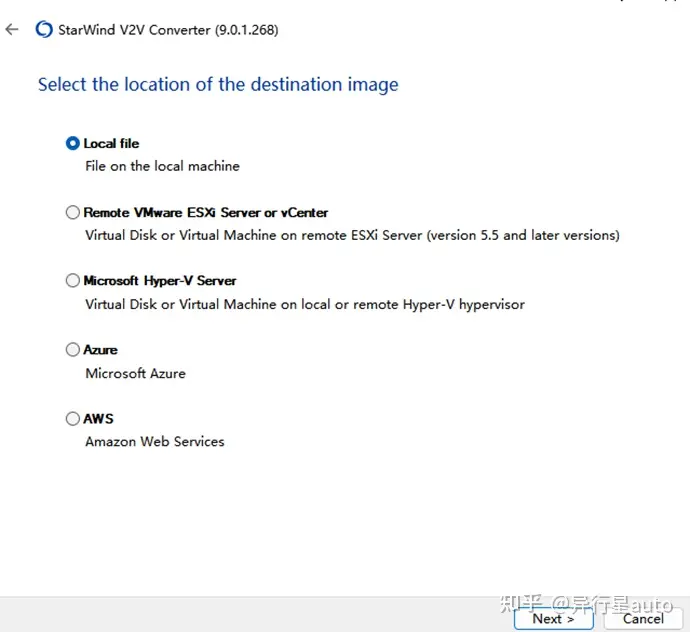
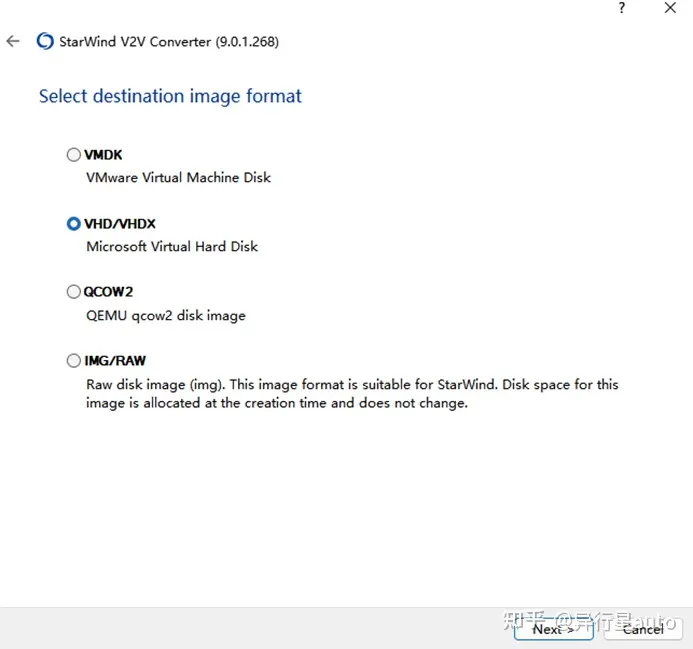
7、Oracle VM VirtualBox虚拟机选择VHD/VHDX格式、VMware虚拟机选择WMDK。
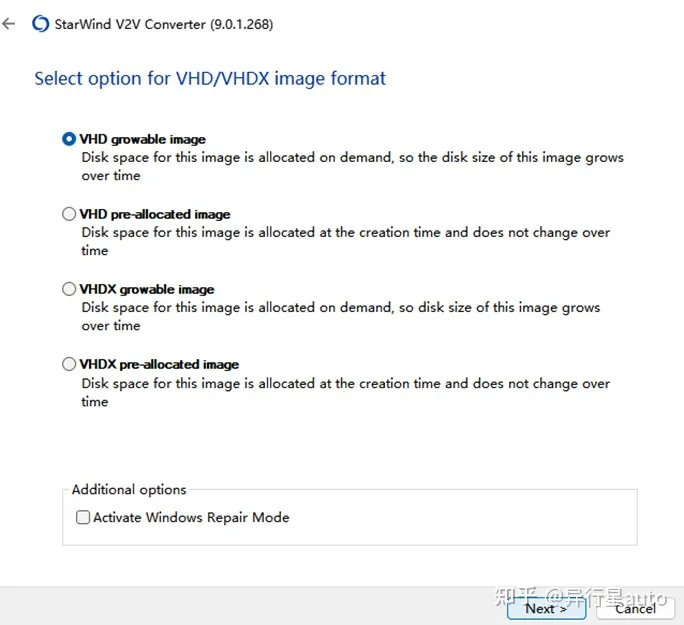
8、选择VHD growable image;
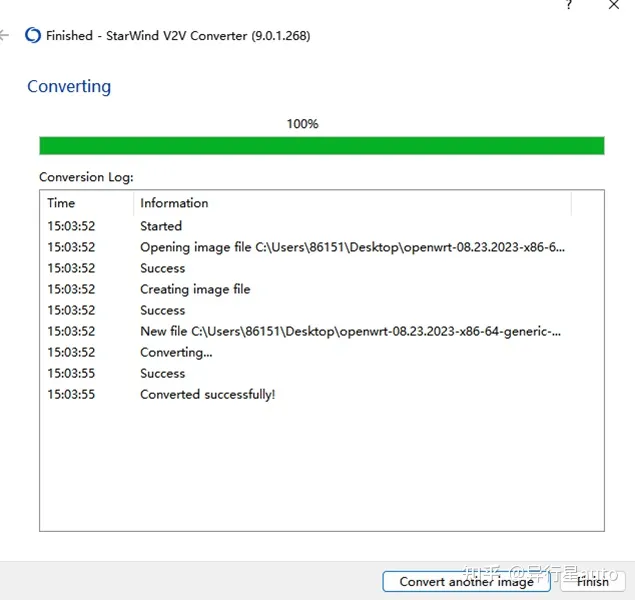
9、点击Finish完成格式转换。
三、openwrt系统安装
1、新建一个虚拟机;

2、虚拟机命名及系统选择;
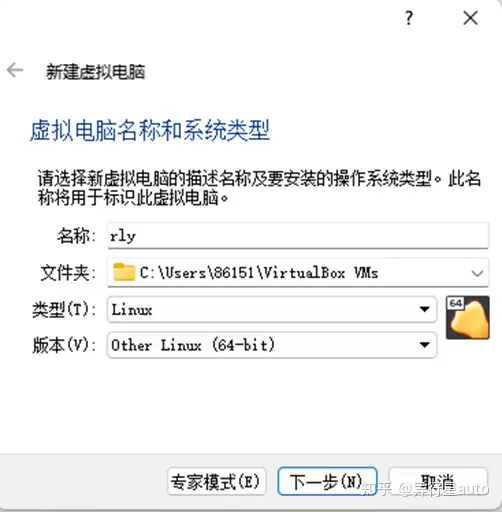
3、分配内存大小,根据需要自行配置;

4、选择已有的虚拟硬盘文件;点击右图标进行创建虚拟硬盘文件。

点击文件图标选择文件
5、点击注册(A),选择.vhd格式文件打开。
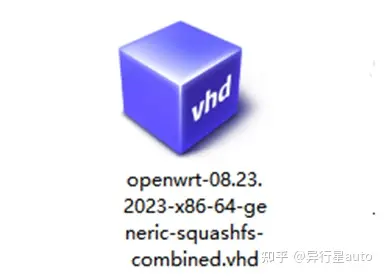
6、选择注册的openwrt系统虚拟硬盘文件;

7、点击创建完成虚拟机软路由创建。

四、网络配置和系统启动
1、选择创建的虚拟机,进入设置中;选择网络将连接方式改为仅主机(Host-Only)网络;界面名称使用虚拟机的虚拟网卡;
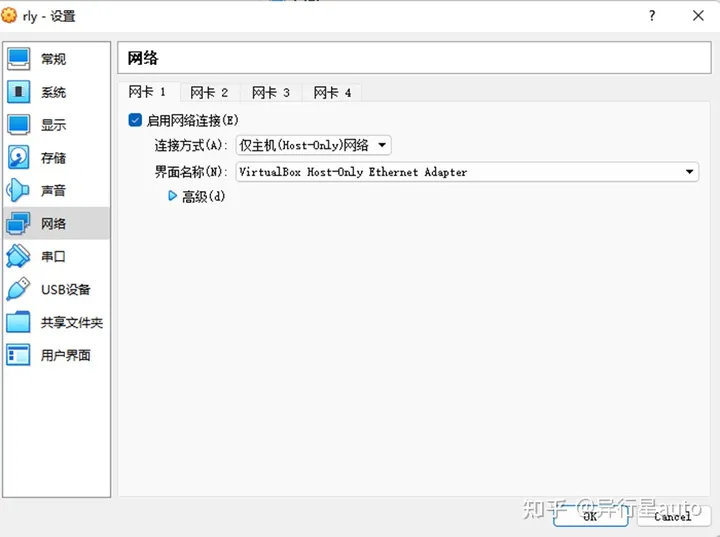
注意:本openwrt系统已经进行ip设定,IP地址为10.0.0.1;不需要再进行系统ip配置。
2、将虚拟网卡的ip配置成与openwrt系统ip在同个网段下;

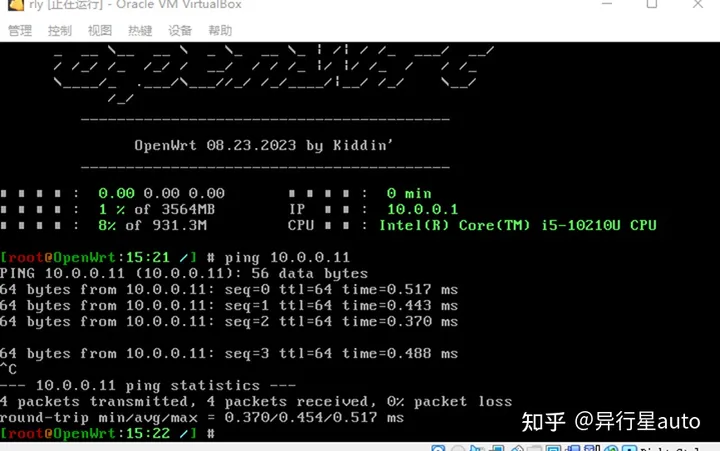
3、启动虚拟机,进入路由器系统:
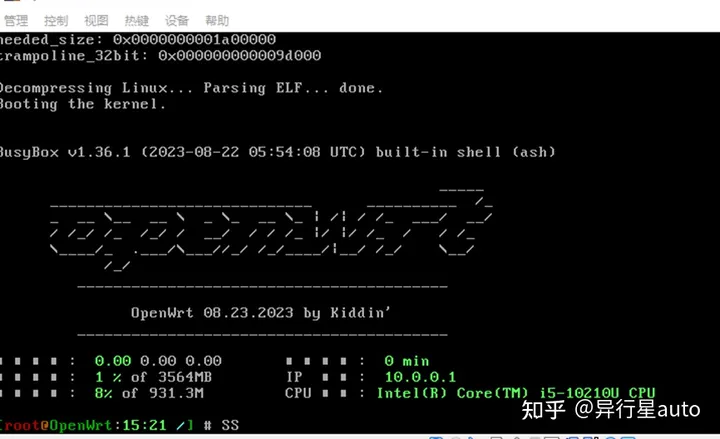
4、测试虚拟机与配置的主机网卡是否能够正常通信;(虚拟网卡我配置的是10.0.0.11)
5、主机浏览器输入虚拟机路由器系统的ip地址:10.0.0.1
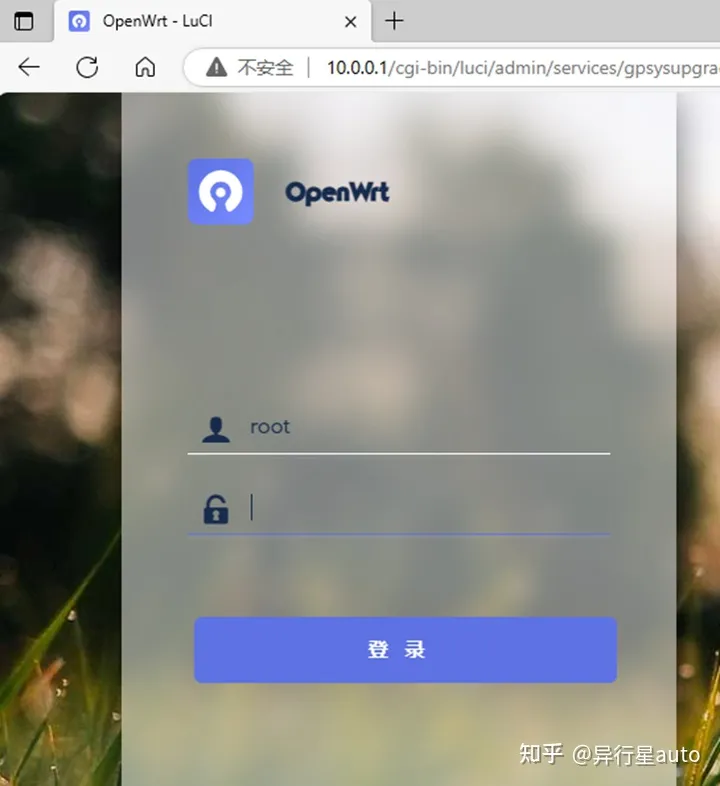
6、输入密码,密码root进入系统界面;
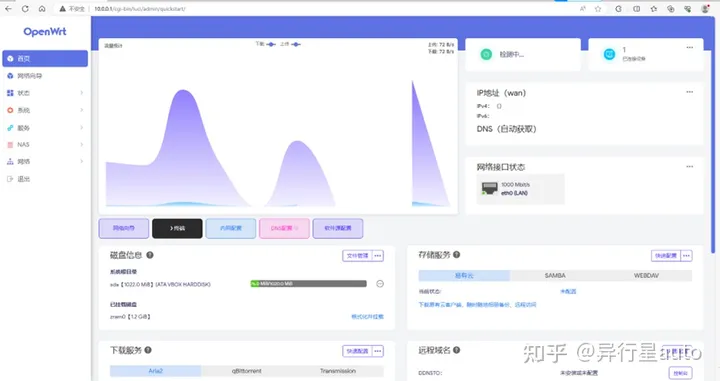
7、完成Oracle VM VirtualBox虚拟机安装openwrt系统的安装。

北京人形旗下天工造物具身智能开源社区,聚焦具身天工与慧思开物两大平台
更多推荐
 2
2 0
0- 0


 已为社区贡献4条内容

所有评论(0)