windows下的Grafana安装和连接InfluxDB
windows下grafana安装 - CPC - 2023年8月29日
一.安装Grafana
1. 下载压缩包,地址:https://grafana.com/grafana/download?platform=windows 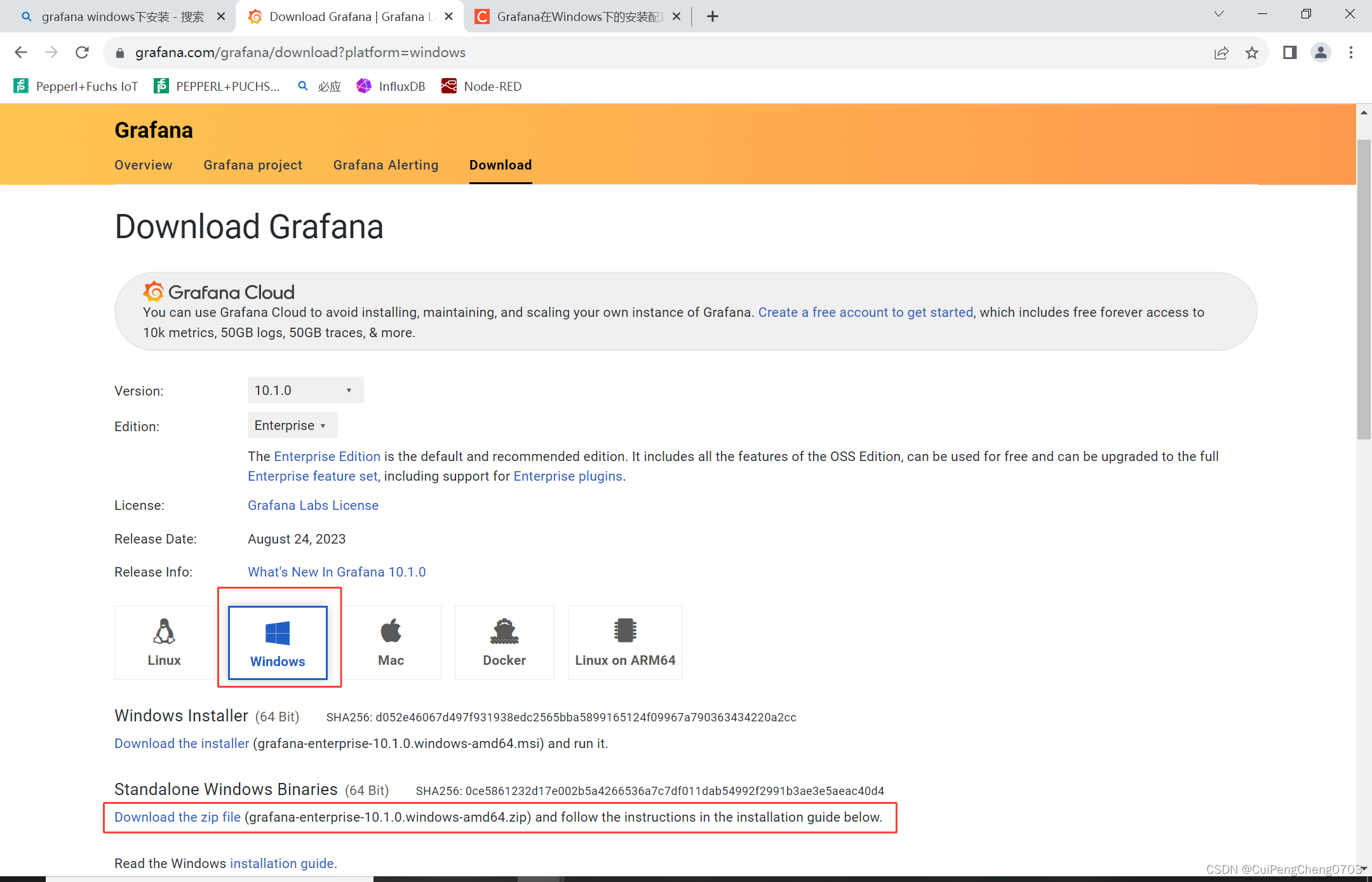
2. 解压,修改配置文件
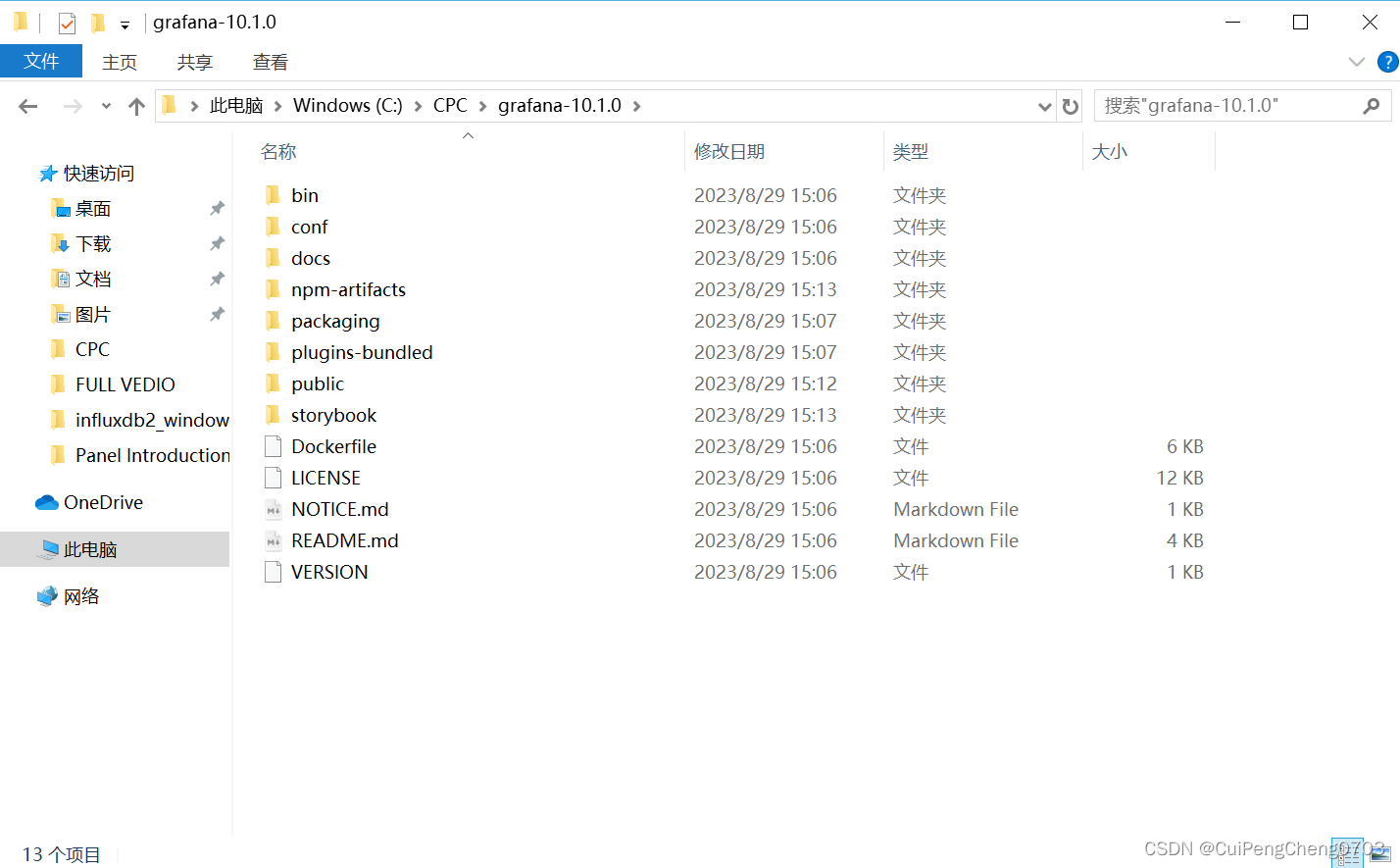
在conf文件夹下找到sample.ini文件,将其复制一份并改名为custom.ini
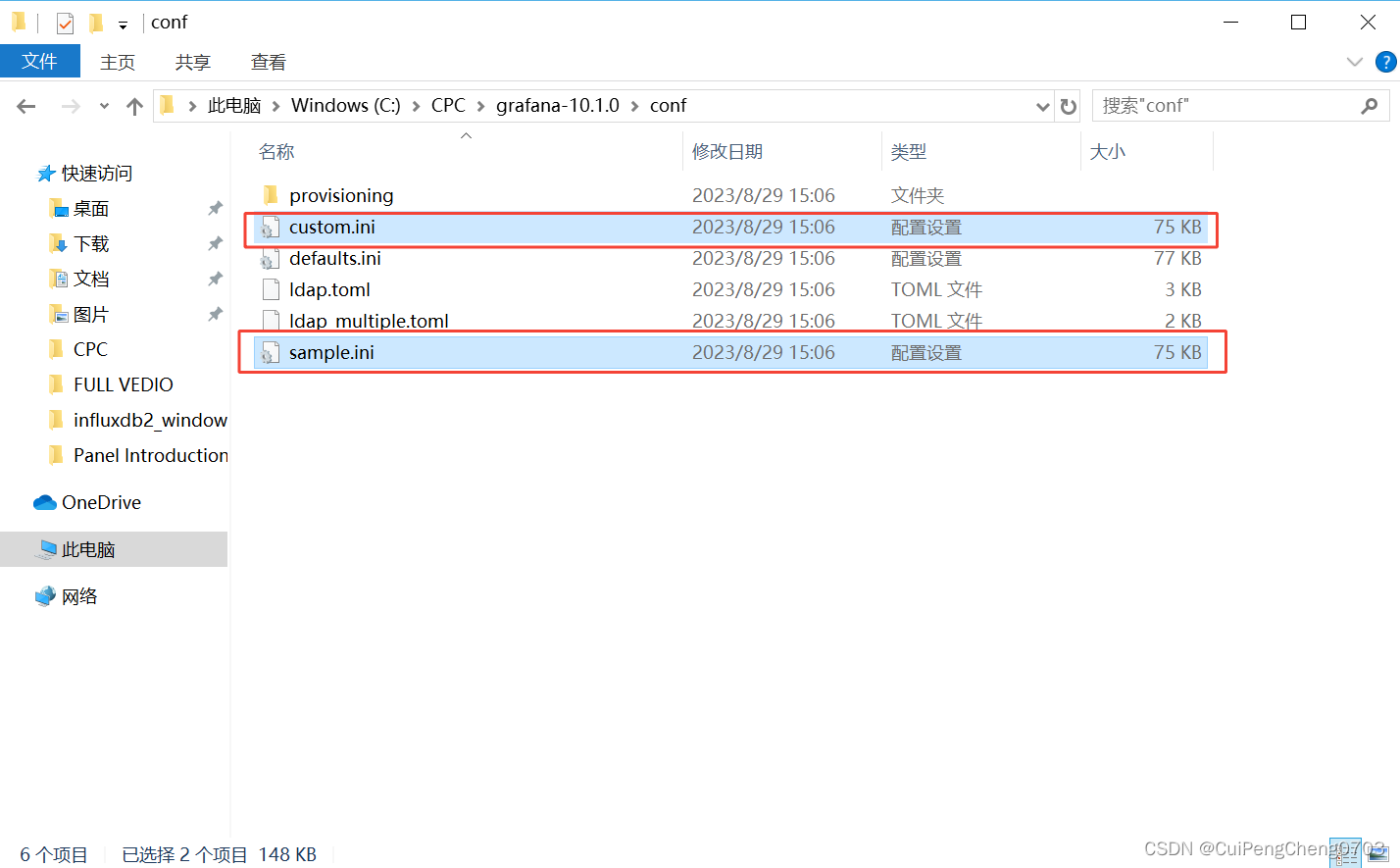
打开custom.ini文件,根据关键字http_port找到端口设置,删除前面的分号;(ini文件中分号;是注释字符,删除可以取消注释)。
默认端口号是3000,但是在Windows中这个端口需要额外权限,所以最好改成其他端口号,这里修改为8087。
3. 启动Grafana服务
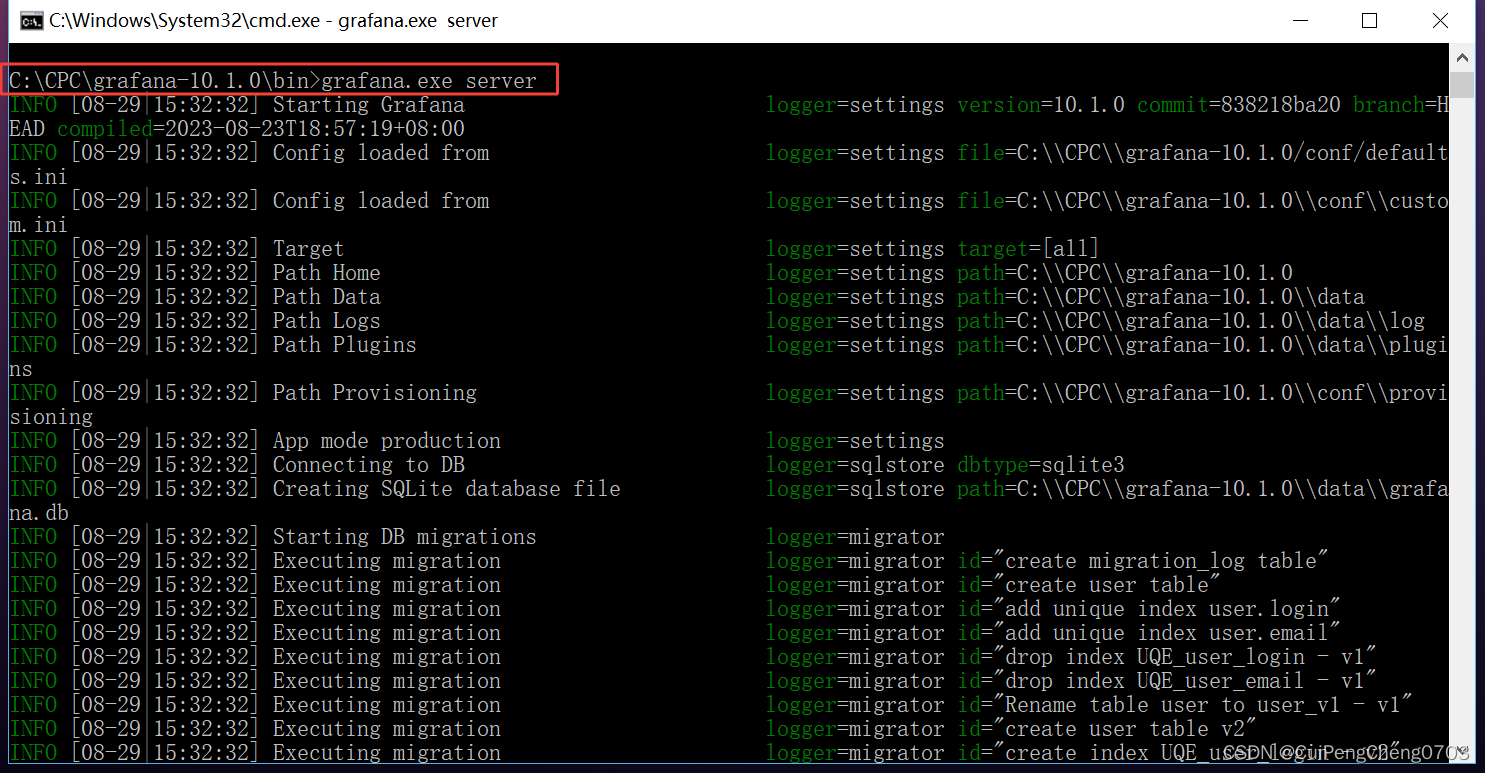
在Geafana的bin目录下启动cmd命令提示符,执行下面命令启动:
grafana.exe server
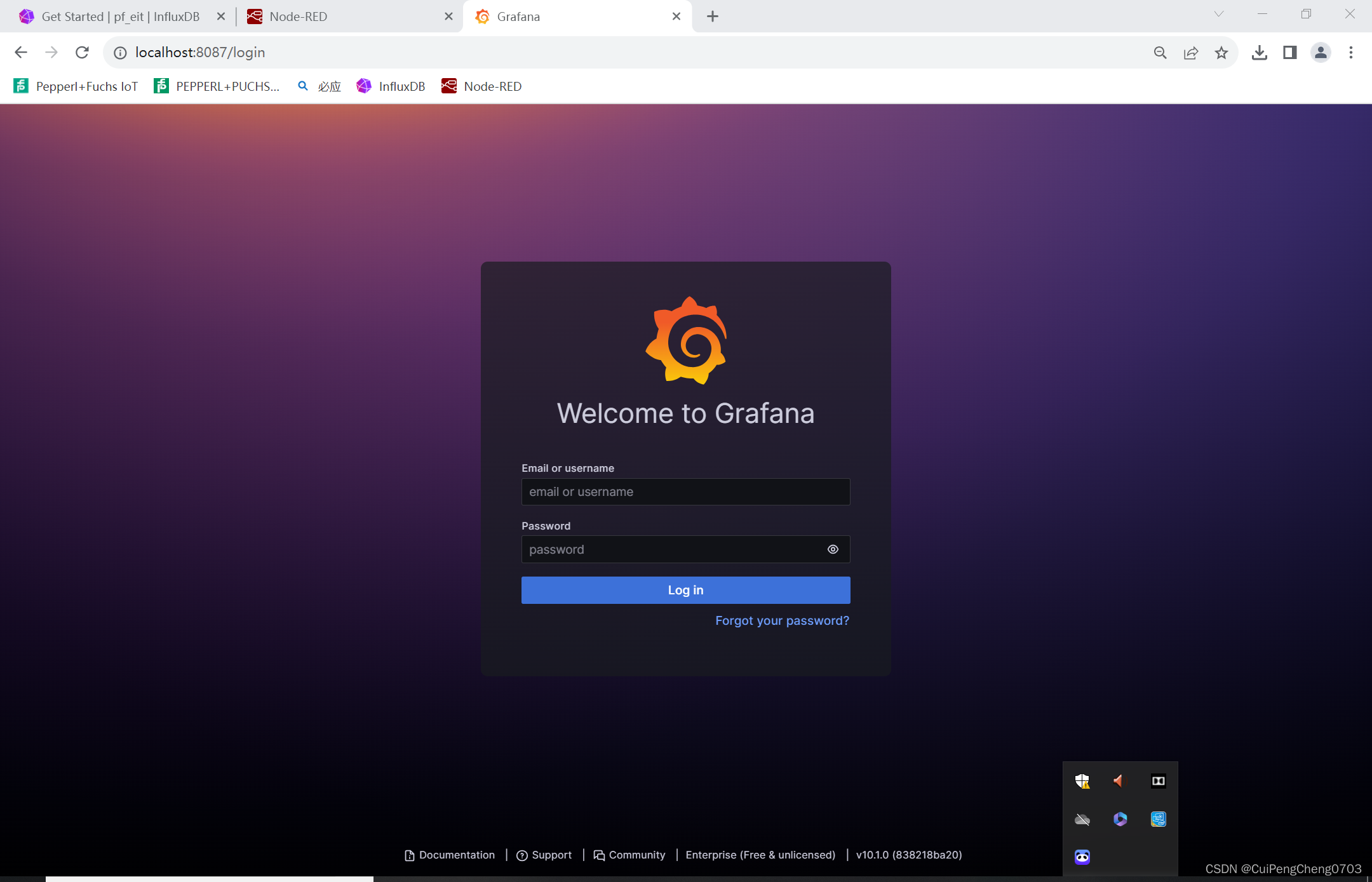
4. 在本地浏览器中登陆网页查看:http://localhost:8087/
默认用户名和密码都是admin
二.将Grafana安装为Windows服务
在文件grafana.exe所在的目录下创建startup.bat文件,内容如下:
grafana.exe server
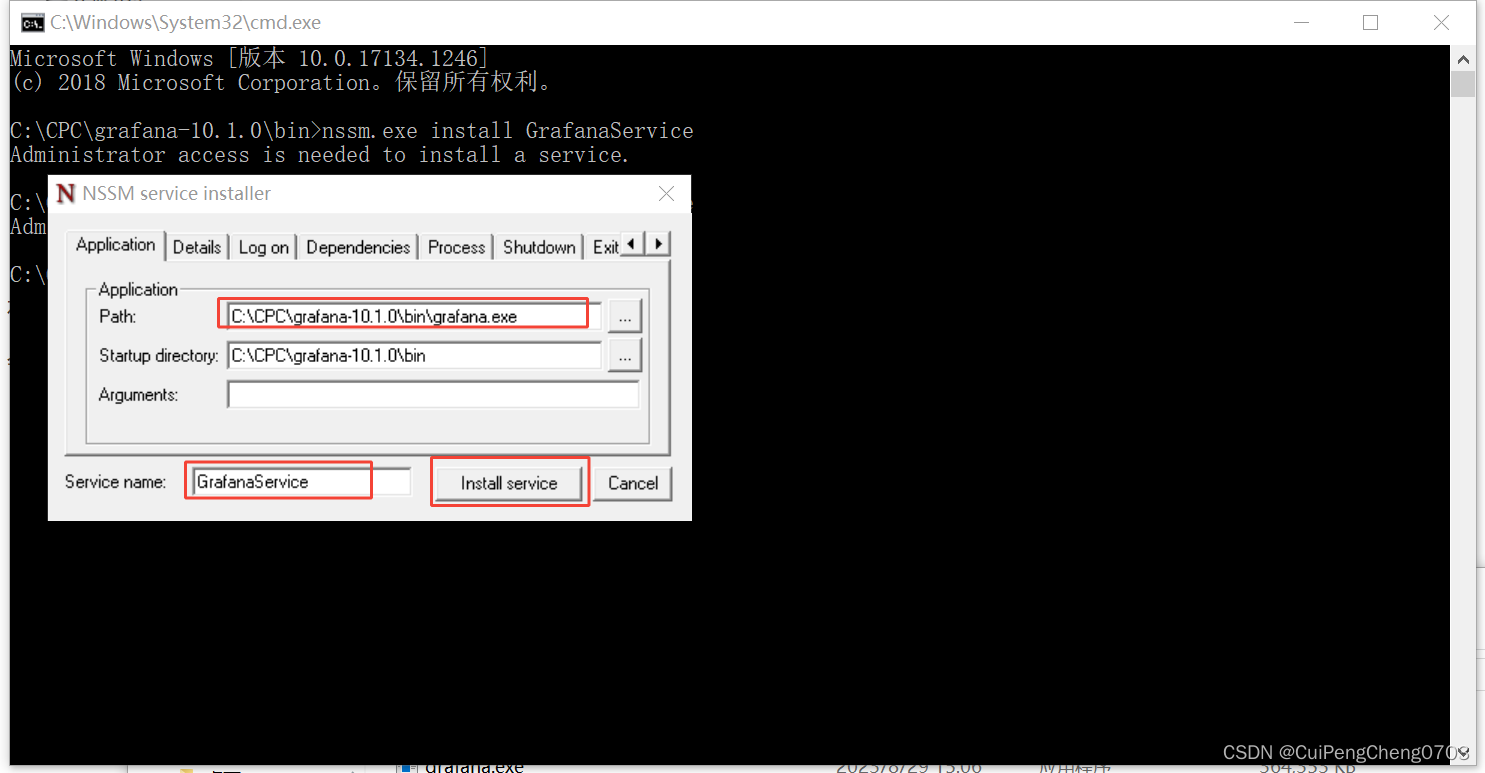
使用nssm工具,我这里把nssm.exe文件也放在grafana.exe所在的目录下。启动cmd命令提示符,输入下面的命令,在弹出的窗口中设置程序路径和服务名,点击Install Service就可以完成安装了
nssm.exe install GrafanaService
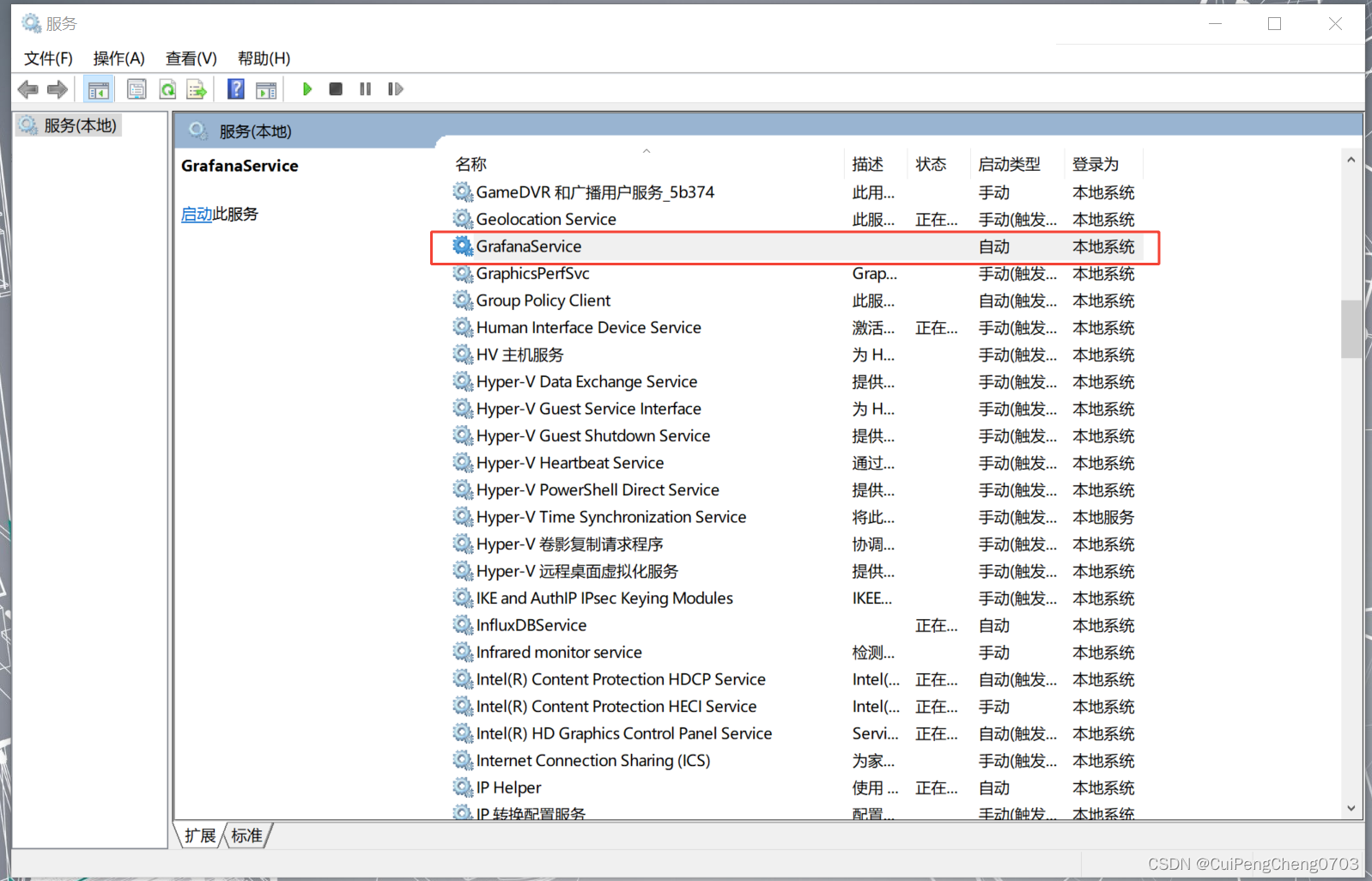
打开windows服务,可以看到GrafanaService已经安装完成,并且设置为自动启动,右击启动服务
然后就可以再次登陆Grafana的网页了。
三.初始化Grafana
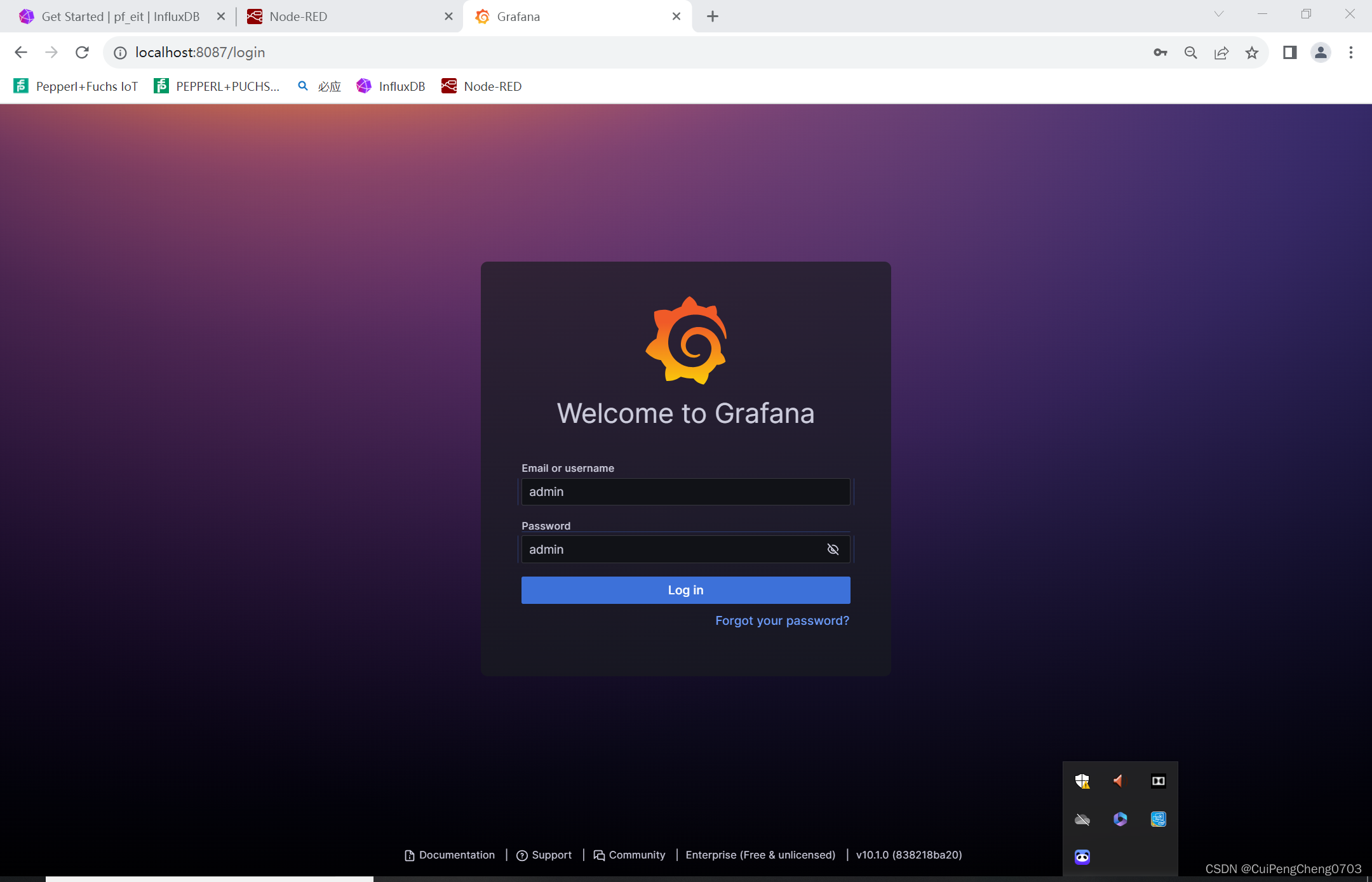
初始登陆用户名和密码都是admin
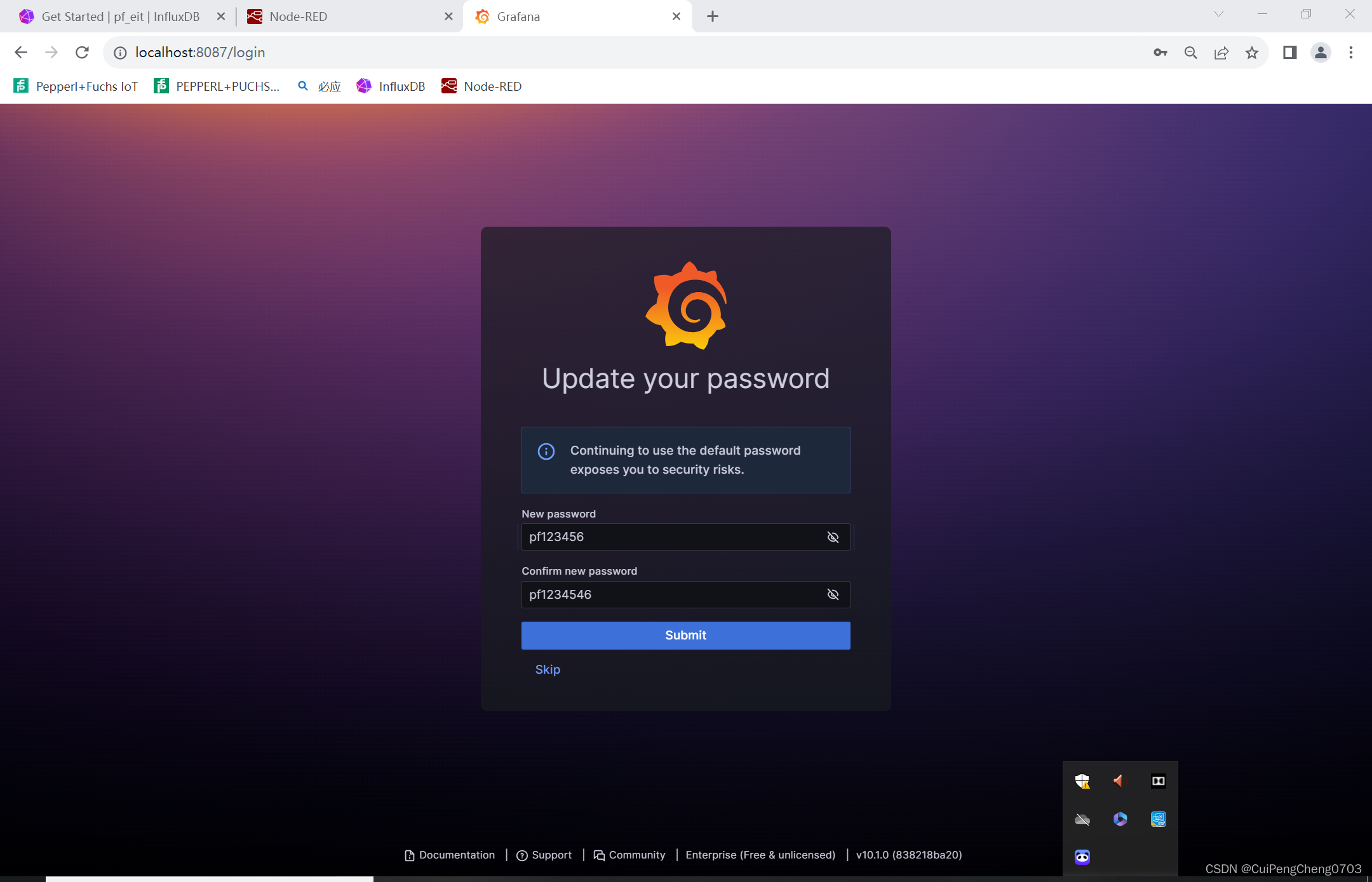
更新密码为pf123456
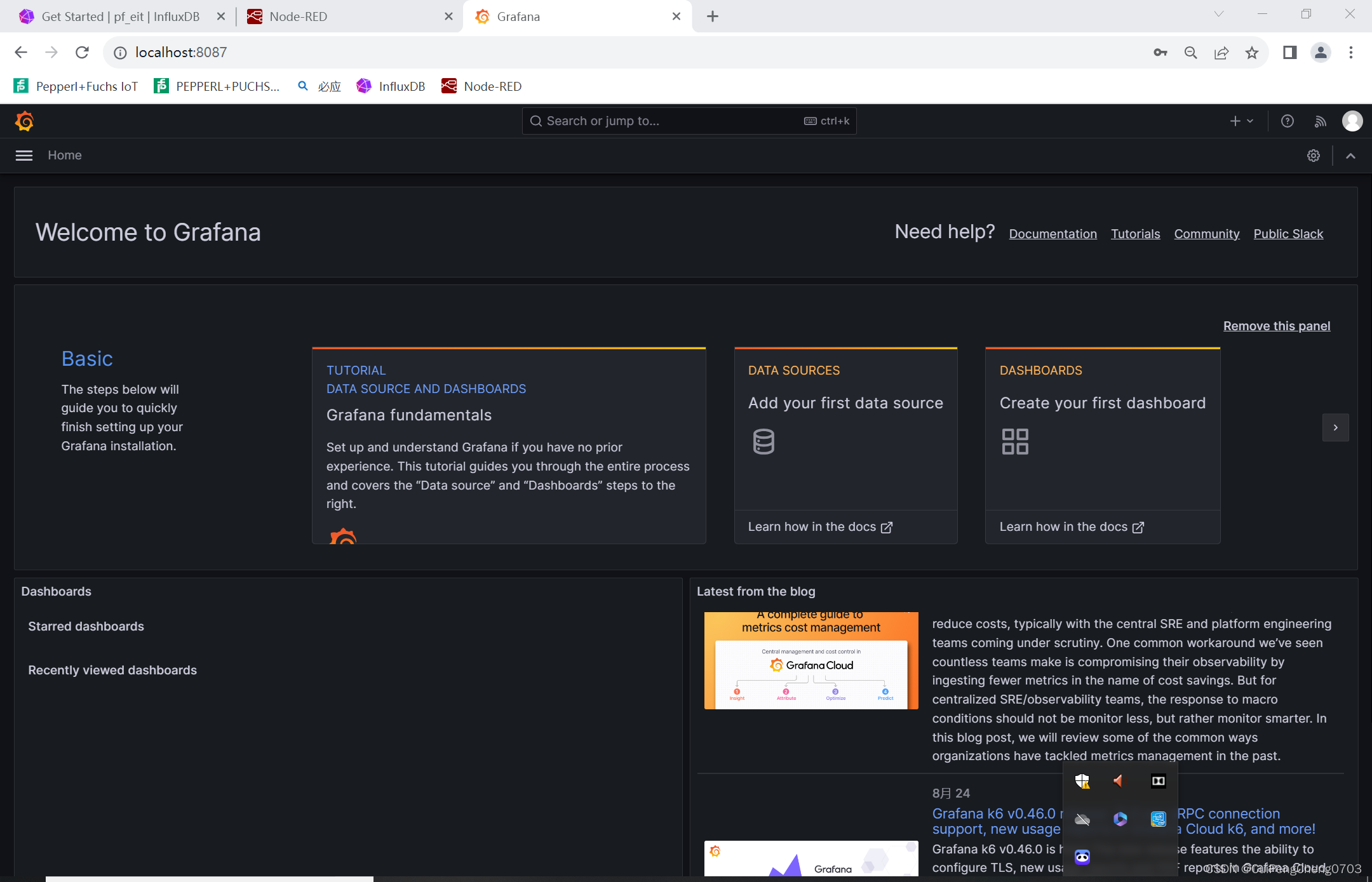
提交以后,进入主界面
然后大家就可以自己去探索如何使用Grafana了。
由于我这里需要连接Influxdb(之前已经安装好了,后面会补发我安装influxdb的过程),所以后面会继续描述连接步骤。
四.连接InfluxDB
1. 选择数据源
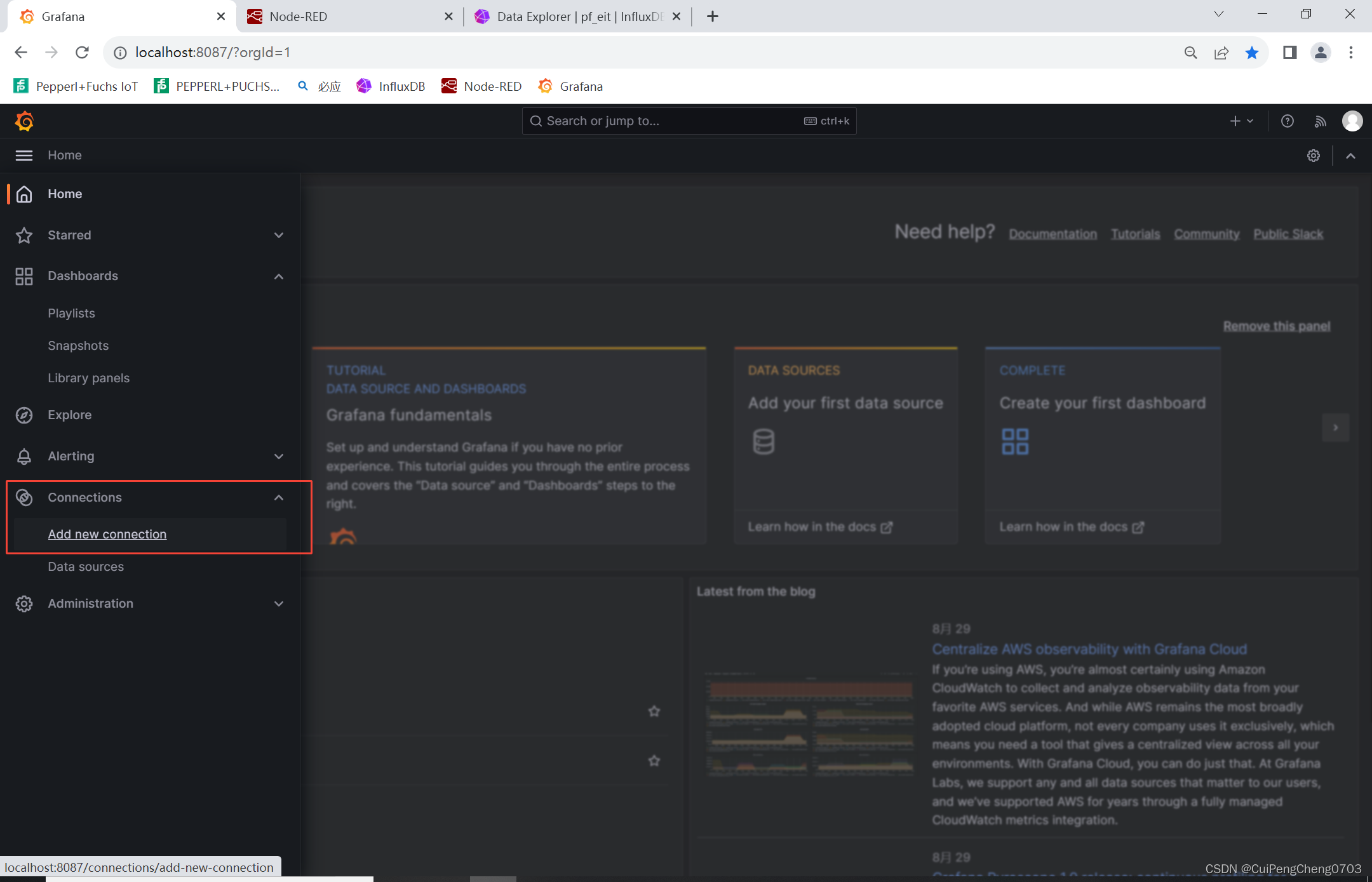
在侧边栏点击选项Connections - Add new connection
找到Influxdb
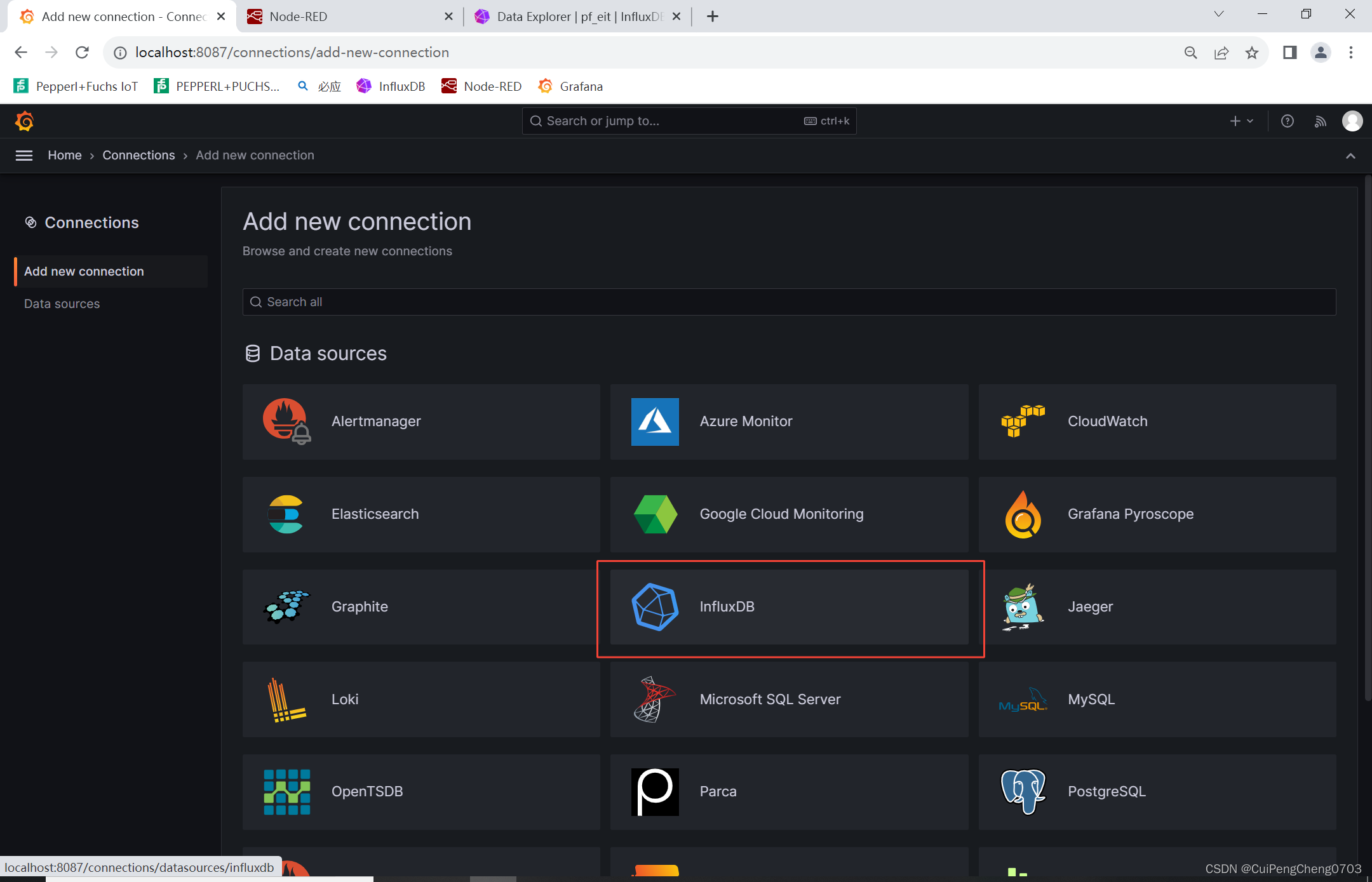
添加新的数据源
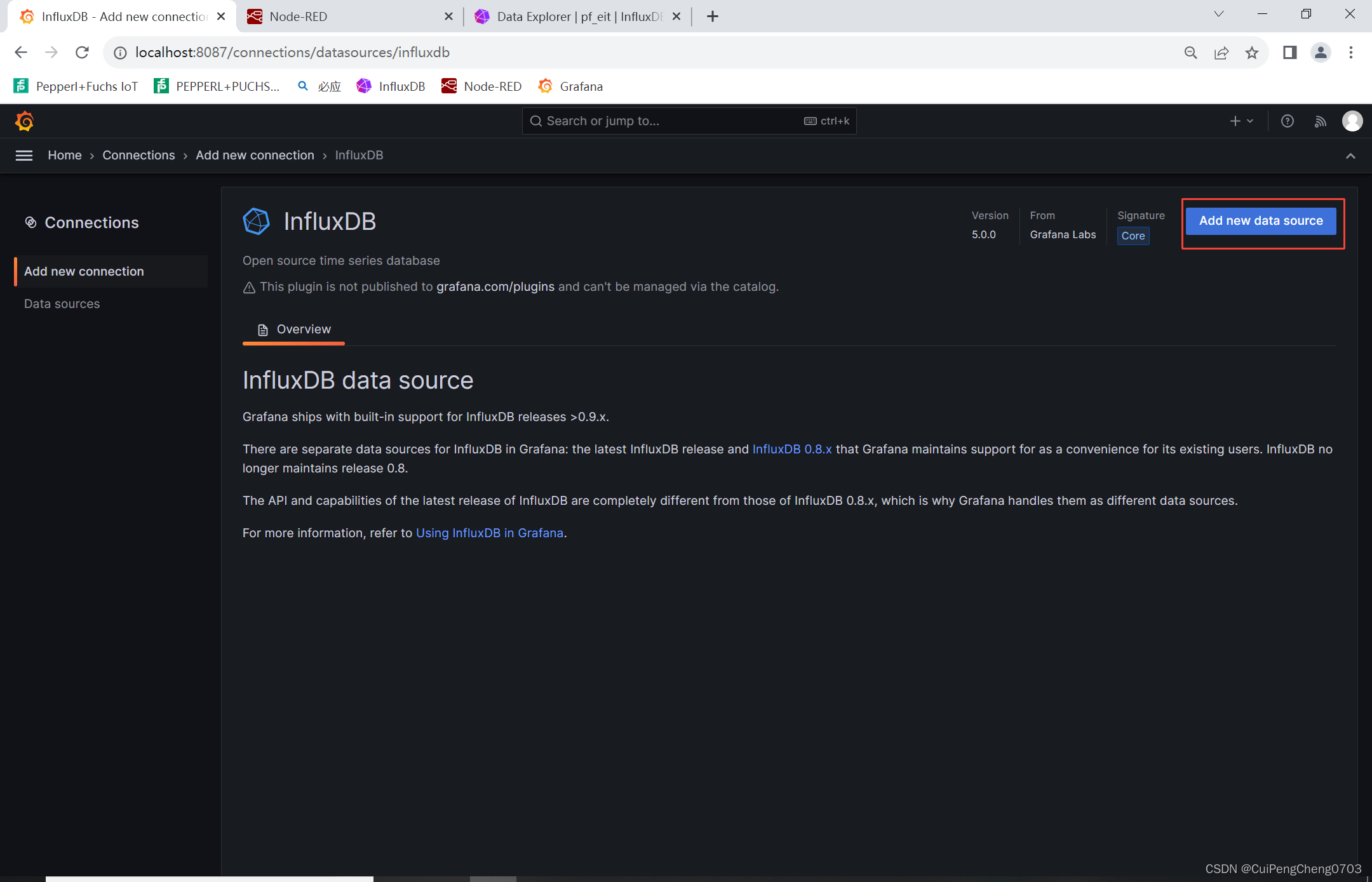
然后就可以看到连接配置了
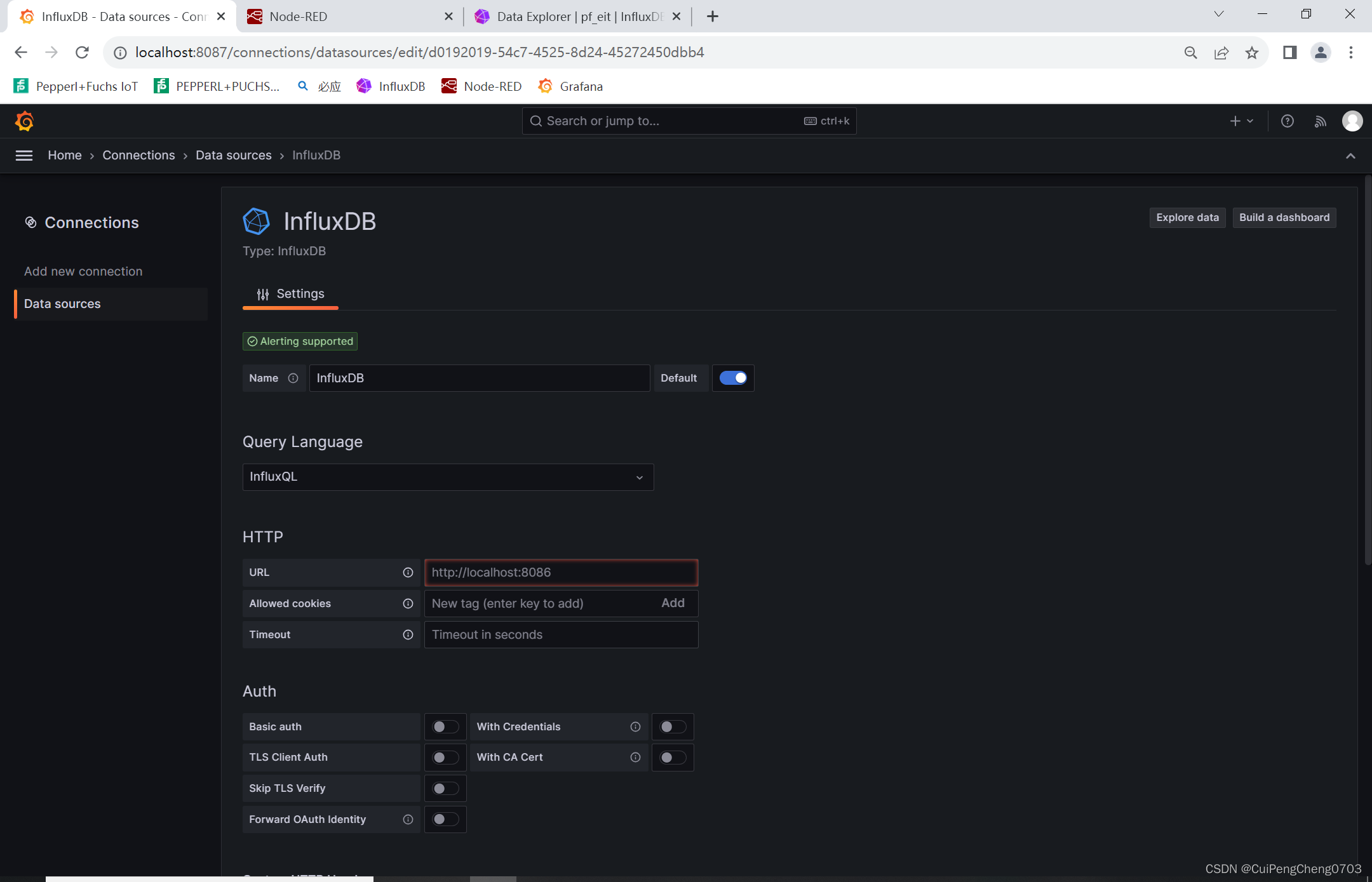
2. InfluxDB有两种连接方式:
旧版的是InfluxQL,查询语句和大部分的关系型数据库类似,select ... from ... where ...这样的
新版的是Flux,查询语句示例如下
两种连接方式我这里都做了测试
from(bucket: “VibrationSensor”)
|> range(start: v.timeRangeStart, stop:v.timeRangeStop)
|> filter(fn: (r)=>
r._measurement == “Vim3_V2” and
r._field == “Port7_vRMS”
)
3. Influxdb连接方式1:InfluxQL
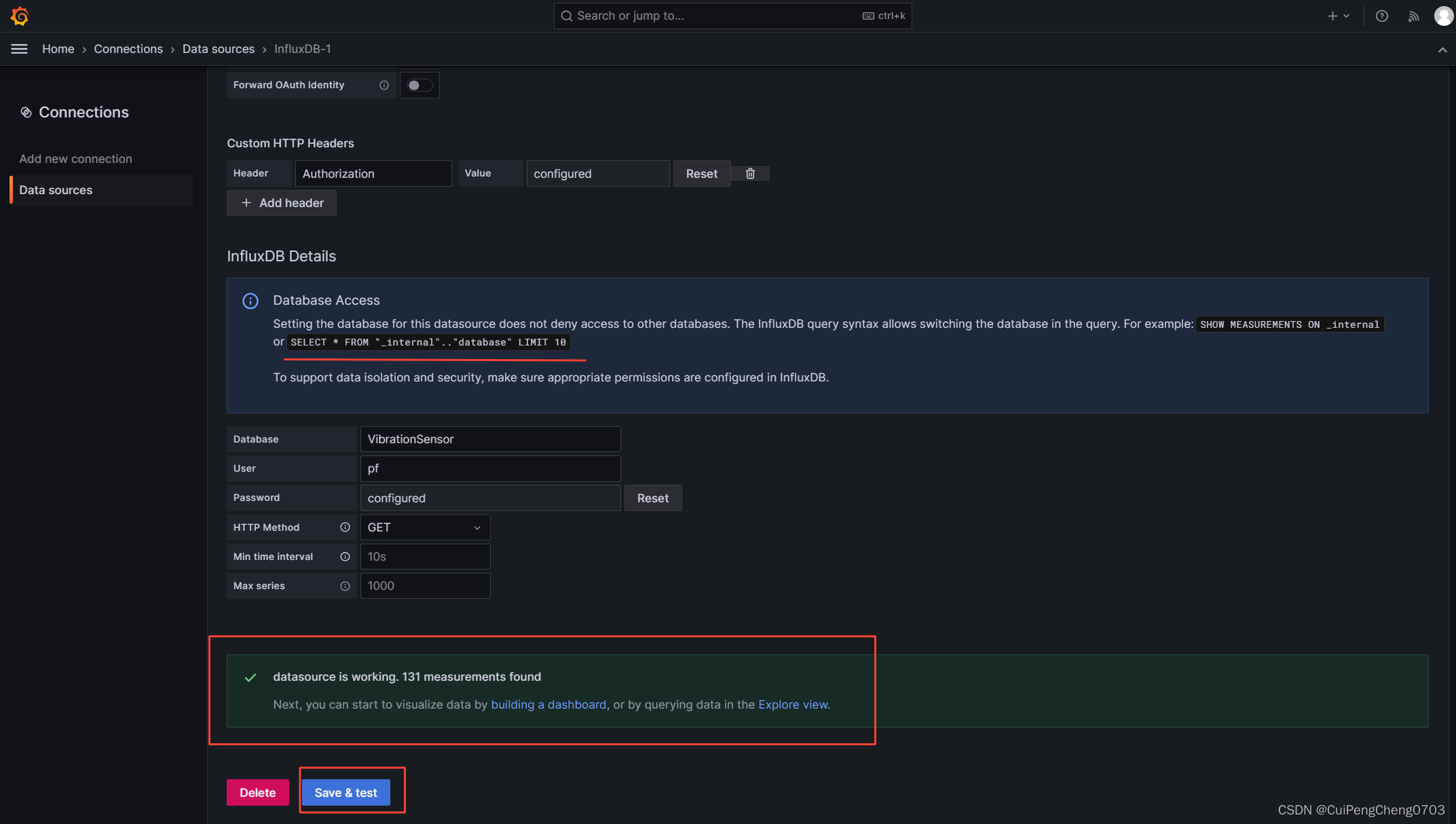
下面是我安装的InfluxDB的信息,还补充了连接时需要的配置,图片贴在后面
Name:	InfluxDB-1
Query Language:	InfluxQL
HTTP
	URL:	http://localhost:8086/
	Allowed cookies:	Server (default)
Custom HTTP Headers
	Header:	Authorization
	Value:	Token MuU7ZTRkaSdsl8NThNyLTJoU44XIzdIQdhGbPUKpEM3f_9EXHJtdFlqnzdLXQivigaA7ptsZ0QHxje06IHiyFQ==
	//注意:value应该填:Token+空格+一大串的TOKEN字符串,我自己在这里折腾了很久才发现。。。
InfluxDB Details
	Database:	VibrationSensor
	User:	pf
	Password:	pf123456
	HTTP Method:	GET
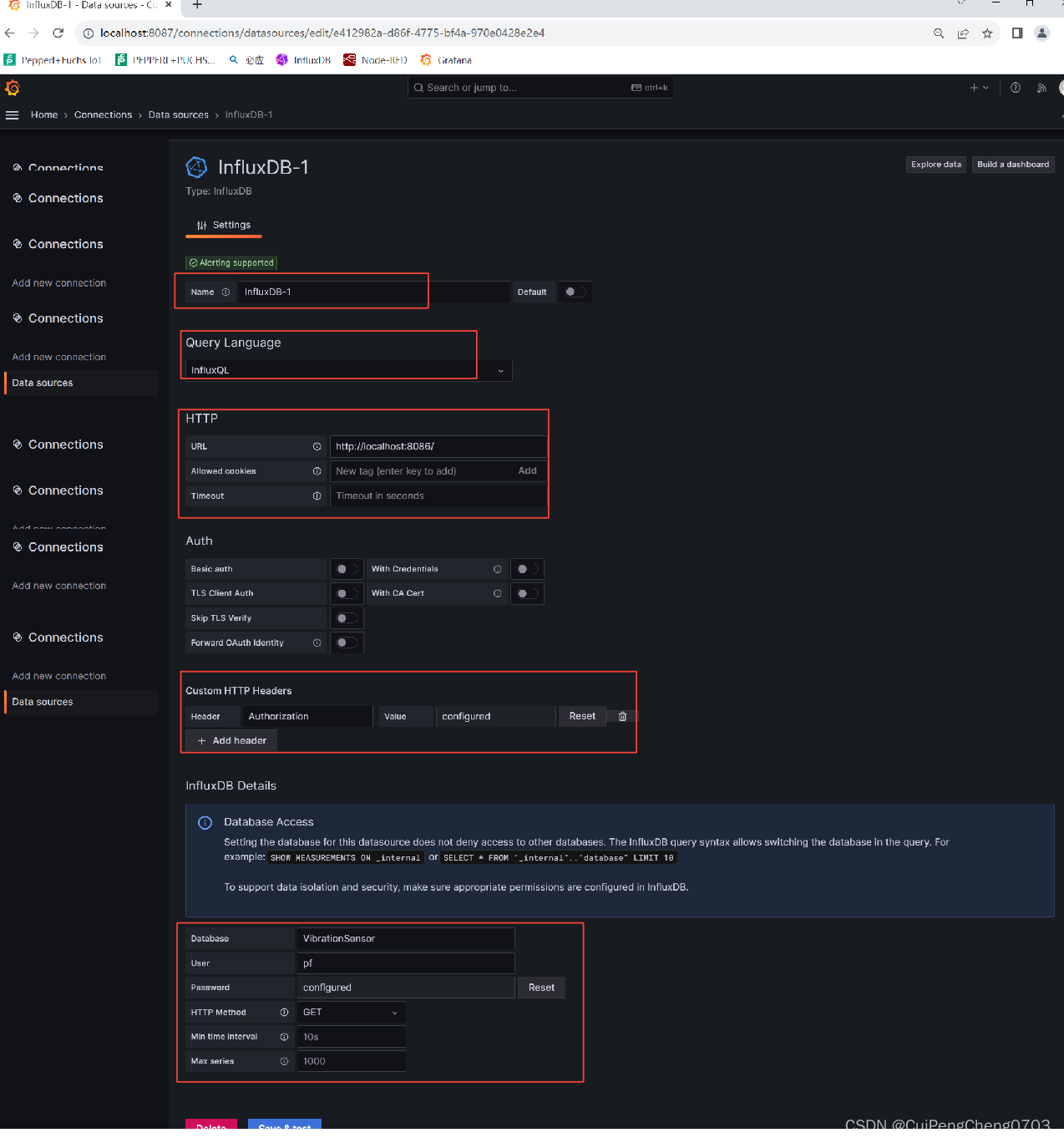
点击Save & test,弹出下图所示的绿框,就说明连接正常。
4. Influxdb连接方式2:Flux
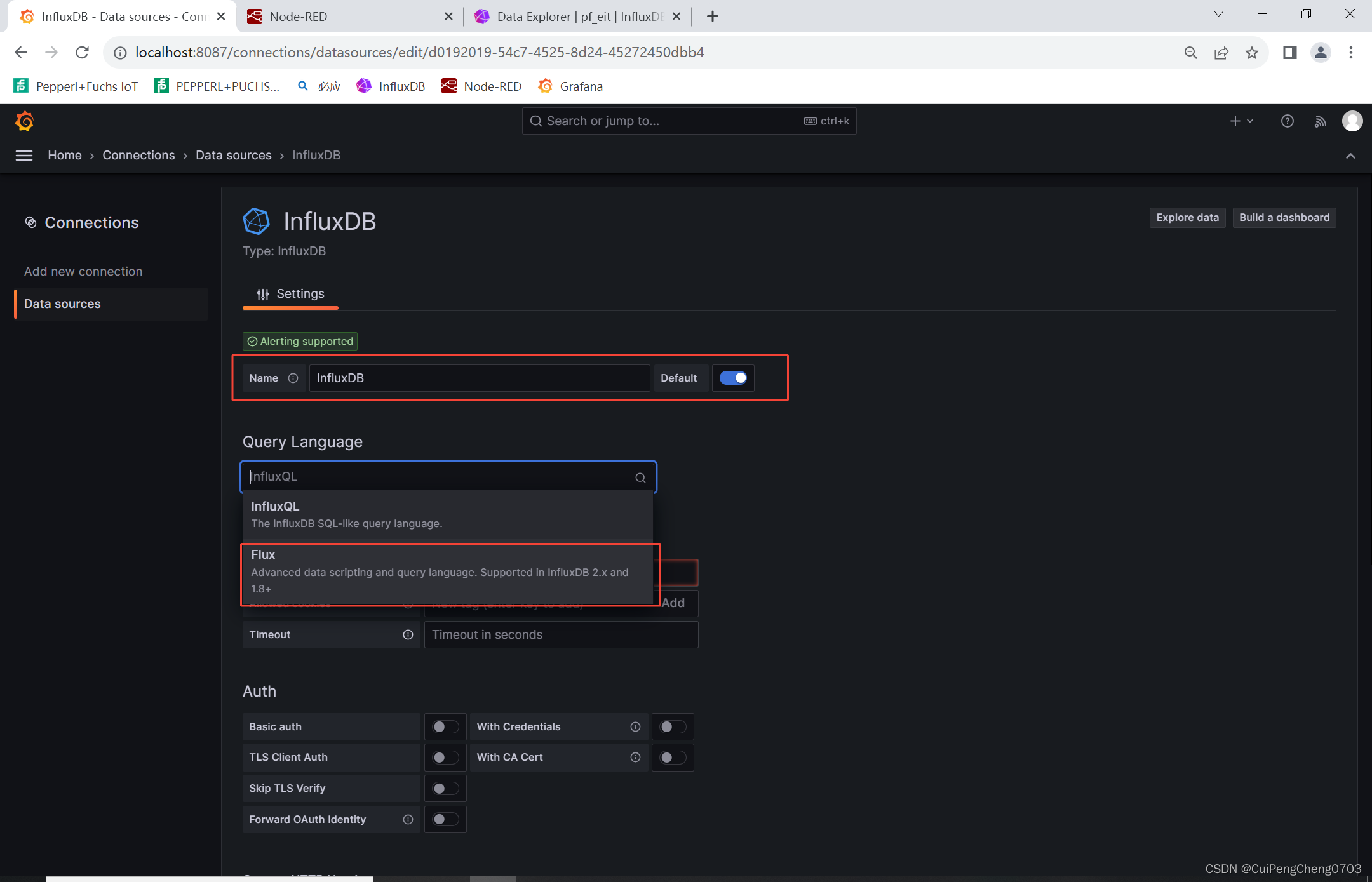
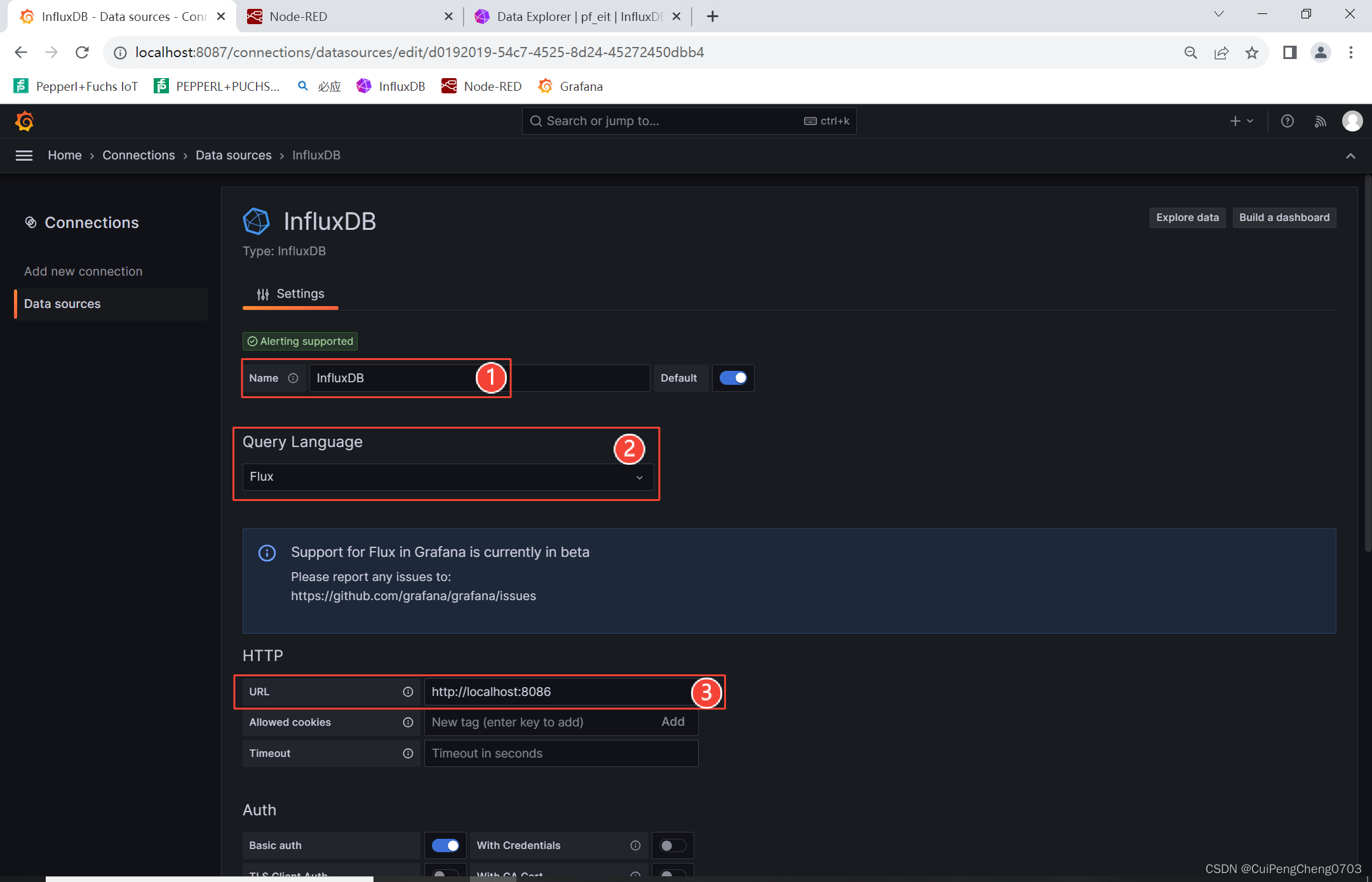
Name:默认
Query Language:Flux(这一步是必须的)
路径:http://localhost:8086
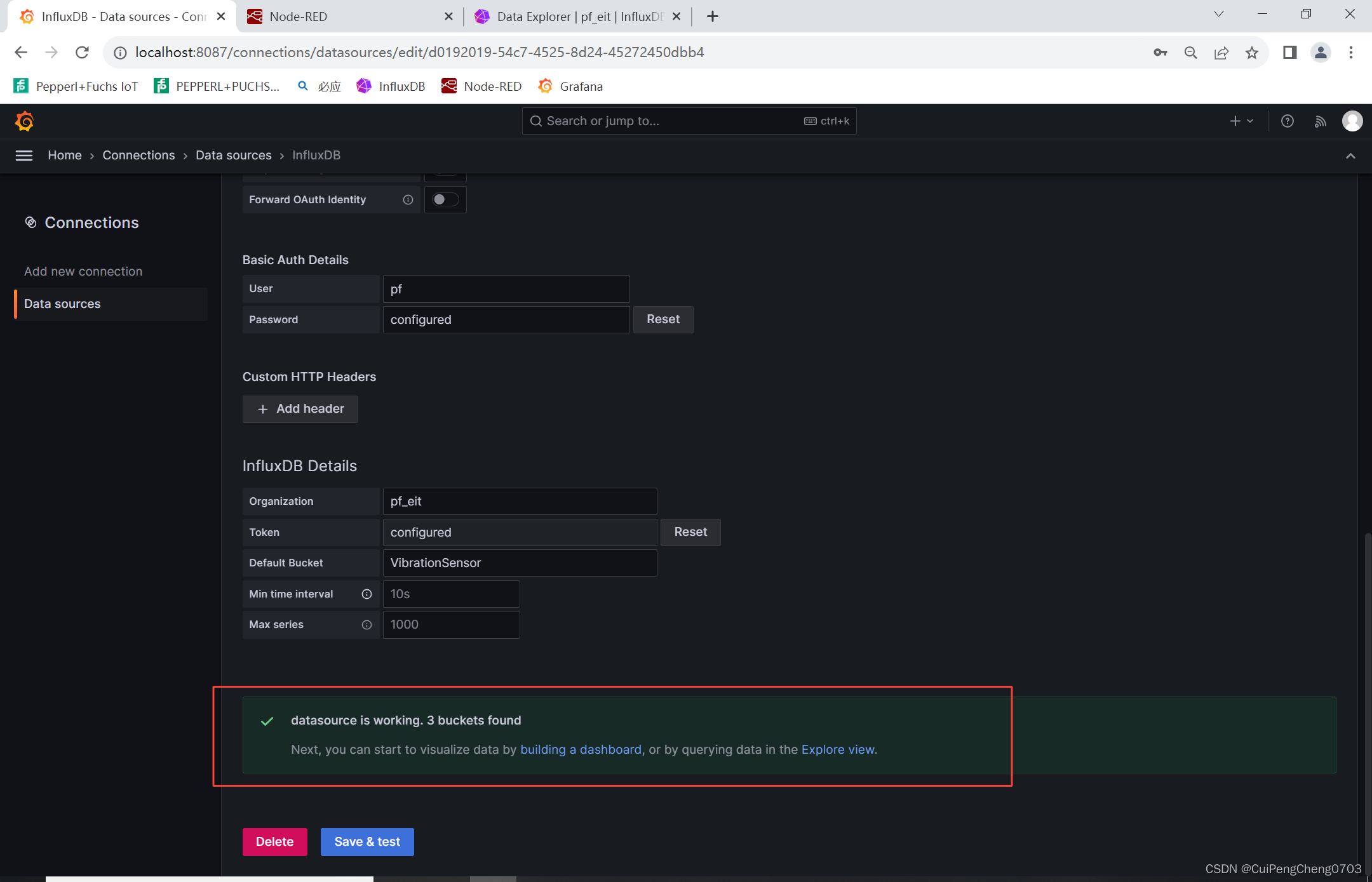
点击Save & test,如果弹出下图所示的窗口,说明grafana与数据库连接正常,后面就可以创建对应的dashboard了
五.Grafana安装插件
以Echarts插件为例,Grafana官网插件说明:https://grafana.com/grafana/plugins/volkovlabs-echarts-panel/
1. 在grafana的安装路径的bin目录下,启动cmd命令行,执行下面命令
grafana-cli plugins install volkovlabs-echarts-panel
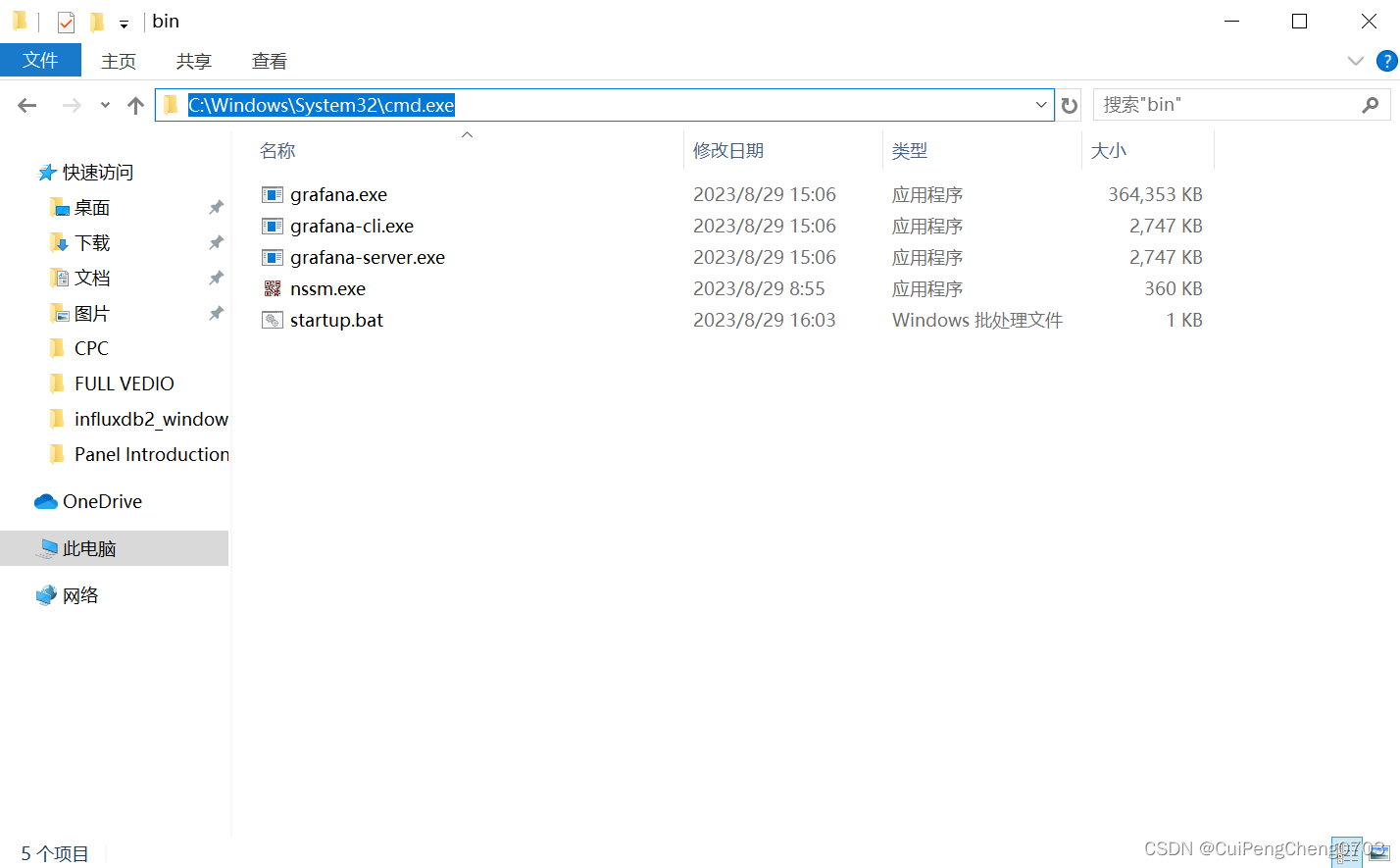
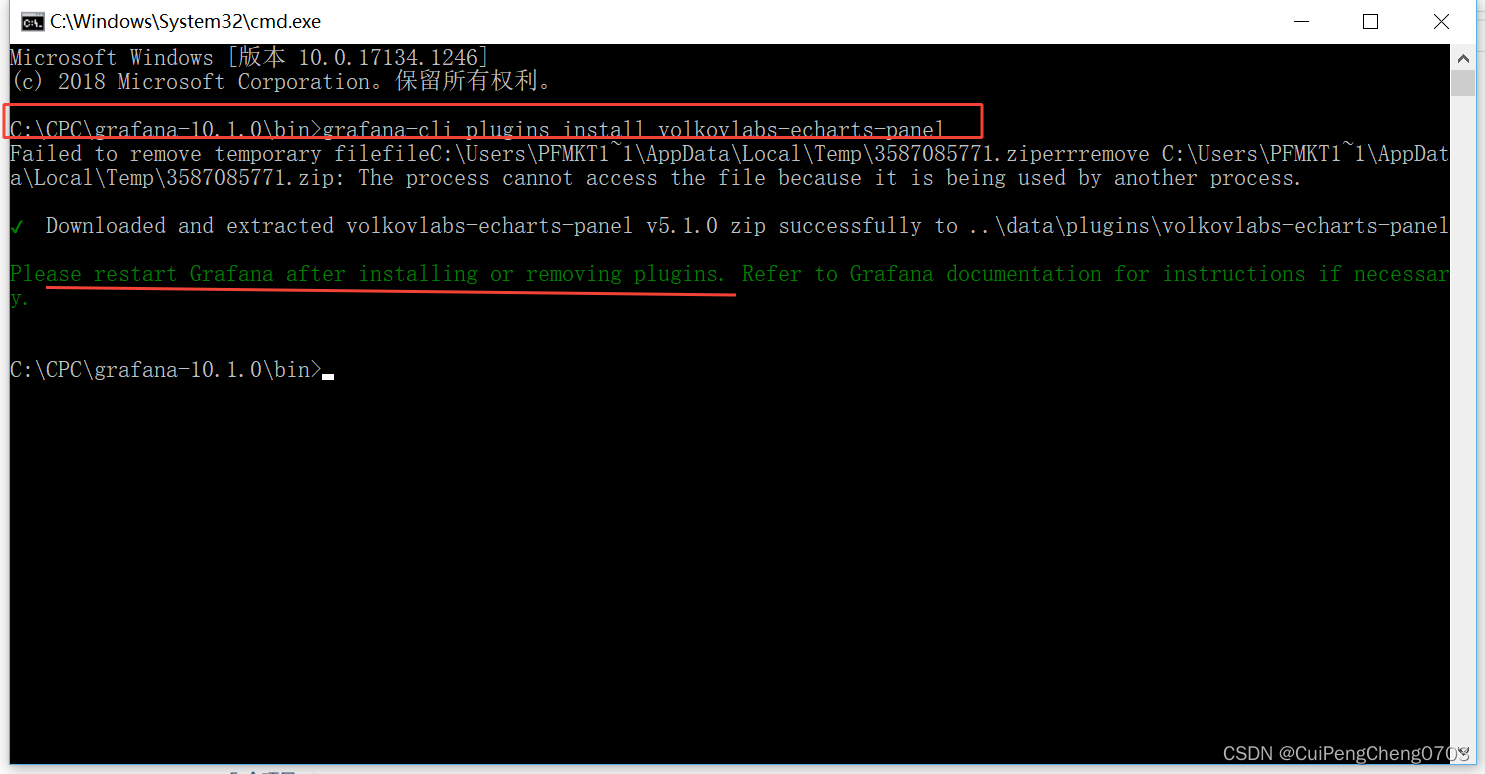
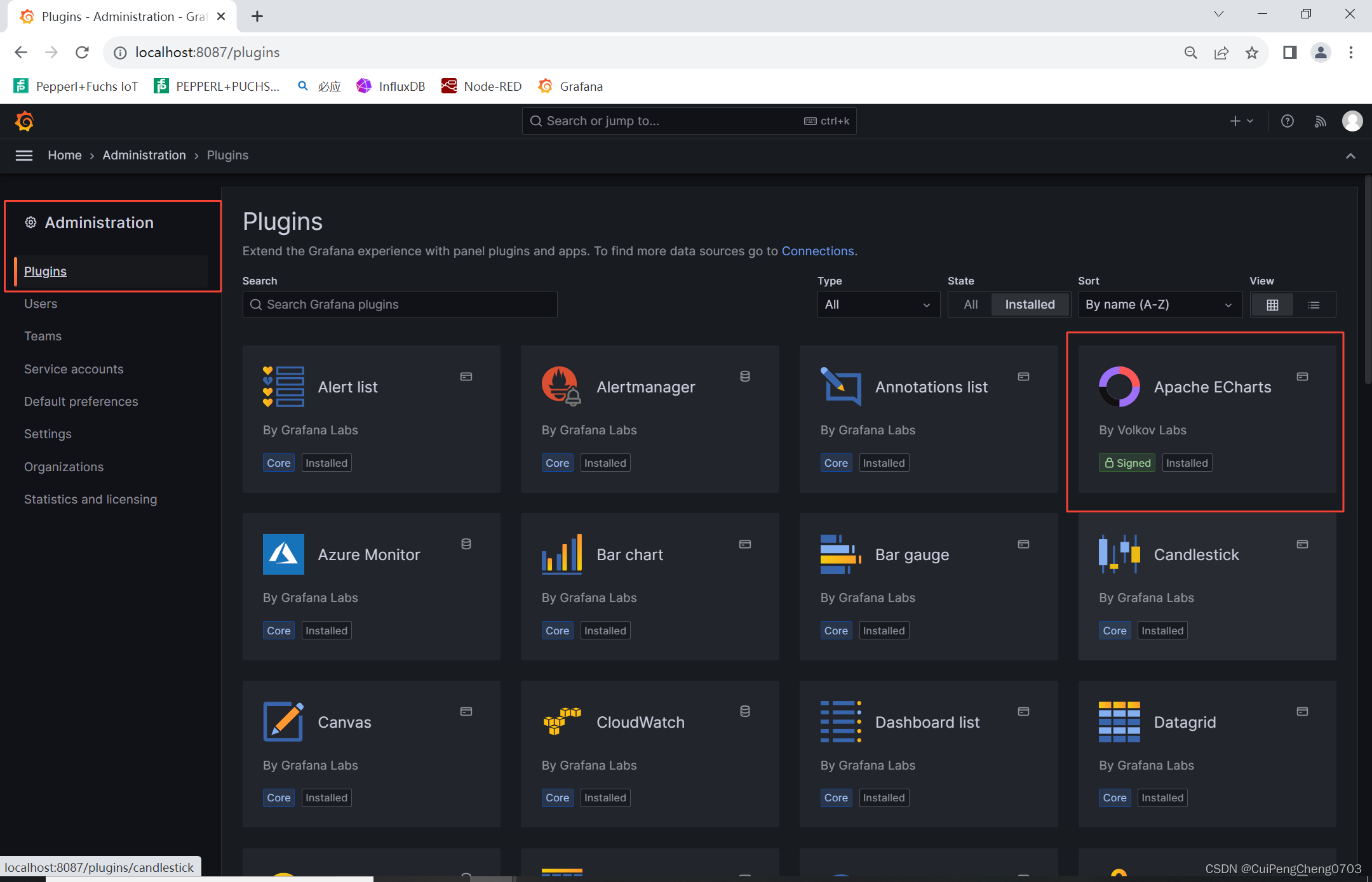
2. 安装命令执行完成以后,重启Grafana服务,然后进入插件列表,可以看到ECharts已安装
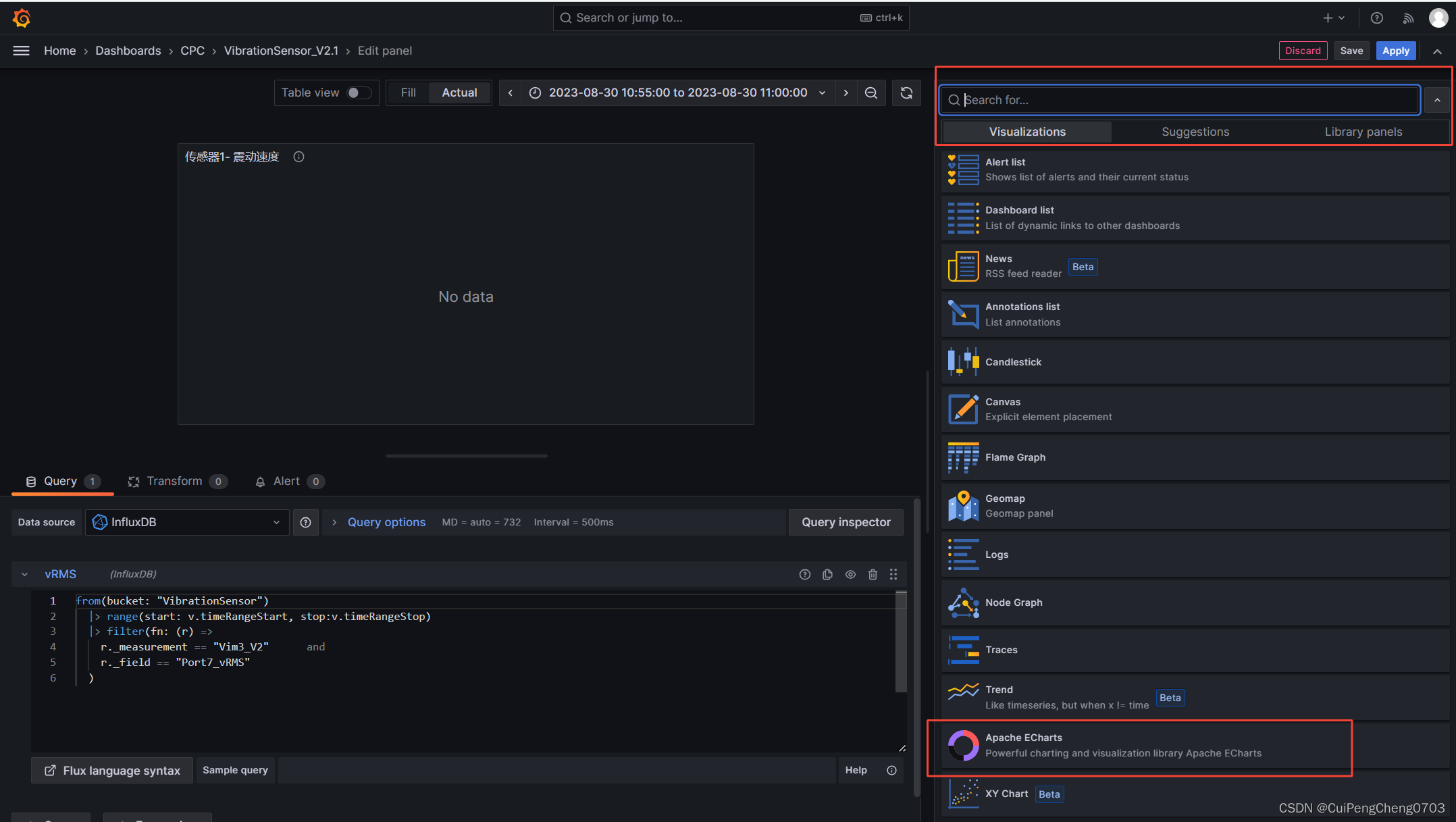
- 在Dashboard中创建Panel时,就可以选择ECharts的图表类型了
 4.关于ECharts的使用
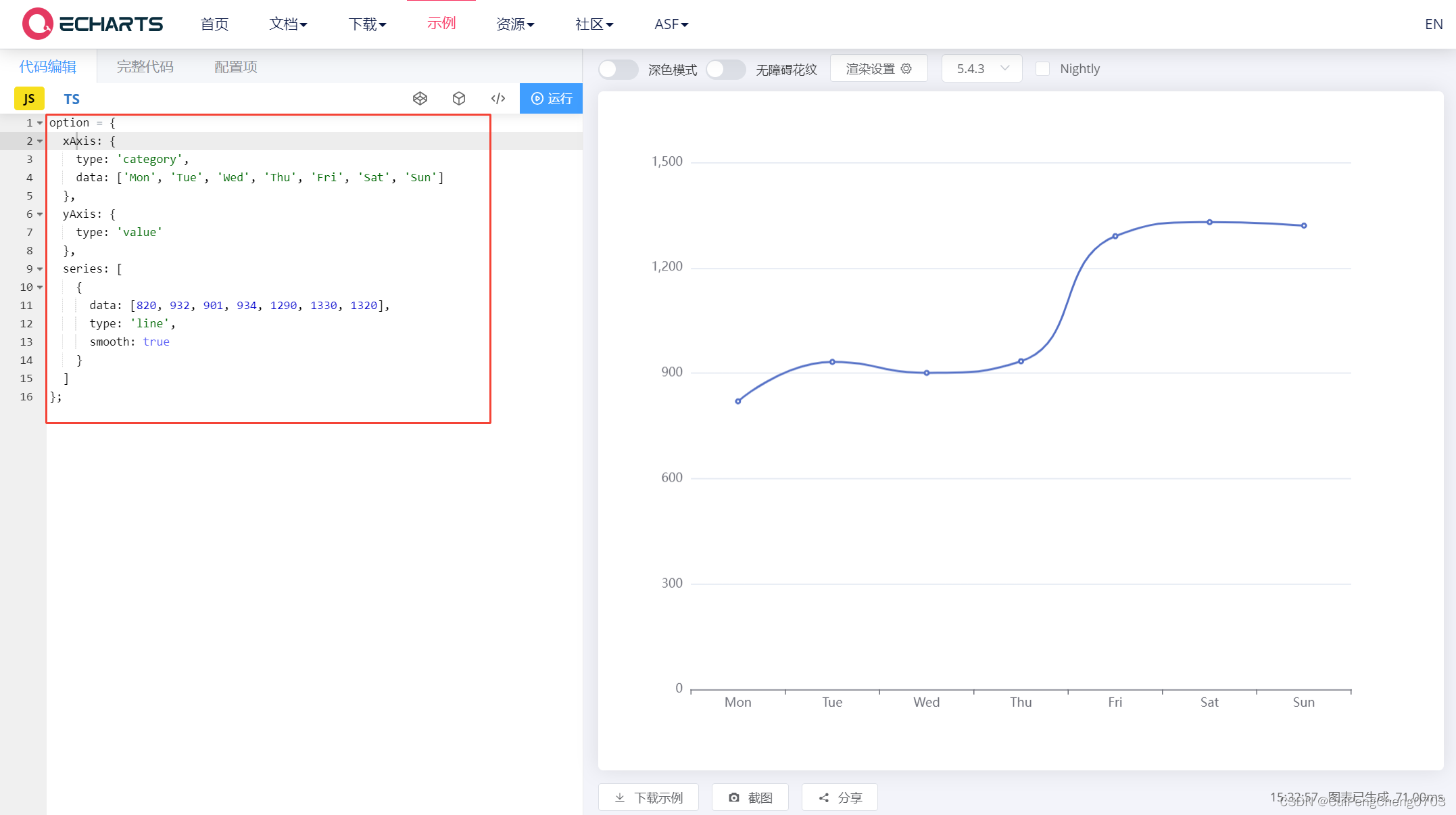
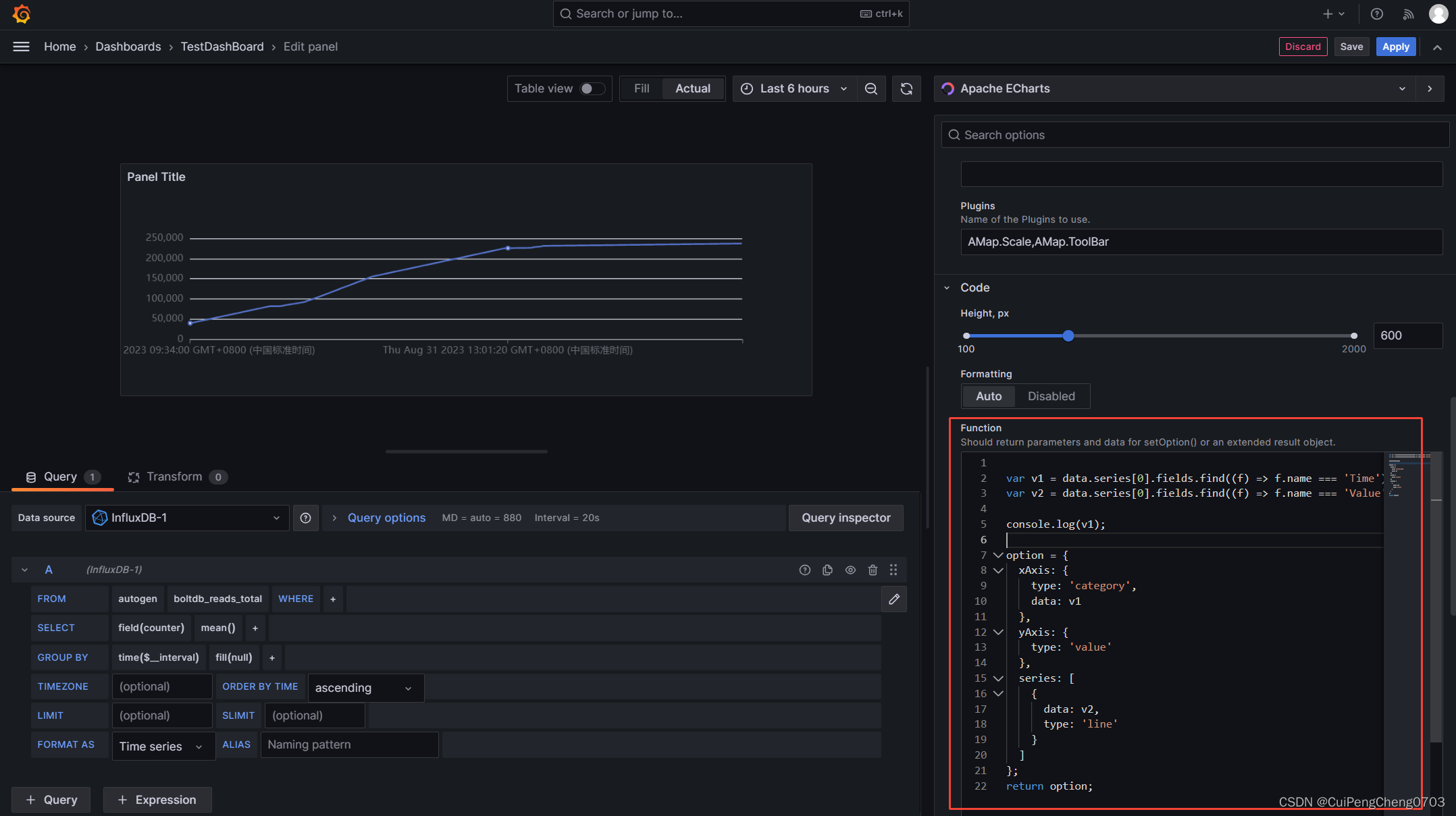
直接在官网Copy示例中的代码,然后粘贴到function栏,稍作修改就可以使用了
由于我对前端不了解,目前也还在学习中,大家可以自行测试

北京人形旗下天工造物具身智能开源社区,聚焦具身天工与慧思开物两大平台
更多推荐
 13
13 0
0- 0


 已为社区贡献2条内容

所有评论(0)