windows11安装msi文件的方法
·
问题介绍
因为msi后缀的文件属于软件安装文件, 一般情况我们直接双击或者打开就可进行相应的安装操作.
但是对于新电脑, 自己刚买来, 而且不知道这种文件该如何打开的情况, 我们进行了这篇文件的介绍~
希望能够帮助到遇到这种问题的大家~ 同时, 我是统计小白er, 目前主要在运营公众号统计小白er, 欢迎关注~
开启Windows Installer服务
言归正传, 首先是开启Windows Installer服务.
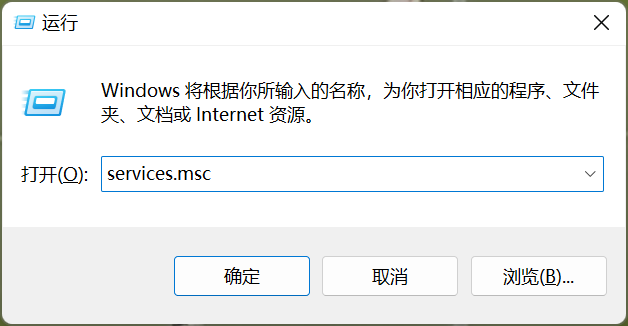
按win + r, 输入services.msc命令.
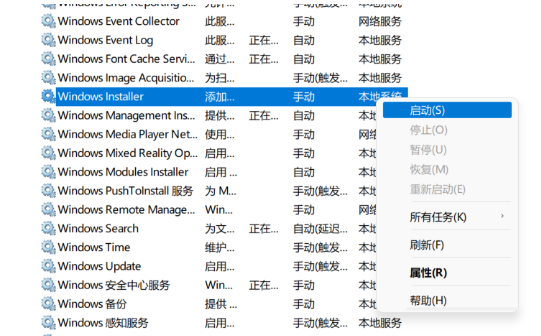
进入到服务界面, 我们找到Windows Installer, 对其右击, 进行启动操作.
安装msi文件
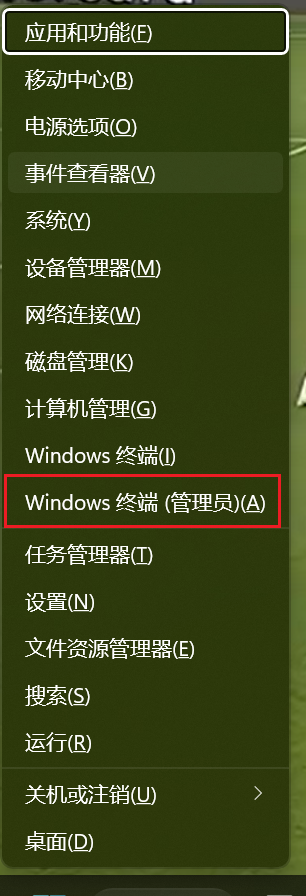
接下来, 按win+x, 点击Windows PowerShell(管理员)
然后, 在命令行窗口, 输入如下命令:
msiexes /package 文件路径和文件名
输入完命令, 按回车(这里, 路径不要出现中文字符).
给大家举个栗子:
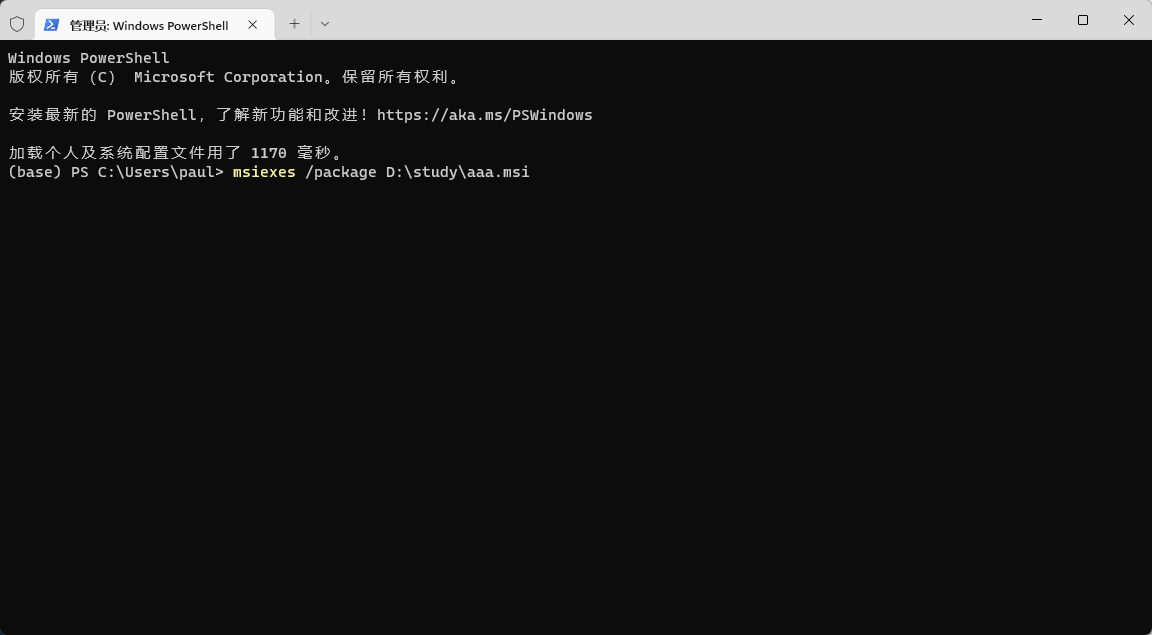
我需要操作的文件路径是 D:\study\aaa.msi.
那么, 在命令行就要输入如下命令:
msiexes /package D:\study\aaa.msi
如下图:
如果上述命令出现报错, 或者没有解决这个问题, 可以输入如下命令:
msiexec.exe /package D:\study\aaa.msi
如下图:
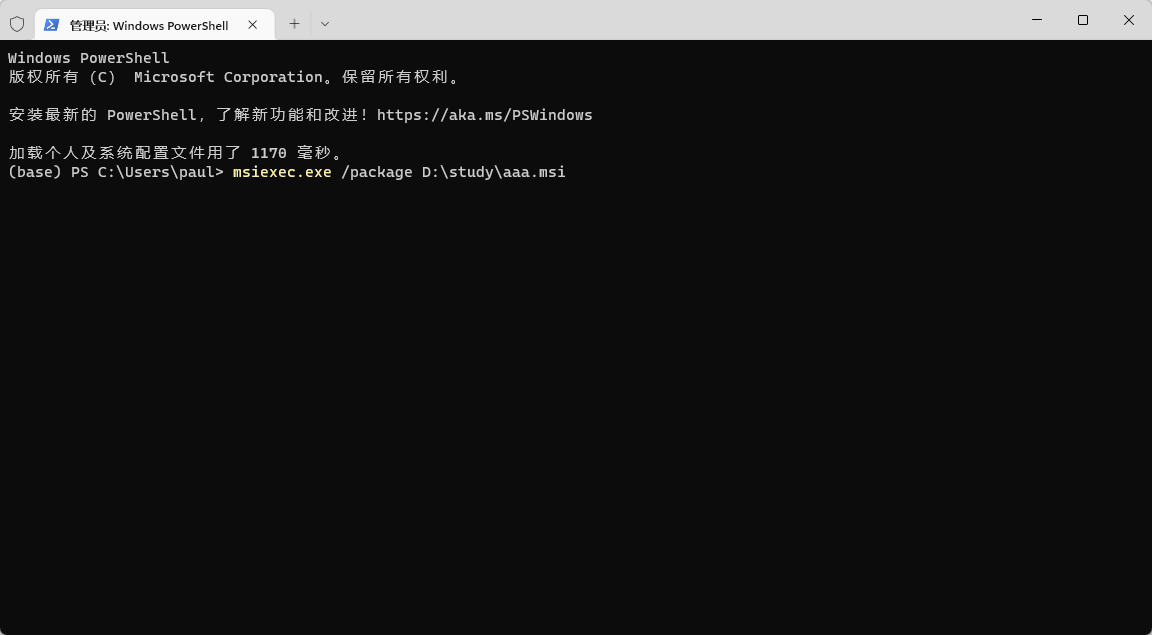
齐活~


北京人形旗下天工造物具身智能开源社区,聚焦具身天工与慧思开物两大平台
更多推荐
 50
50 0
0- 0


 已为社区贡献2条内容

所有评论(0)