【0.2】lubancat鲁班猫4远程ubuntu22.04.2 无需任何安装
·
- 环境
lubancat4鲁班猫4 (4G+0)不带emmc
系统镜像ubuntu-22.04.2-desktop-arm64-lubancat-4.img
网络环境:有线网络与本win10电脑同意环境
操作步骤 - ubuntu正常开机登陆用户,连接好网络
- 进入设置>网络查看设备当前局域网IP 如
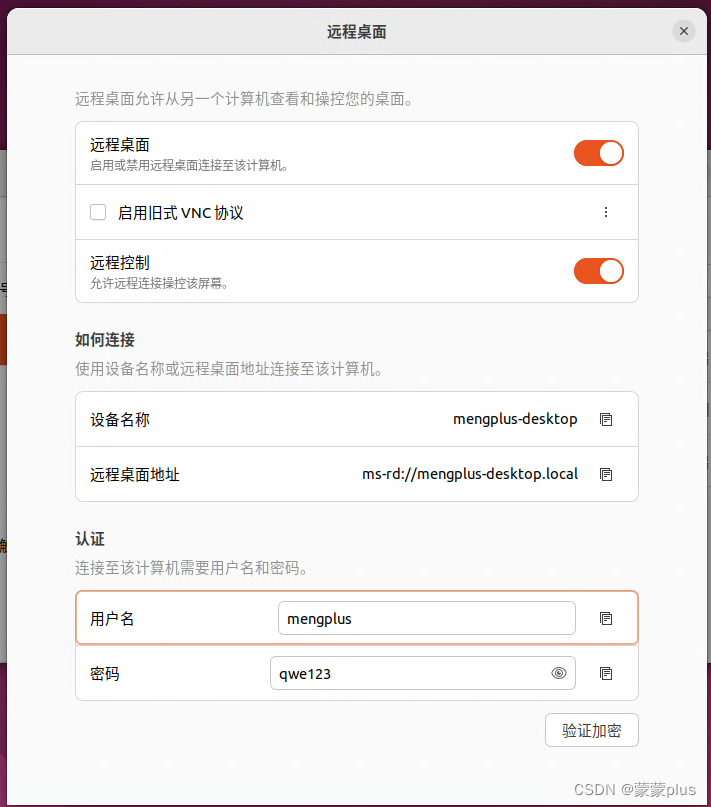
192.168.199.159 - 进入设置>共享>远程桌面,点击进入,启动远程桌面,并设置认证信息如下图所示,我开启了远程桌面且允许远程控制该屏幕
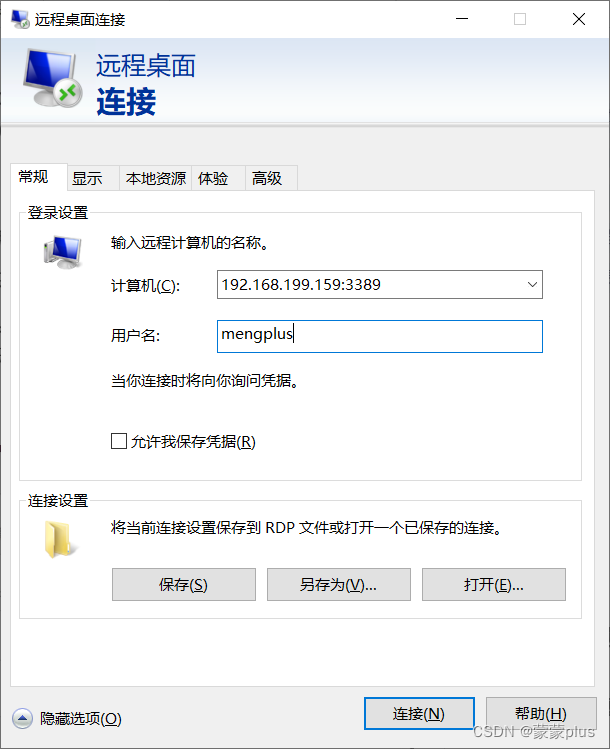
- win10 电脑 启动 远程桌面,计算机地址:192.168.199.159:3389输入 认证里的 用户名 密码,即可成功访问
注意事项
- 在 Ubuntu Desktop 22.04 LTS 上,远程桌面服务被配置为用户服务。因此,您必须登录系统才能启动远程桌面服务。如果您想在无人值守模式下远程使用 Ubuntu(无需将显示器、键盘和鼠标连接到您的 Ubuntu 计算机),我强烈建议您启用自动登录。在 Ubuntu Desktop 22.04 LTS 上,默认是启用屏幕空白和自动屏幕锁定。如果您的 Ubuntu 桌面空闲了一段时间,触发了屏幕空白或锁屏,您将与远程桌面会话断开连接。要解决此问题,您必须禁用屏幕空白和自动屏幕锁定以实现无缝的远程桌面会话。所以这个功能更适合远程协助。
参考资料
1.https://linuxhint.com/enable-remote-desktop-ubuntu-access-windows/

北京人形旗下天工造物具身智能开源社区,聚焦具身天工与慧思开物两大平台
更多推荐
 4
4 0
0- 0


 已为社区贡献1条内容

所有评论(0)