windows+Jenkins+gitlab+maven单体使用打包发布部署
Jenkins介绍
CI\CD中的CI指的是持续集成Continuous Integeration,他是开发人员的自动化过程。成功的CI意味着人员同的新代码变更会定期构建、测试并合并到共享存储库(比如Git)。而CD指的是持续交付Continuous Delivery和持续部署Continuous Deployment。成功的CD意味着运维人员可以从共享存储库中持续获取到最新的产品副本,并确保最新的产品副本可以正确更新到服务器上。
关于如何达成CI\CD,基于最为典型的GitLab和Jenkins搭建一套简单的自动部署环境。
Jenkins下载windows版
一、下载
官网下载安装包 https://jenkins.io/
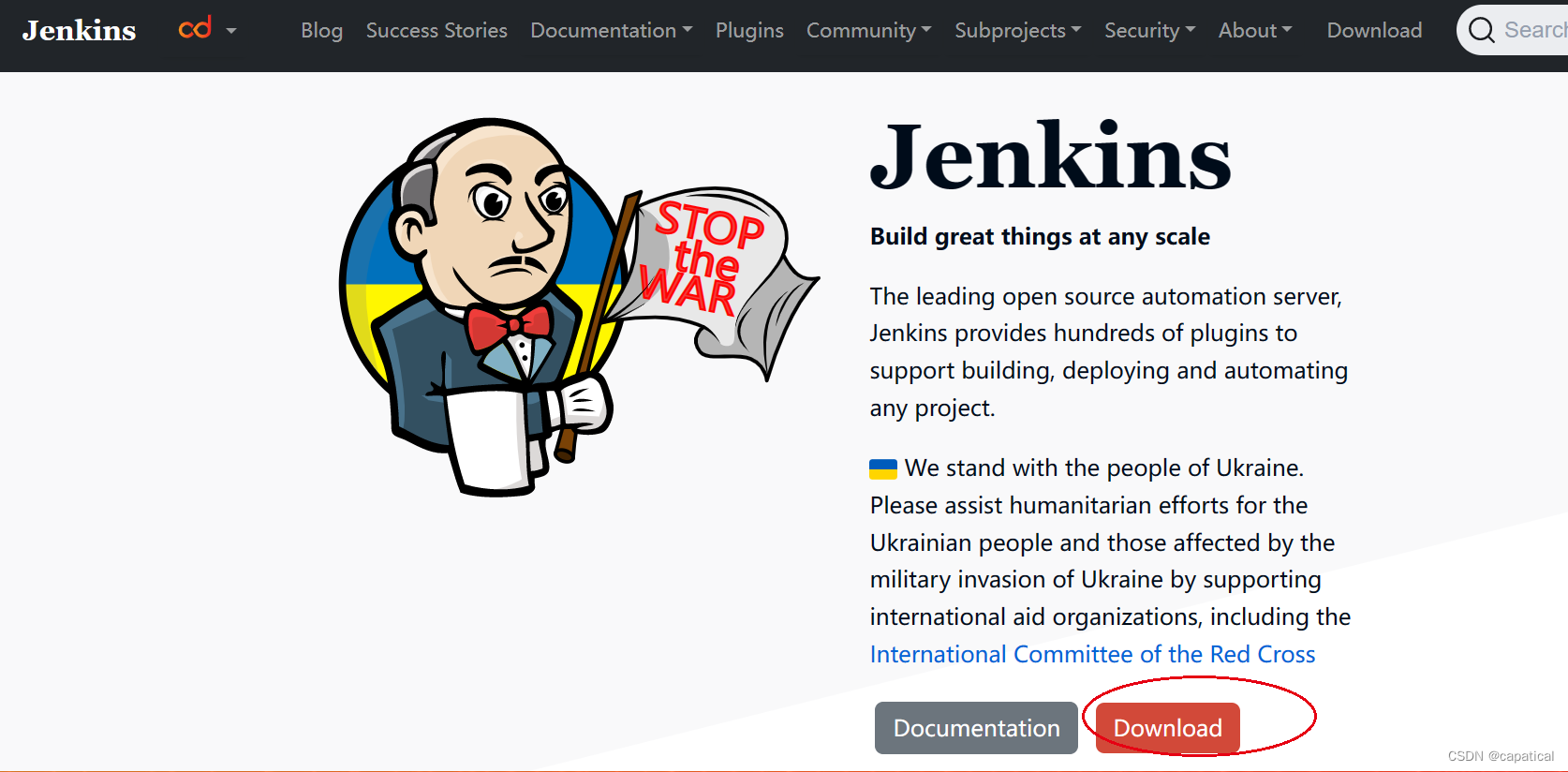
现在版本为 2.387.2 LTS需要jdk17
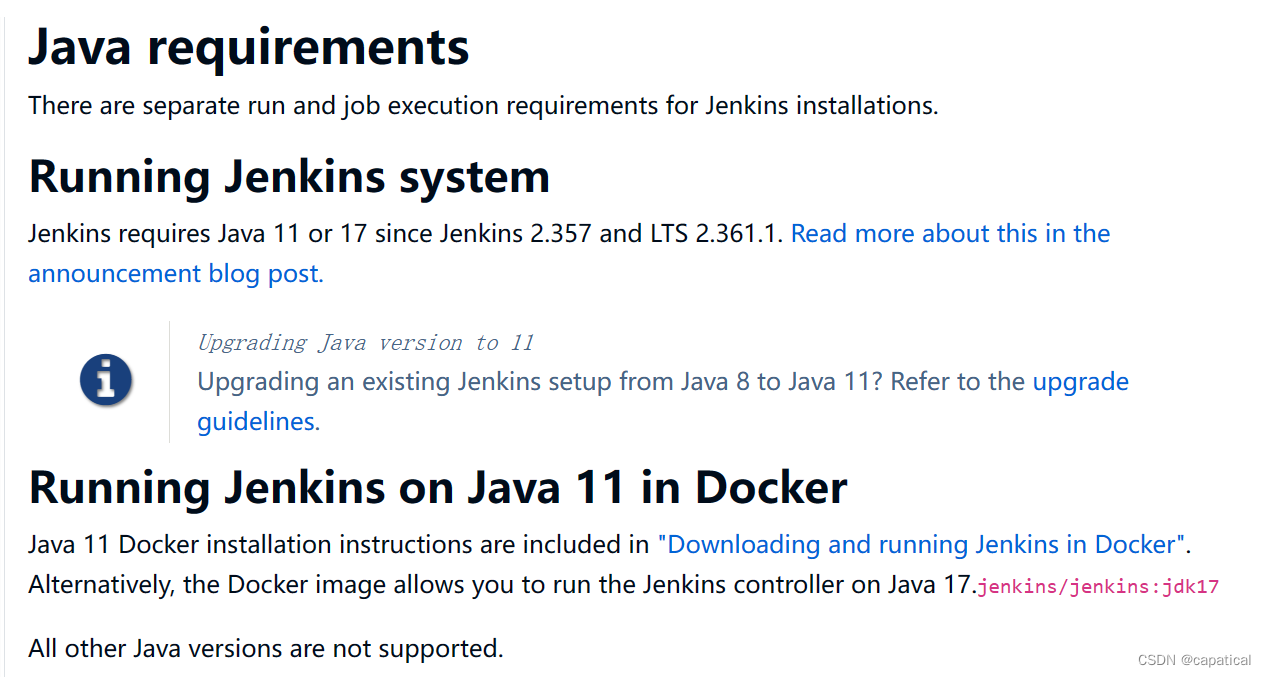
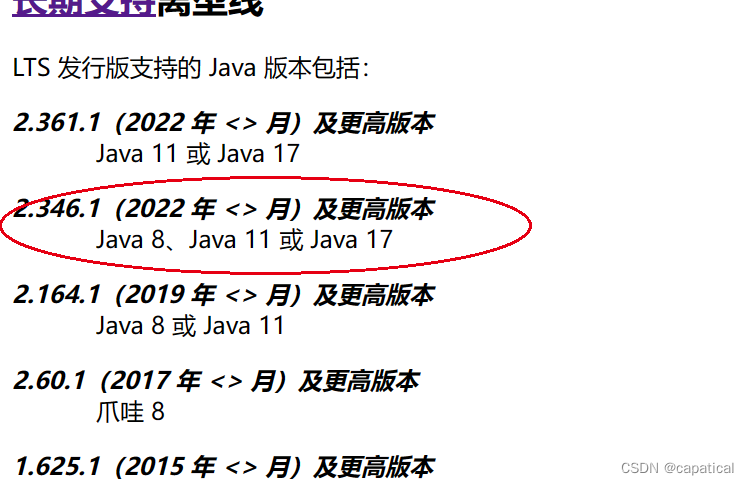
我现在使用的jdk1.8 ,下载之前的版本选择2.346.1
https://get.jenkins.io/war-stable/
jenkins.war 下载完成
二、安装
使用Java -jar jenkins.war进行启动,出现安装弹窗,后一直next,按照推荐进行安装,第一次安装会出现密码
Jenkins initial setup is required. An admin user has been created and a password generated.
Please use the following password to proceed to installation:

e3c2de8a2084429ea733ef30512a0523
This may also be found at: C:\Users\Administrator\.jenkins\secrets\initialAdminPassword
启动完成输入:localhost:8080进入页面,刚开始初始化,后需要输入密码,进入后默认安装插件
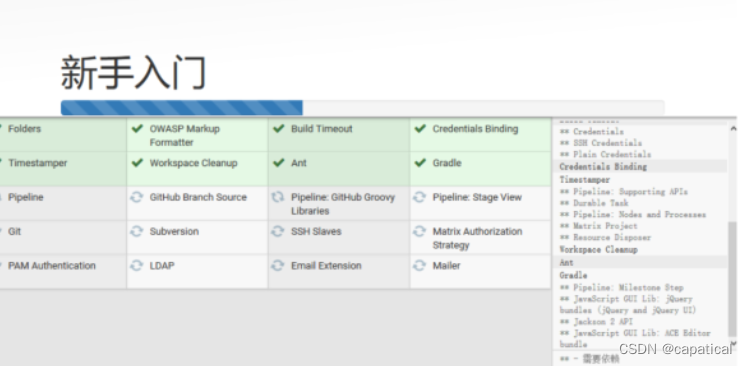
引导步骤安装完成后,就可以进入Jenkins的首页了。
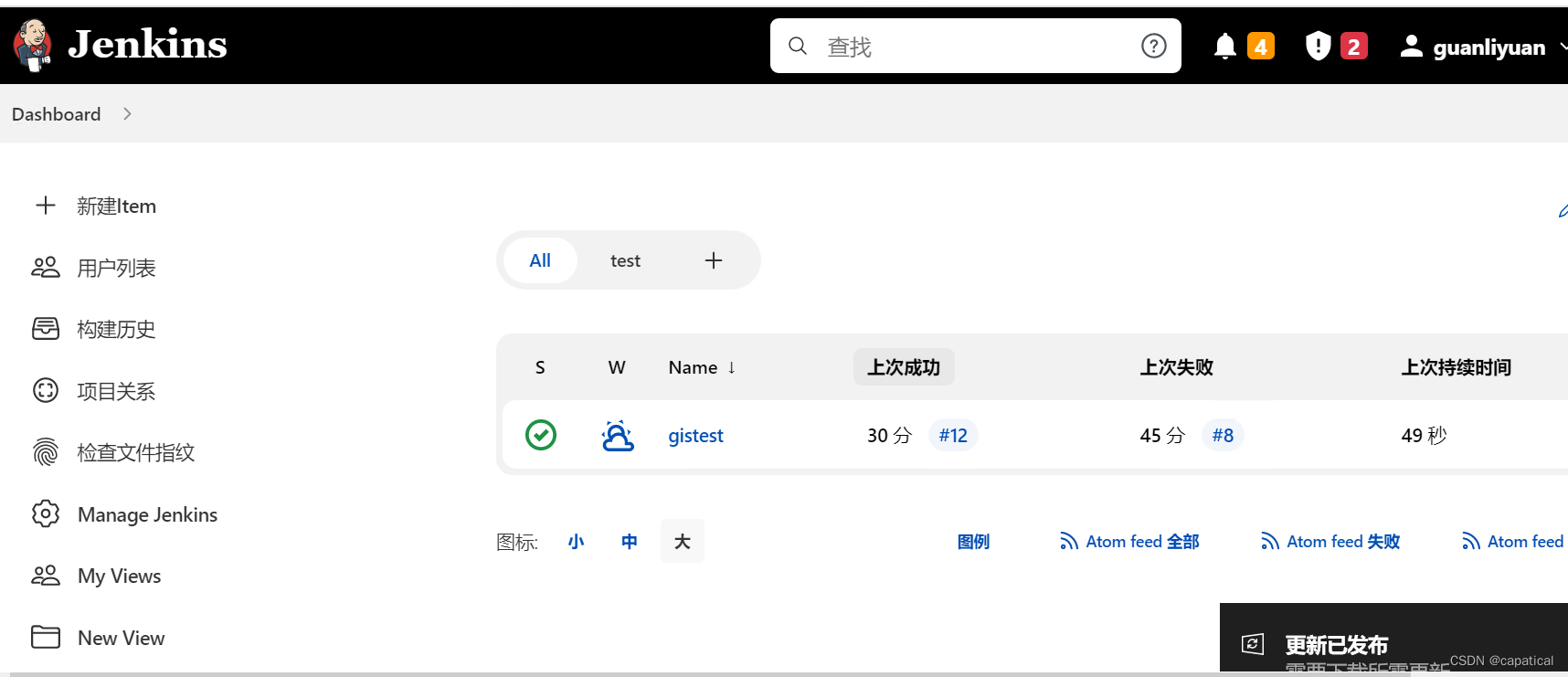
接下来需要安装几个核心的插件。选择 Manage Jenkins-> Manage Plugins,进入插件管理页面。
在这里需要安装几个核心的插件。包括Git 、Git client、NodeJS Plugin、Maven integration plugin。如果你希望Jenkins能够更多的显示中文,还可以安装 Localization:Chinese(Simplified)插件。下载完成后有些插件需要重启才能生效。Jenkins重启的方式是直接在浏览器上访问restart接口;
到这里Jenkins搭建单机版完成了,接下来开始部署maven项目
三、基于GitLab+Jenkins搭建maven项目快速实现CI\CD
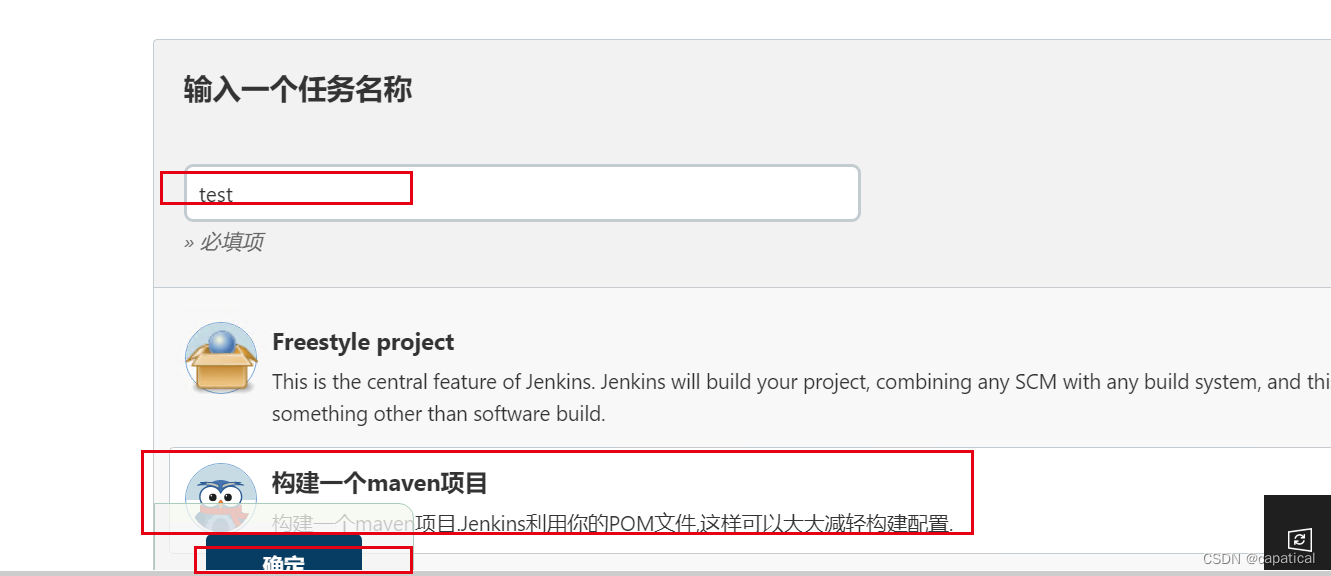
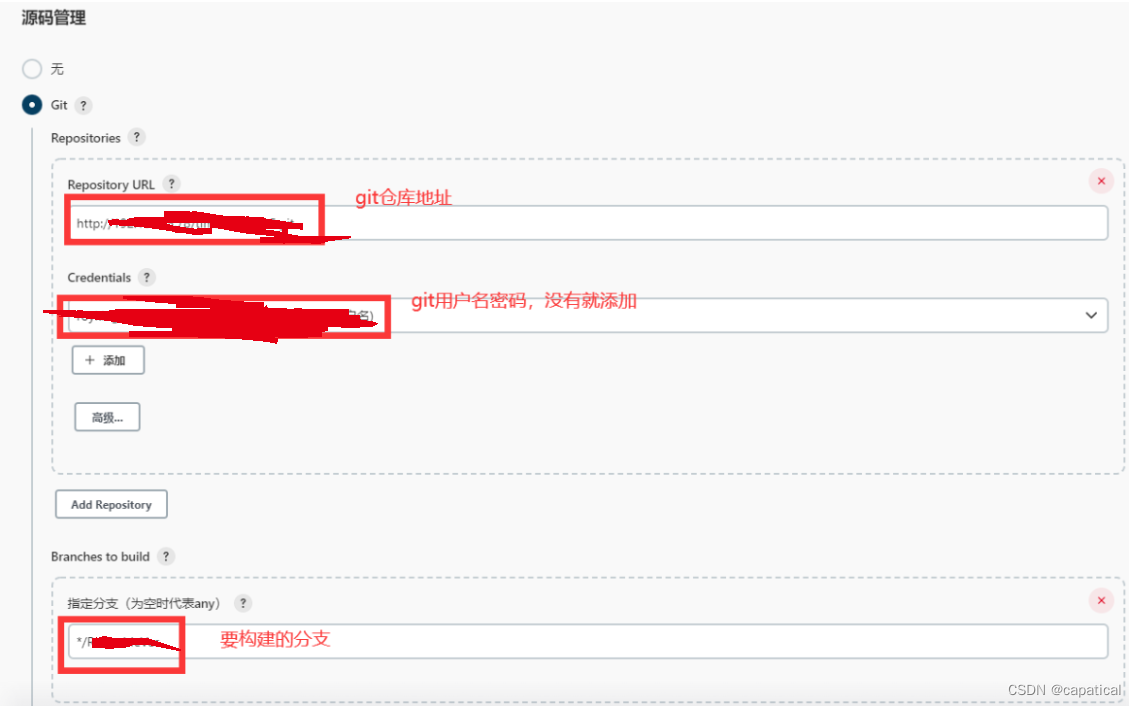
首先需要在源码管理部分配置对应的git仓库地址。
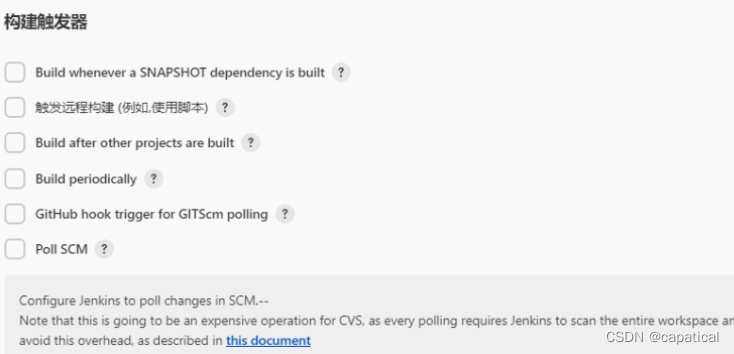
构建触发器部分,可以选择配置Poll SCM选项。这个选项可以定时扫描Git代码仓库。当发现Git仓库代码有变化,即有代码提交时,就会触发一次构建任务。
构建环境部分建议选择一下JDK版本,我使用的JDK8版本进行开发
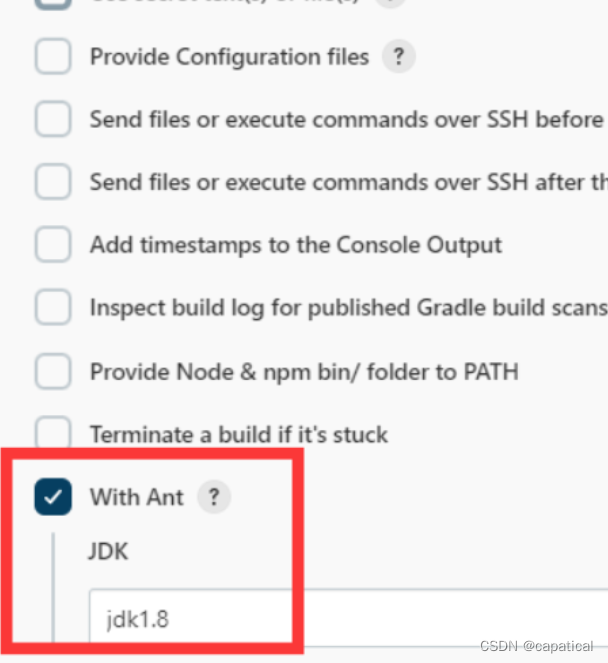
接下来的Build部分,就可
以选择需要执行的编译脚本。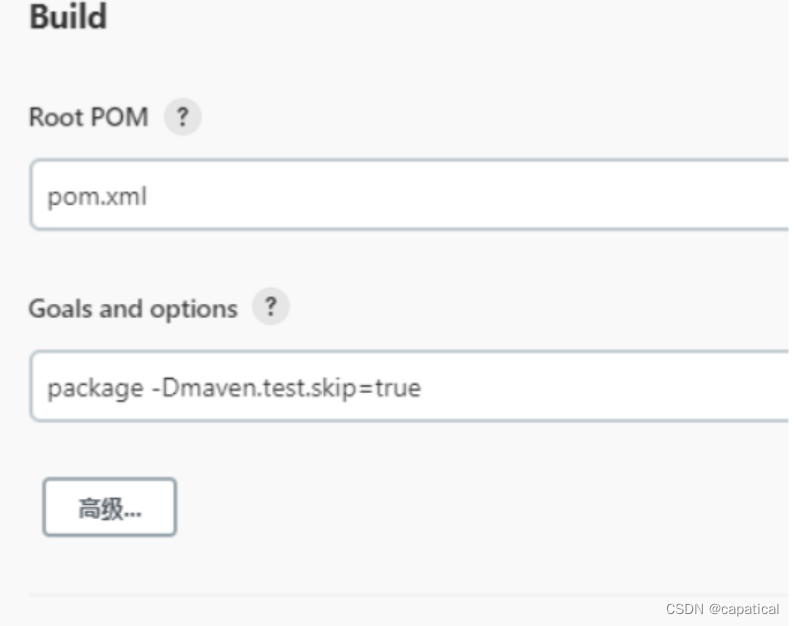
我是直接在本机打包发布的项目
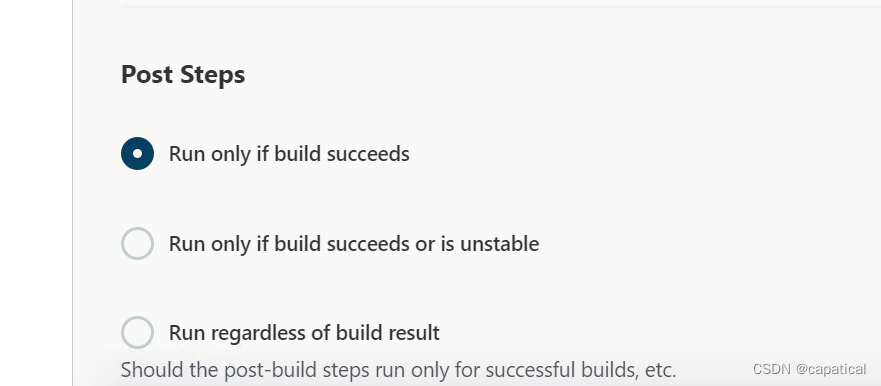
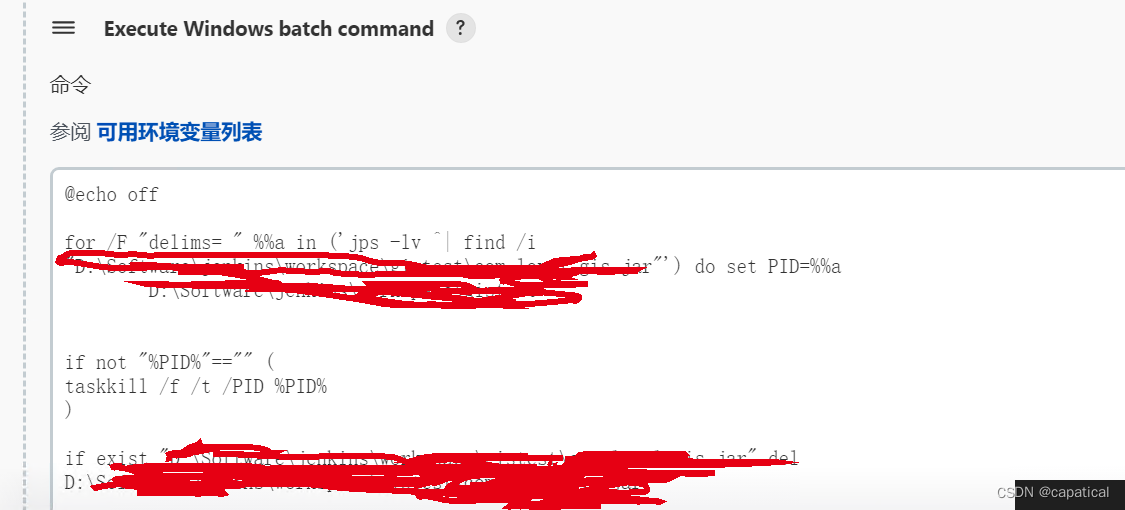
脚本的意思是:发布前先检查有没有这个jar有没有启动这个jar,有启动就杀掉进程,删除jar,获取新的jar包,进行启动jar。
然后点击应用
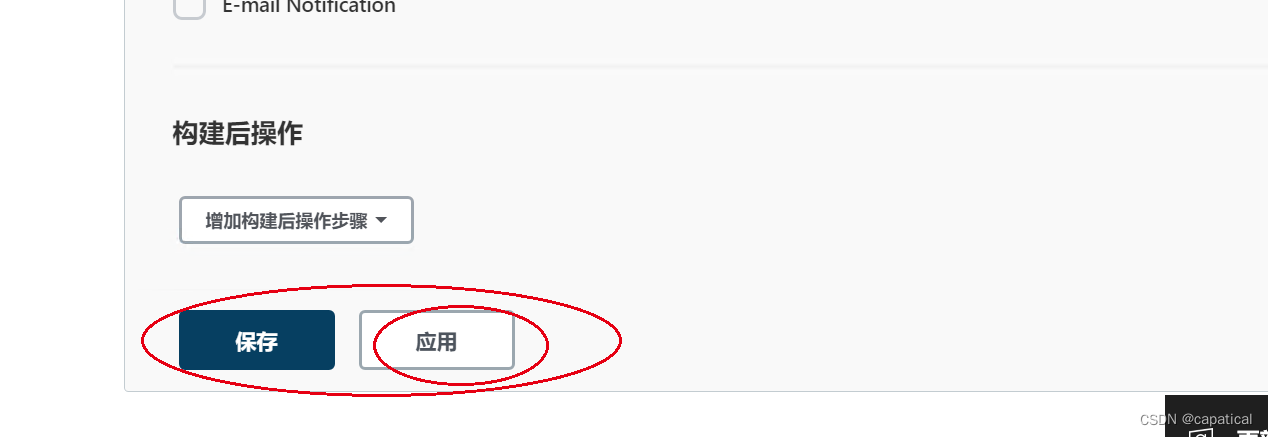
这样就完成了一个基础项目的配置过程。接下来,保存之后,就可以选择Jenkins首页对应项目右侧的三角指令发起一次构建了。构建过程中如果有问题,可以查看构建日志,进行排查。
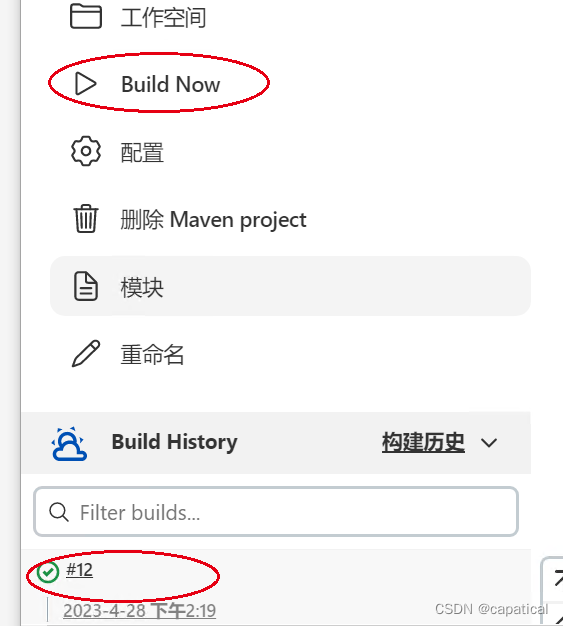
完结
这里关于gitlab+Jenkins+maven集成并且打包,部署maven项目的一整条流程就完成了。后续我们只要编码完成,把代码提交到gitlab后,直接手动在jenkins中点击编译部署即可。

北京人形旗下天工造物具身智能开源社区,聚焦具身天工与慧思开物两大平台
更多推荐
 0
0 0
0- 0


 已为社区贡献3条内容

所有评论(0)