ROS常见知识点总结——ubuntu18.04下使用4G远程通信
·
ubuntu18.04下使用4G远程通信
系统先设置为自动登录,无需密码验证
…
树莓派4b实现4G远程通信
1、USB连接4G通信模块
对于树莓派来说可能 ifconfig 命令可能无法查看到 usb0,直接输入命令
终端输入:
sudo dhclient -v usb0
2、终端输入 ping www.baidu.com 查看是否可以联网
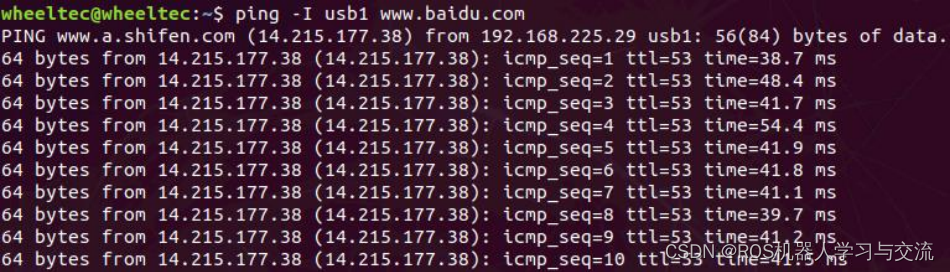
3、 实现联网后设置teamviewer
首先先从官网下载 Teamviewer 安装包到本地目录下,然后进入到目录下使用 dpkg 指令安装软件,具体操作如下图
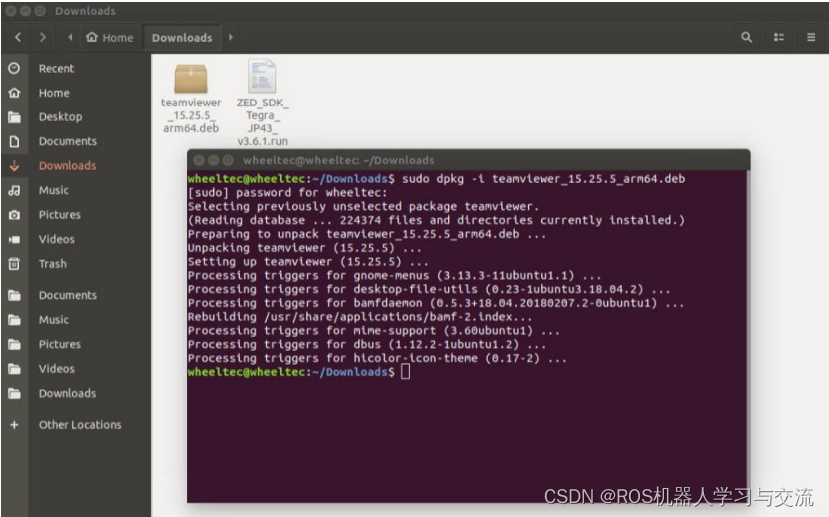
安装成功之后登录要联网注册一个邮箱账号并绑定设备,需要在邮箱验证可信任设备,然后进入 Teamviewer 界面。如果被控端与控制端使用的是同一个邮箱,那么它会自动找寻设备号和不需要密码输入就可以进行链接。
4、2.2 配置 Teamviewer
Teamviewer 会根据计算机的硬件或者系统,通过云端算法生成一个固定的ID,如图
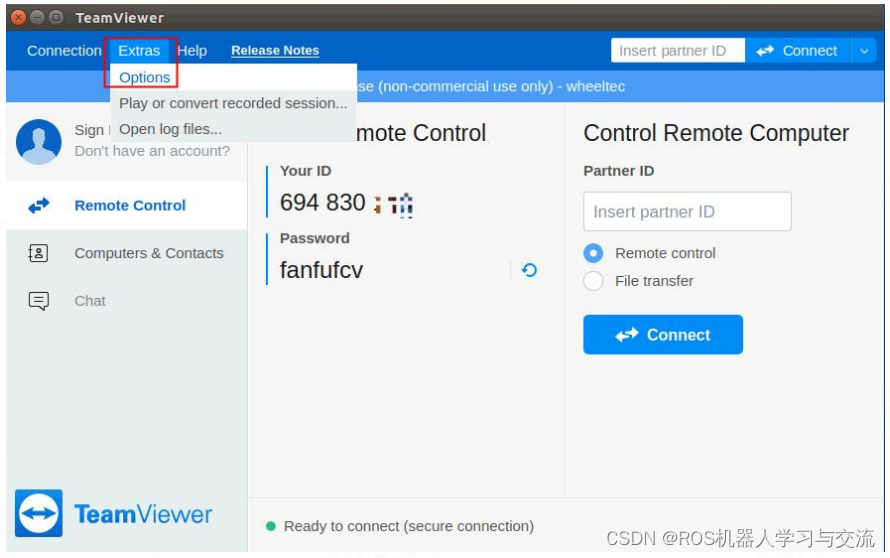
然后点击图 中红色标记的地方进入设置,进入高级选项卡,设置个人密码。
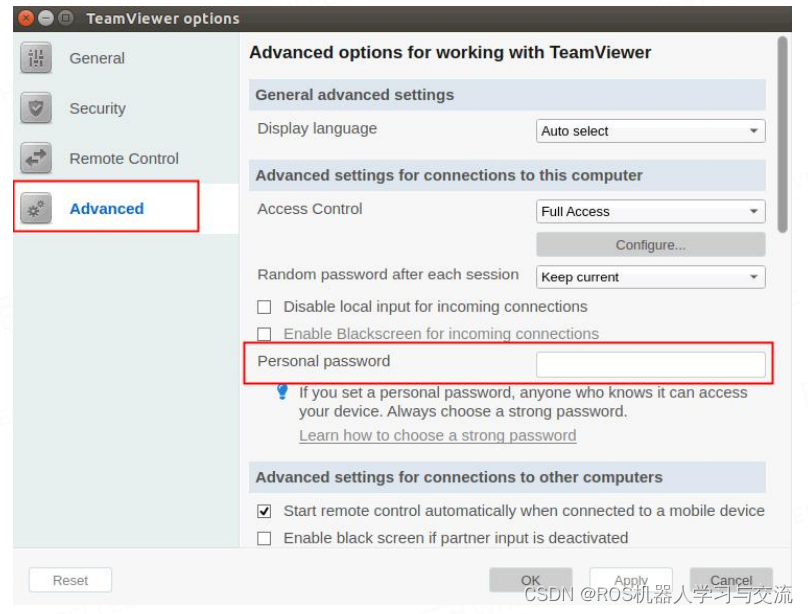
然后便可以在其他计算机设备上远程控制 Jetson-Nano 或者树莓派。
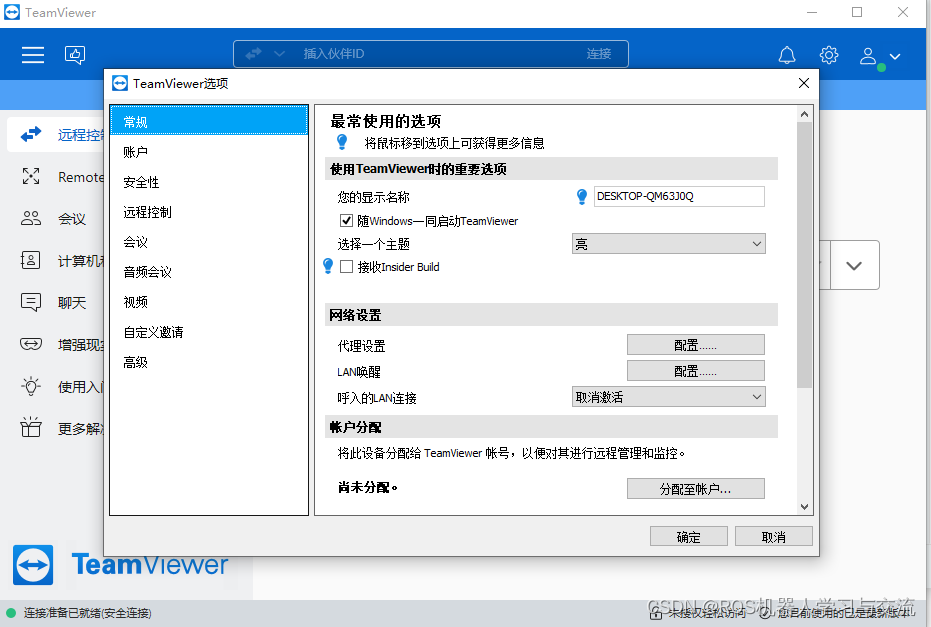
teamviewer 设置成随Window一同启动,此处可百度
链接: 云盘完整教程
链接:https://pan.baidu.com/s/1BsFujBLYIxXzSphiOOa2pQ
提取码:1234
–来自百度网盘超级会员V5的分享

北京人形旗下天工造物具身智能开源社区,聚焦具身天工与慧思开物两大平台
更多推荐
 1
1 0
0- 0


 已为社区贡献9条内容

所有评论(0)