MySQL图形化安装教程---自定义路径安装
·
【说明】本篇讲述的是 Windows 下 MySQL 图形化安装版本的下载与配置。
【环境】Windows 10;MySQL 8.0.31
若想体验压缩包的免安装版本,可点击另一篇文章:https://blog.csdn.net/momomuabc/article/details/127346256
一、安装包下载
下载地址:https://dev.mysql.com/downloads/installer/
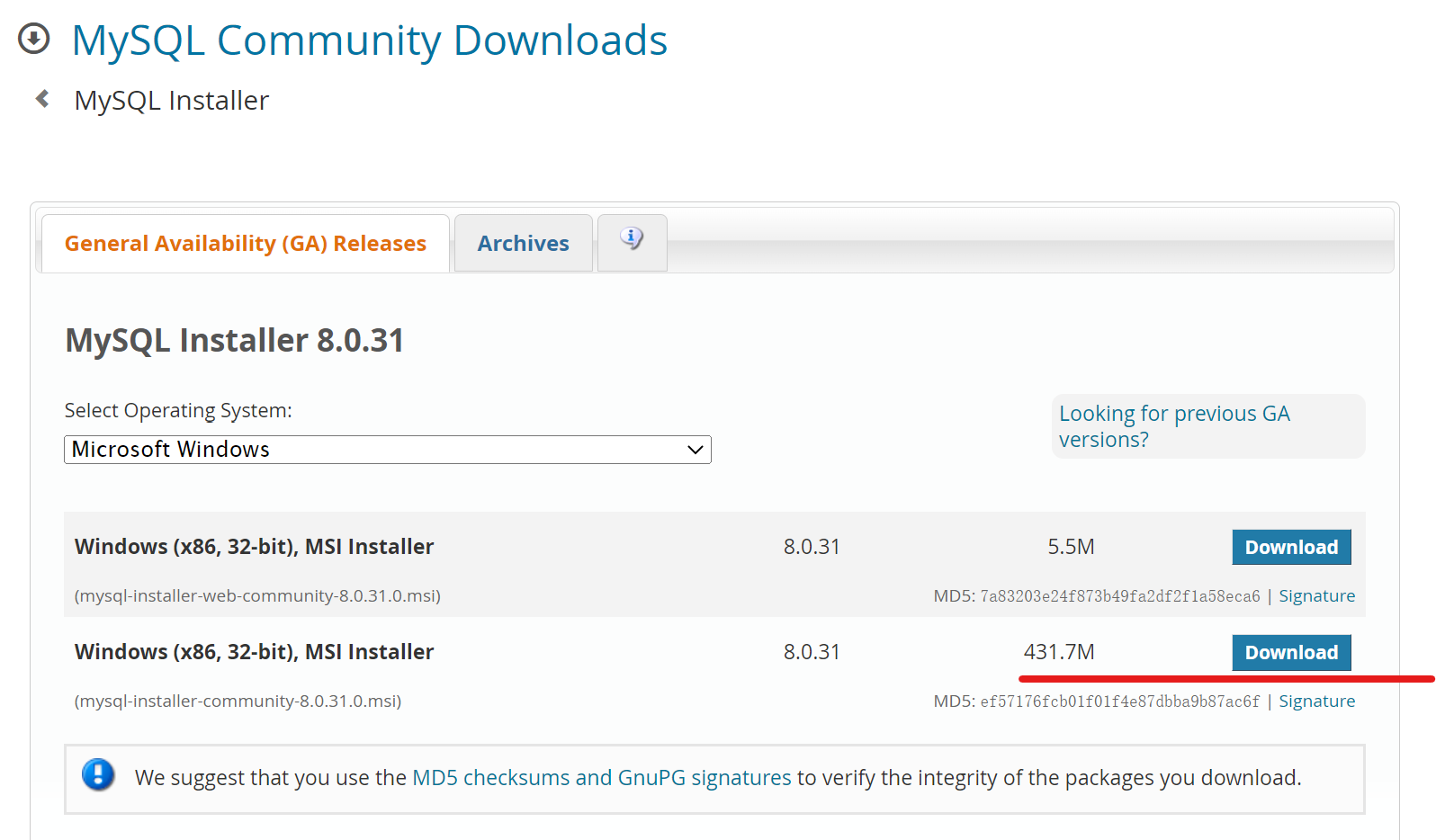
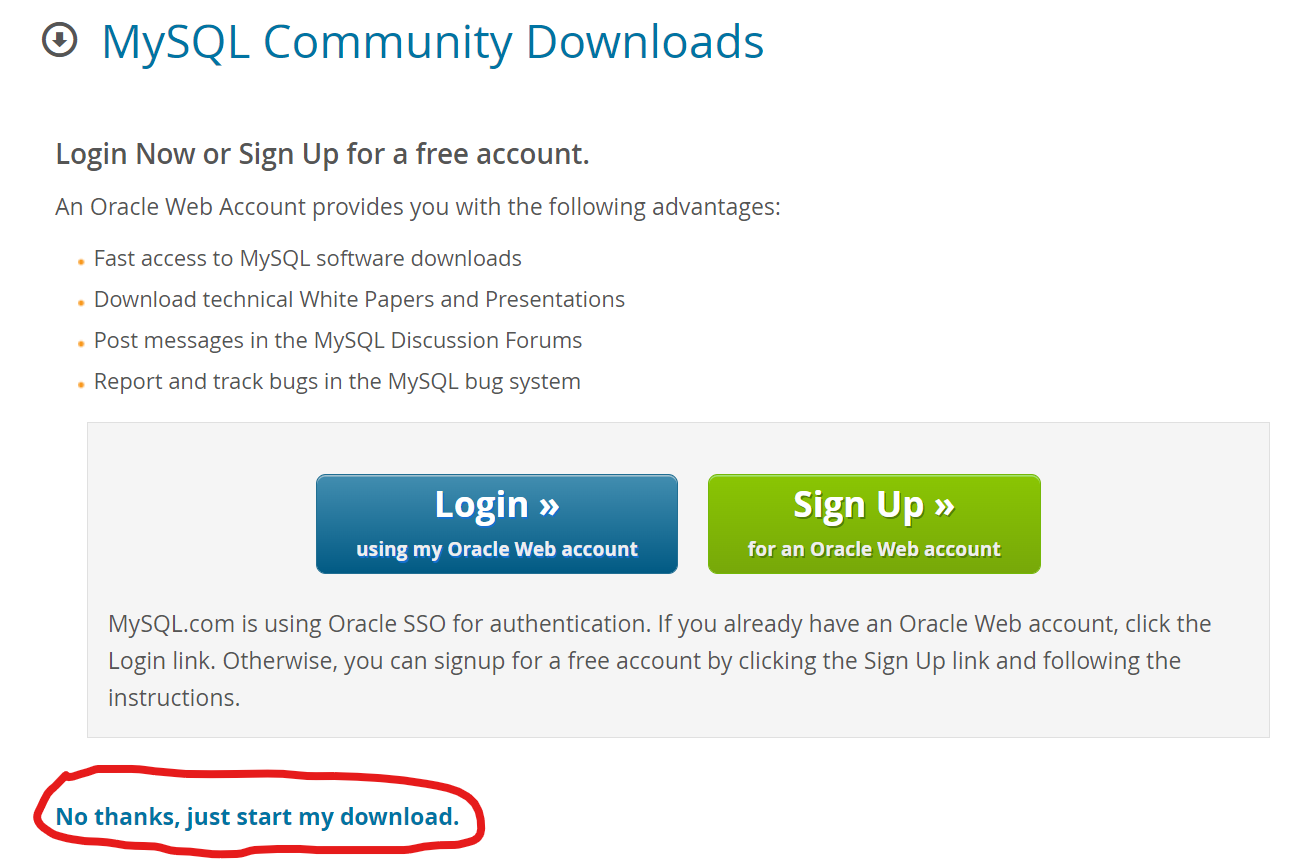
点击download后在下个界面选择 Nothanks
二、安装教程
1.下载完成后打开msi文件
2.选择最后一项custom自定义安装
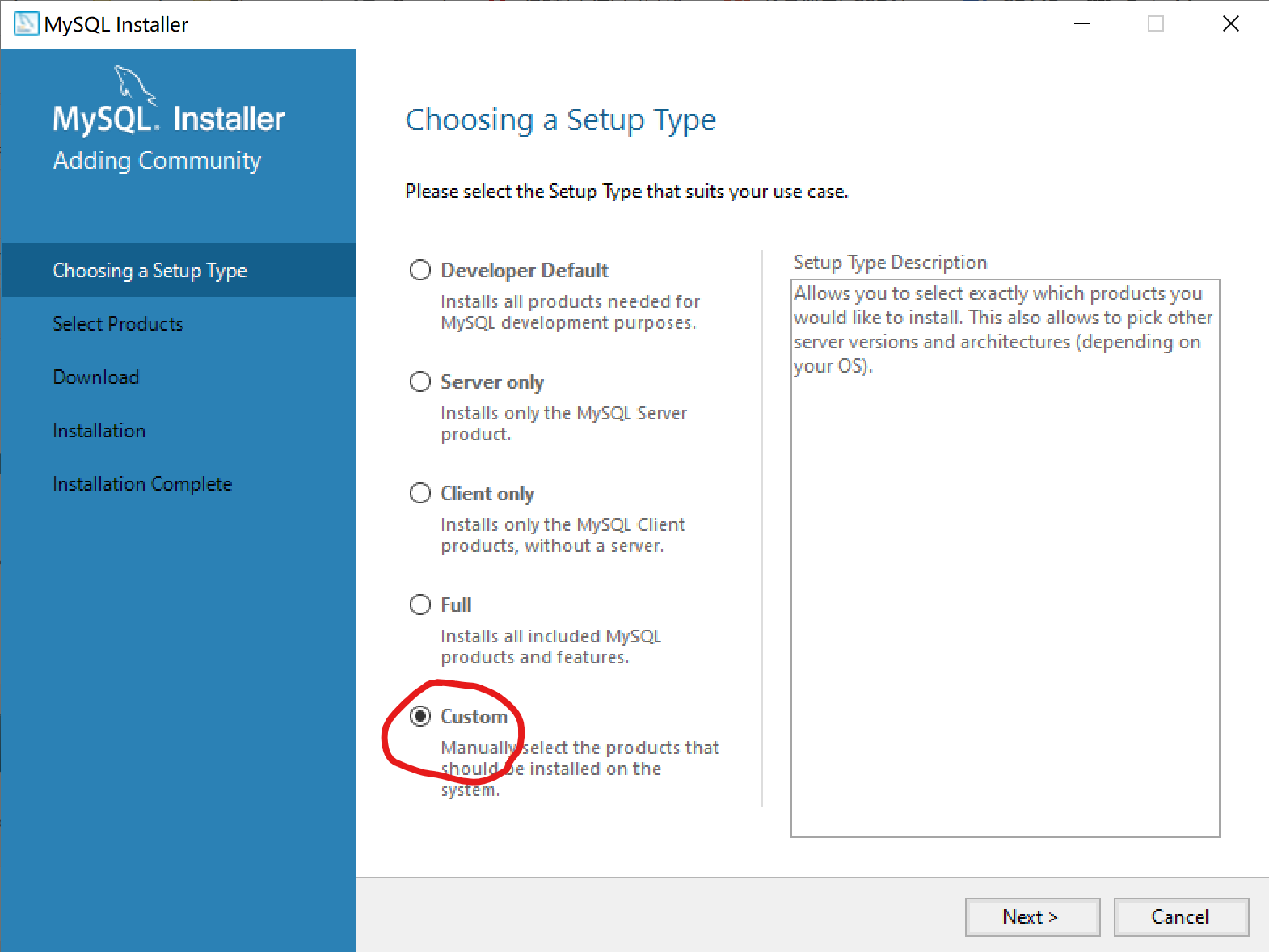
3.进入功能选择界面,根据你的需要安装相应的功能
学习MySQL,只需要一个mysql server就行了
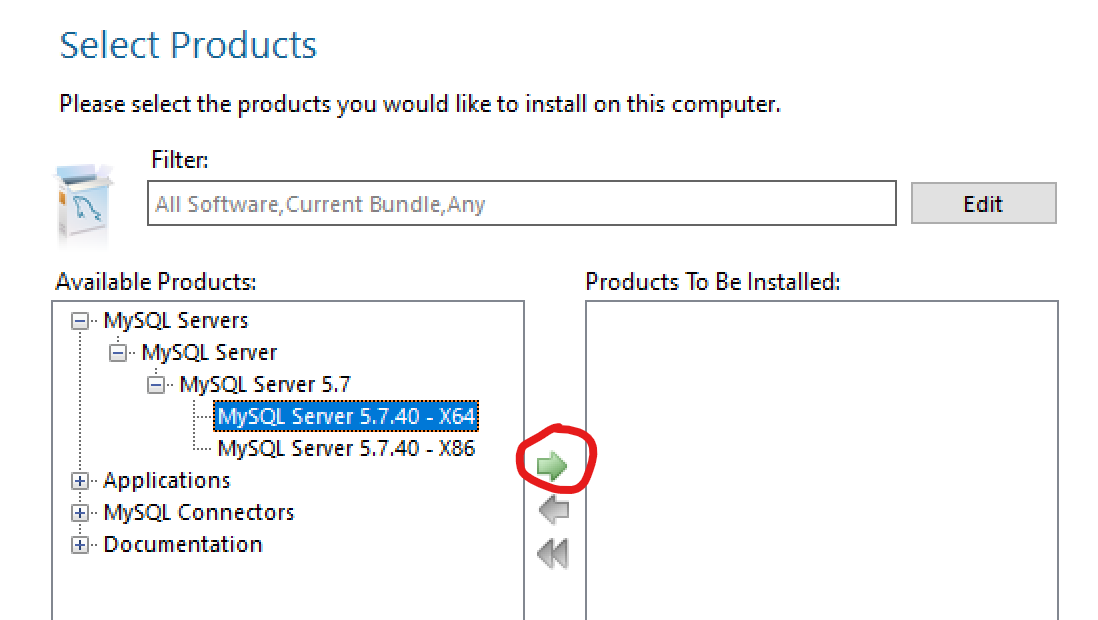
展开功能菜单后,选择对应功能,单击箭头将其输入到右边即可。
4.选择自定义路径!!
关键的一步!在右边点击以产品,就会出现Advanced options ,我们点击它就可以设置自定义路径了,默认都在C盘。
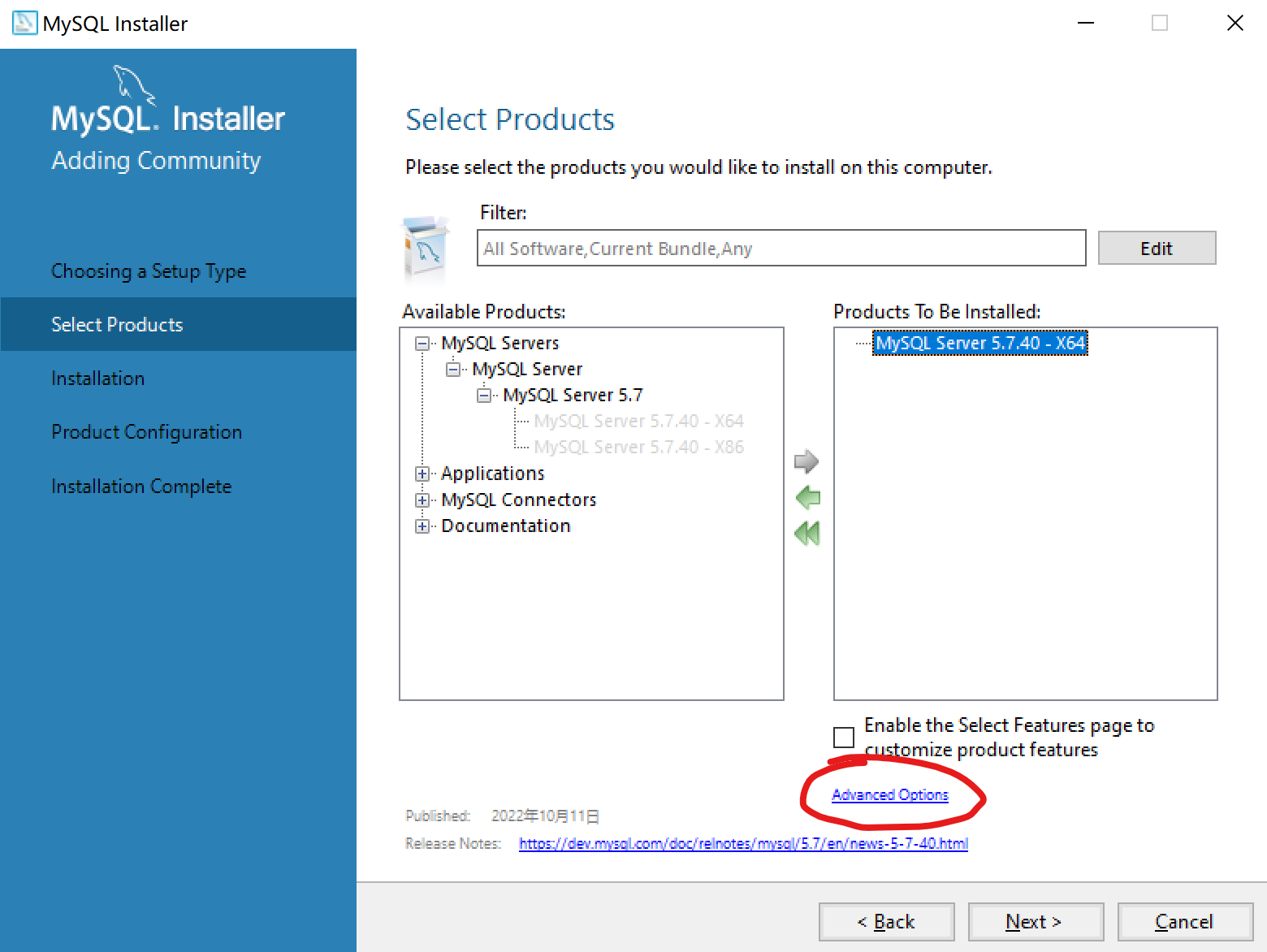
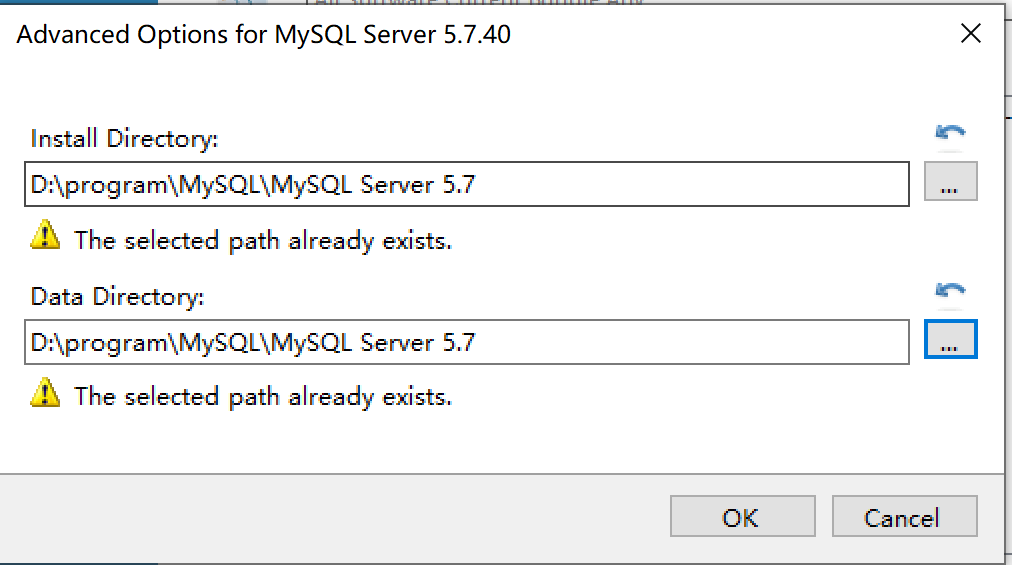
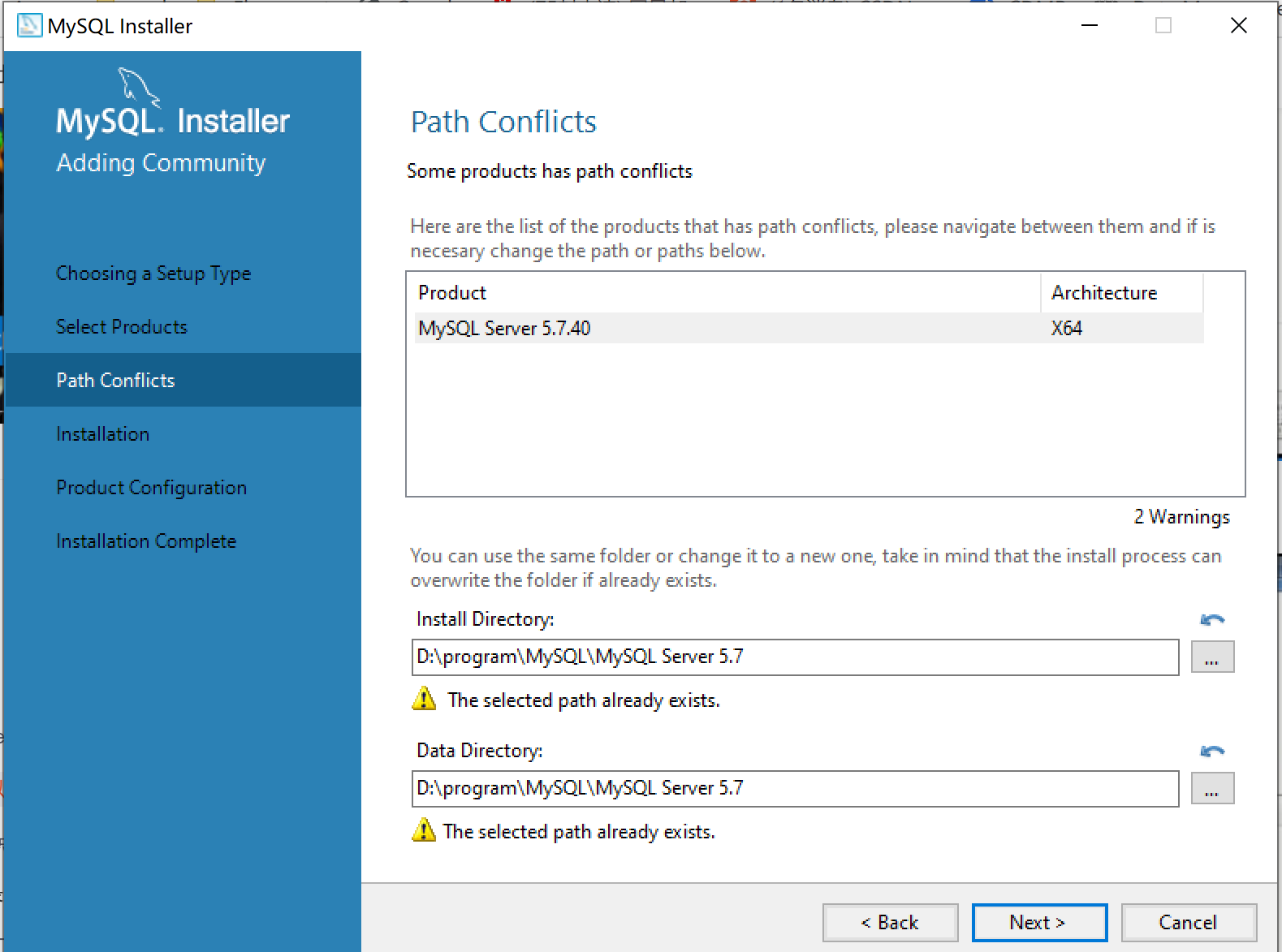
5.点击Next进入下一界面
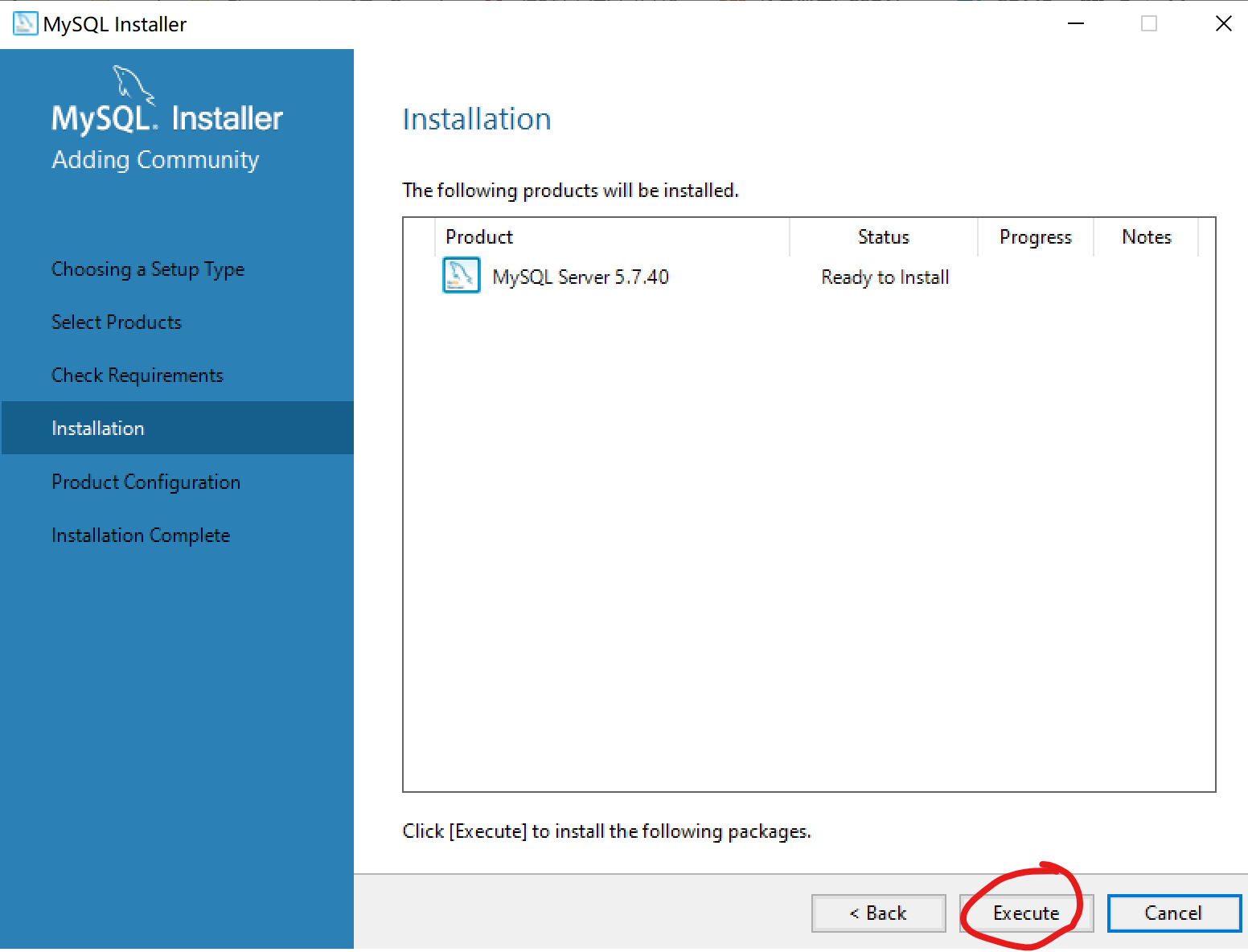
点击execute,等待安装完成。
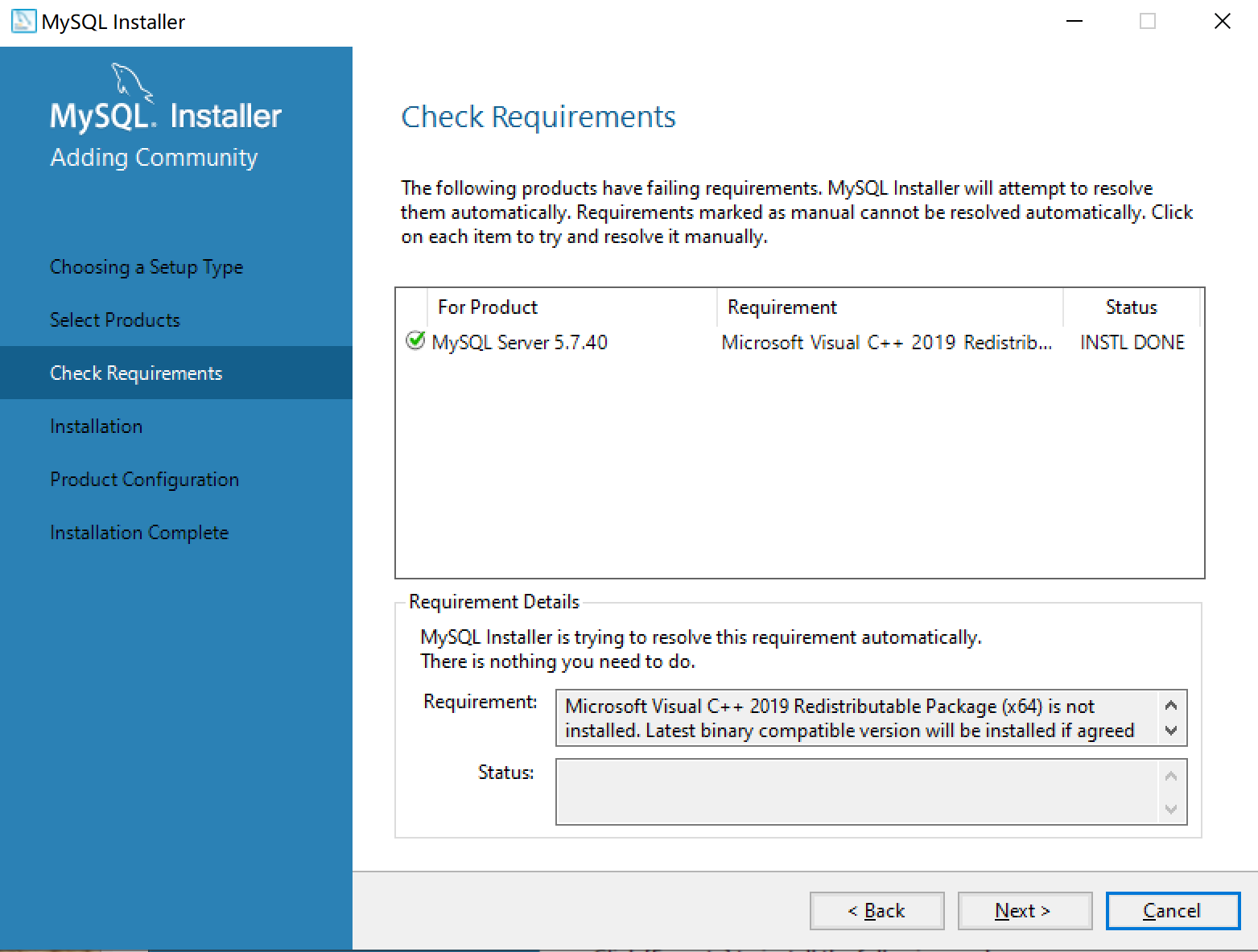
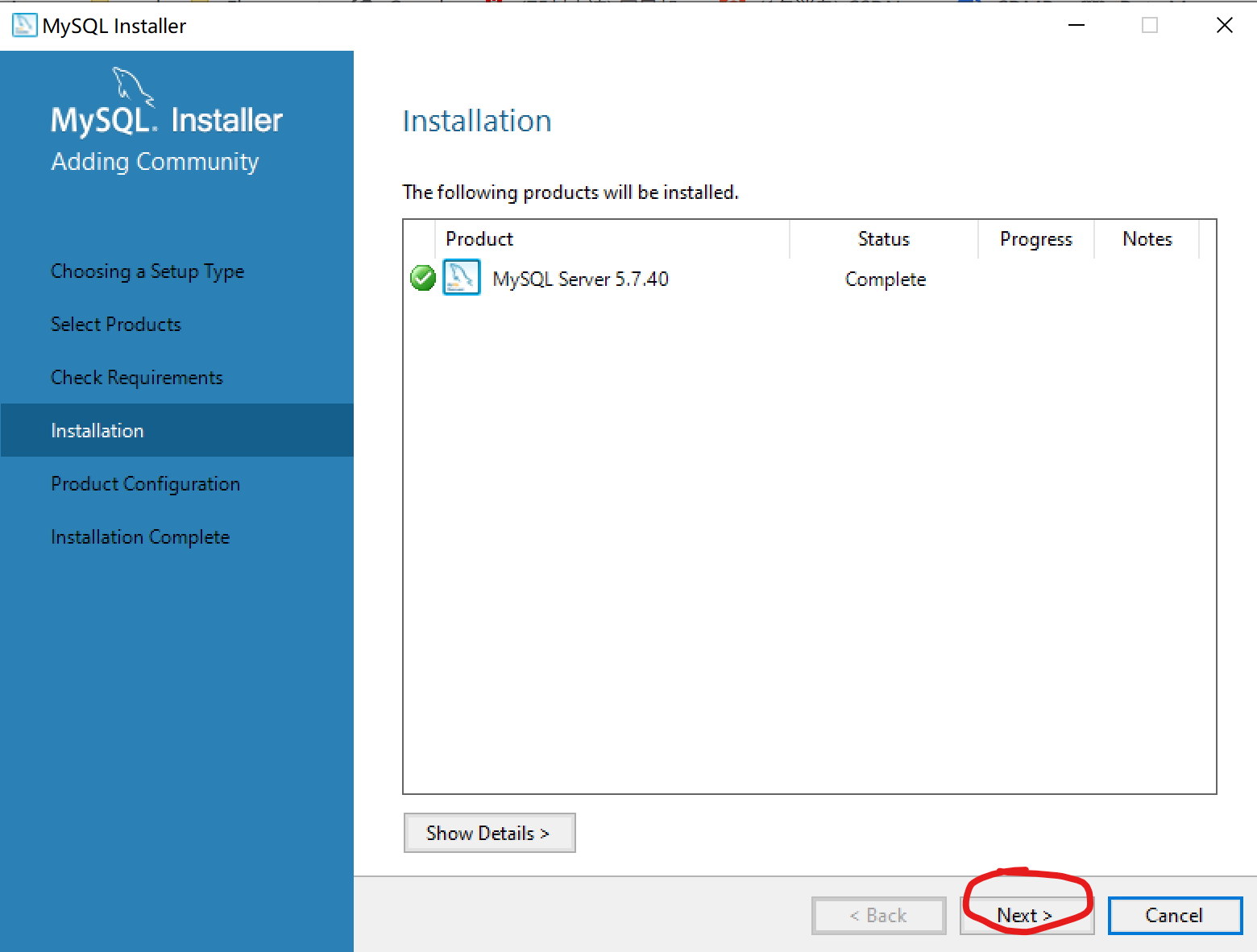
安装完成点击Next进入下一步骤
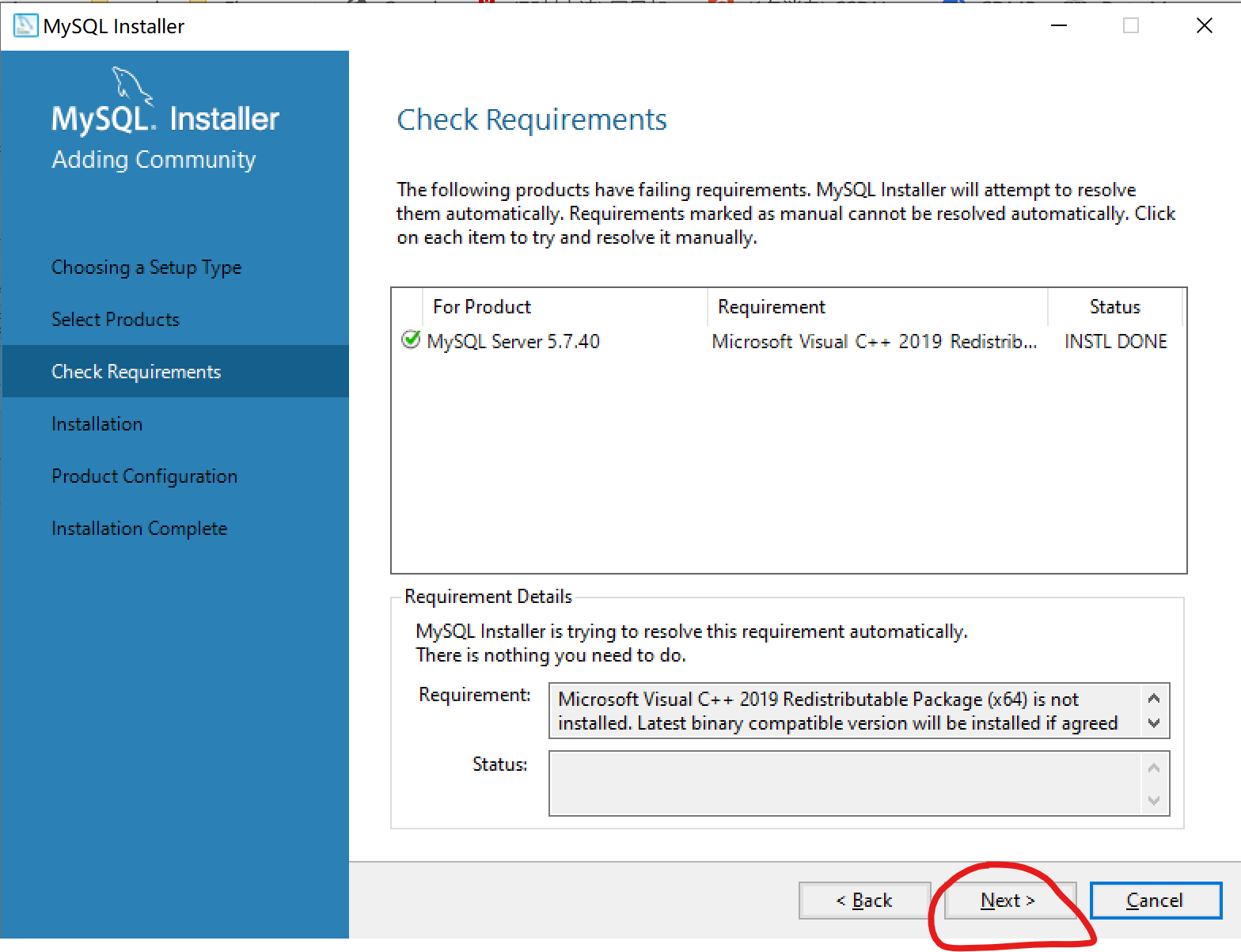
6.选择execute,等待安装完成
安装完成点击Next进入下一步骤
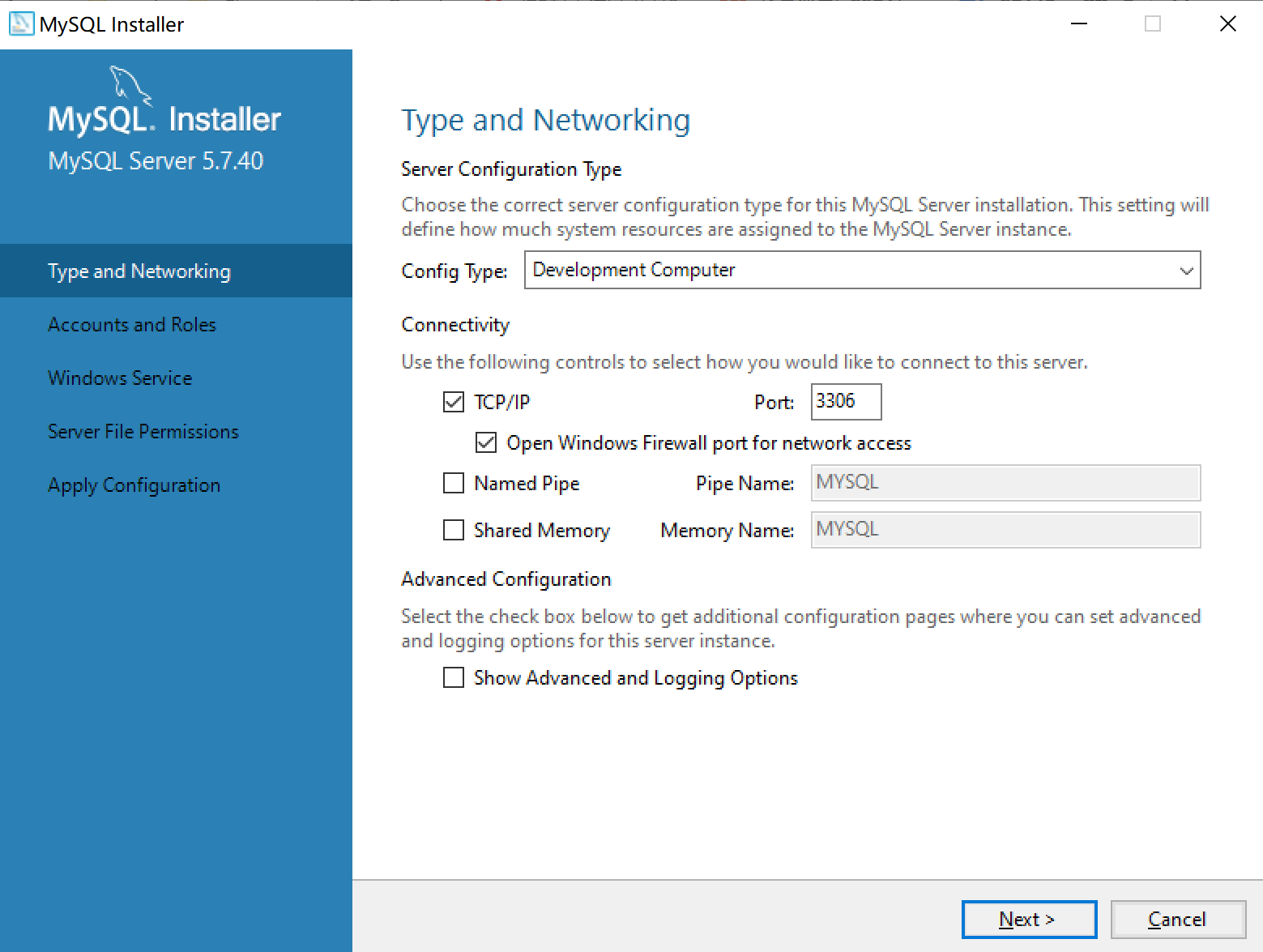
7.默认即可,点击Next(3306为mysql的端口号,建议不要改动)
8.输入mysql数据库密码,两个文本框填写的是一样的密码
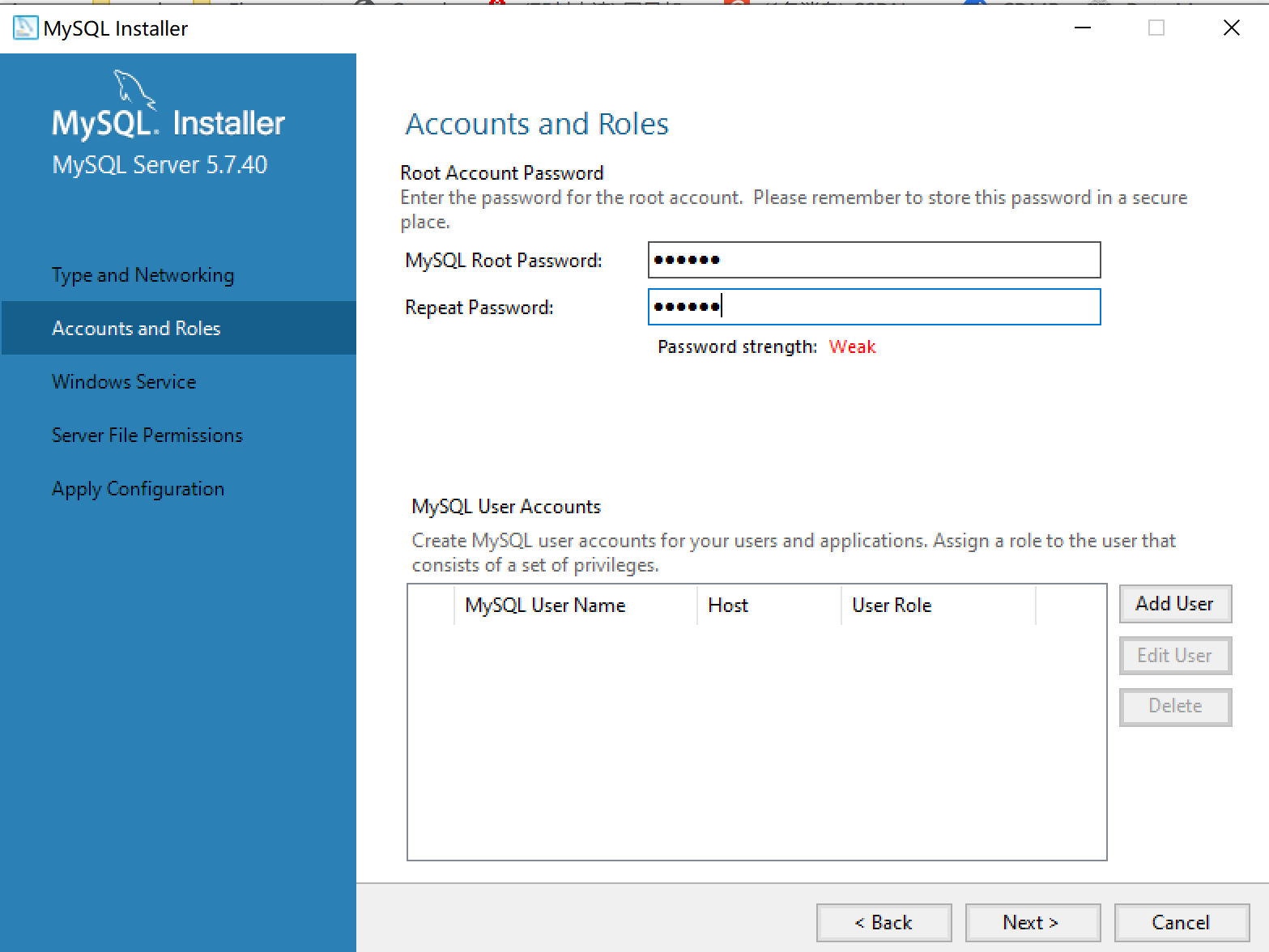
点击Next
9.服务显示的名称无特殊要求不建议修改 ,默认即可,然后点击"Next"
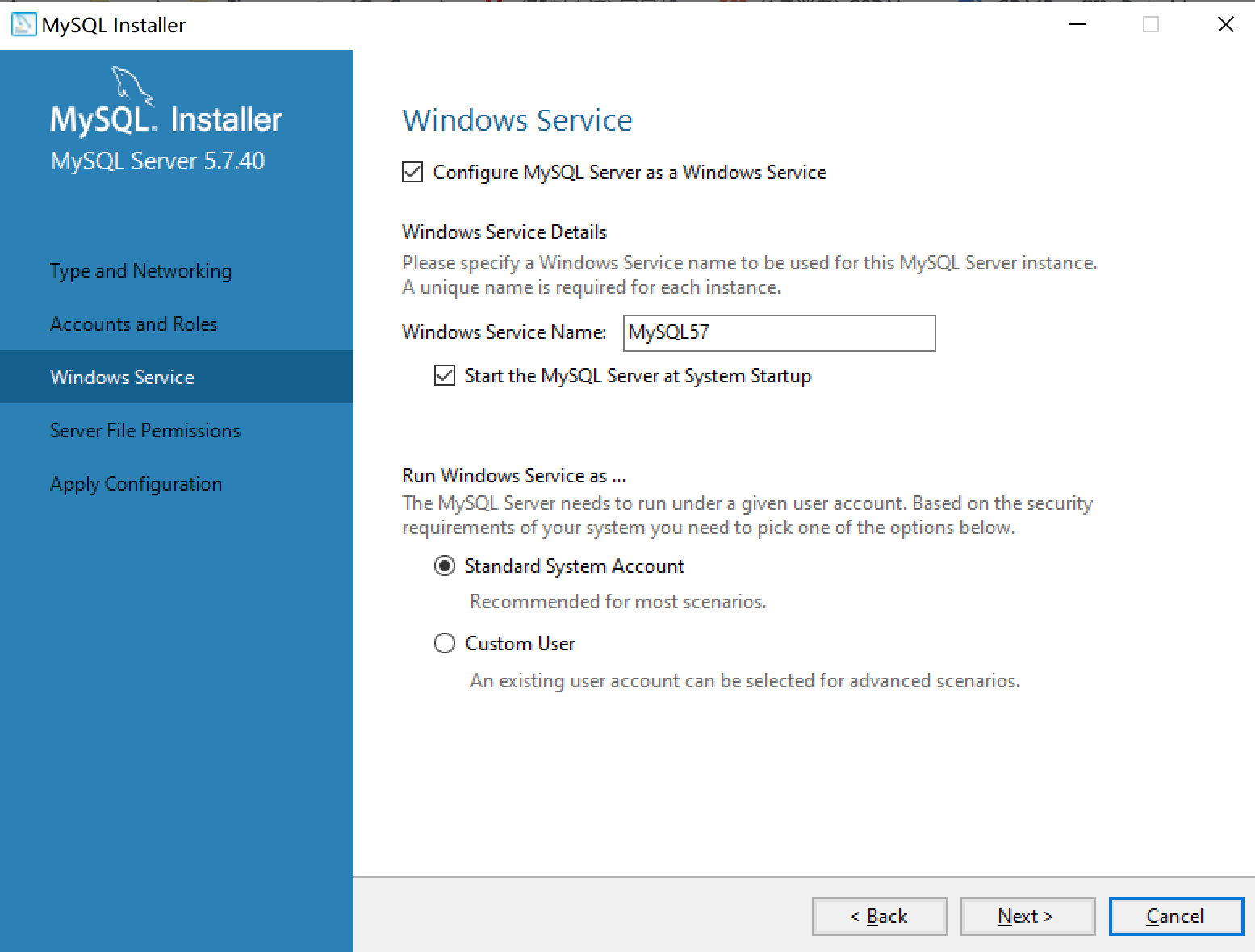
10.点击Execute,等待安装完成
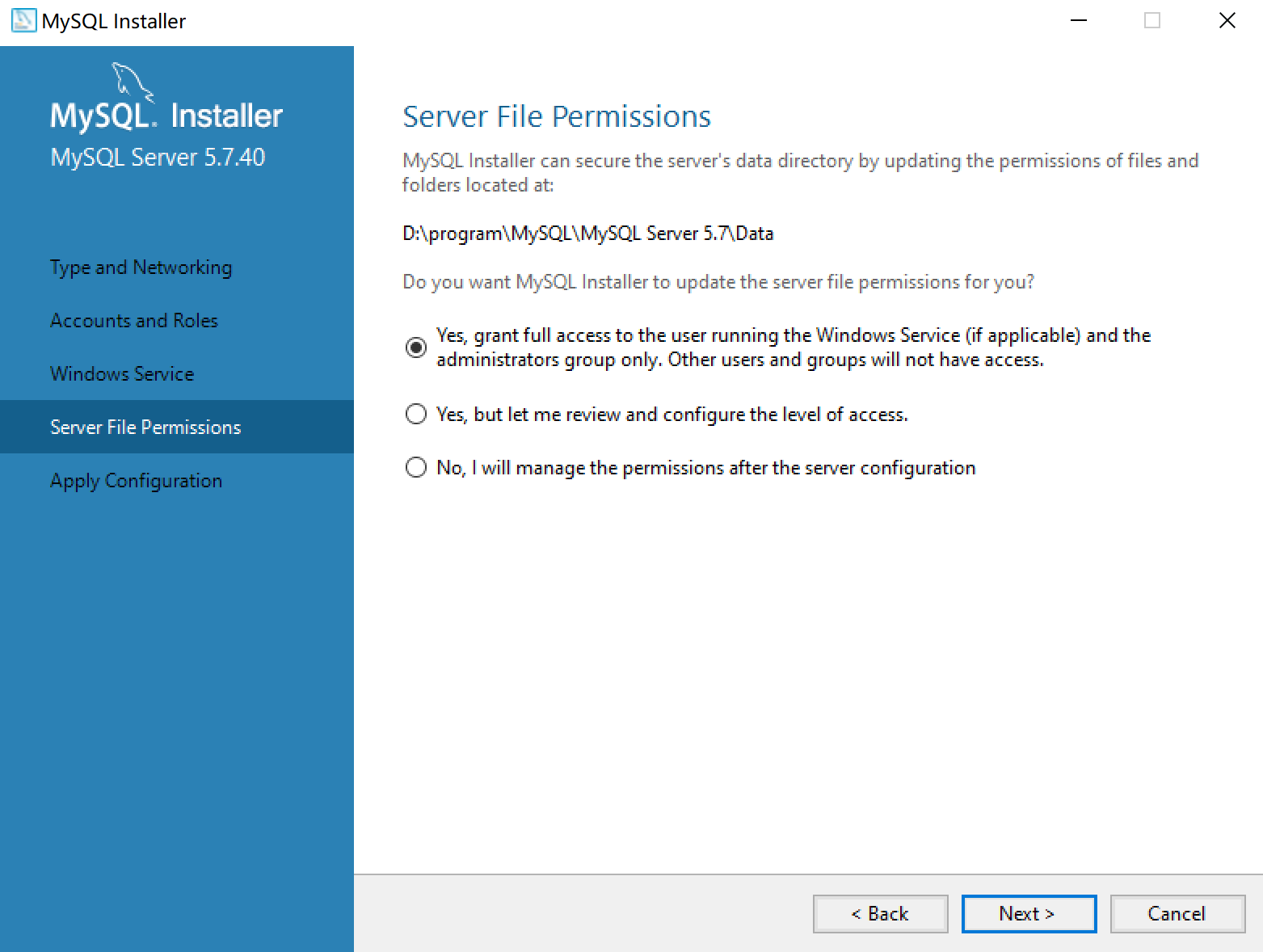
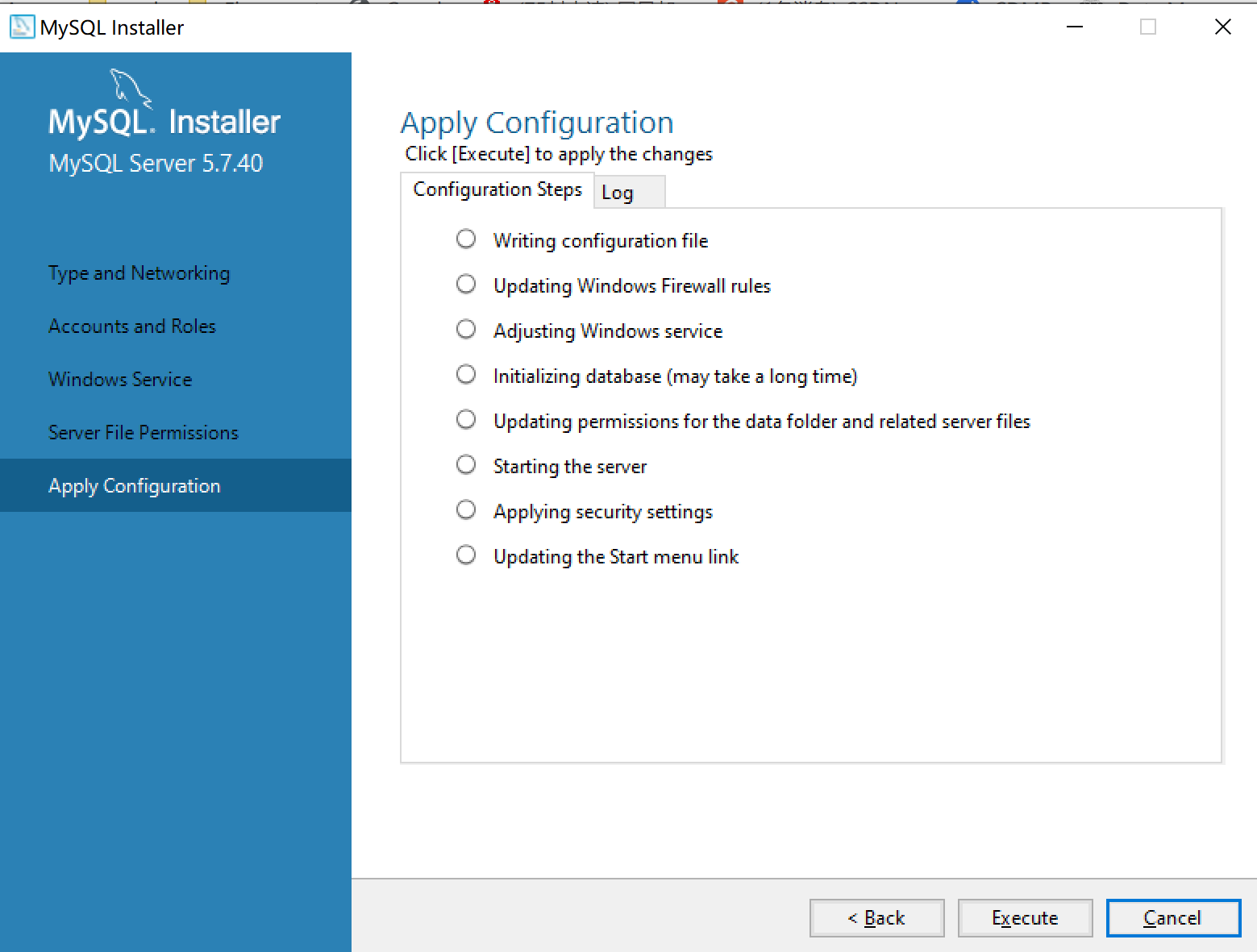
11.点击Finish
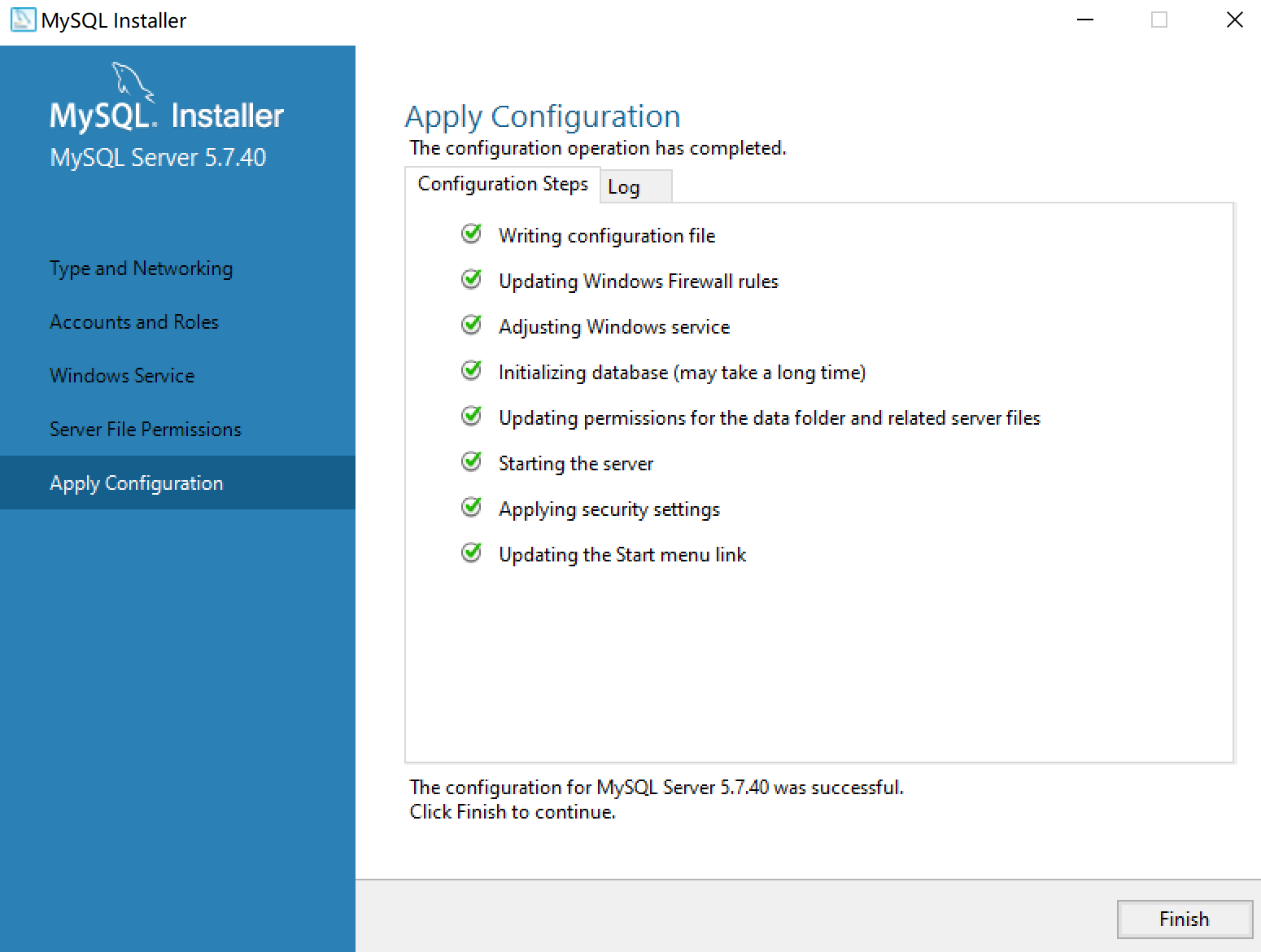
12.点击Next
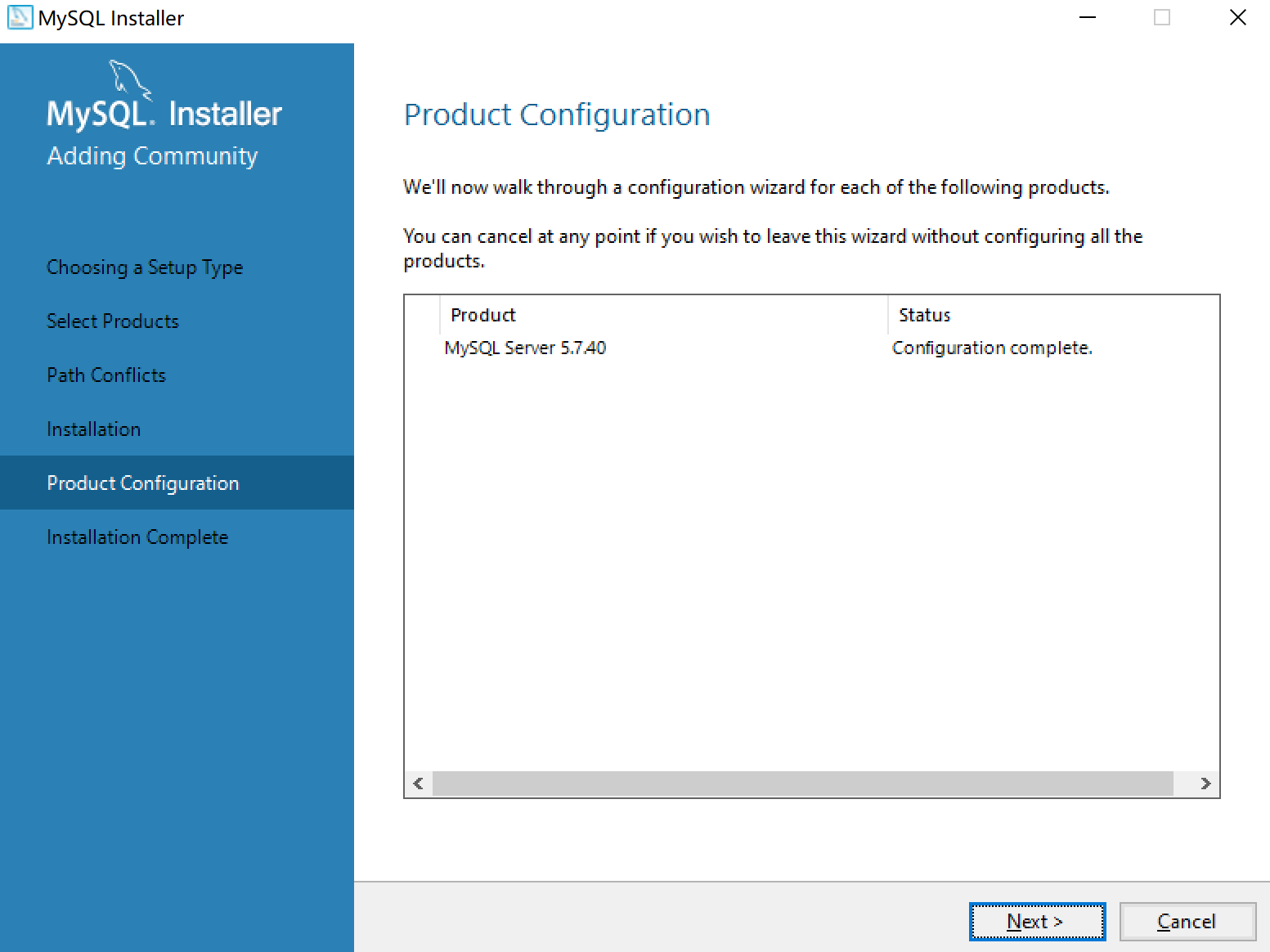
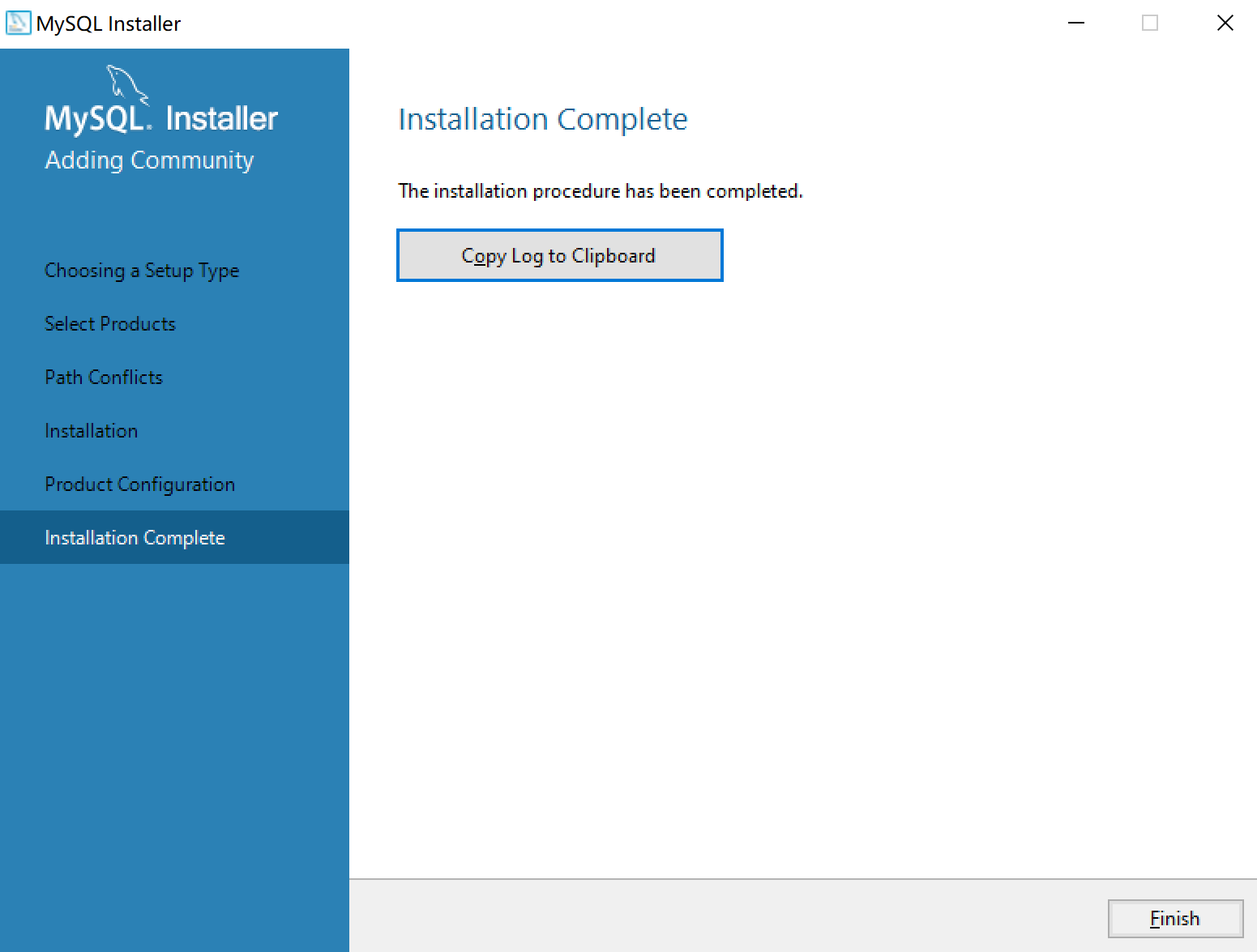
点击Finish结束安装

北京人形旗下天工造物具身智能开源社区,聚焦具身天工与慧思开物两大平台
更多推荐
 0
0 0
0- 0


 已为社区贡献3条内容

所有评论(0)