JDK的安装和环境变量配置
·
1、安装JDK
JDK版本:JDK-7u80-windows-x64版本,即为jdk1v
百度网盘:https://pan.baidu.com/s/1_0GJxSWVF6tzbHM_GsOYxw
提取码:1234
a.双击安装包

b. 点击”下一步”
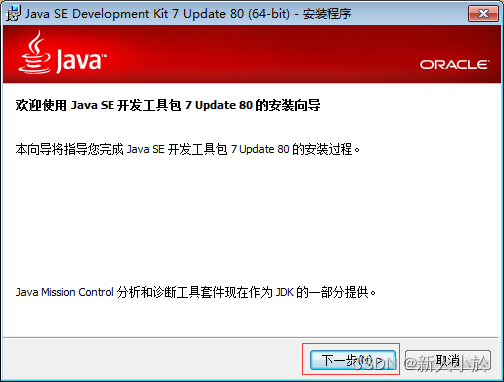
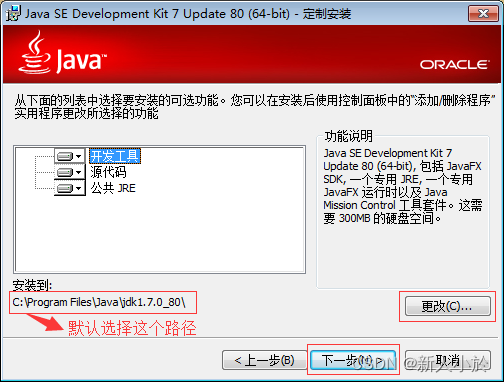
c.选择安装路径,一般选择默认路径” C:\Program Files\Java\jdk1.7.0_80”,可以通过”更改”来选择别的路径,选择好路径之后,点击”下一步.”
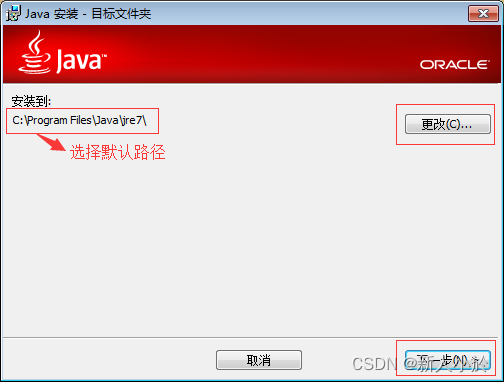
d.安装JRE,同上面步骤一样,选择安装路径, 一般选择默认路径” C:\Program Files\Java\jre7”,可以通过”更改”来选择别的路径,选择好路径之后,点击”下一步.”
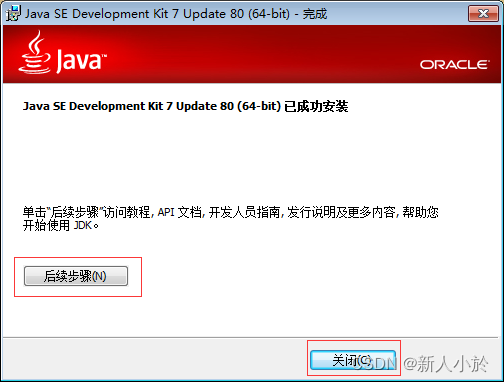
e.点击”关闭”,暂时不管”后续步骤”.JDK软件包安装完毕.
二、环境变量
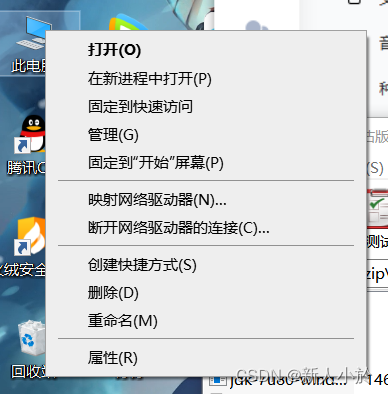
a.右击桌面上”计算机”,选择”属性”
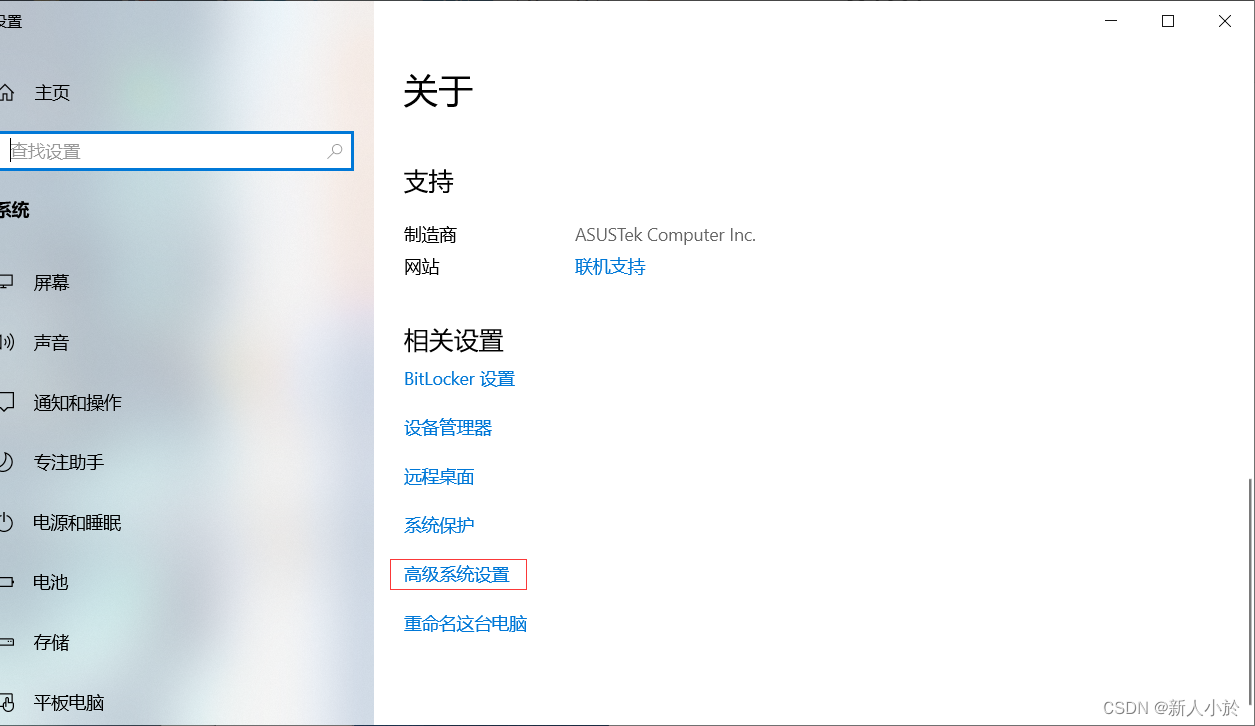
b.选择“高级系统设置"
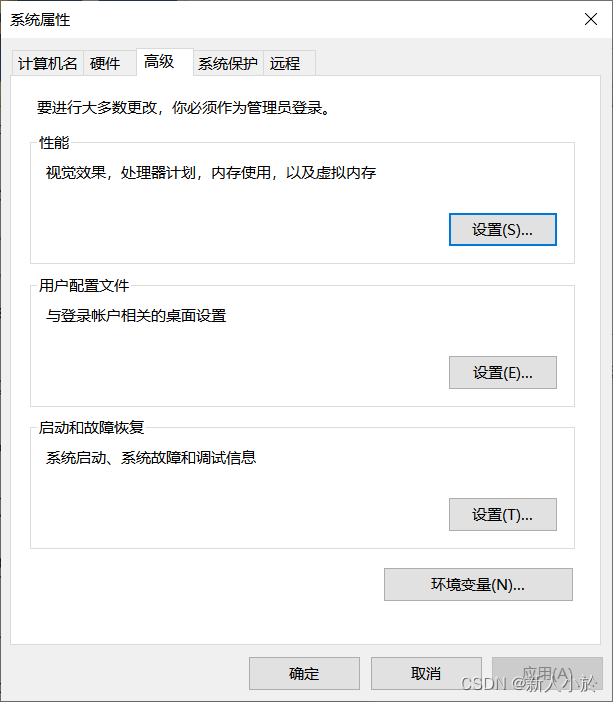
c.选择“环境变量”
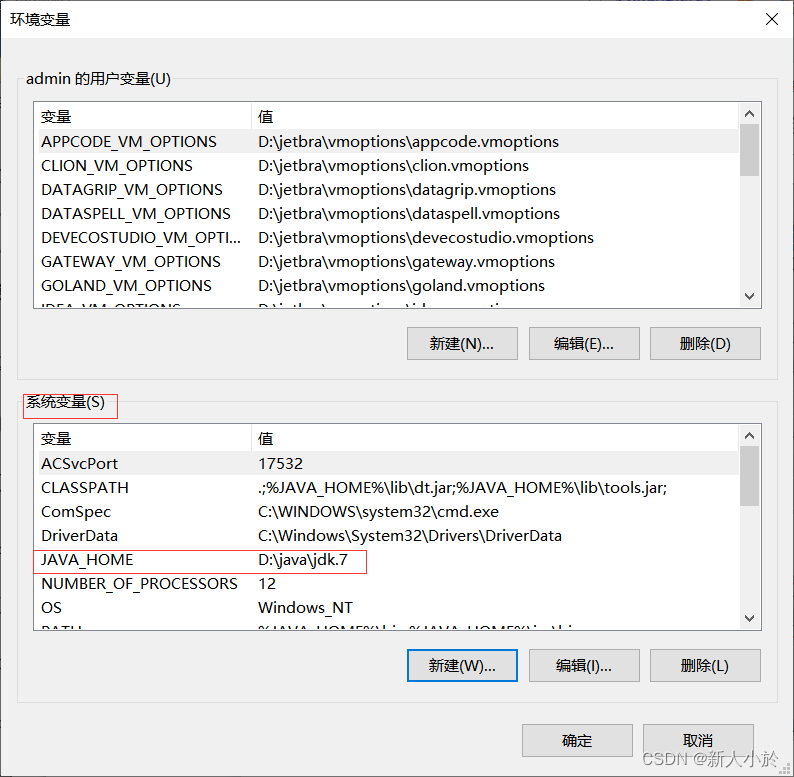
d.选择“系统变量”里的“新建” ,新建“JAVA_HOME”变量,
变量值为你的JDK软件安装路径“C:\Program Files\Java\jdk1.7.0_80”
我的是“D:\java\jdk.7"
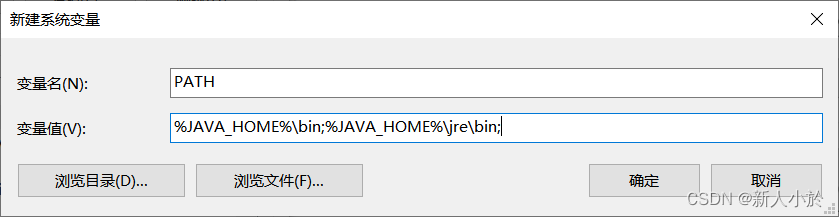
e.新建“PATH”变量,
变量值为“%JAVA_HOME%\bin;%JAVA_HOME%\jre\bin;”
点击确定
(这个值固定不变,复制粘贴,不要自己输入,容易出错)
f. 新建“CLASSPATH”变量,
变量值为“.;%JAVA_HOME%\lib\dt.jar;%JAVA_HOME%\lib\tools.jar;”
点击确定
(这个值固定不变,复制粘贴,不要自己输入,容易出错)
g.点击“确定”,关闭环境变量配置界面
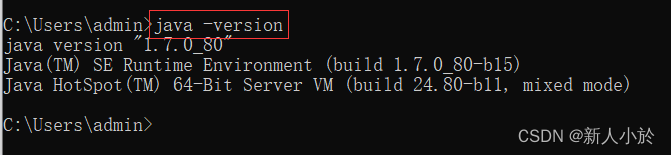
h.检测JDK软件和JRE是否安装成功。打开运行窗口(Windows+R)
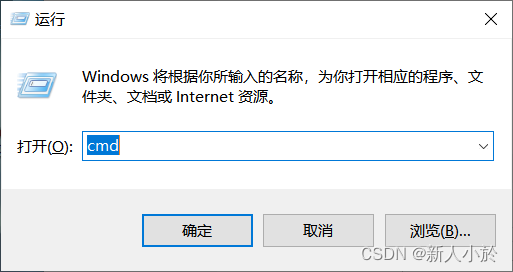
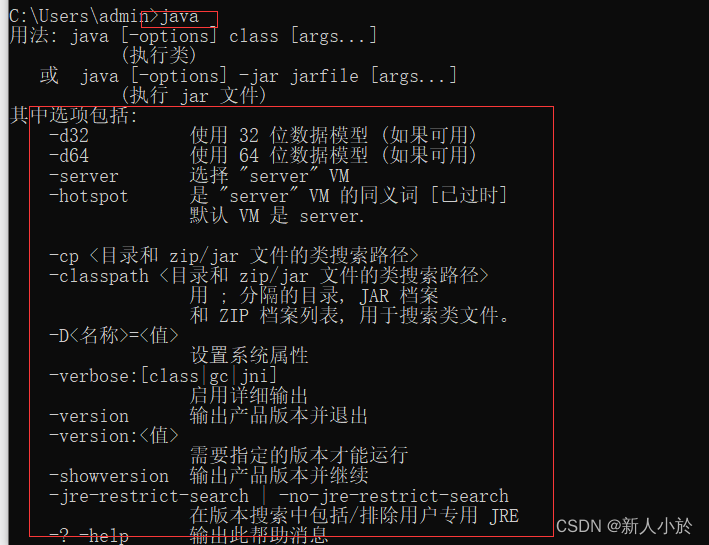
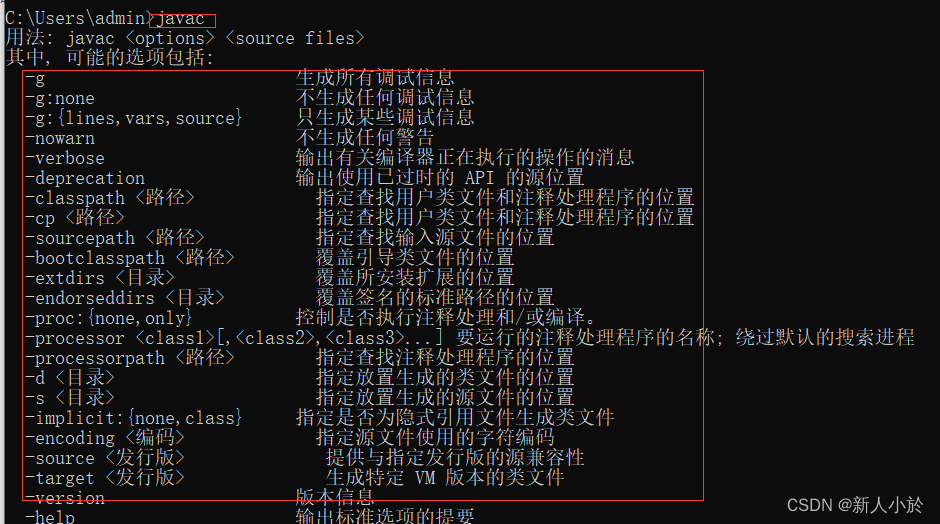
分别输入java、javac、java -version(查询版本信息)
出现红色框里的内容说明安装成功

北京人形旗下天工造物具身智能开源社区,聚焦具身天工与慧思开物两大平台
更多推荐
 0
0 0
0- 0


 已为社区贡献1条内容

所有评论(0)