Windows11安装Maven,配置环境变量
第一步、下载
官网下载地址:Maven – Download Apache Maven
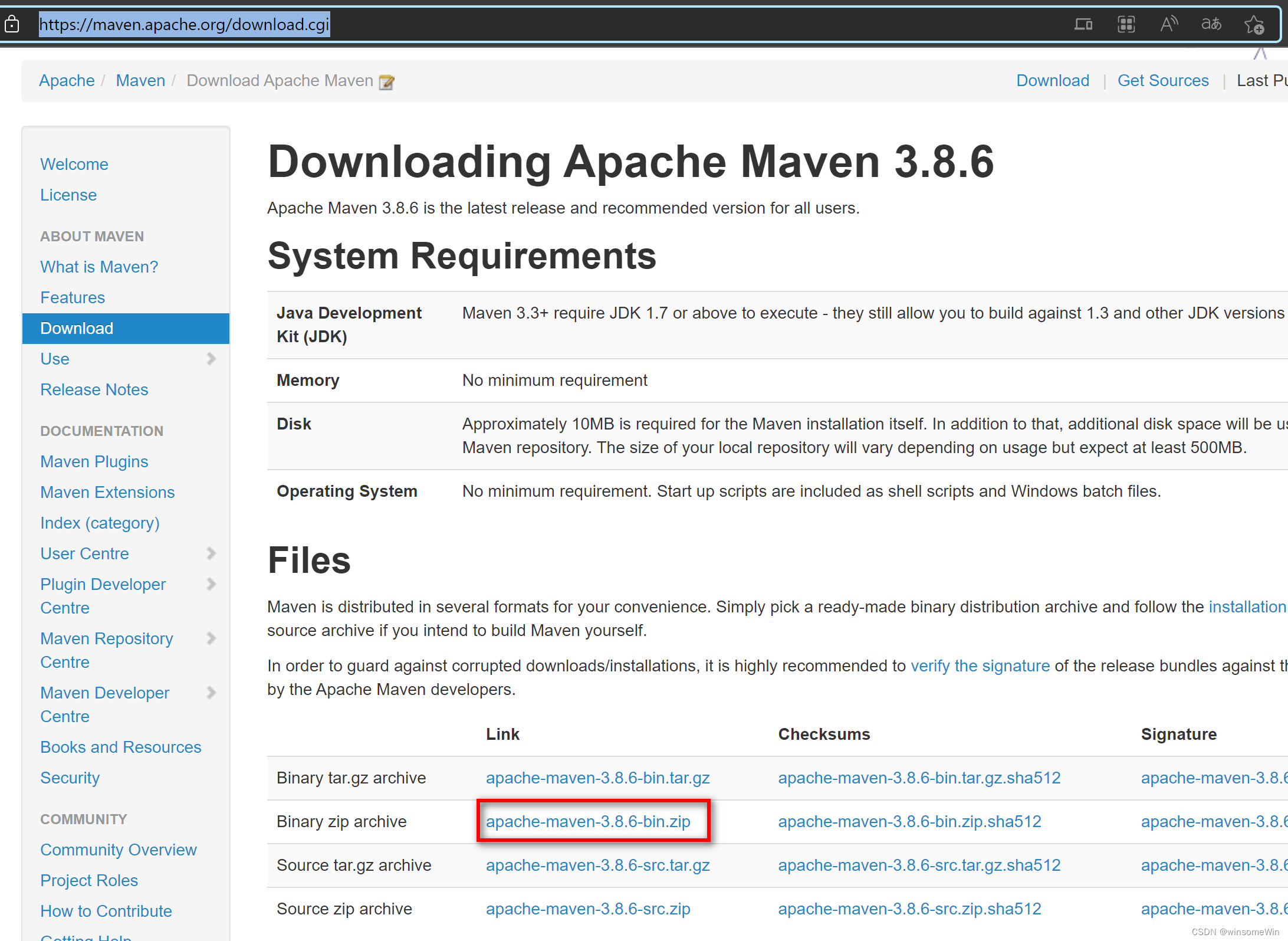
点击apache-maven-3.8.6-bin.zip浏览器自动下载到本地。
第二步、解压
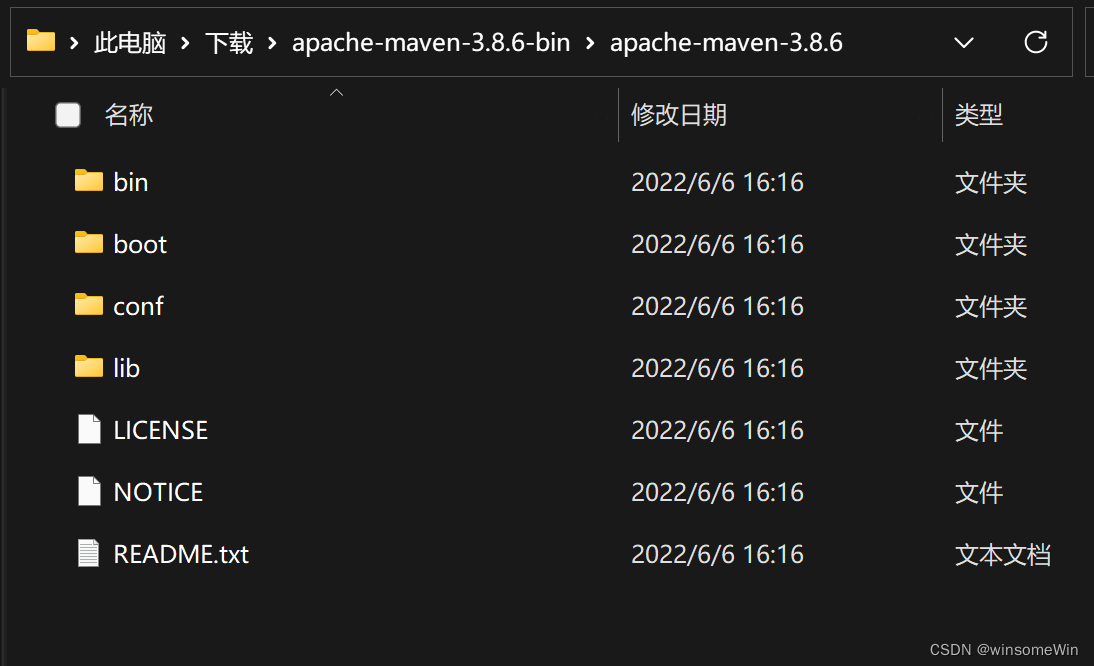
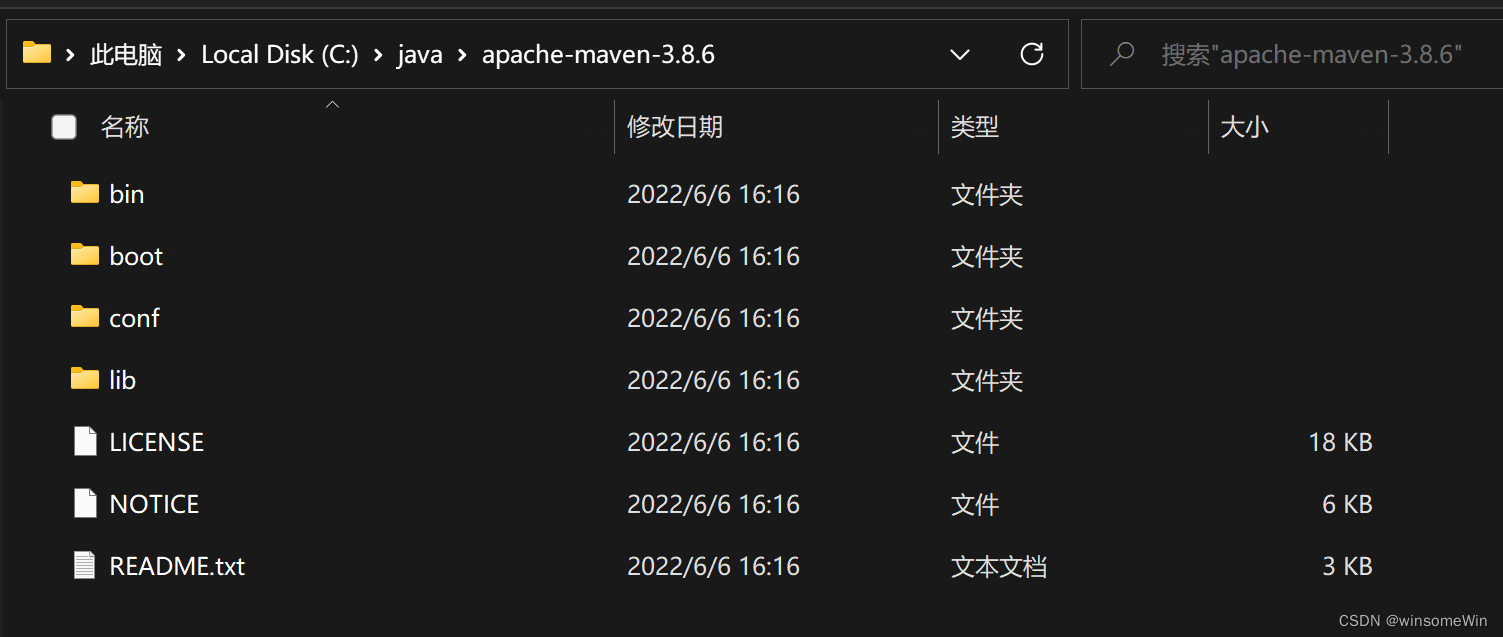
把apache-maven-3.8.6放到想放的路径,注意路径中不可有中文
我只有一个盘,所以就放在C:\java\apache-maven-3.8.6
第三步、配置环境变量
同时按下键盘上的“Windows”键和“i”键,最块的方式调出win11的“设置”页面。
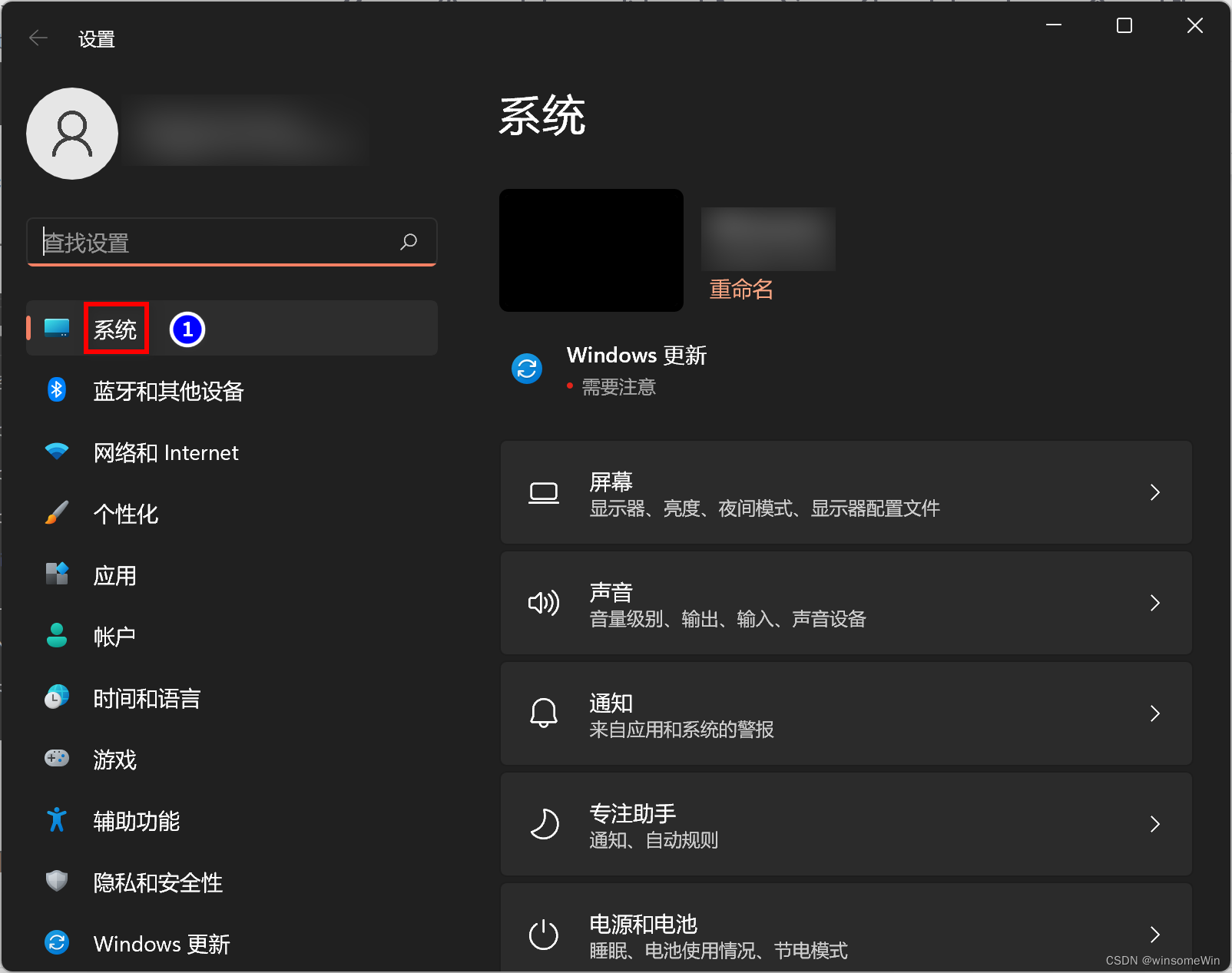
点“系统”,右边往下滚动到底部,看见“系统信息”。
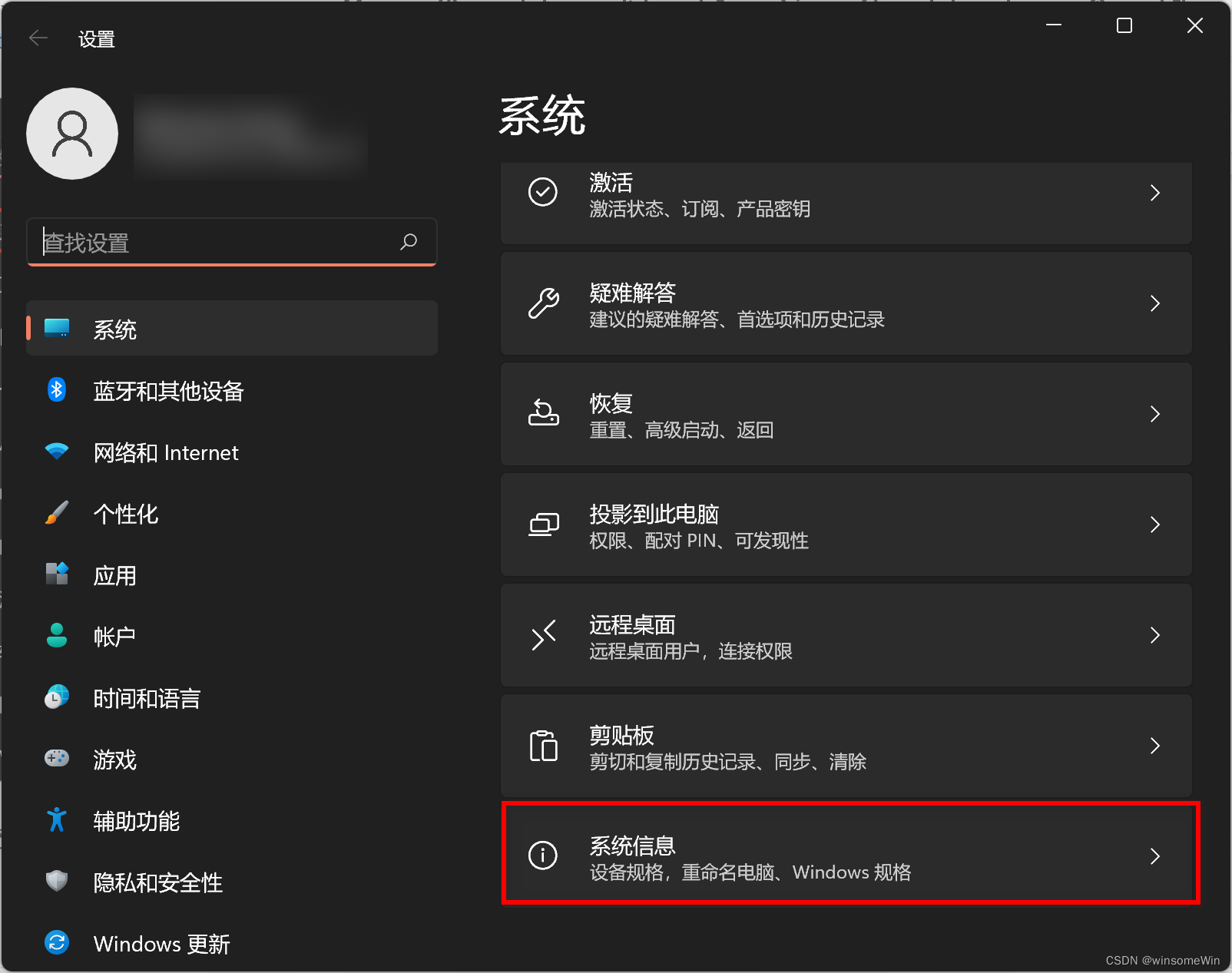
然后点击“系统信息”,进去后往下拉一点,看见高级系统设置
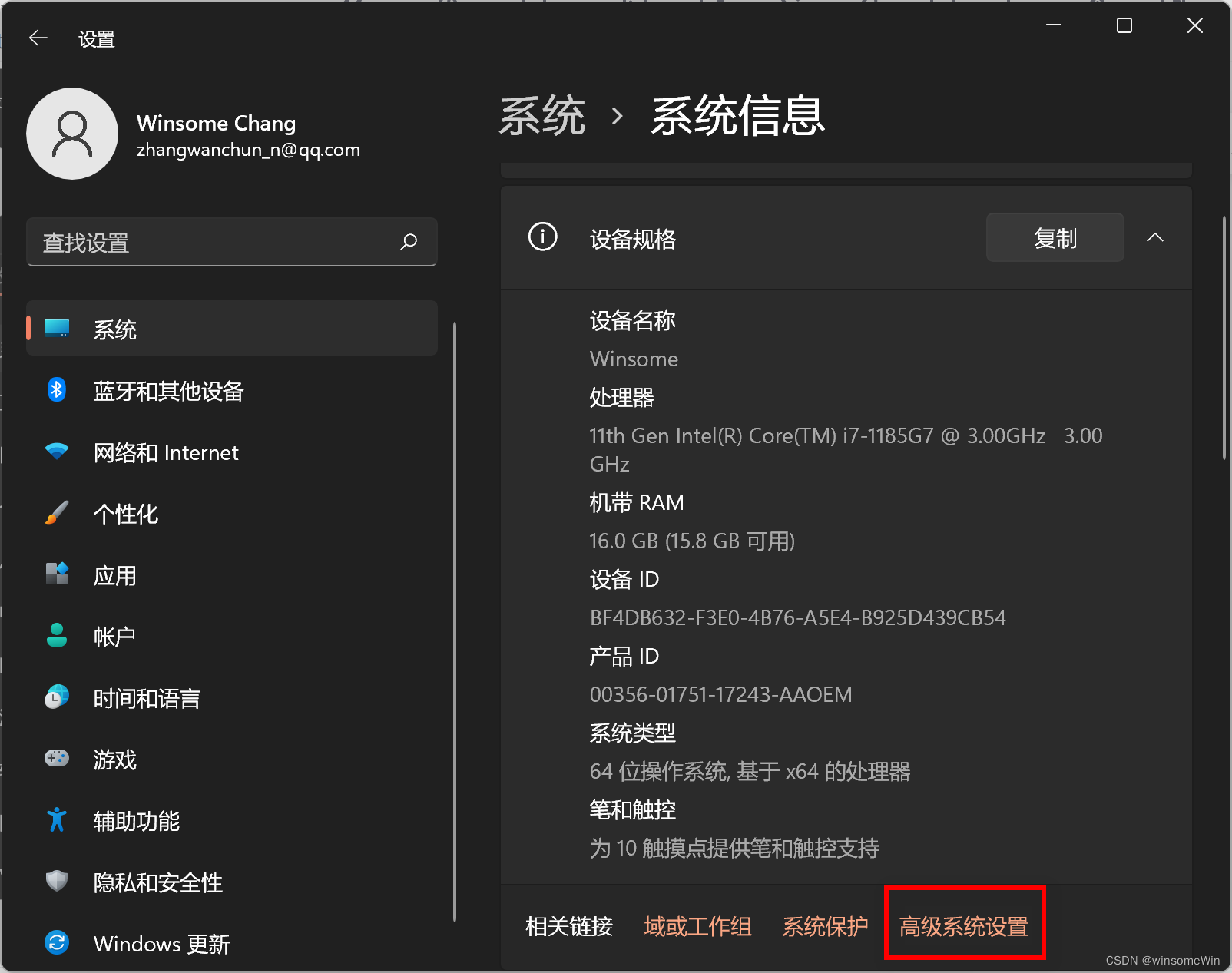
点击“高级系统设置”,就回到我们熟悉的页面了
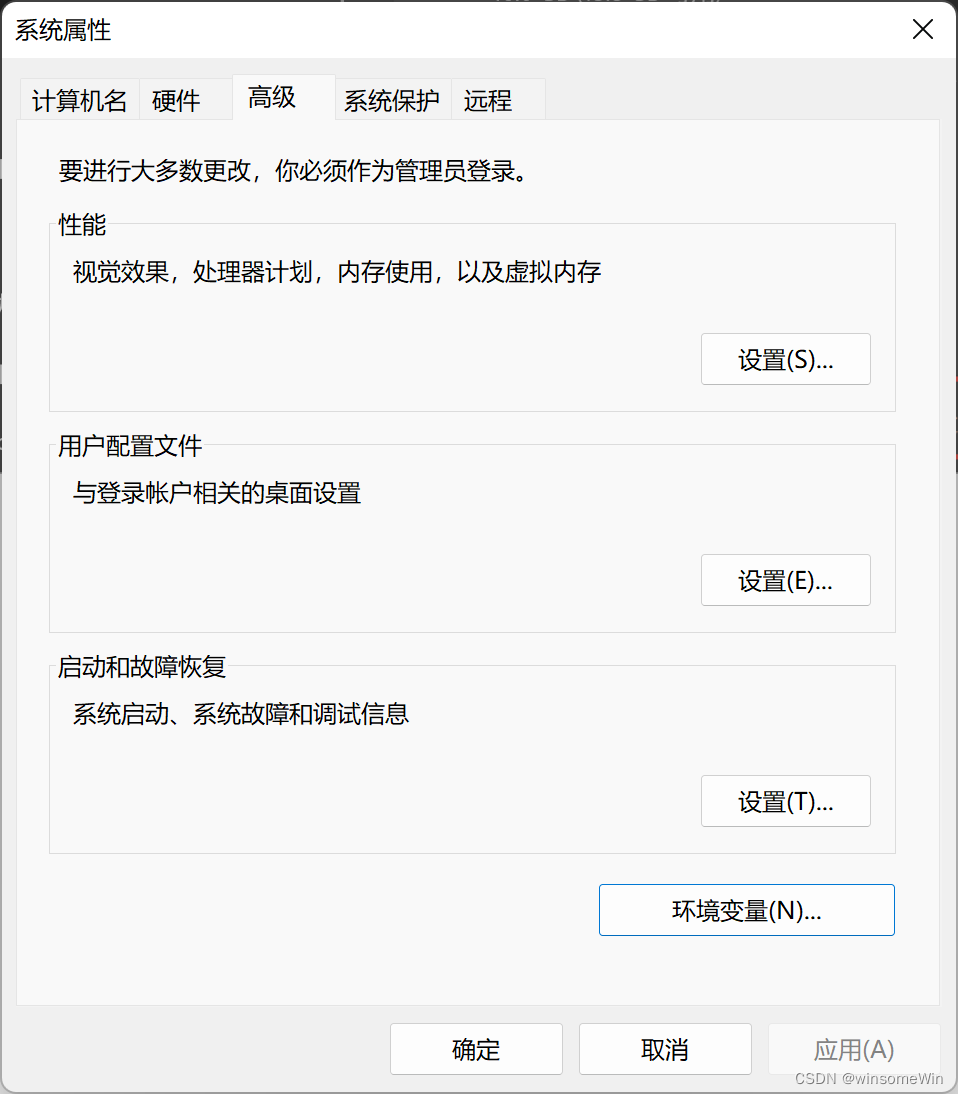
点击“环境变量”,来到了
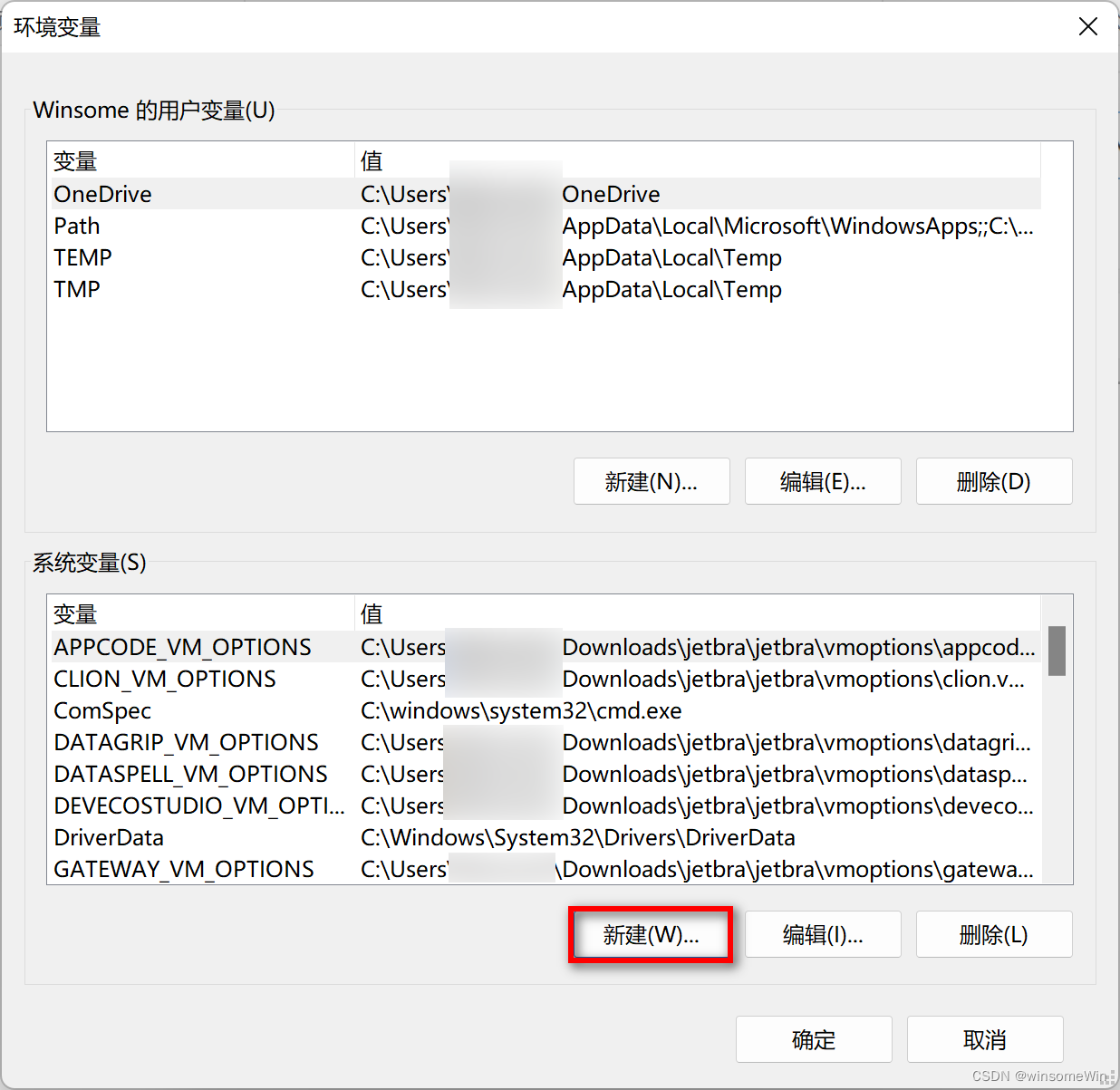
点击"新建",增加系统变量MAVEN_HOME
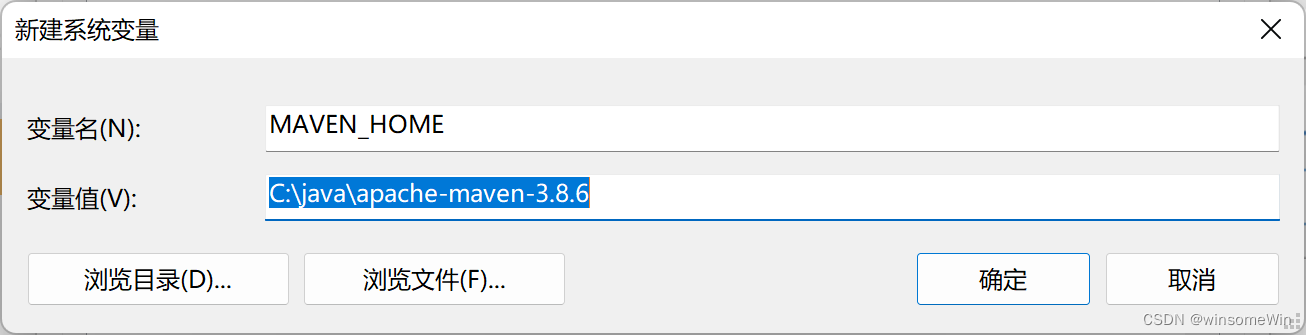
点击“确定”后,点击Path变量,打开Path的编辑页面,点“新建”,增加“%MAVEN_HOME%\bin”
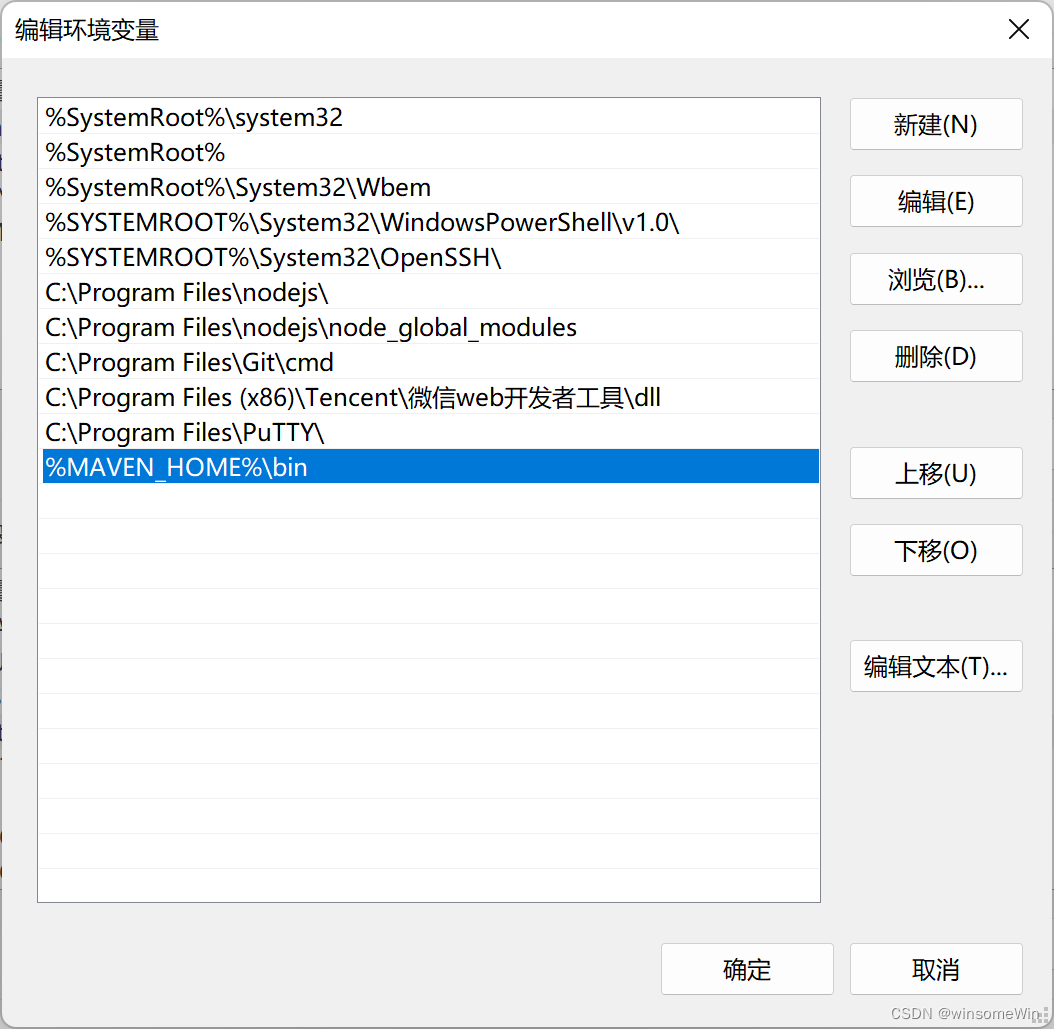
然后点“确定”。我以为这就完成了修改,然而,用cmd命令行输入“mvn -v"时候还是得到

本来还以为是没有重启的原因,但再打开系统变量页面发现, 刚才更改的MAVEN_HOME和Path增加的这些根本就没被保存,再修改一次后点完“确定”。“系统属性”页面上的“应用(A)”按钮还是灰色的。
我怀疑可能是因为没有用超级管理员权限在修改。
最近用Linux多了,发现关于系统配置这方面还是用命令行更便捷
上面点那么多界面才进入修改,到最后还不生效,真累。用命令行就只需要以下两句命令,
set MAVEN_HOME=C:\java\apache-maven-3.8.6set Path=%Path%;%MAVEN_HOME%\bin而且即改即生效,不用再想还要不要重启,打开windows命令行界面也非常快捷,Wins+r 左下角会出现“运行”窗口,输入“cmd”就会出现dos窗口。把这两句代码输入进去后打开刚才看系统变量的页面就能看到已经修改好了。此时运行“mvn -v”也会得到版本信息
其实Maven不配置环境变量也关系不大。
配置本地仓库比较重要,可以使得本地多个项目的依赖不用重复地从网上下载。
怎么node和yarn就没有这类本地仓库的功能呢?那个比较值得研究
找到一篇文章:

北京人形旗下天工造物具身智能开源社区,聚焦具身天工与慧思开物两大平台
更多推荐
 2
2 0
0- 0


 已为社区贡献1条内容

所有评论(0)