安装使用Animate动画库【Animate.css下载安装教程】
使用 Animate.css 为你的 Vue 项目增添动效
在前端开发中,动画是提升用户体验和吸引用户注意力的重要手段之一。通过动画效果,页面变得更加生动、直观。对于开发者来说,添加动画并不需要复杂的代码逻辑和繁琐的配置。今天我们介绍的是一个非常流行的 CSS 动画库——Animate.css。
Animate.css 是一个开源的、轻量级的动画库,提供了丰富的预设动画效果,如弹跳、渐变、翻转等。只需简单几步,就可以为你的项目增添流畅的动画效果。本文将详细讲解如何在 Vue 项目中集成 Animate.css,并实际使用其中的动画效果。
1. Animate.css 的安装
在使用 Animate.css 之前,我们需要先将其安装到项目中。可以通过 npm 或 yarn 进行安装。
使用 npm 安装 Animate.css
打开终端,进入到你的 Vue 项目根目录,然后执行以下命令安装 Animate.css:
npm install animate.css --save
这会将 Animate.css 作为项目的一个依赖项,并将其添加到 package.json 文件中。

2. 在项目入口文件中导入 Animate.css
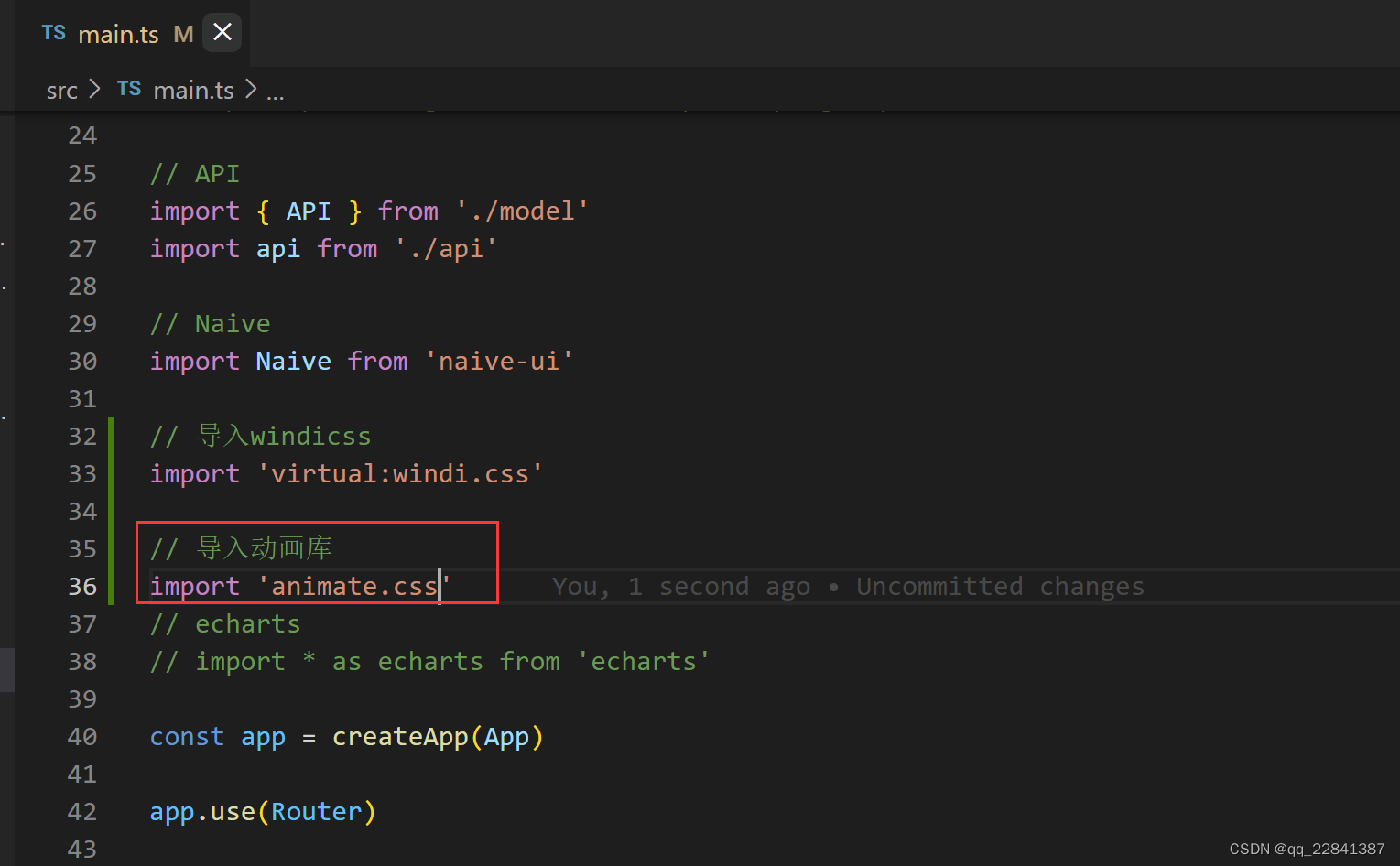
在 Vue 项目中,main.js 或 main.ts 通常是应用程序的入口文件。我们需要在这个文件中导入 Animate.css,以便在全局范围内使用其提供的动画样式。
在 main.js 中导入 Animate.css
在 src/main.js 中添加以下代码:
// 导入动画库
import 'animate.css';
这样,Animate.css 的所有样式将被导入到你的项目中,所有的动画效果就可以在你的 Vue 组件中使用了。
3. 在组件中使用 Animate.css 动画
在成功安装和导入 Animate.css 后,我们可以在任何组件中使用它提供的动画效果。在 Animate.css 的官网上,有一个全面的动画效果列表,可以供我们选择。
如何使用动画效果?
-
选择动画效果:访问 Animate.css 官网,浏览动画效果,找到你需要的效果。例如,这里我们选择
flipInX动画。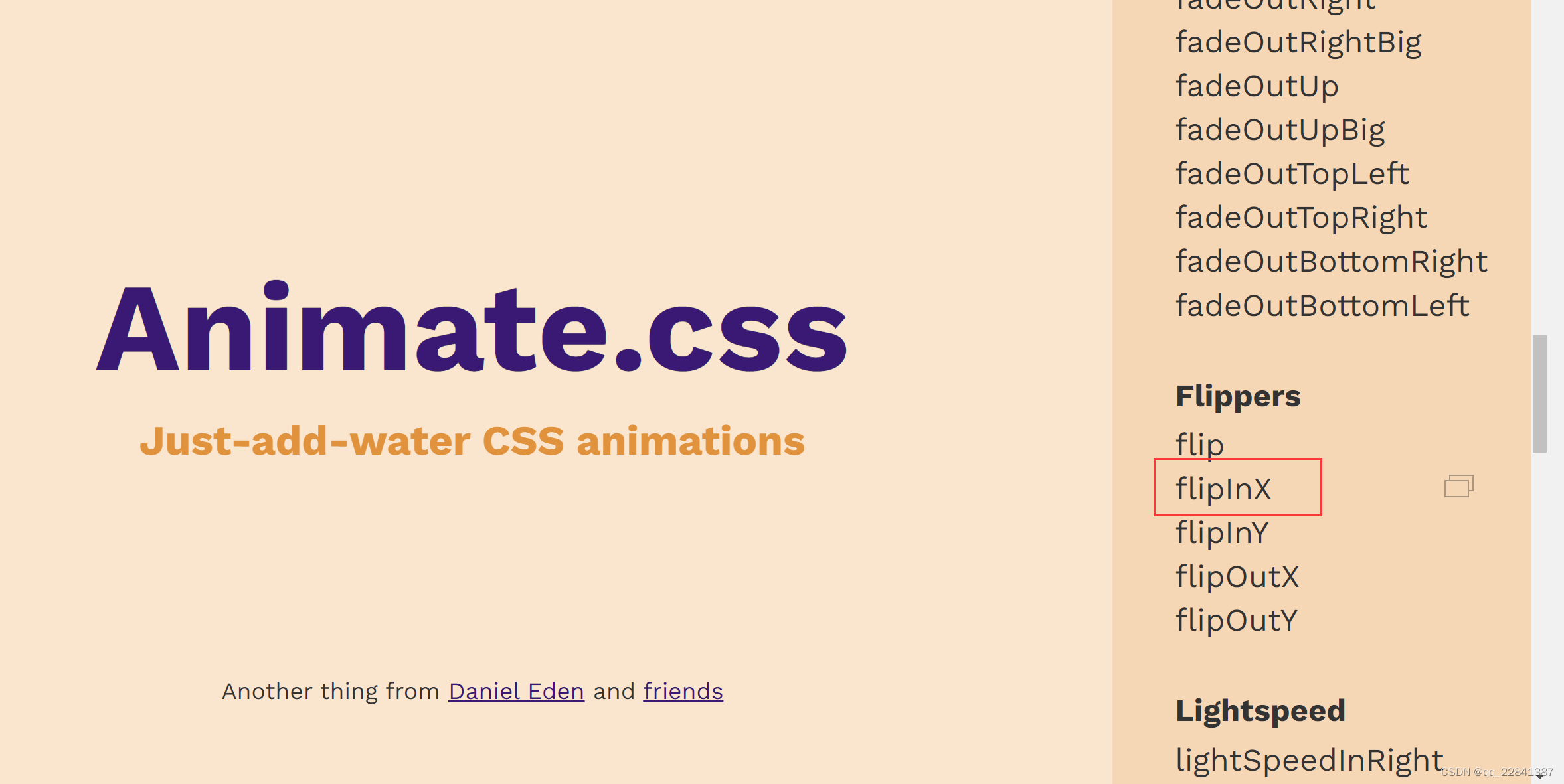
-
应用动画效果:将 Animate.css 提供的类名添加到你想要应用动画的元素上。
animate__animated是所有 Animate.css 动画的基础类名,必须添加。而具体的动画效果类名(如animate__flipInX)则用于指定具体的动画。<span class="text-center animate__animated animate__flipInX">团队简介</span>注意:一定要加上
animate__animated类,否则动画不会生效。
-
自定义动画时长和延迟:Animate.css 支持自定义动画的持续时间和延迟。通过 CSS 自定义属性,你可以轻松地调整动画的持续时间。
<span
    class="text-center animate__animated animate__flipInX"
    style="--animate-duration: 2s; --animate-delay: 1s;">
    团队简介
</span>
上面的代码将会延迟 1 秒启动动画,并让动画持续 2 秒。
4. 在 Vue 组件中动态控制动画
Animate.css 的强大之处不仅在于它提供了丰富的预设动画效果,还在于它能够与 JavaScript 结合,动态控制动画。以下是一个简单的示例,展示如何在 Vue 组件中通过点击按钮触发动画。
<template>
  <div>
    <button @click="triggerAnimation">点击我启动动画</button>
    <div :class="['animate__animated', animationClass]" @animationend="resetAnimation">
      <h1>Animate.css 示例</h1>
    </div>
  </div>
</template>

<script>
export default {
  data() {
    return {
      animationClass: '' // 动态绑定的动画类名
    };
  },
  methods: {
    triggerAnimation() {
      this.animationClass = 'animate__flipInX'; // 设置要触发的动画
    },
    resetAnimation() {
      this.animationClass = ''; // 动画结束后重置类名
    }
  }
};
</script>

<style>
/* 可以自定义样式 */
</style>
在这个例子中,我们使用了 @animationend 事件来监听动画的结束,并在动画结束后重置类名,确保下次可以再次触发动画。
5. 高级应用:与 Vue 动画系统结合使用
如果你想要在 Vue 中更灵活地使用 Animate.css,可以将它与 Vue 的过渡系统结合起来。Vue 提供了 transition 和 transition-group 组件,可以帮助我们更好地管理进入和离开的动画效果。以下是一个使用 transition 组件与 Animate.css 结合的示例:
<template>
  <transition
    enter-active-class="animate__animated animate__fadeIn"
    leave-active-class="animate__animated animate__fadeOut"
  >
    <p v-if="isVisible">这是一个动态可见的段落。</p>
  </transition>
  <button @click="toggleVisibility">切换显示</button>
</template>

<script>
export default {
  data() {
    return {
      isVisible: true
    };
  },
  methods: {
    toggleVisibility() {
      this.isVisible = !this.isVisible;
    }
  }
};
</script>
在这里,我们使用了 Vue 的 transition 组件,并通过 enter-active-class 和 leave-active-class 属性分别指定进入和离开时的动画类名。这种方式可以更好地控制动画的效果和时机,使动画更加自然和连贯。
6. 总结
使用 Animate.css,可以快速、方便地为你的 Vue 项目添加丰富的动画效果。无论是简单的进入效果,还是结合 Vue 的过渡系统实现的复杂动画,Animate.css 都能为你提供强大的支持。它不仅易于使用,还提供了高度的可定制性和灵活性,让你的项目更加生动、吸引人。
通过本文的介绍,相信你已经掌握了在 Vue 项目中集成和使用 Animate.css 的方法。赶快尝试一下,为你的项目增添一些动感吧!Happy Coding! 😊

北京人形旗下天工造物具身智能开源社区,聚焦具身天工与慧思开物两大平台
更多推荐
 1
1 0
0- 0


 已为社区贡献13条内容

所有评论(0)