VS2022社区版安装教程
·
VS2022社区版安装教程
1. 下载链接:https://visualstudio.microsoft.com/zh-hans/downloads/
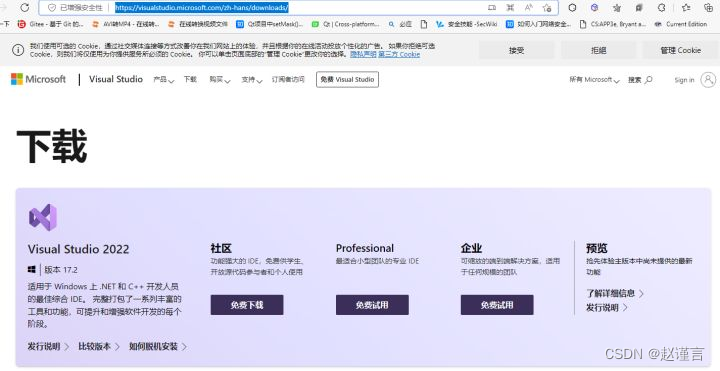
2. 点击应用程序

3. 安装启动,隐私条款界面
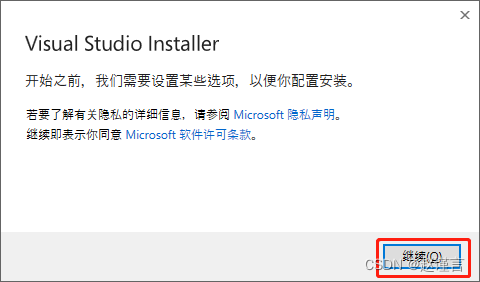
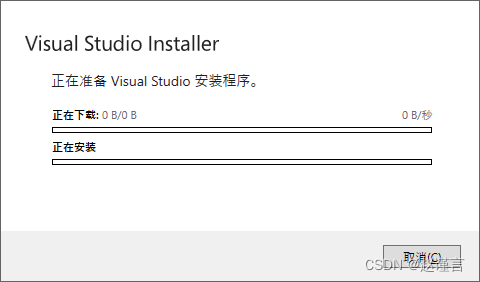
4. 开始启动安装过程
5. 选择组件安装页面。
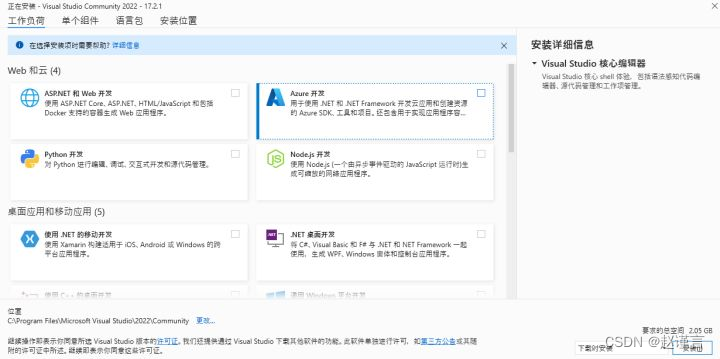
(1) 一个归类对应了一组组件。右侧还可以对单个组件进行选择。默认选择一个中文语言包。其中工作负载(C,C++,C#,VB)等打钩即可,其余根据开发需要打钩。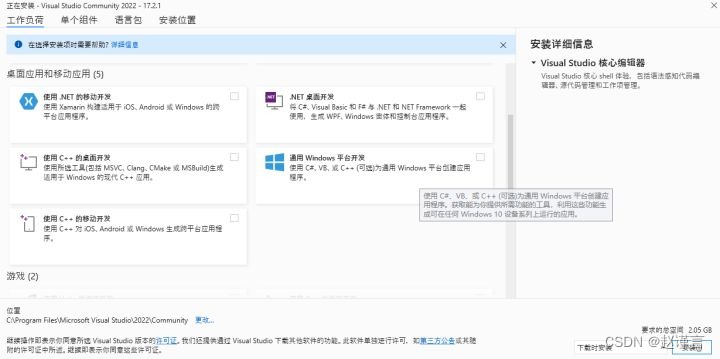
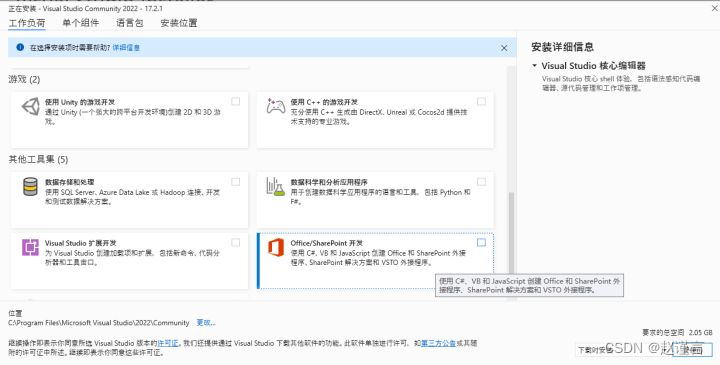
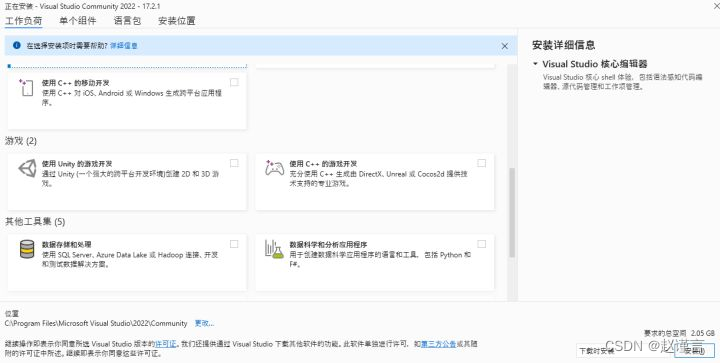
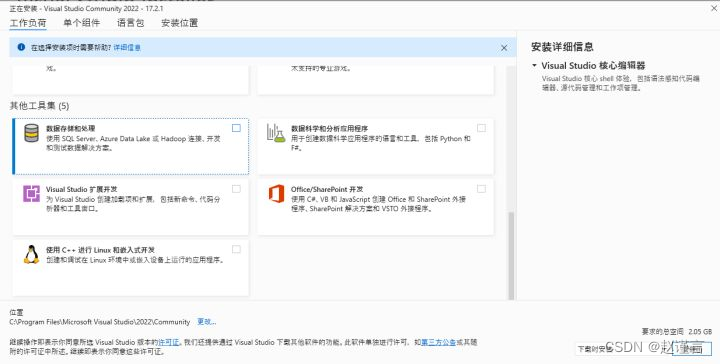
(2) 系统一般是默认选择中文简体语言包。(或者根据自己的需要选择语言包)
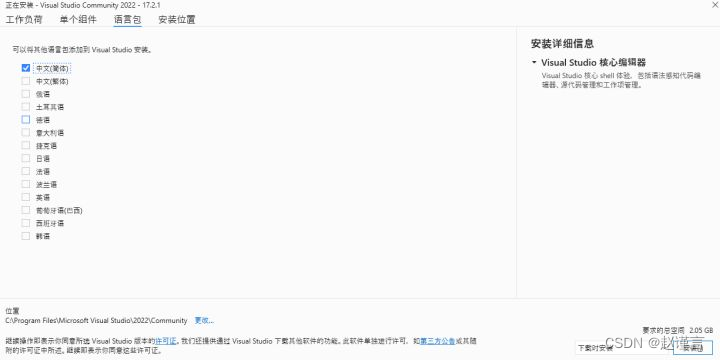
(3) 单个组件
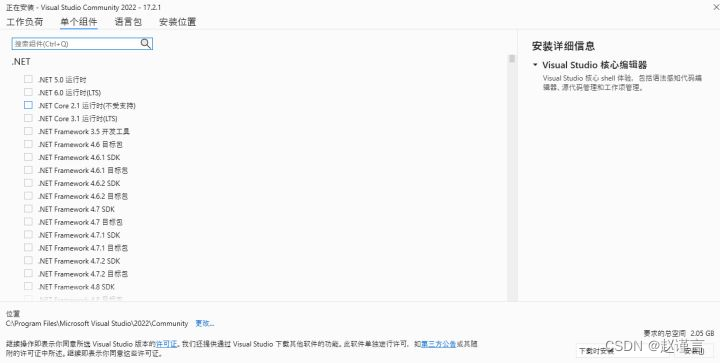
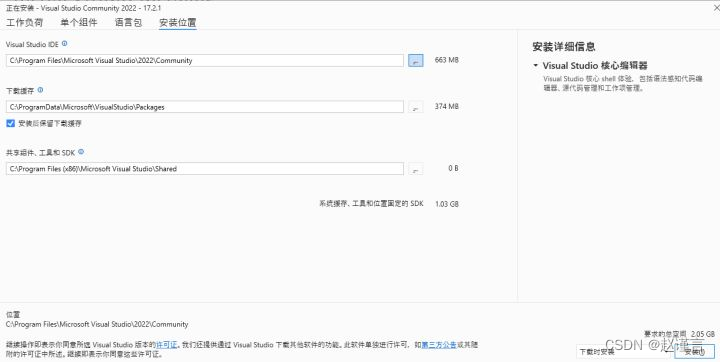
5.安装的位置
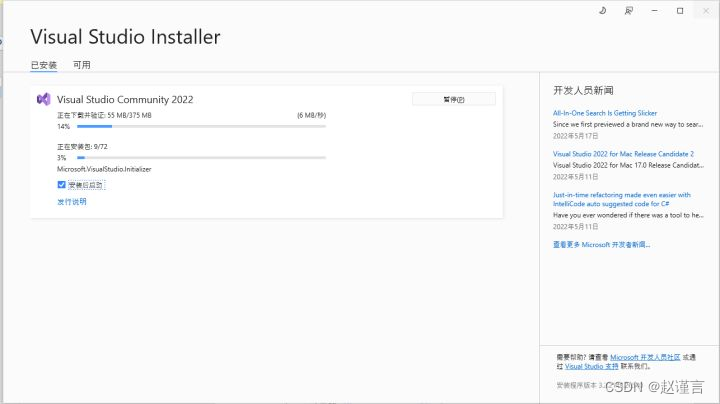
6.安装功能组件的页面 (此时不需要操作,耐心等待即可)
7.安装完成,如有重启提示,就重新启动电脑。
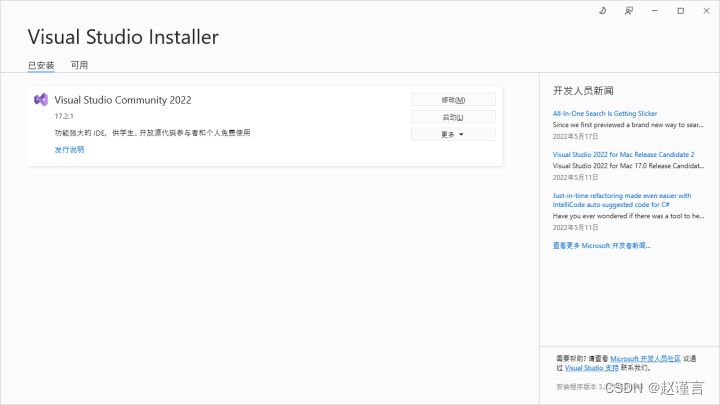
- 安装好后重启电脑,打开visual studio 2022
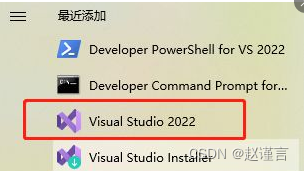
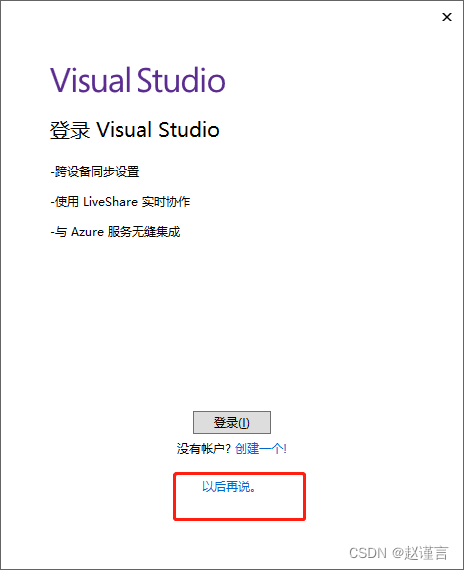
9.软件启动页面
(点击以后再说,或者您自己要注册也是可以的)
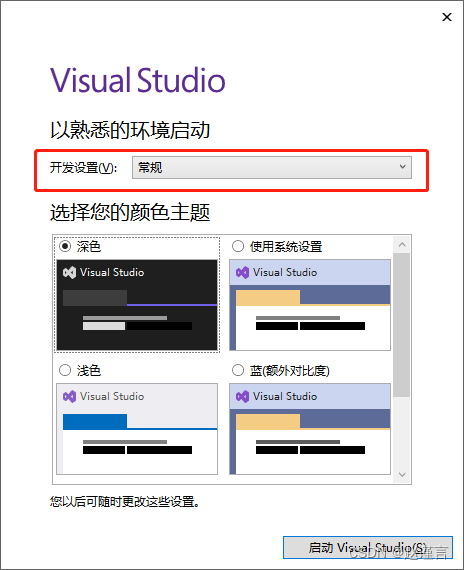
10.设置-常规就可以
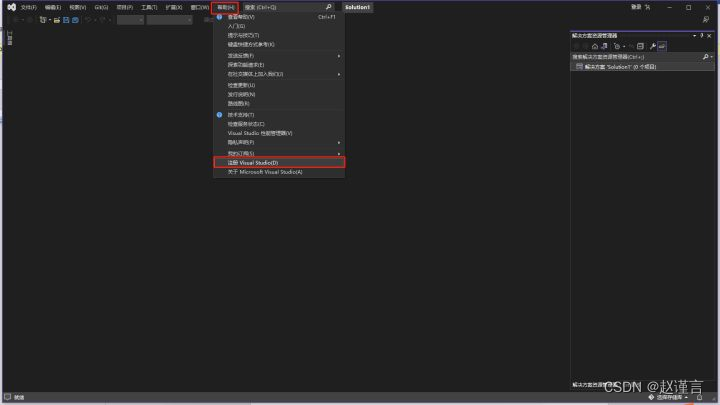
11.进入软件页面,激活软件
输入序列号(帮助-注册-产品密钥)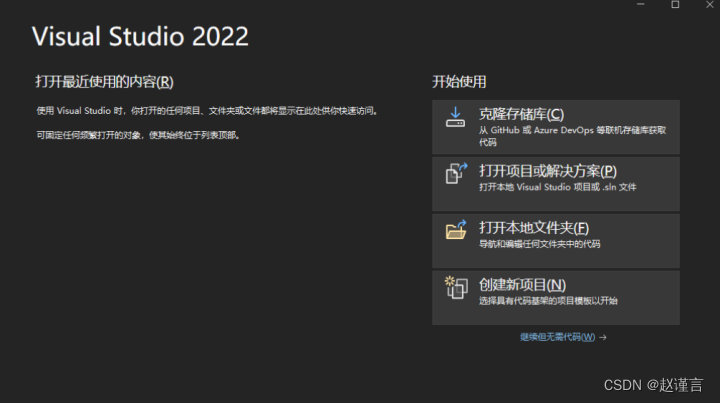
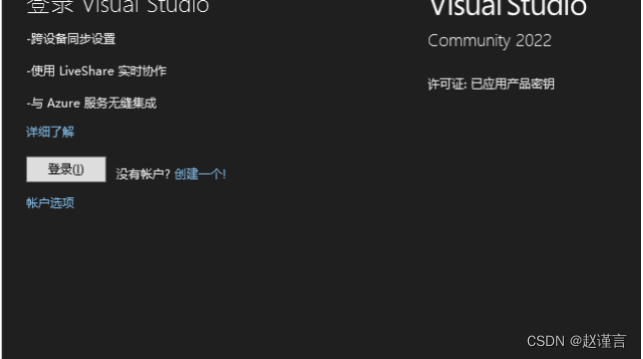
12.社区版的不用激活。
企业版本需要输入产品密钥激活。

北京人形旗下天工造物具身智能开源社区,聚焦具身天工与慧思开物两大平台
更多推荐
 5
5 0
0- 0


 已为社区贡献29条内容

所有评论(0)