【安装教程】Mac上安装VMware Fusion和CentOS-7
这里写自定义目录标题
一 下载VMware Fusion
1.下载地址
链接https://www.vmware.com/cn/products/fusion/fusion-evaluation.html或直接搜VMware Fusion到官网下载
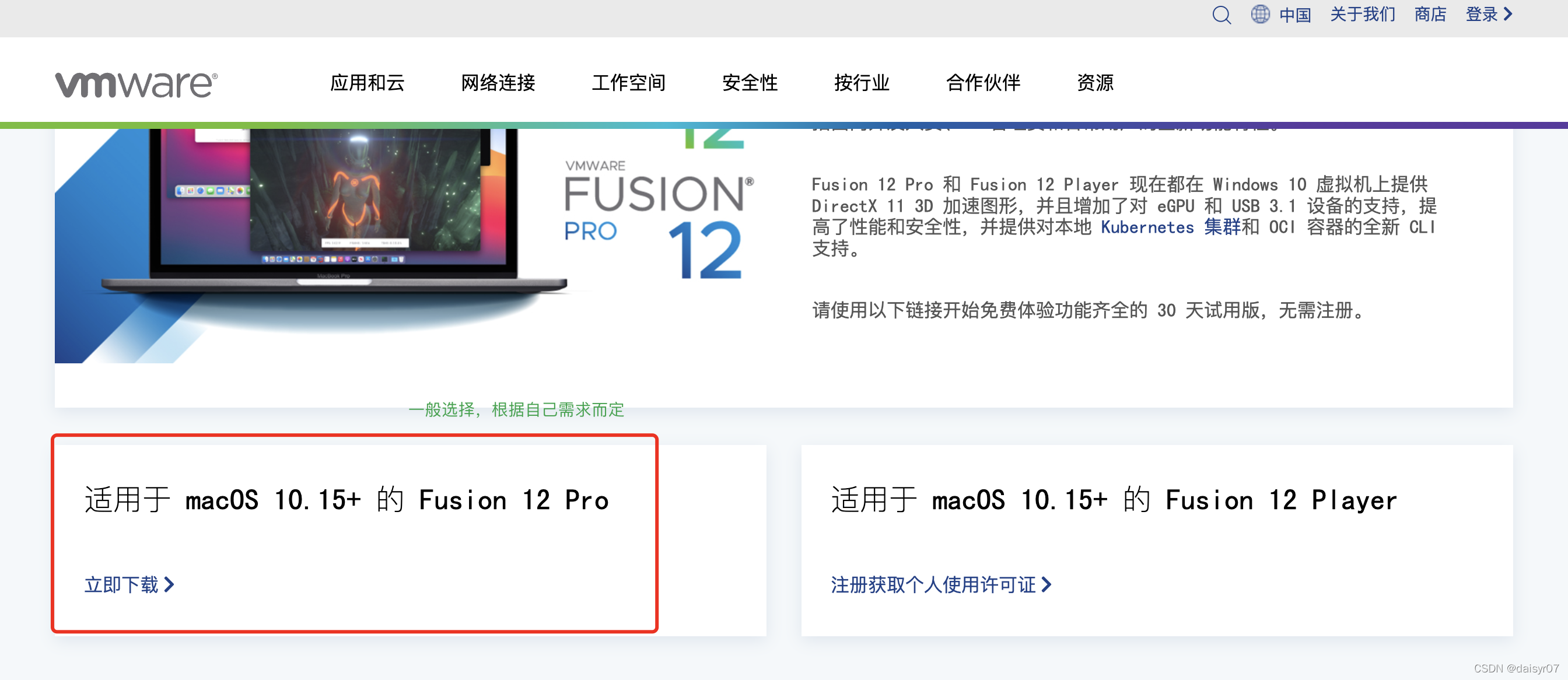
2.操作步骤
下载完成后到 下载中找到对应文件,双击安装

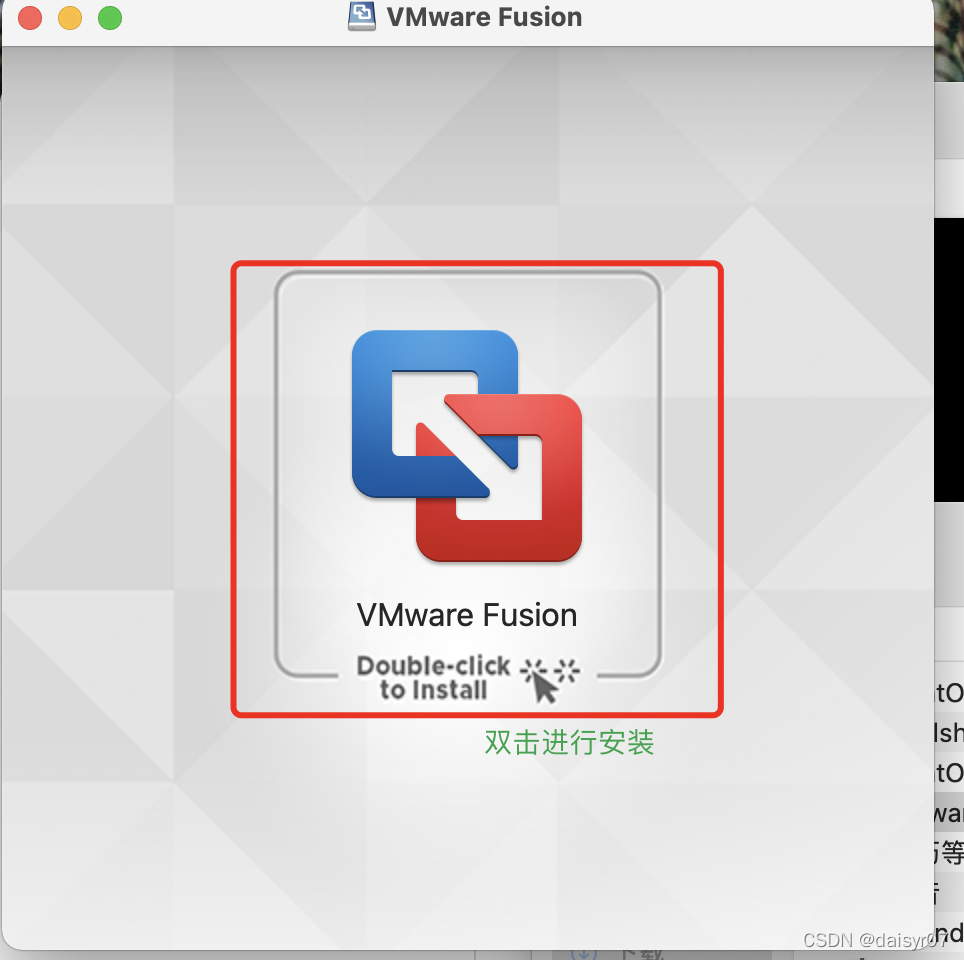
如需激活,网上自行搜索激活码
二 下载CentOS-7
说明:或许有最新版本,根据自己需求选择下载版本
1.下载地址
CentOS中文版:https://www.centoschina.cn/downloads
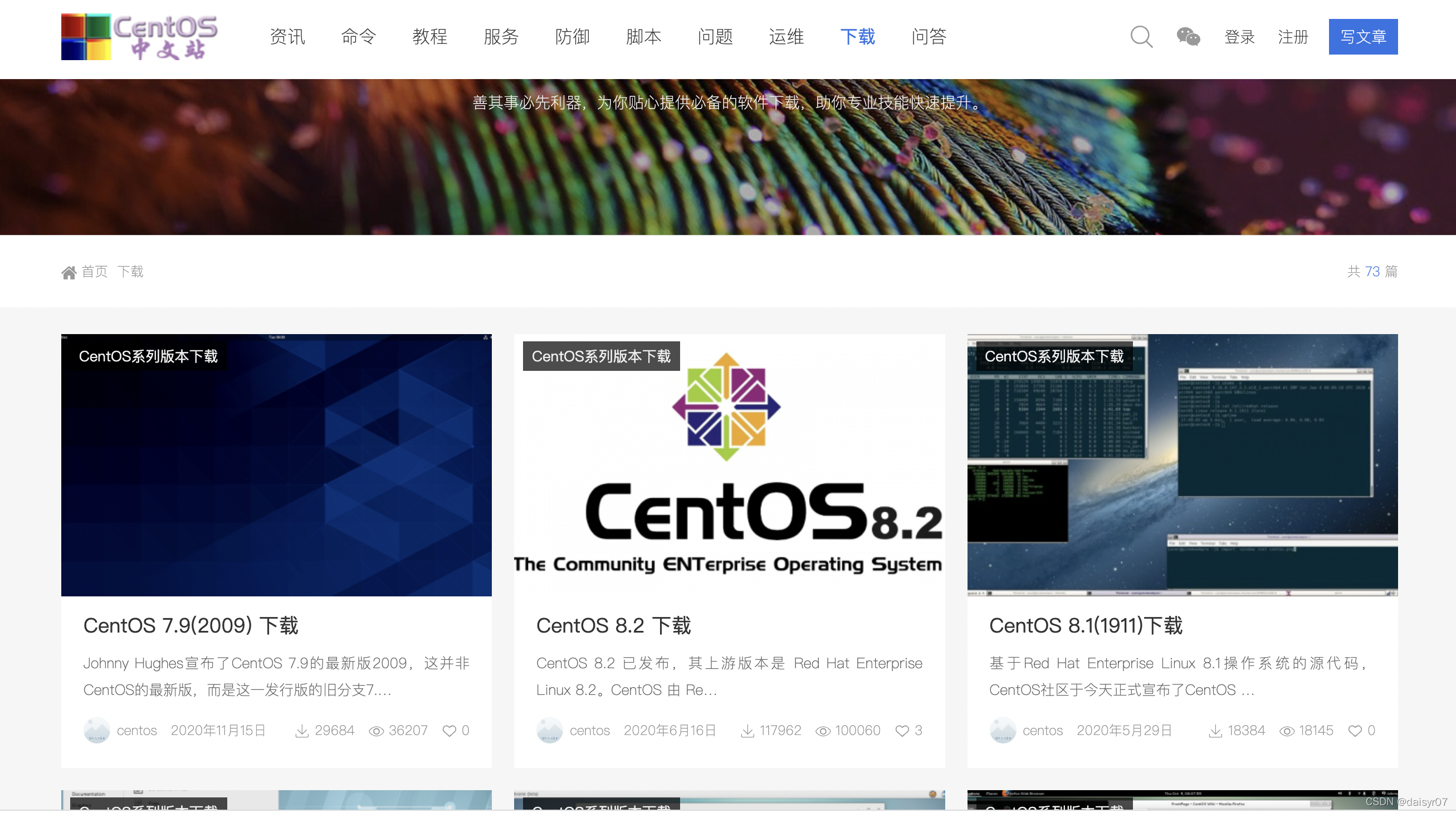
CentOS 7.9(2009) 下载:http://isoredirect.centos.org/centos/7/isos/x86_64/
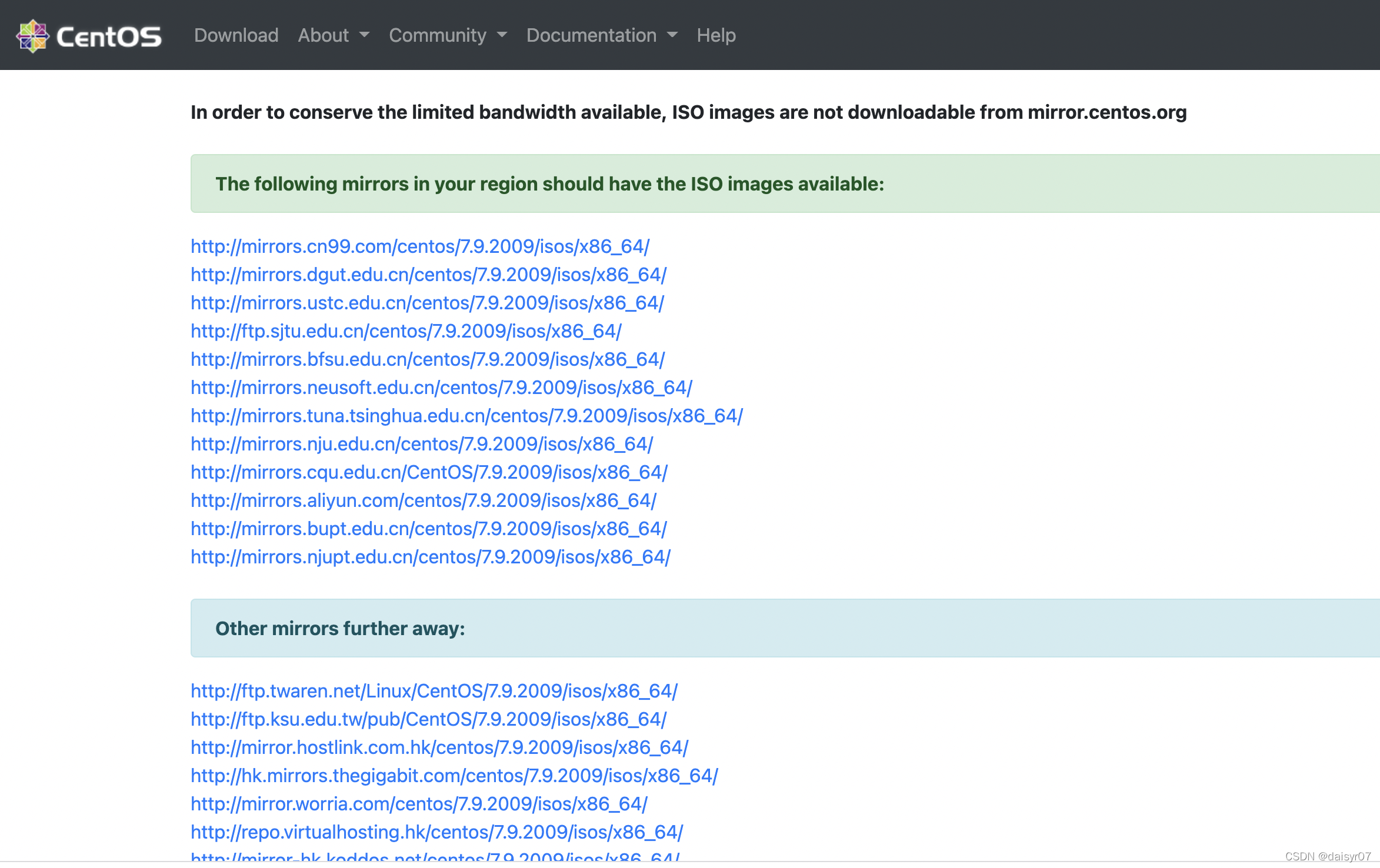
如需翻译成中文,自行到网页进行翻译。
2.操作
任选连接点击进入,我选择第一个,然后出现
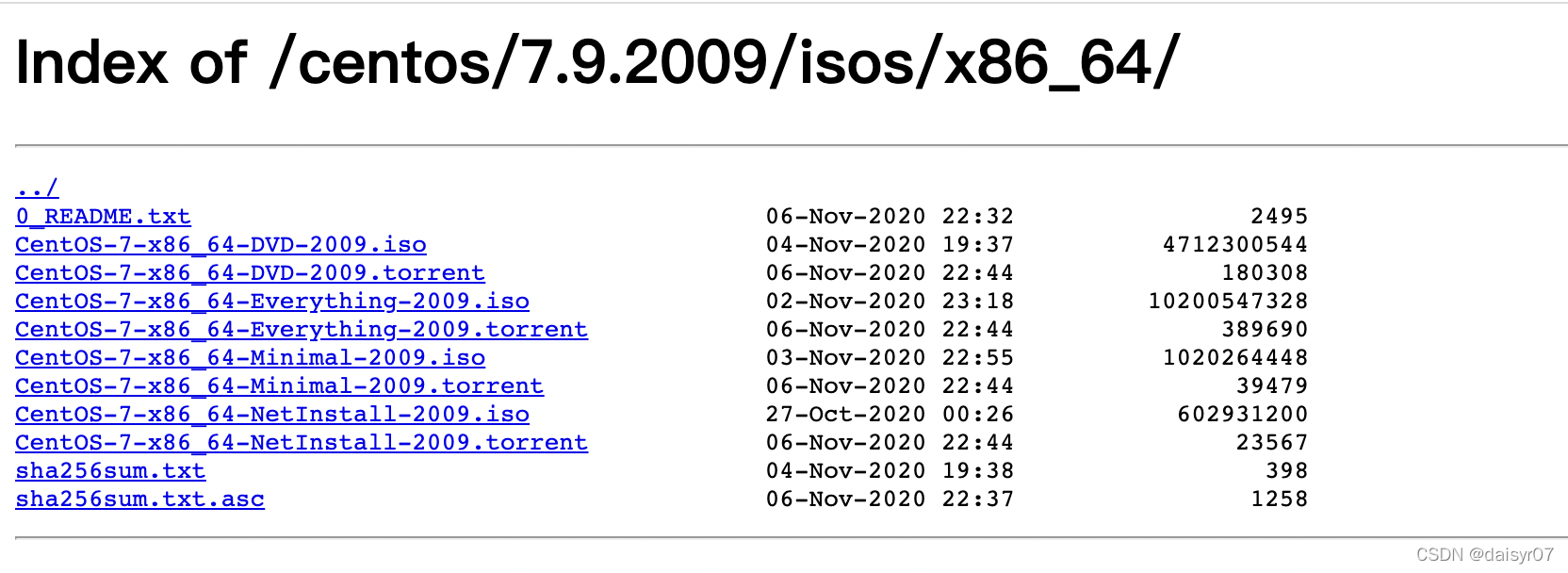
自选一个进行下载,我选的是第一个
说明:
CentOS-7.0-x86_64-DVD-2009.iso标准安装版,一般下载这个就可以了(推荐)
CentOS-7.0-x86_64-NetInstall-2009.iso网络安装镜像(从网络安装或者救援系统)
CentOS-7.0-x86_64-Everything-2009.iso对完整版安装盘的软件进行补充,集成所有软件。(包含centos7的一套完整的软件包,可以用来安装系统或者填充本地镜像)
CentOS-7.0-x86_64-GnomeLive-2009.iso GNOME桌面版
CentOS-7.0-x86_64-KdeLive-2009.isoKDE桌面版
CentOS-7.0-x86_64-livecd-2009.iso光盘上运行的系统,类拟于winpe CentOS-7.0-x86_64-minimal-2009.iso 精简版,自带的软件最少
下载完成,在 下载中显示

三 在VM中安装CentOS
1.打开VM
显示各有异同,我显示的是这种,如果不是,请往下翻
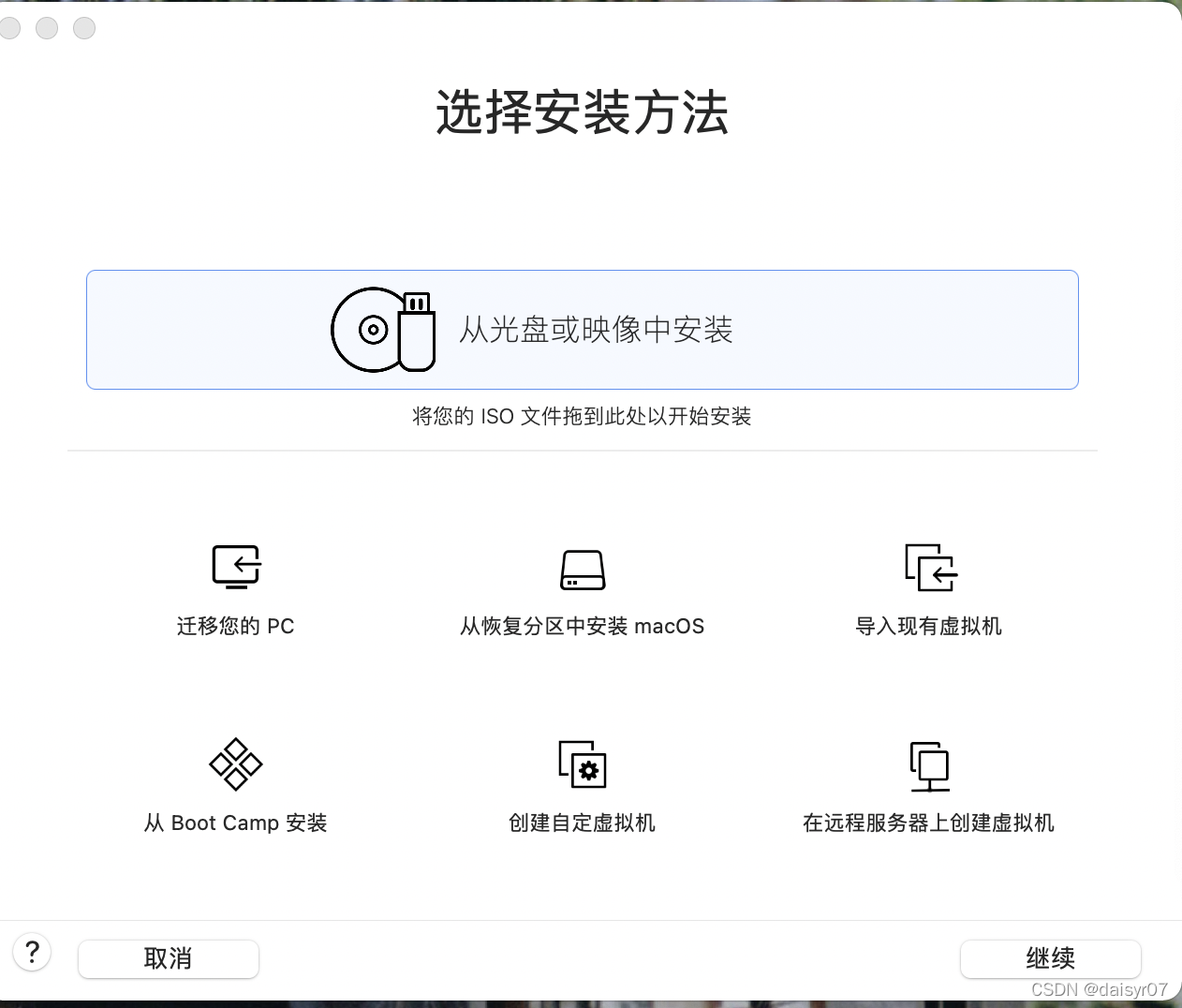
2.将CentOS下载包拖到对应位置
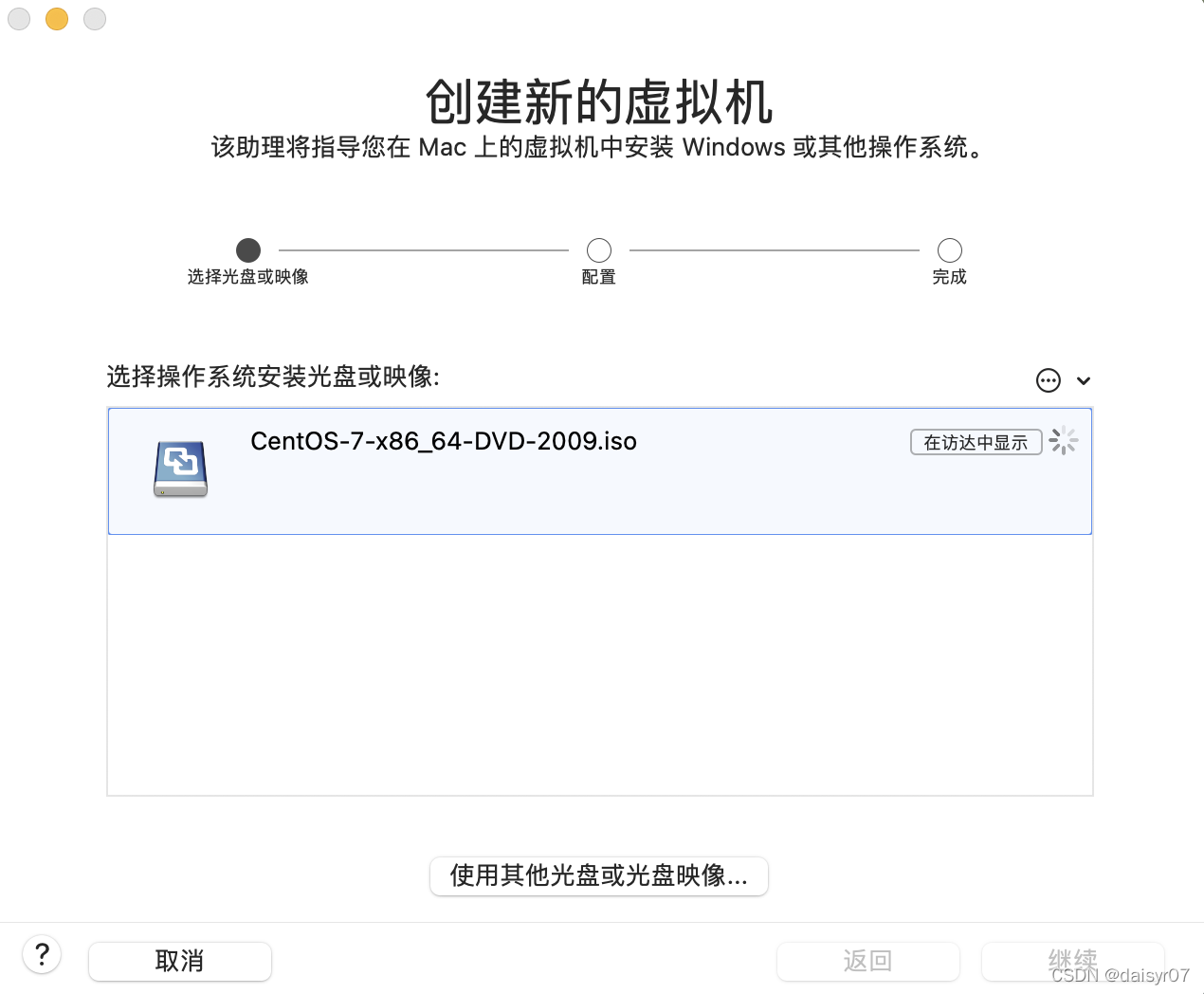
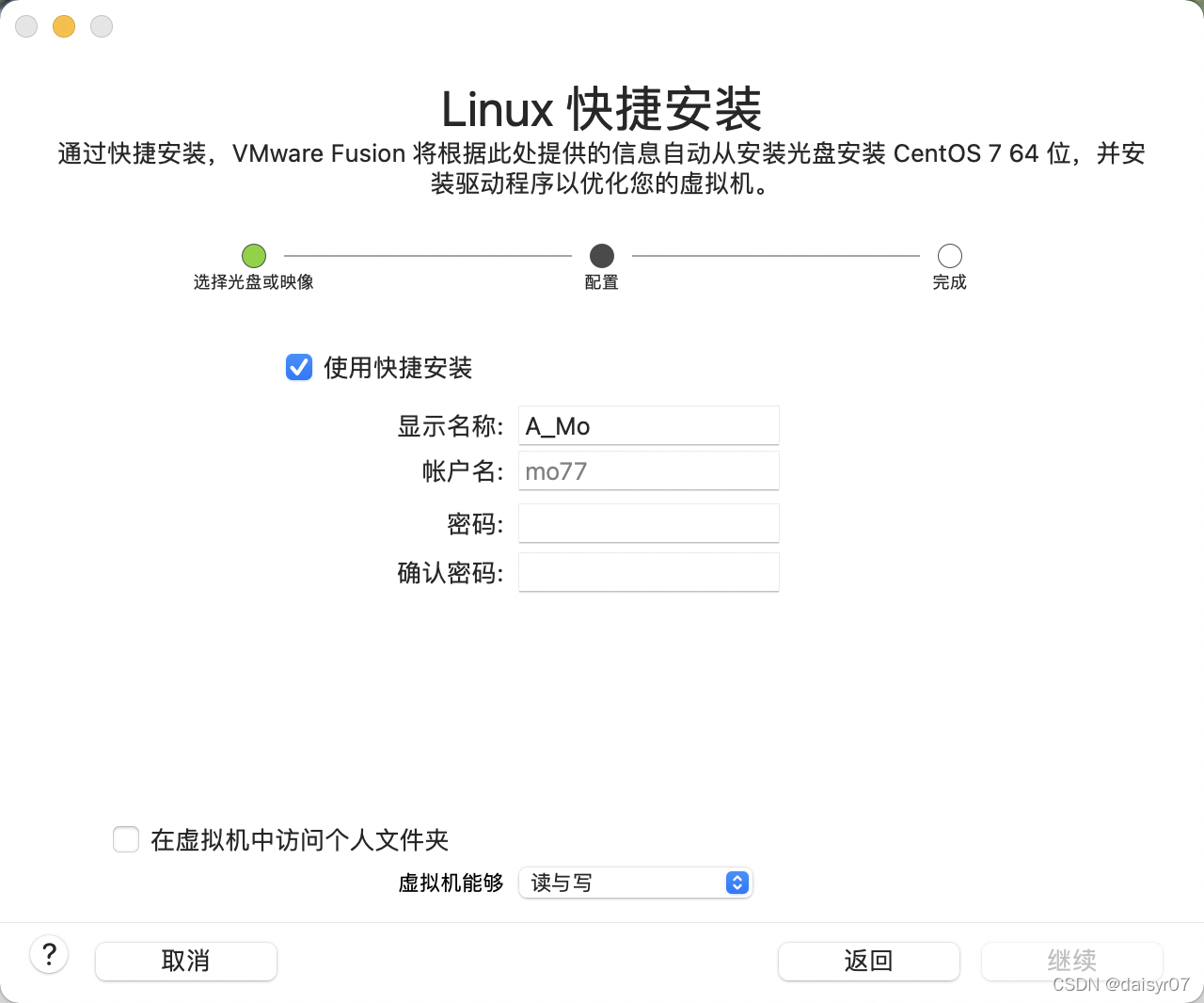
点击 继续,输入 密码 后点击继续
点击完成
若点击 自定义设置,可以修改保存的文件名。自行选择该步骤。
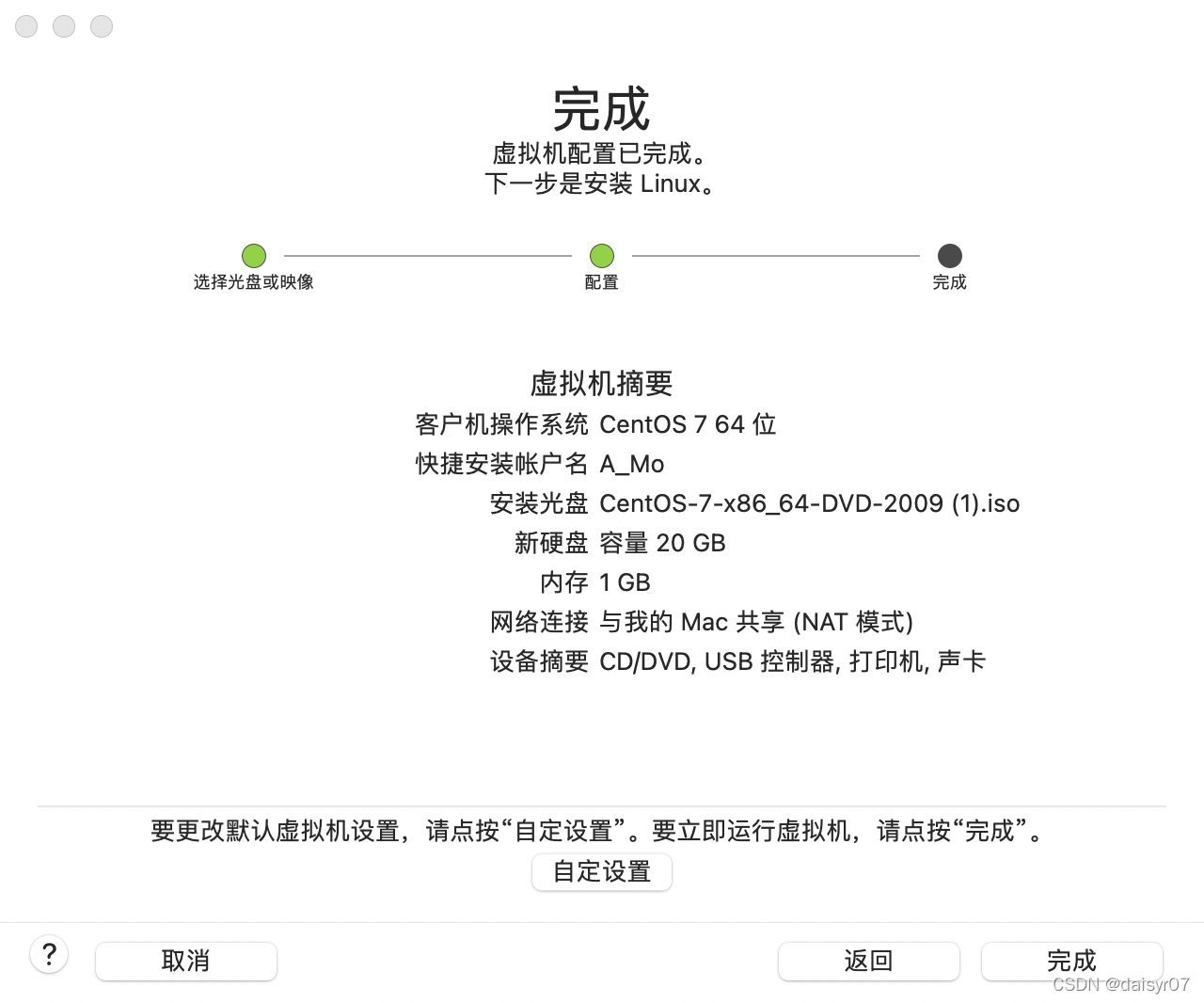
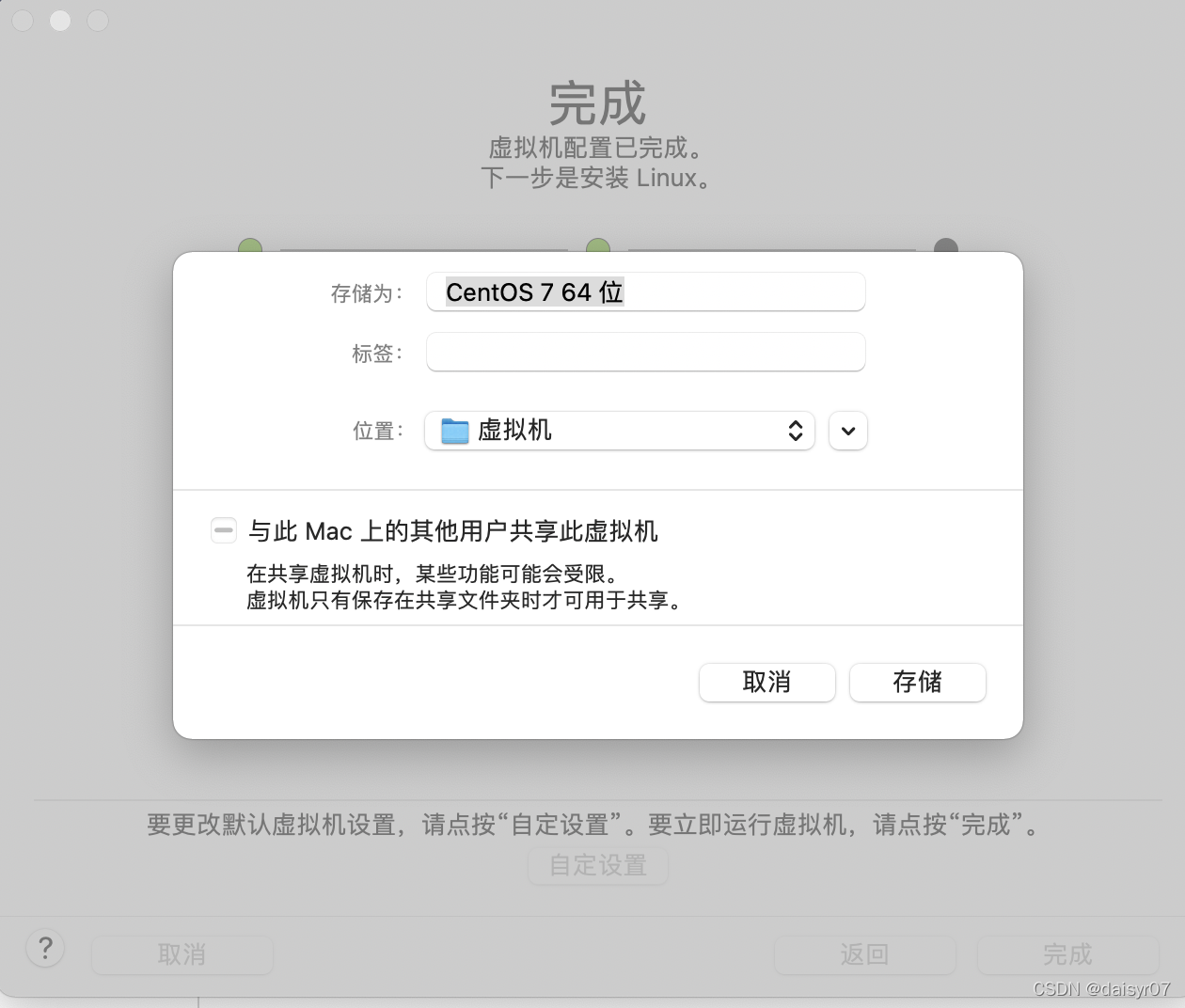
然后我报错了
其他
1.打开vm
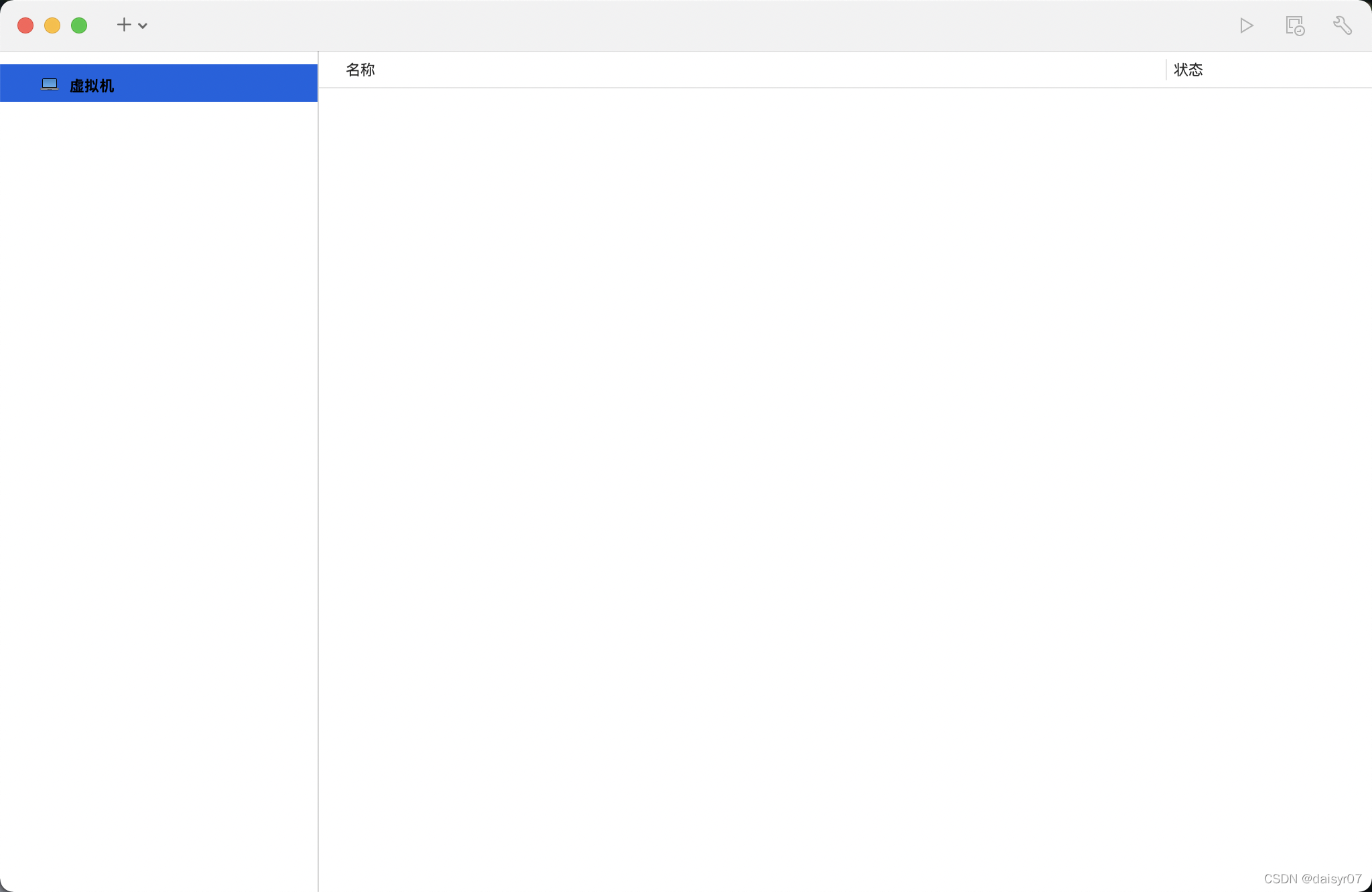
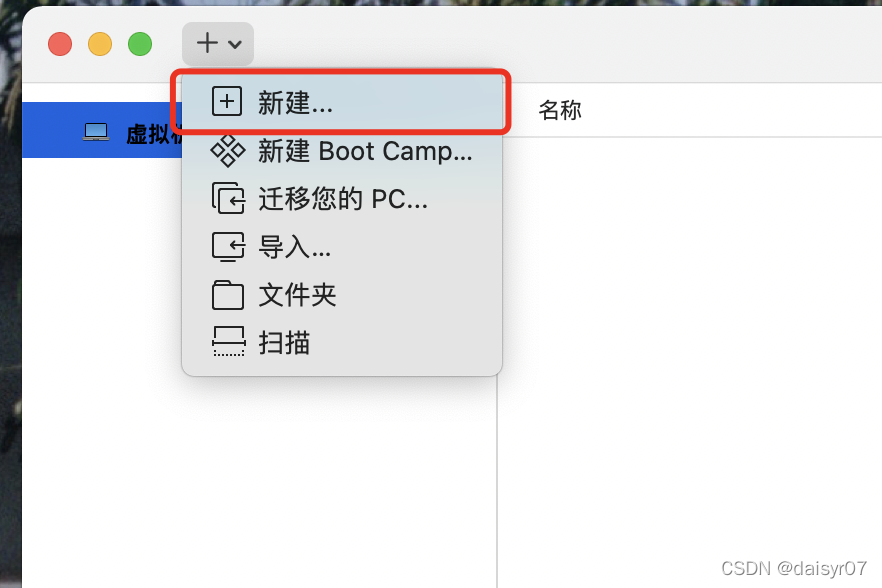
选择 ➕号,选择新建,然后出现与上述操作相同的界面
报错
1. VMDB错误
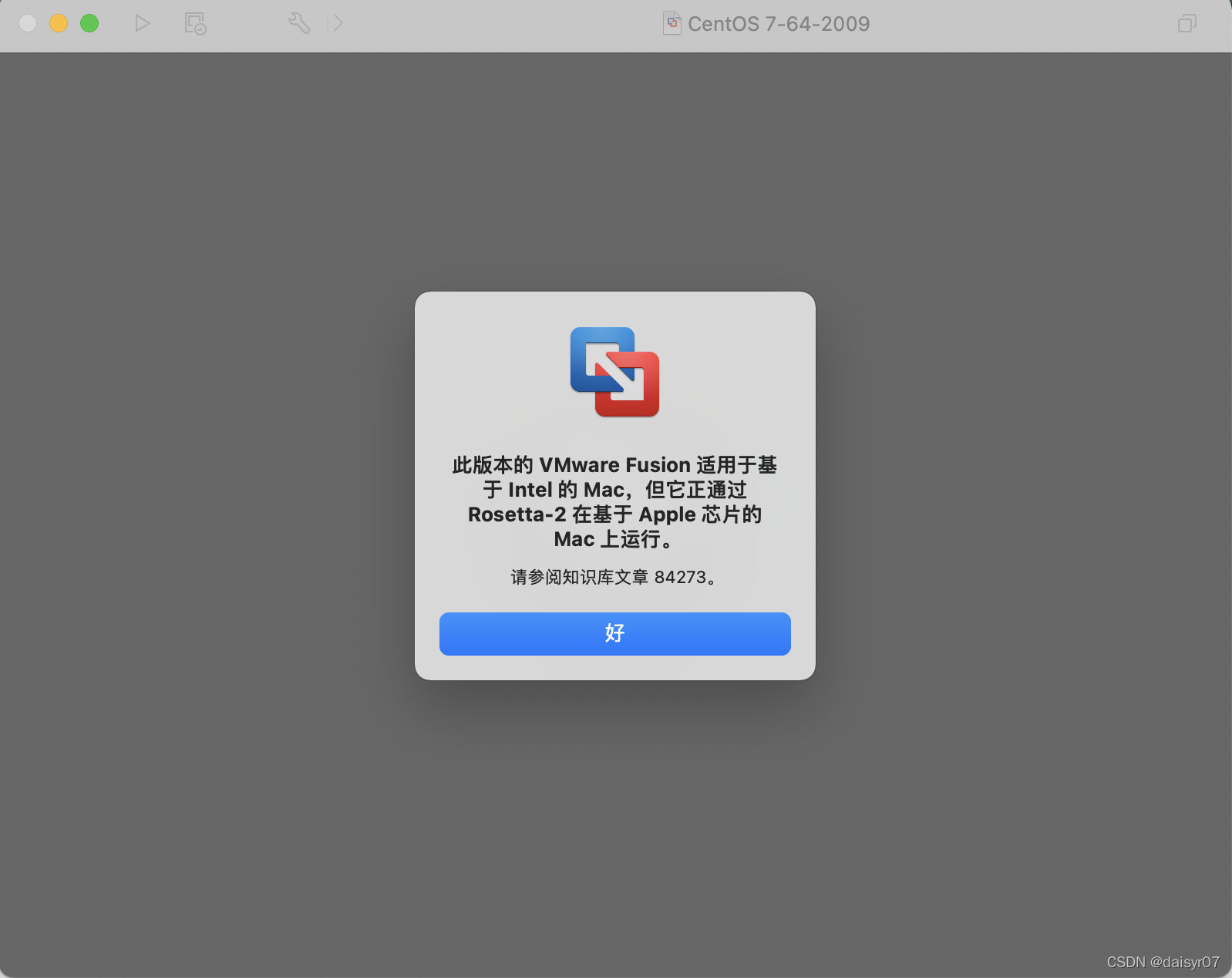
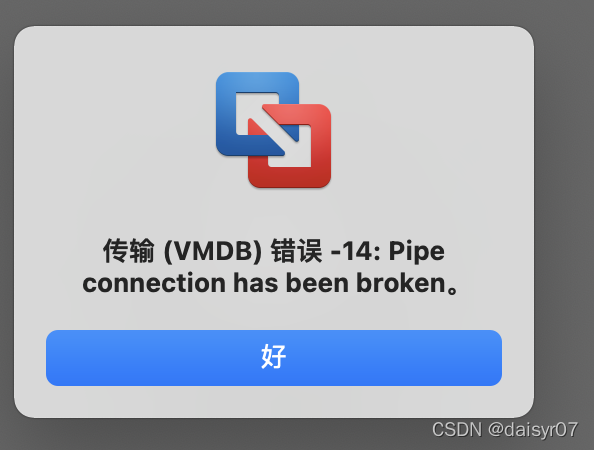
解决办法

北京人形旗下天工造物具身智能开源社区,聚焦具身天工与慧思开物两大平台
更多推荐
 5
5 0
0- 0


 已为社区贡献3条内容

所有评论(0)