mac 搭建环境 Java 安装 Intelli IDEA CE + 配置环境变量 + 破jie
一直觉得自己写的不是技术,而是情怀,一个个的教程是自己这一路走来的痕迹。靠专业技能的成功是最具可复制性的,希望我的这条路能让你们少走弯路,希望我能帮你们抹去知识的蒙尘,希望我能帮你们理清知识的脉络,希望未来技术之巅上有你们也有我。
说明
1.先说明一下,Intelli IDEA CE只是 一个软件,如果在Intelli IDEA CE软件能编译运行java的代码需要先把JDK的包下载下来,它相当于java的语法包。安装好之后在去安装Intelli IDEA CE软件,然后创建项目的时候,选择JDK的语法包,才能运行项目。
2.本人的用IDE是专业版,所以需要破jie,但是开发中不需要用专业版,用普通版也是可以的,如果使用普通版就是完全免费的
IDE 专业版下载链接 你也可以上官网下载 链接: https://pan.baidu.com/s/17mvxgxrwOUcbCwIA0aOZ2w 提取码: agdl
1.安装JDK
下载路径:https://www.oracle.com/java/technologies/downloads/#java8-mac
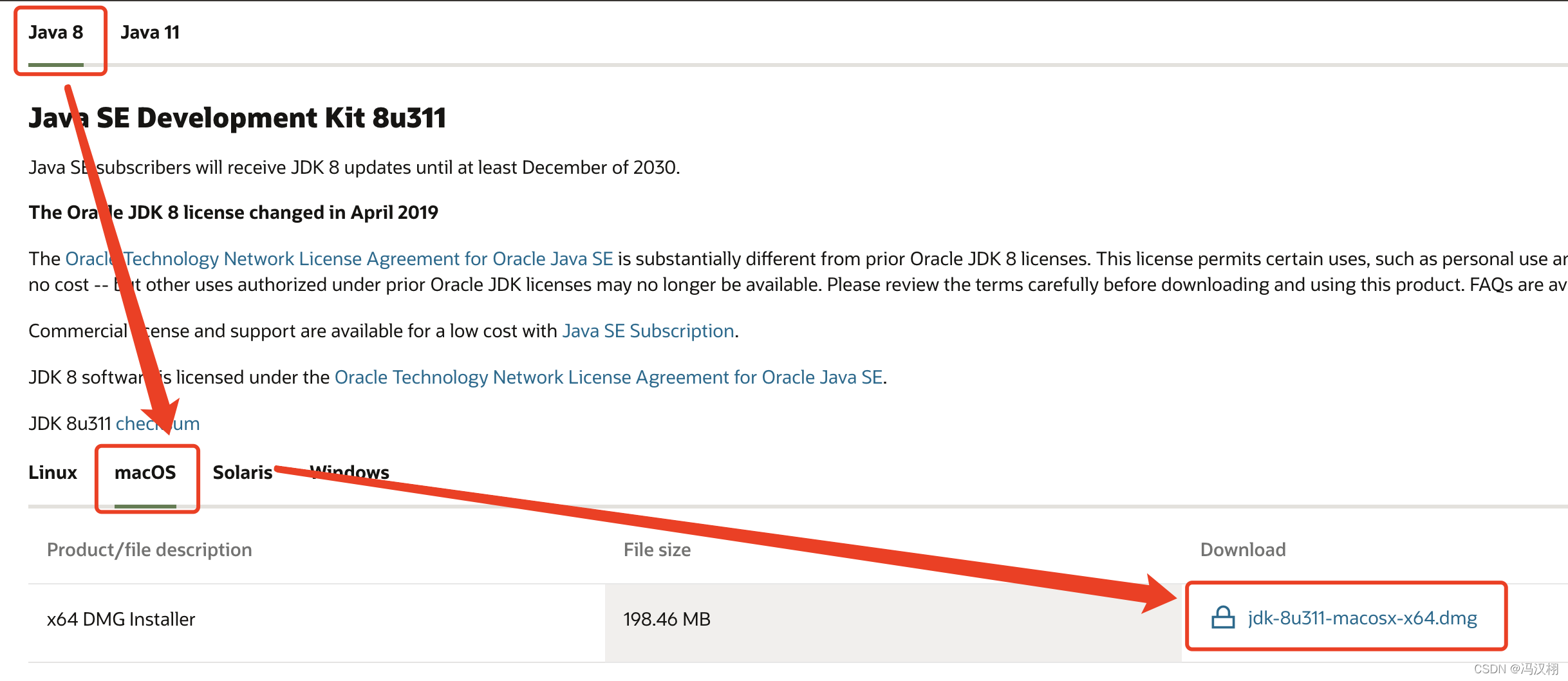
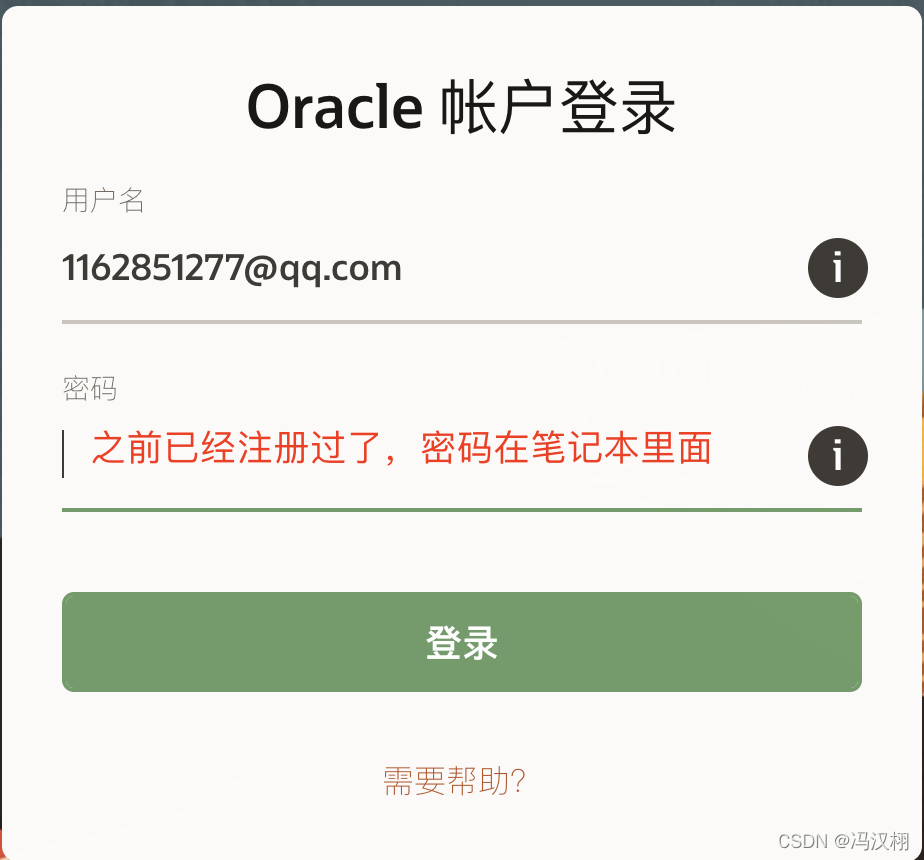
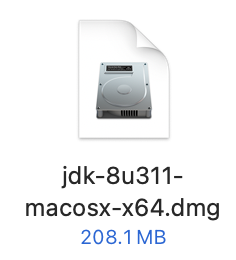
登录之后就可以进行安装了。包下载下来之后。直接双击安装,很简单的。
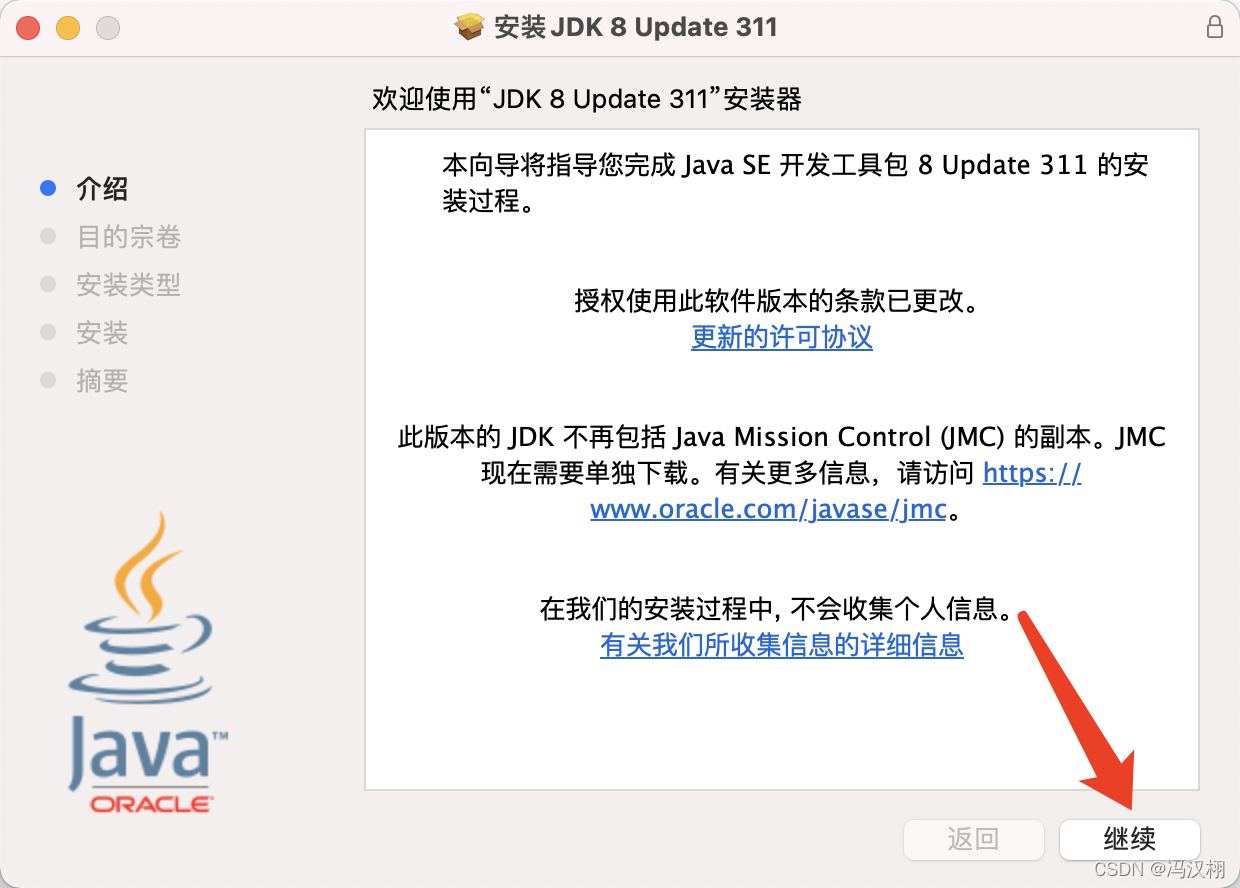
2.配置环境变量
为什么要配置环境变量? 答案:一次编译,到处运行
如果不配置环境变量,java只能在安装包的bin中运行,如果想编译java之后,随处运行需要配置环境变量
如果不编译就只能在下面文件夹里面运行

2.2(不推荐)可视化界面配置
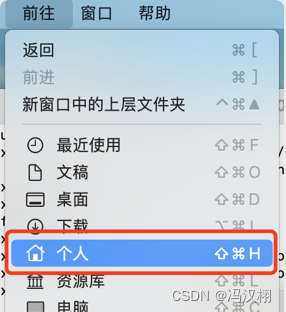
网上很多方法都是使用终端的方法去配置环境变量的,其实配置这个环境变量可以进行可视化配置的.
1.首先确保能显示隐藏文件.
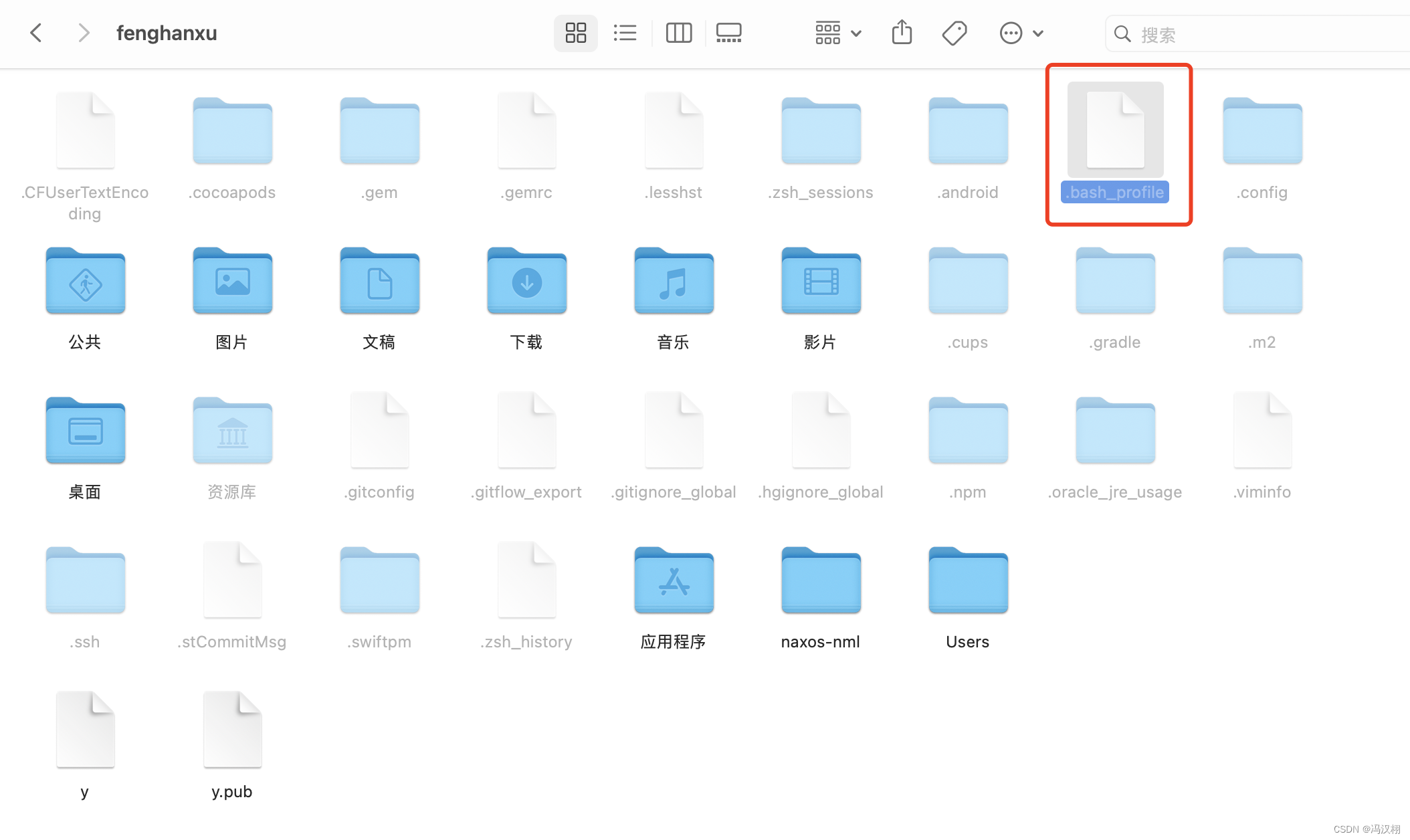
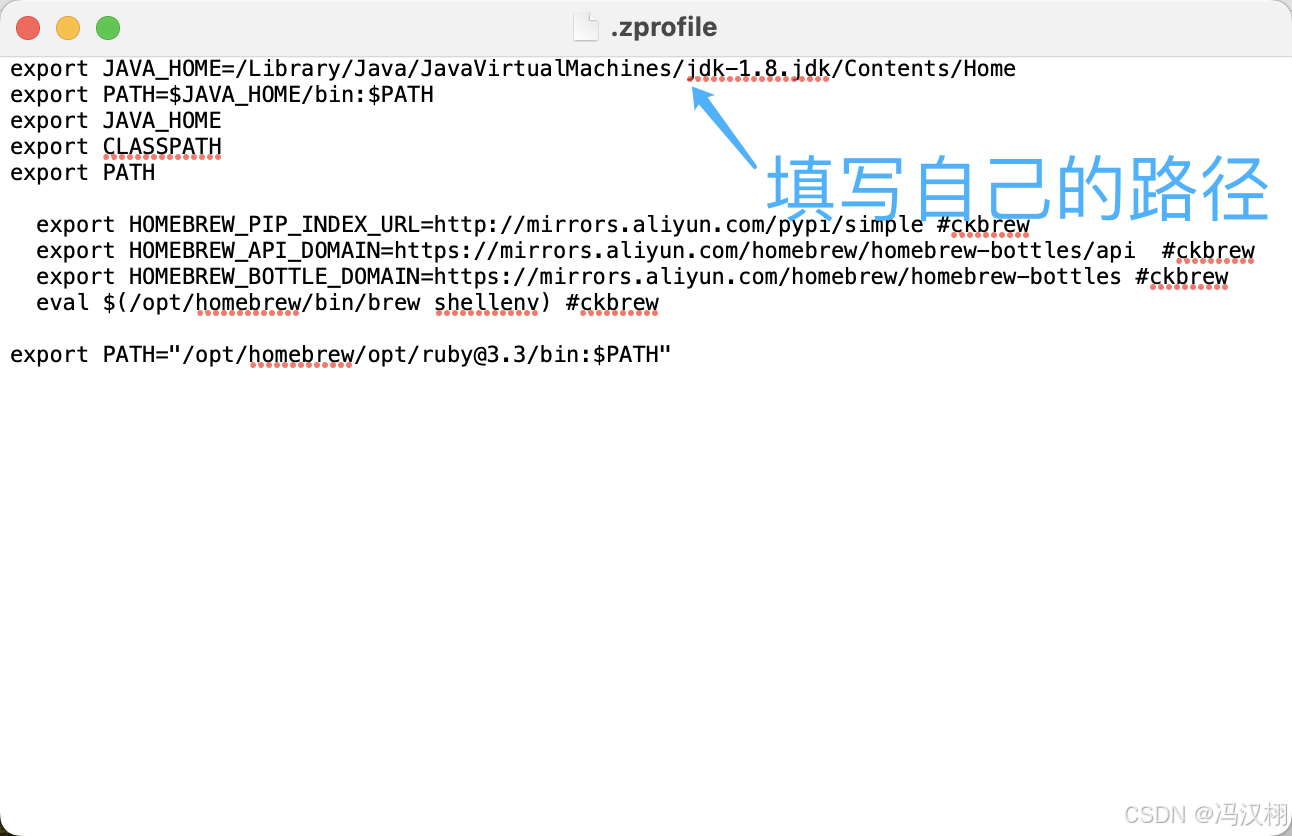
这个文件直接复制一份出来,然后打开把下面的内容复制进去,保存,然后把原来的文件进行替换就好了.不能在原来的文件上面修改.
export JAVA_HOME=/Library/Java/JavaVirtualMachines/jdk-1.8.jdk/Contents/Home
export PATH=$JAVA_HOME/bin:$PATH
export JAVA_HOME
export CLASSPATH
export PATH
2.1(推荐)终端配置
打开终端
<1>输入cd ~,进入到用户目录
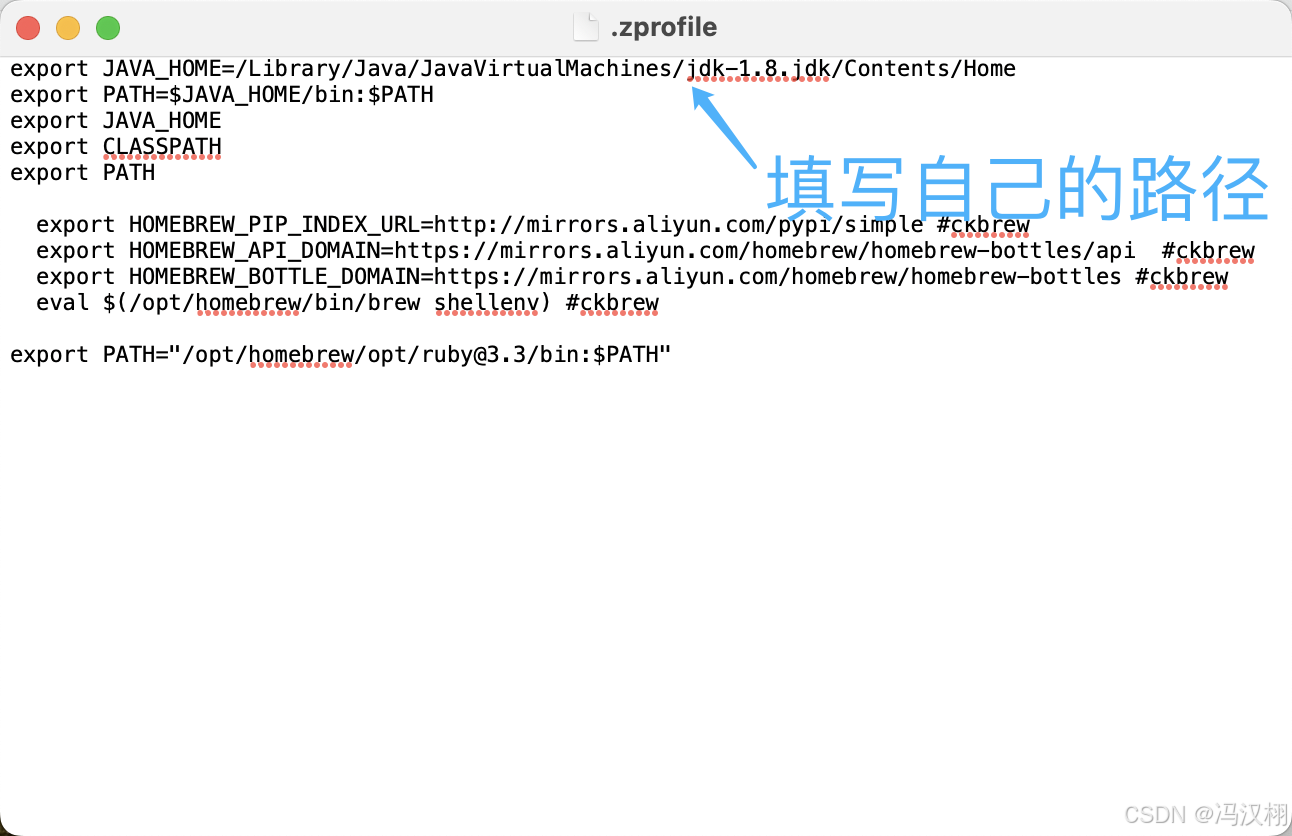
<2>输入vim ~/.zprofile,编.zprofile,见下图
<3>在以上两步完成后,回车,可见一个类似这样的界面
按i 进入编辑模式
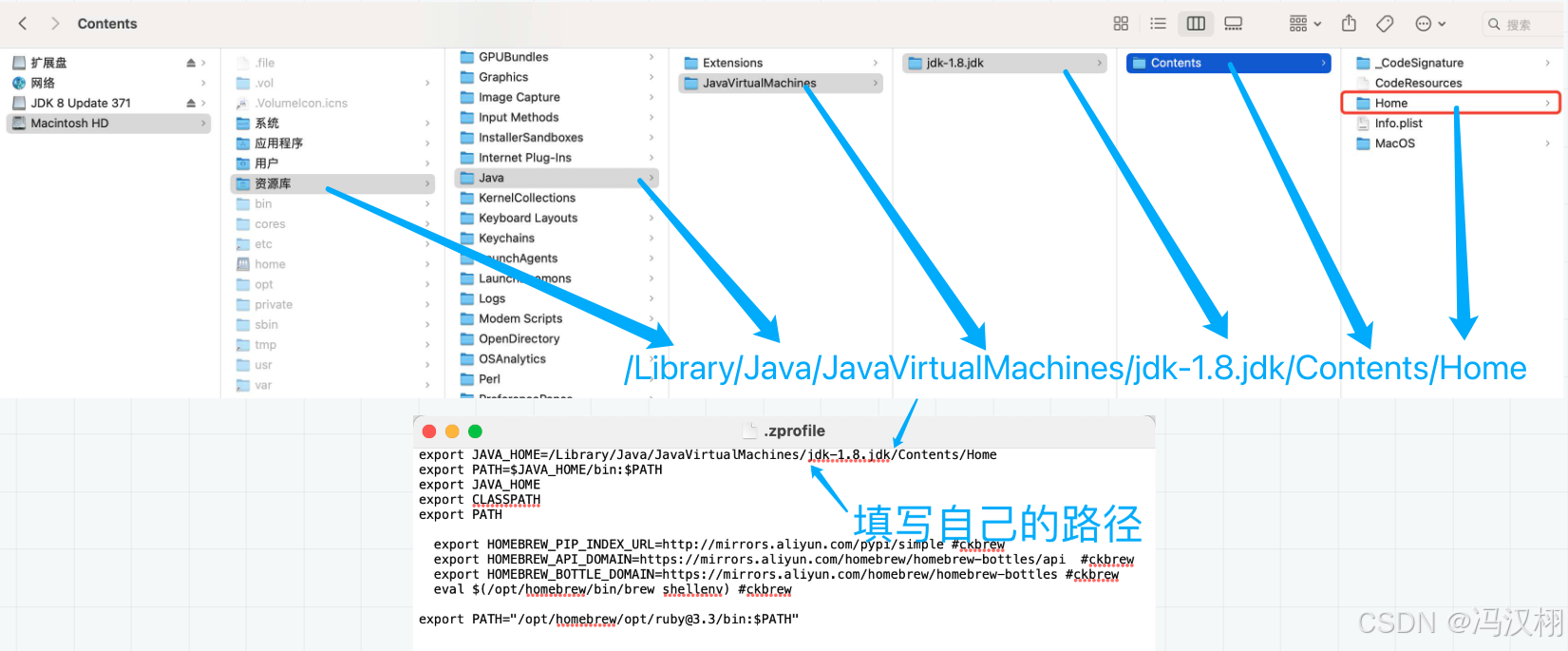
输入,其中JAVA_HOME=后面的黄色路径部分要替换成你自己安装的路径,就是上面第二大步骤中所让你记住保存下来的那个。
export JAVA_HOME=/Library/Java/JavaVirtualMachines/jdk-1.8.jdk/Contents/Home
export PATH=$JAVA_HOME/bin:$PATH
export JAVA_HOME
export CLASSPATH
export PATH
按ESC 进入编辑模式
:wq //保存
回车
<1>输入 source .zprofile
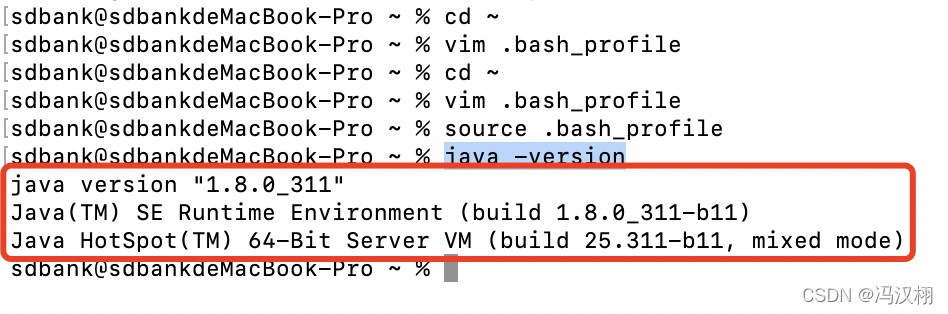
<2>输入java -version
如果打印下面图片的内容就说明配置环境成功了。
3.安装ideaIC软件
收费(不推荐)

安装路径:https://www.jetbrains.com/idea/download/#section=mac
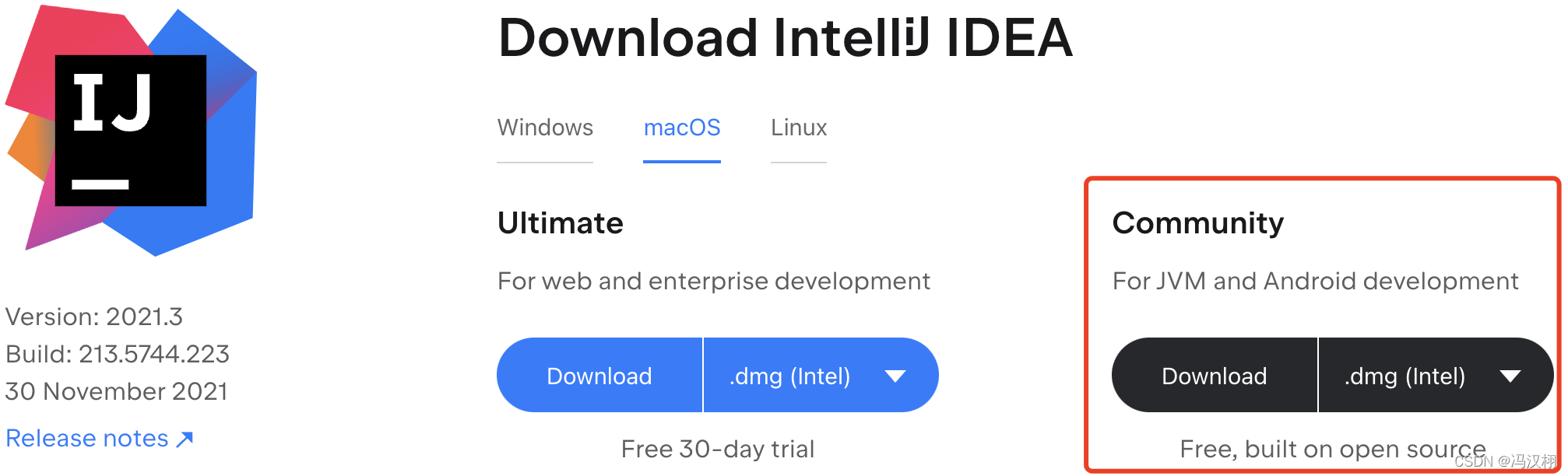
下载下来之后直接双击安装就好了。
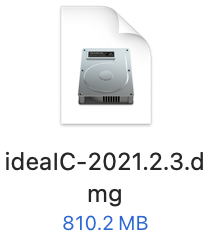
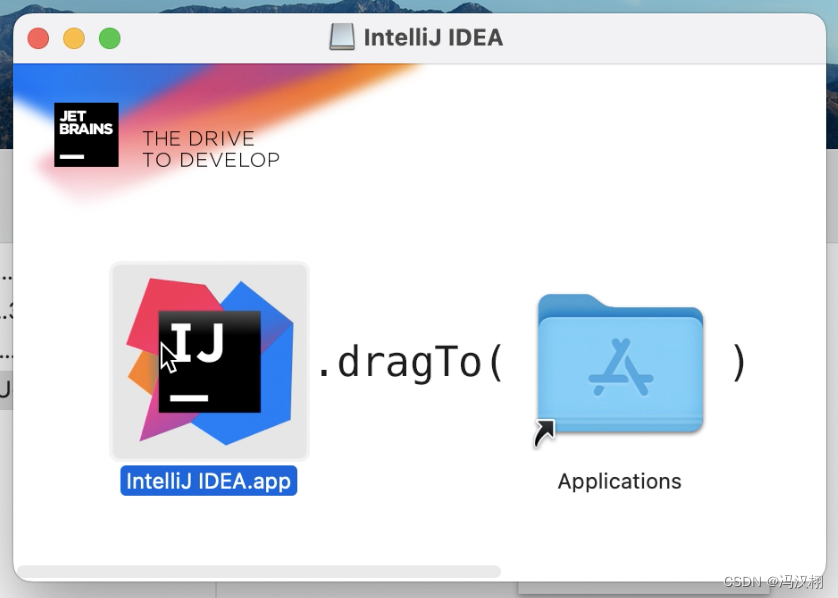
安装完成之后正版之后30天的试用期.一定要安装正版,不然无安装springboot的功能.
试用期30天
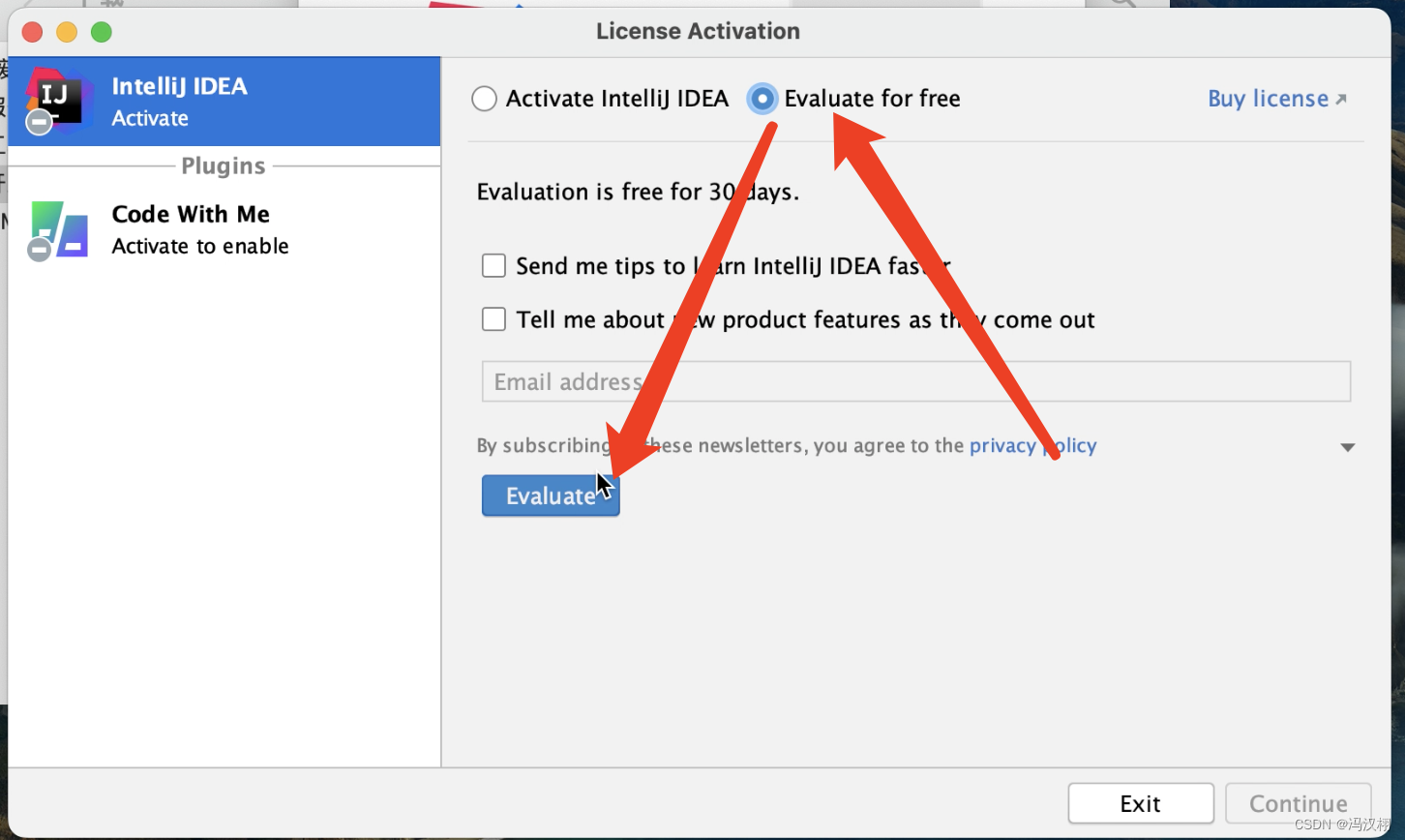
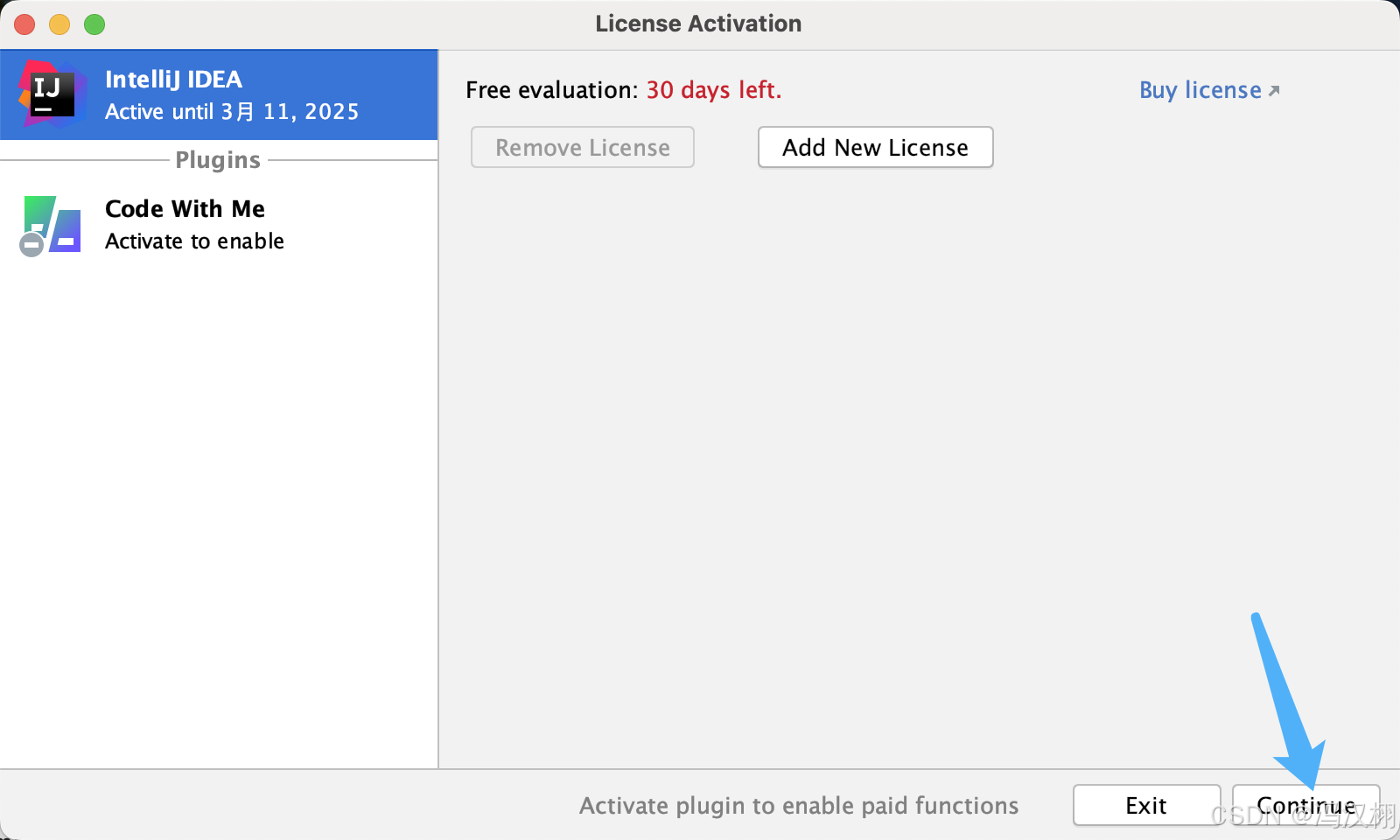
安装完成之后,退出软件重新双击打开 ,创建一个项目。
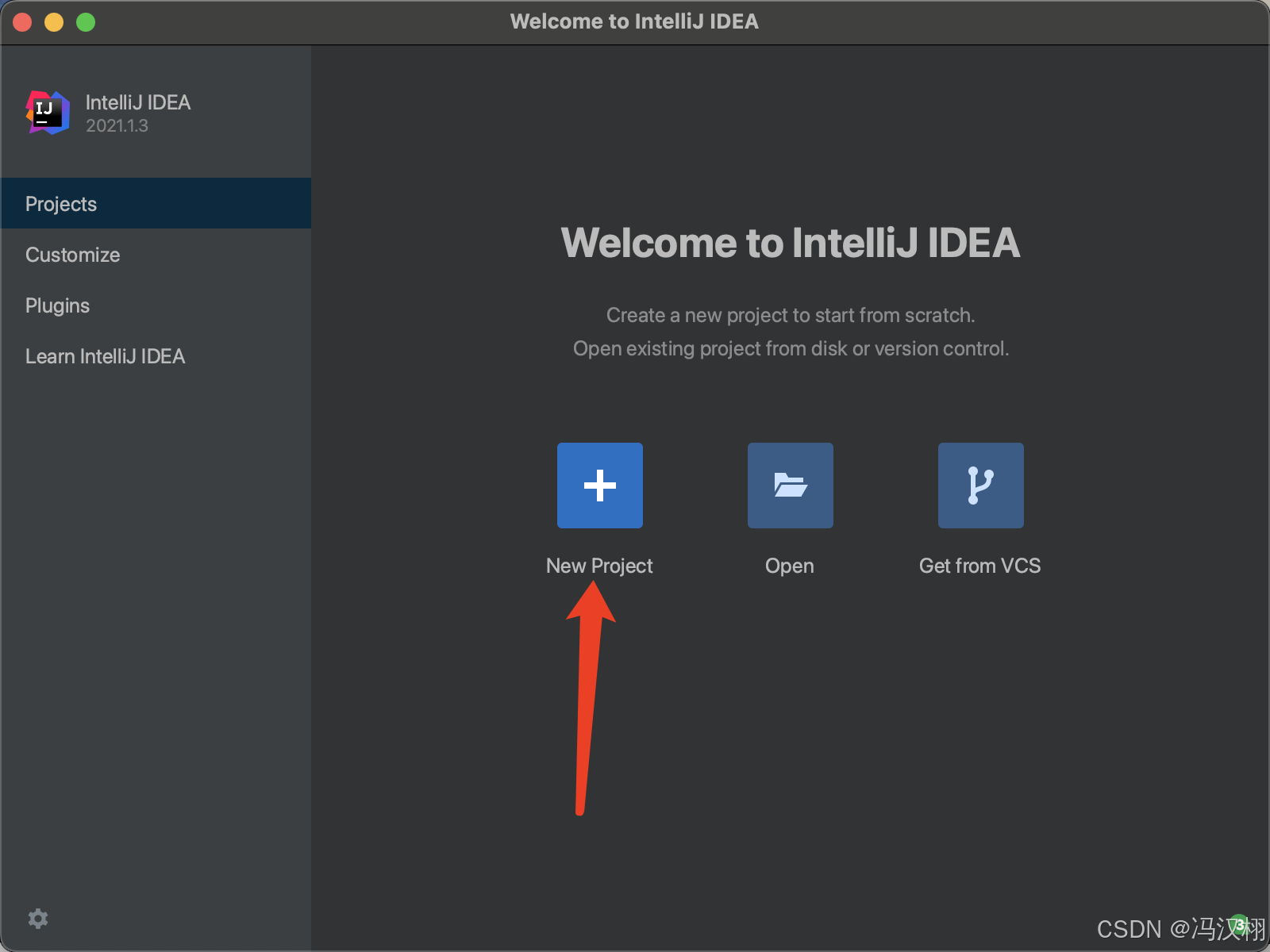
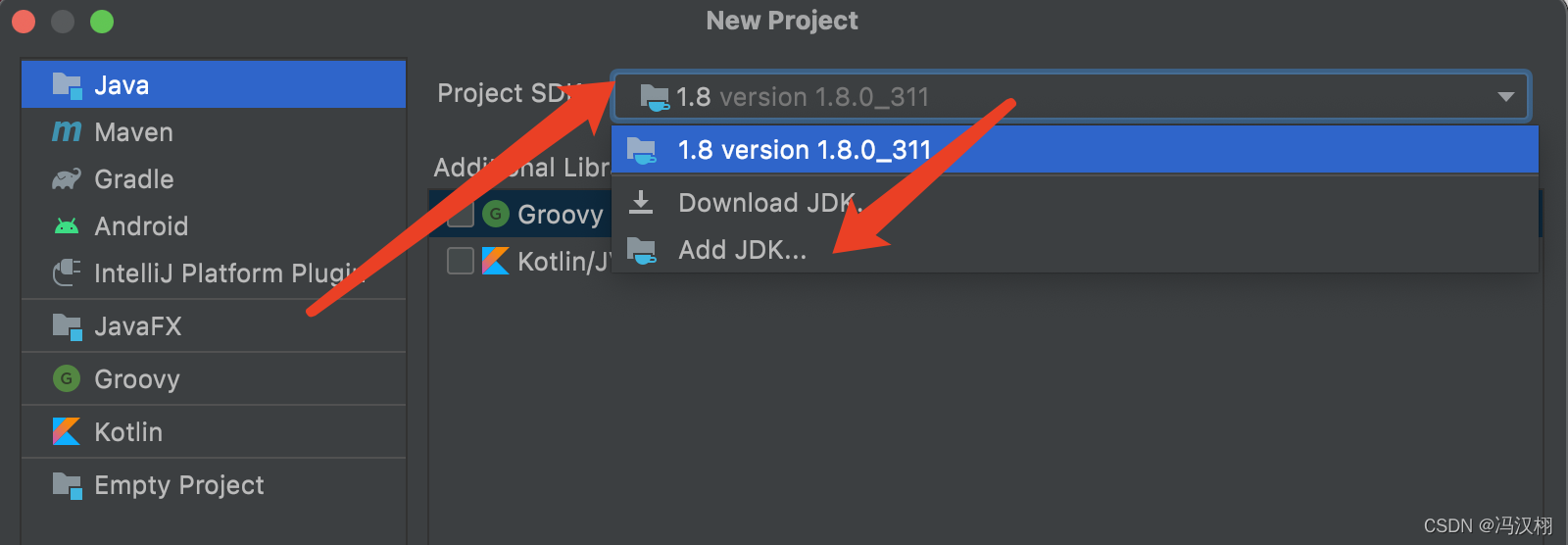
选择JDK支持的语法版本
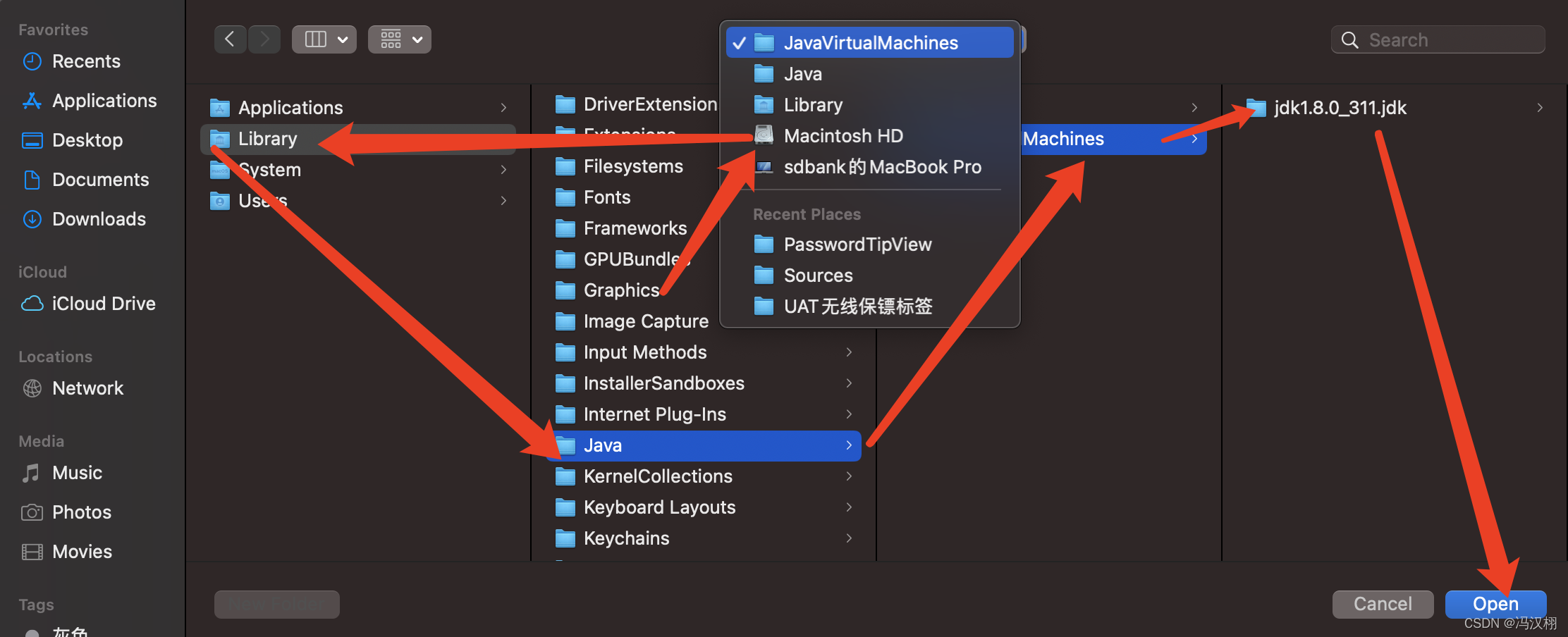
选择刚刚安装的JDK安装路径
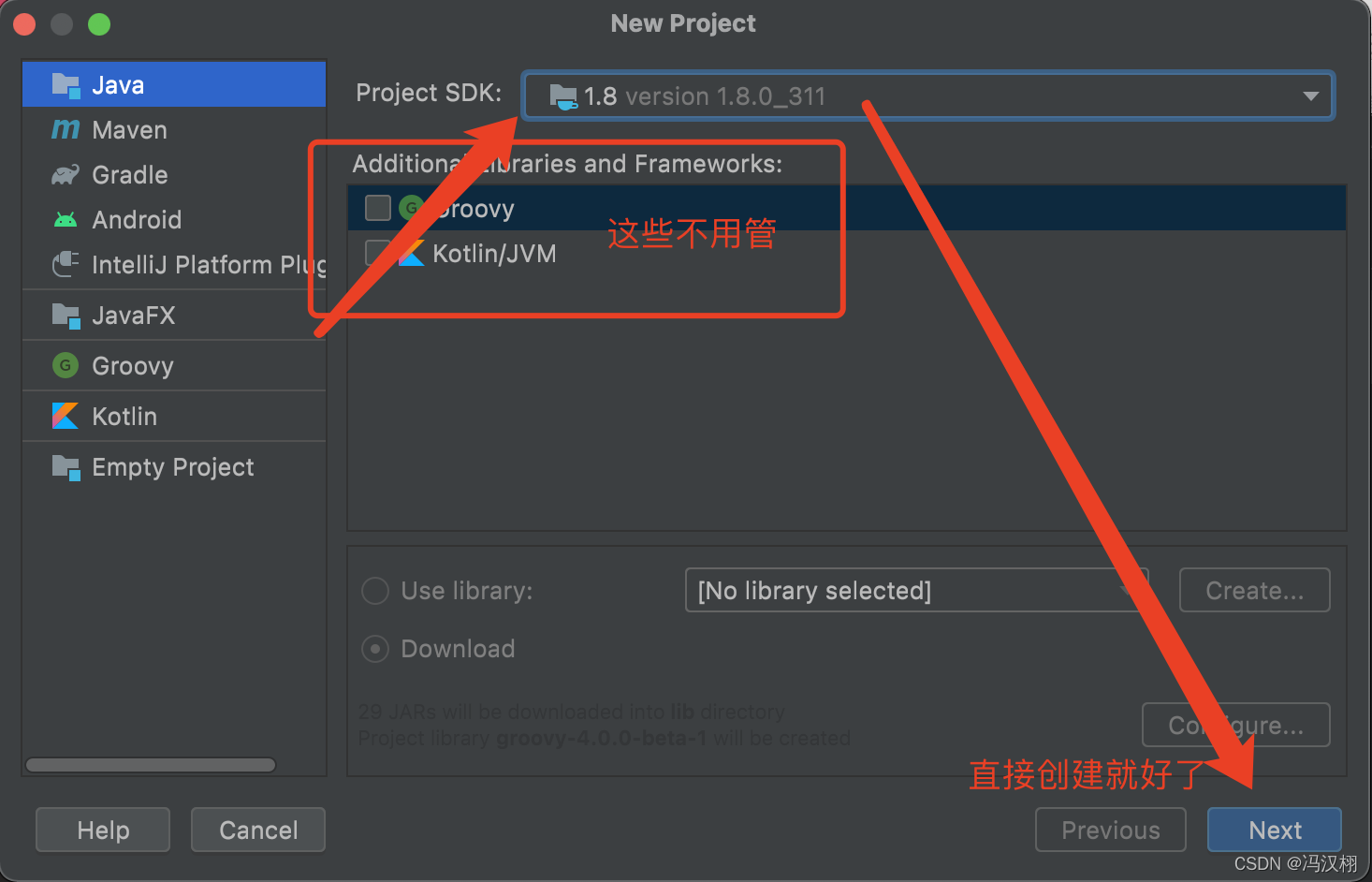
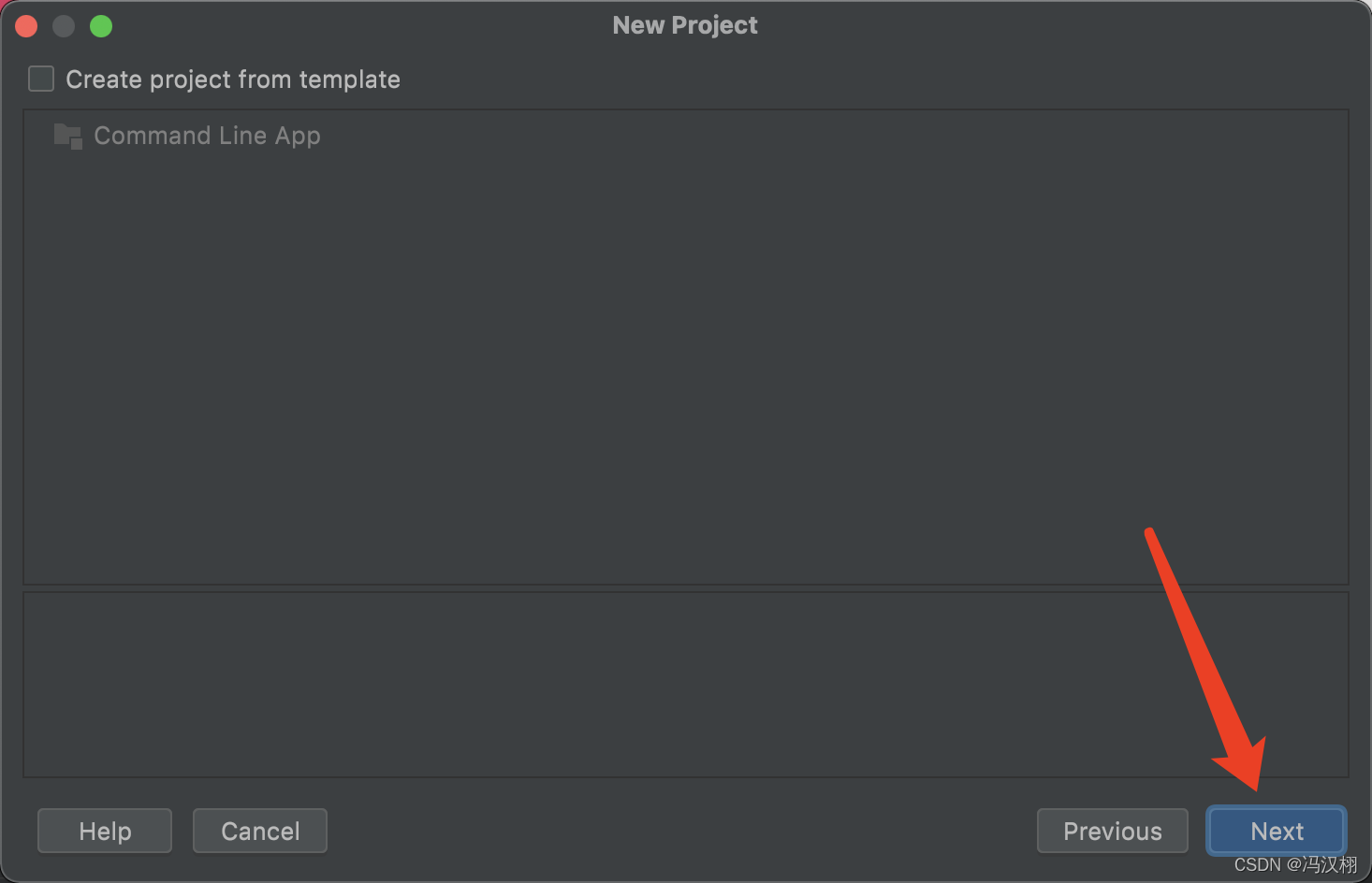
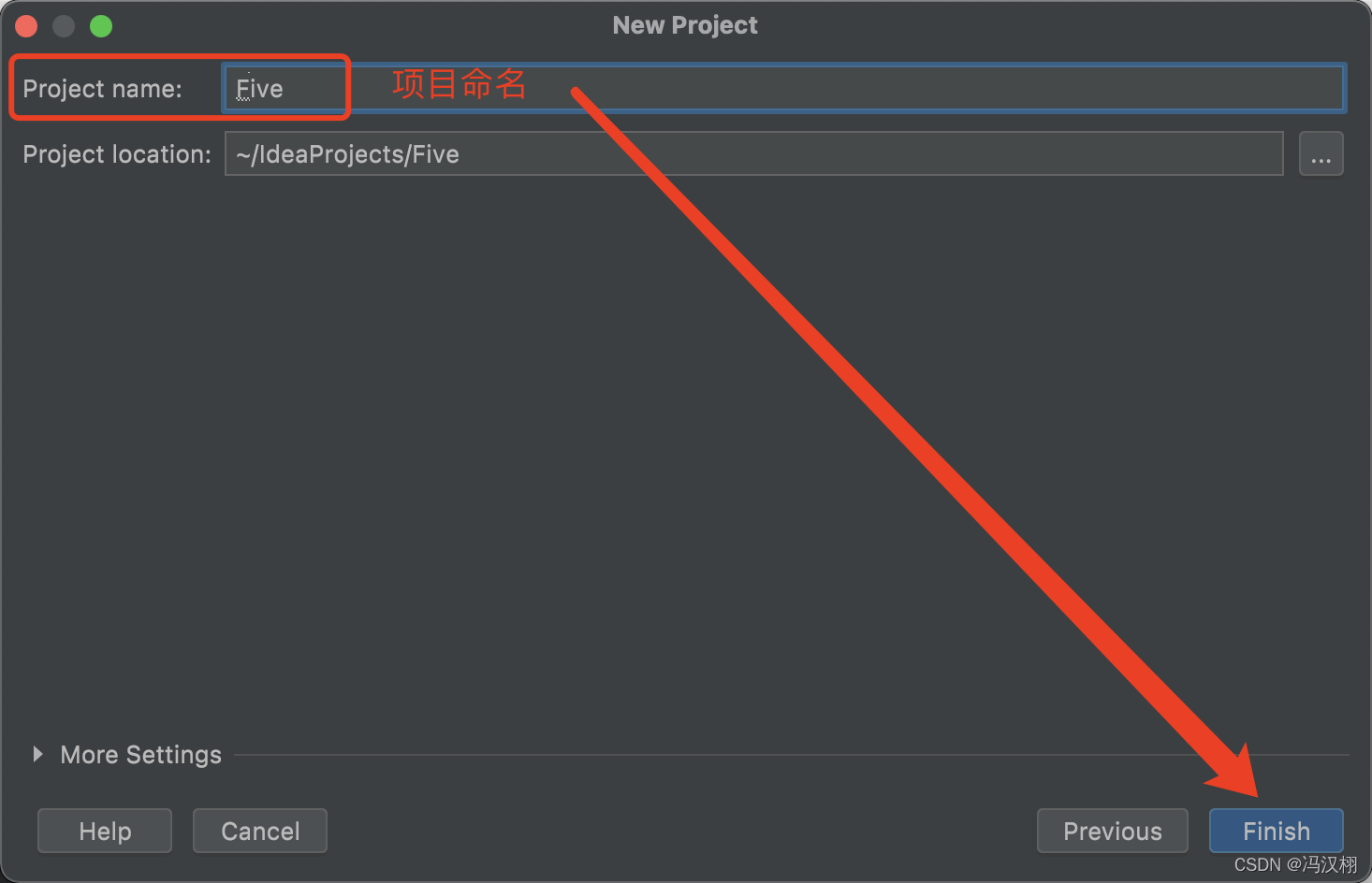
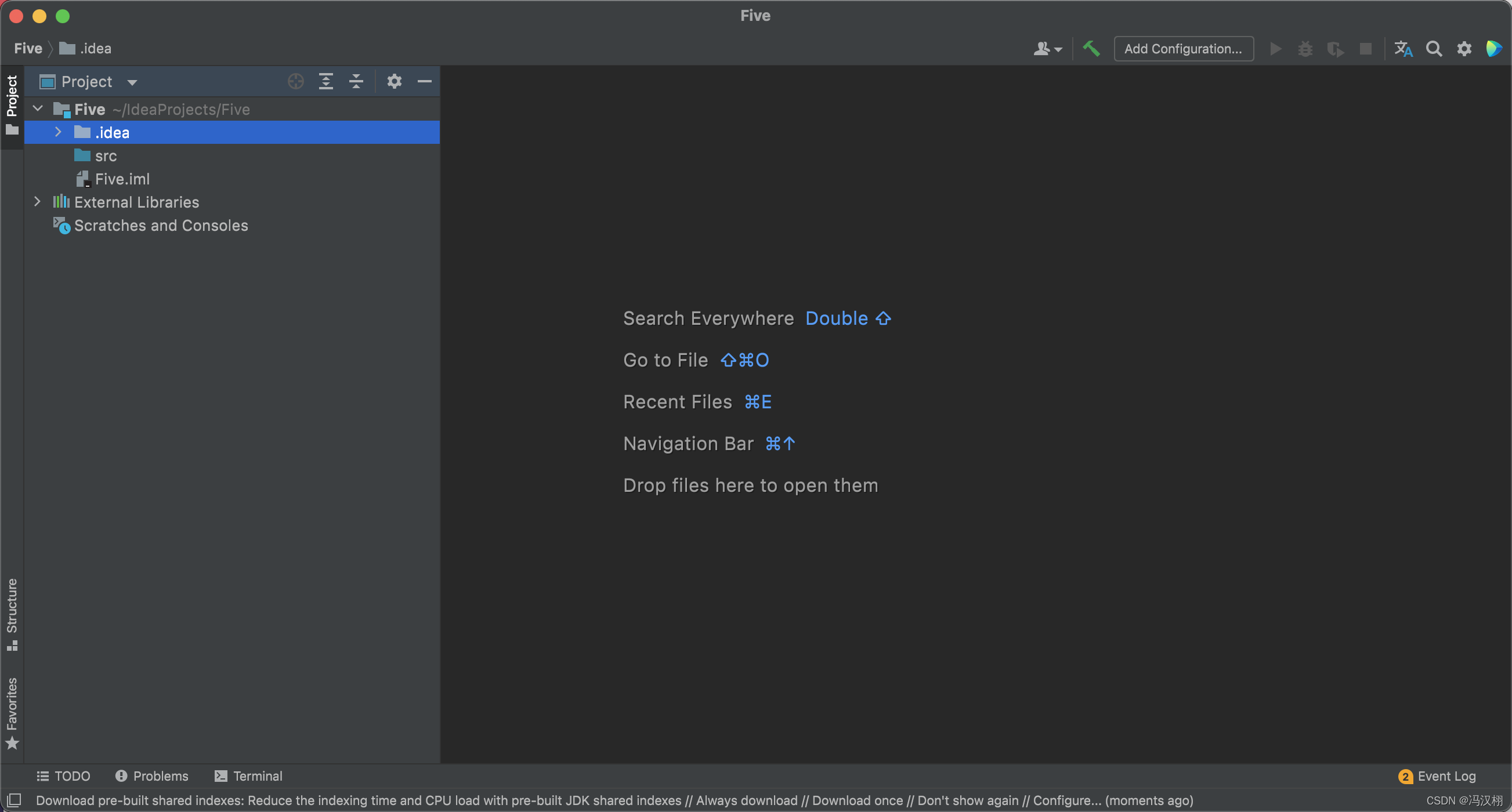
项目创建完成
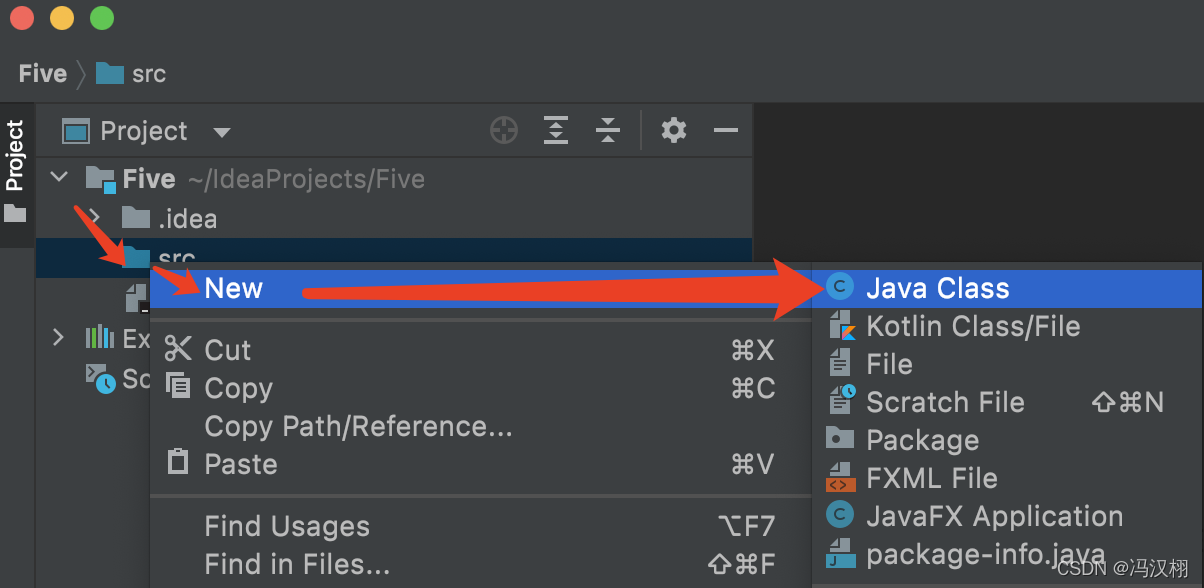
新建一个java文件
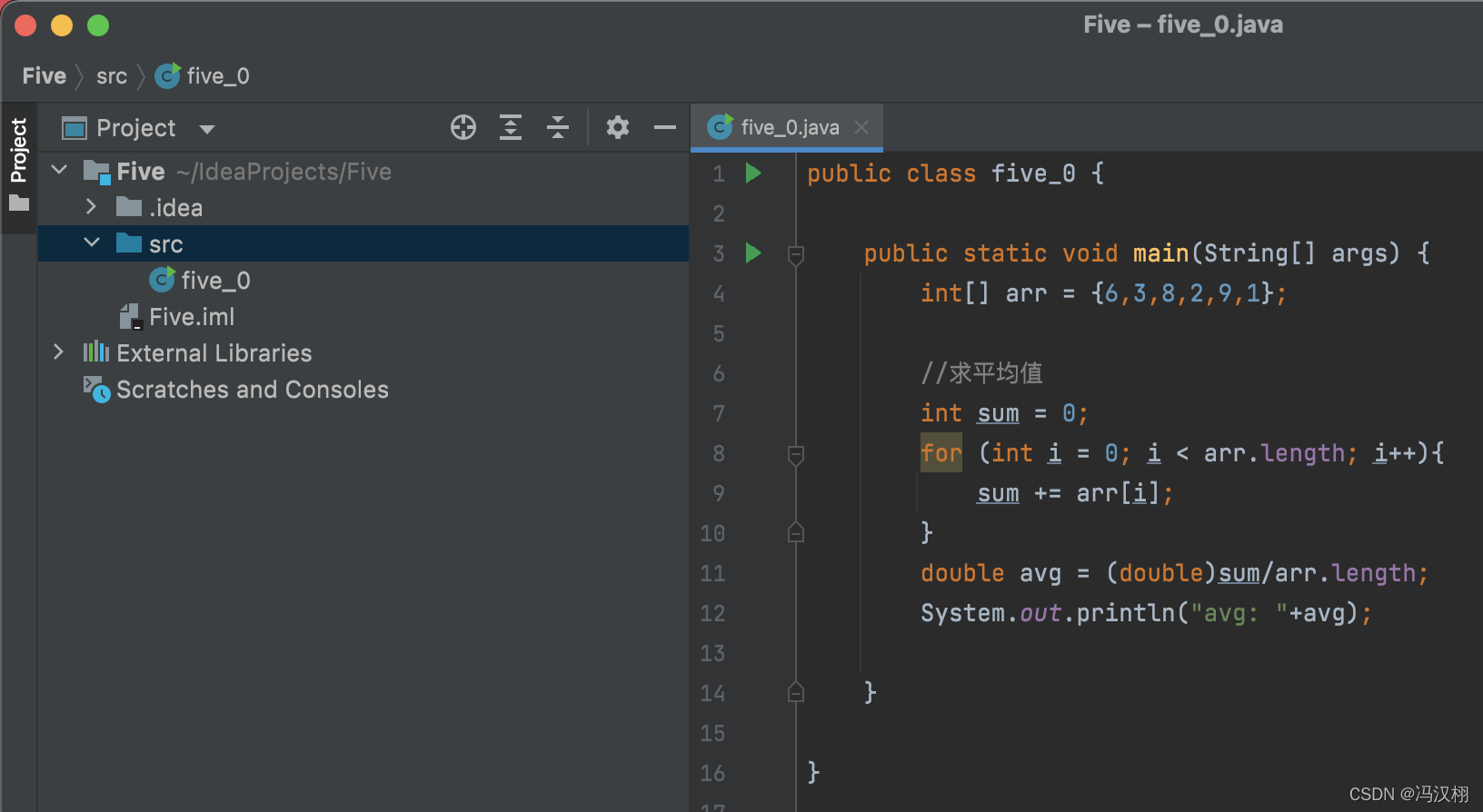
写一段简单的代码
public class day01 {

    public static void main(String[] args) {
        int[] arr = {6,3,8,2,9,1};

        int sum = 0;
        for (int i = 0; i < arr.length; i++) {
            sum += arr[i];
        }

        double avg = (double) sum/arr.length;
        System.out.println("avg: " +avg);
    }

}
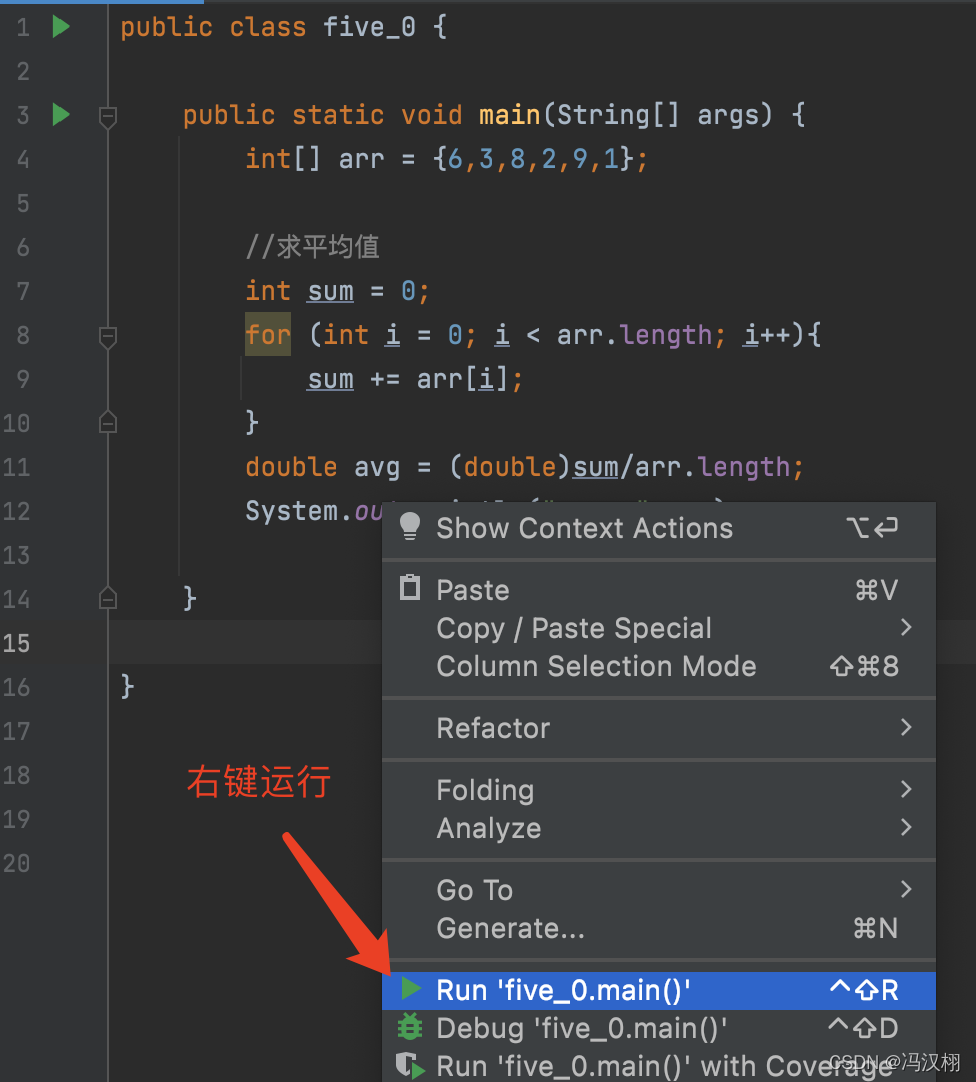
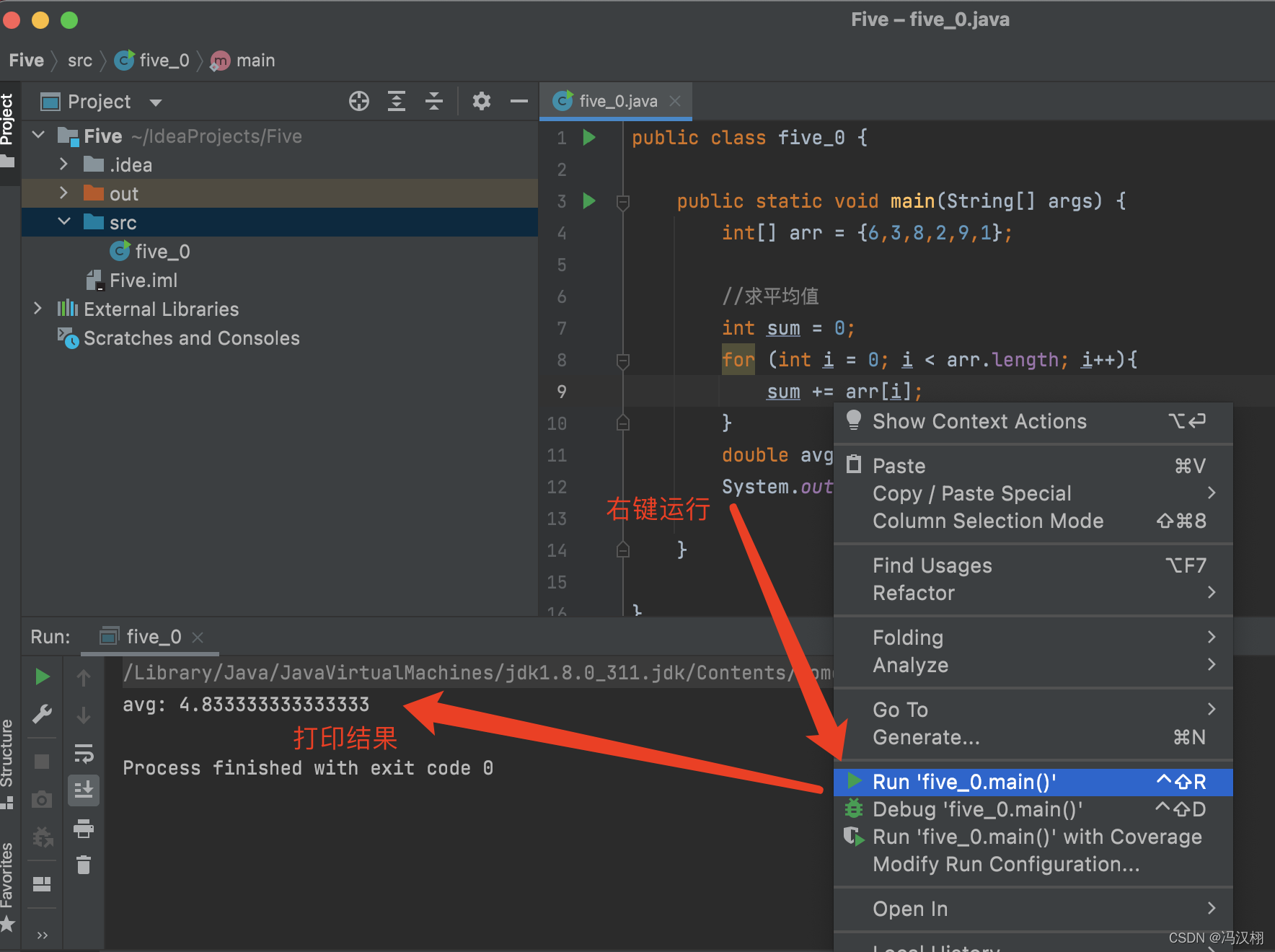
不收费(推荐)
能安装但是无法运行,报错,无法解决,而且免费版本身不能用springbook
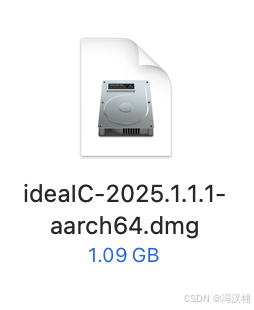
双击安装
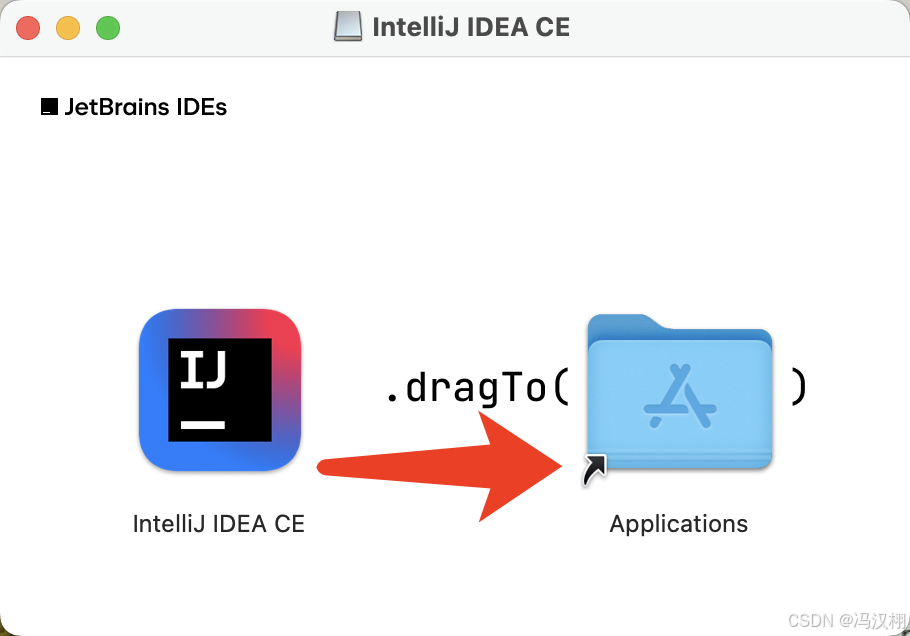
安装后双击打开

创建项目
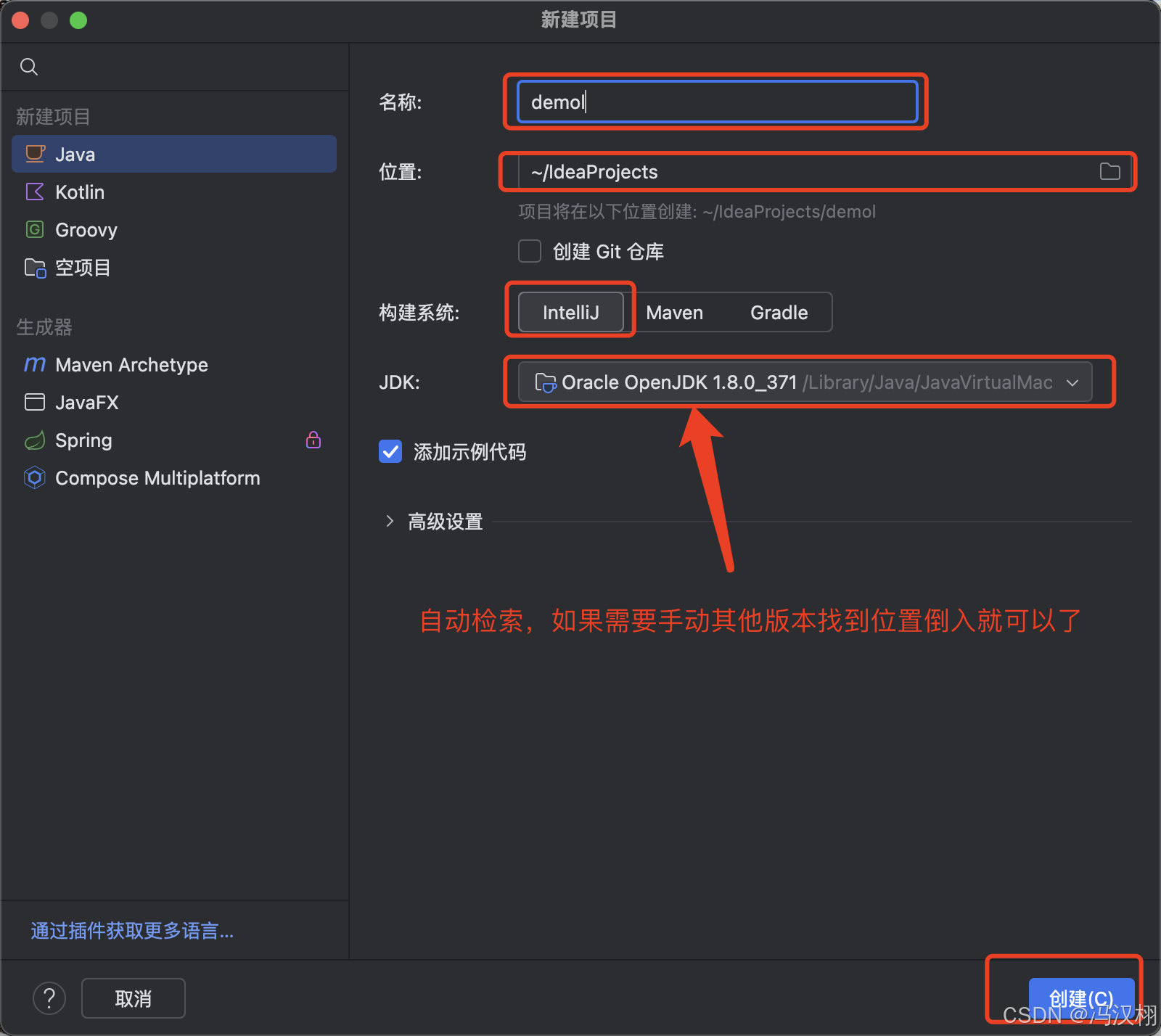
创建实例代码就报错了
IDE破jie(每30日破解一次)

如果拖拽进来不成功要重复试,肯定能成功的
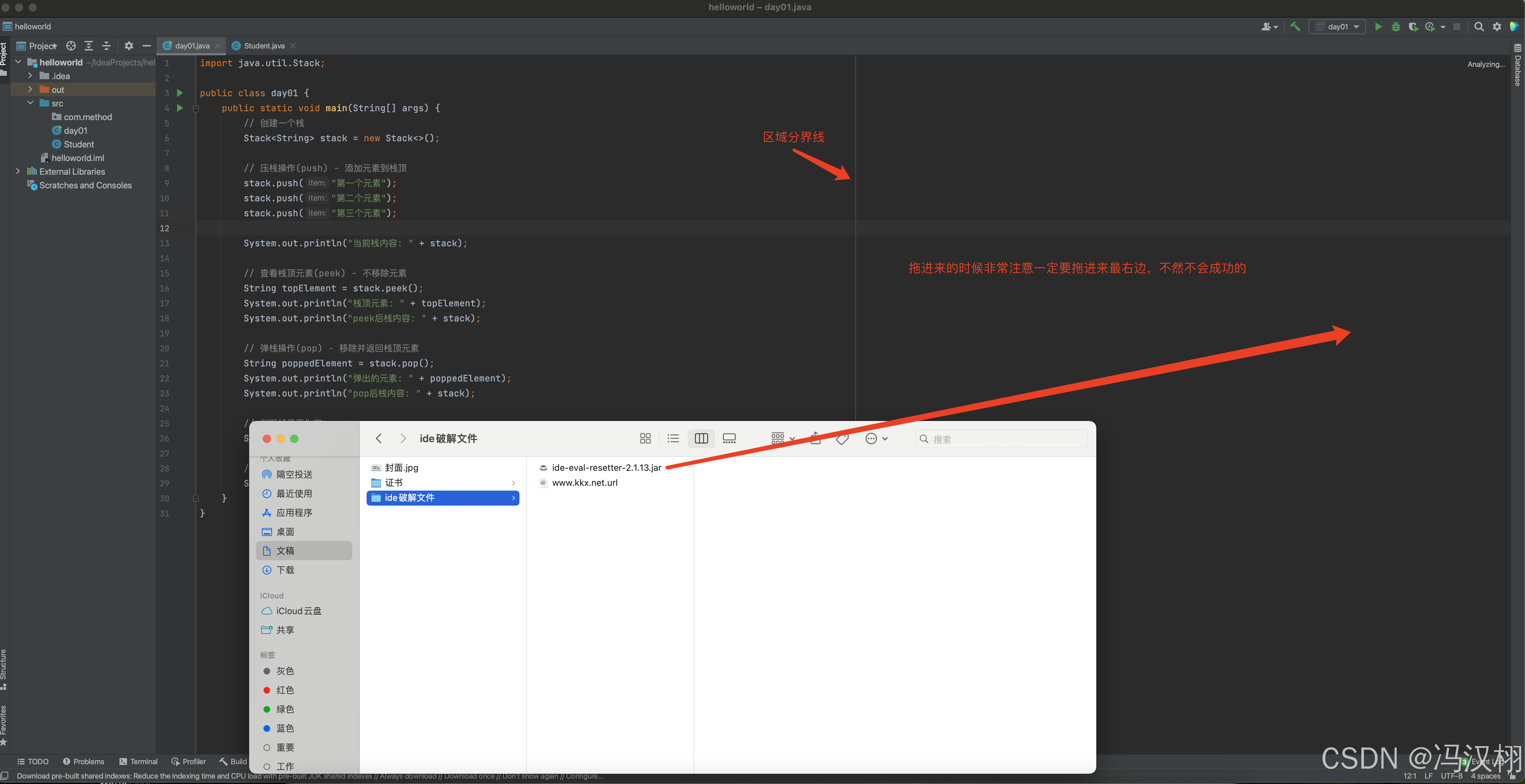
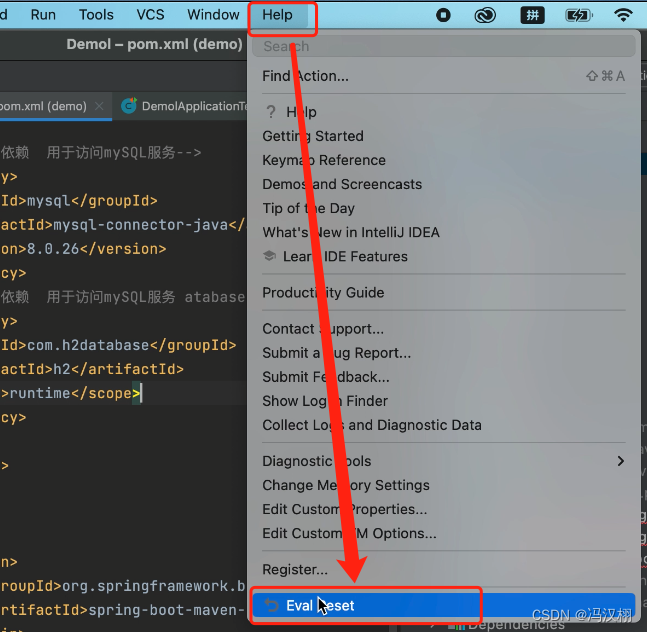
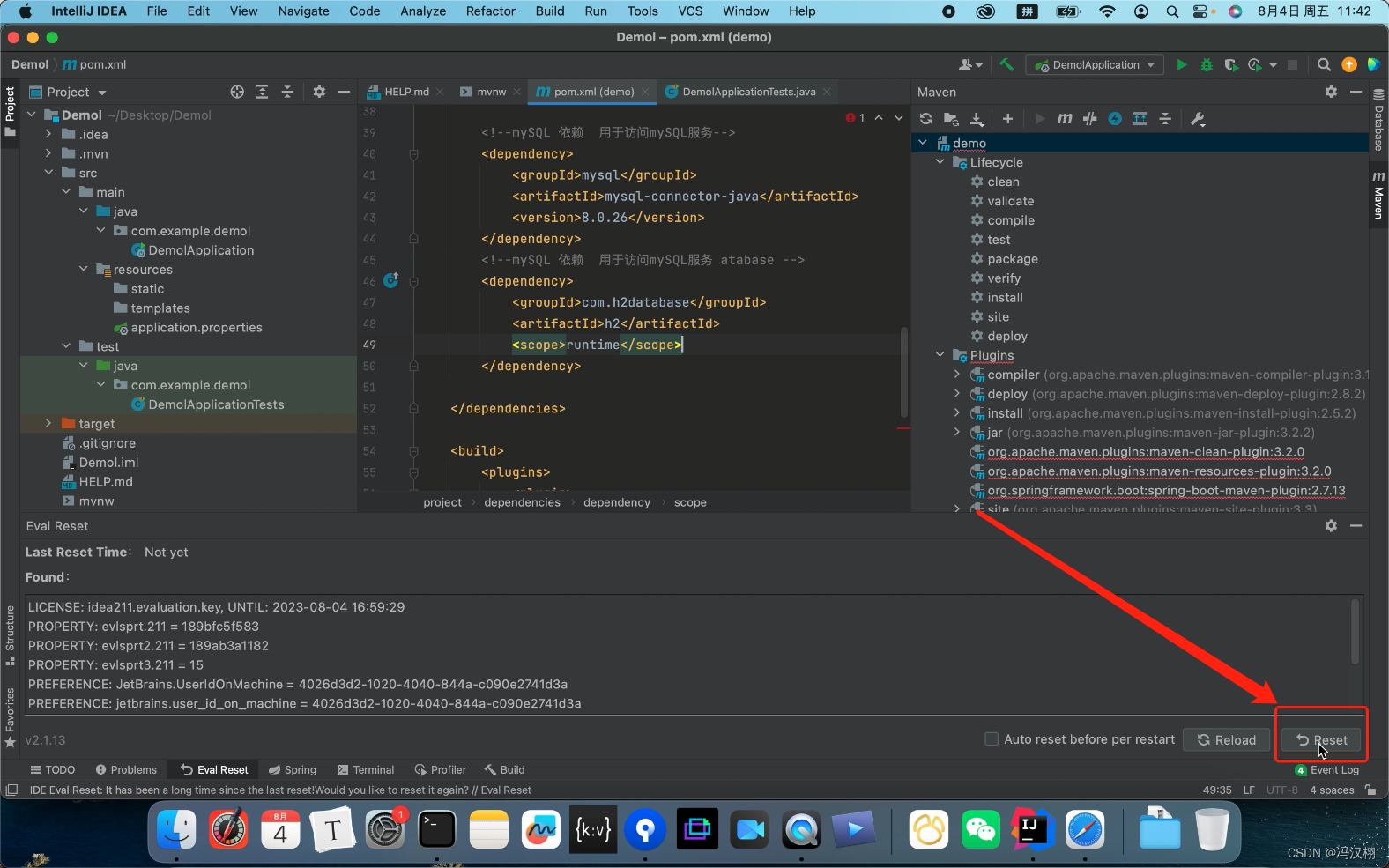
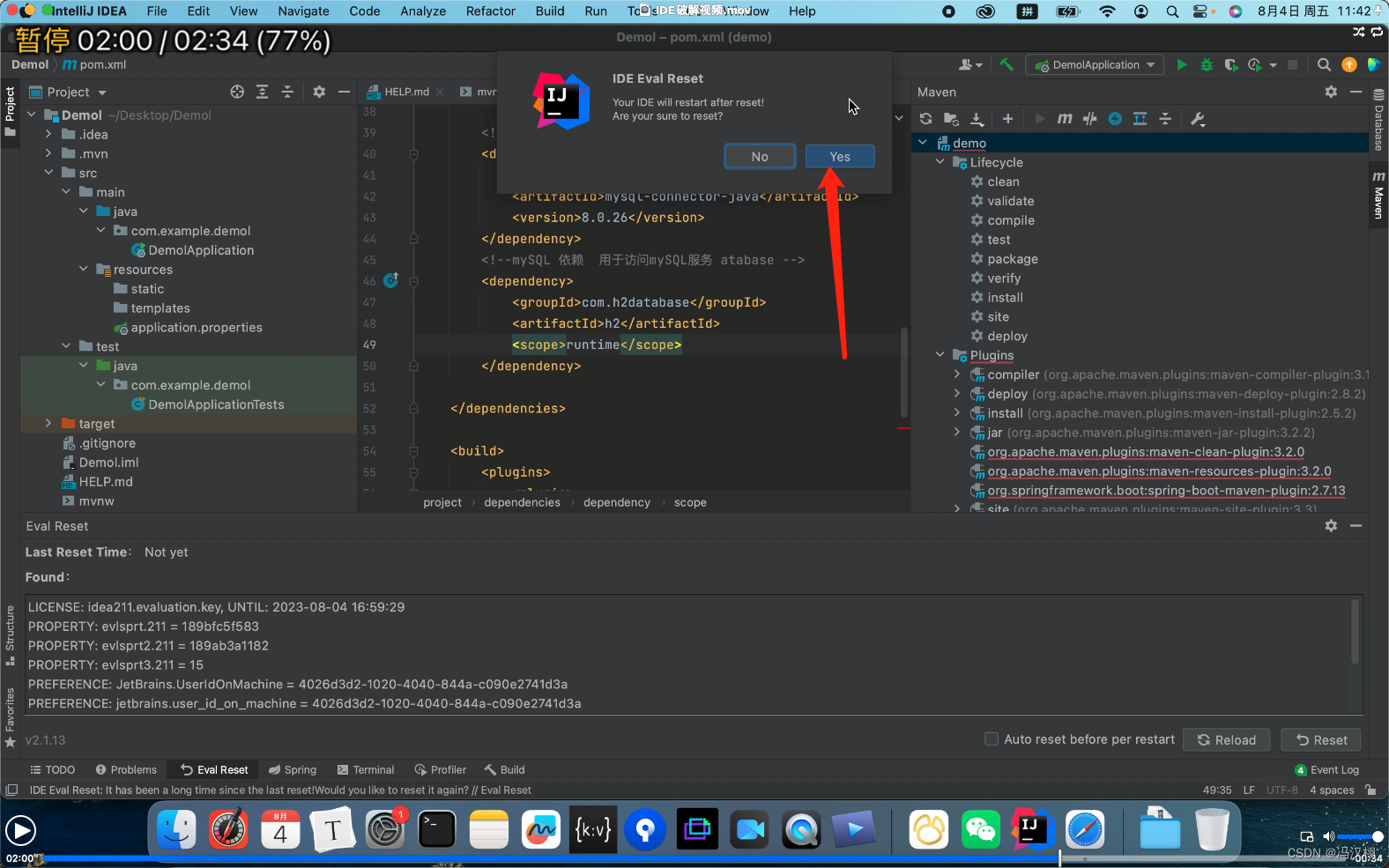
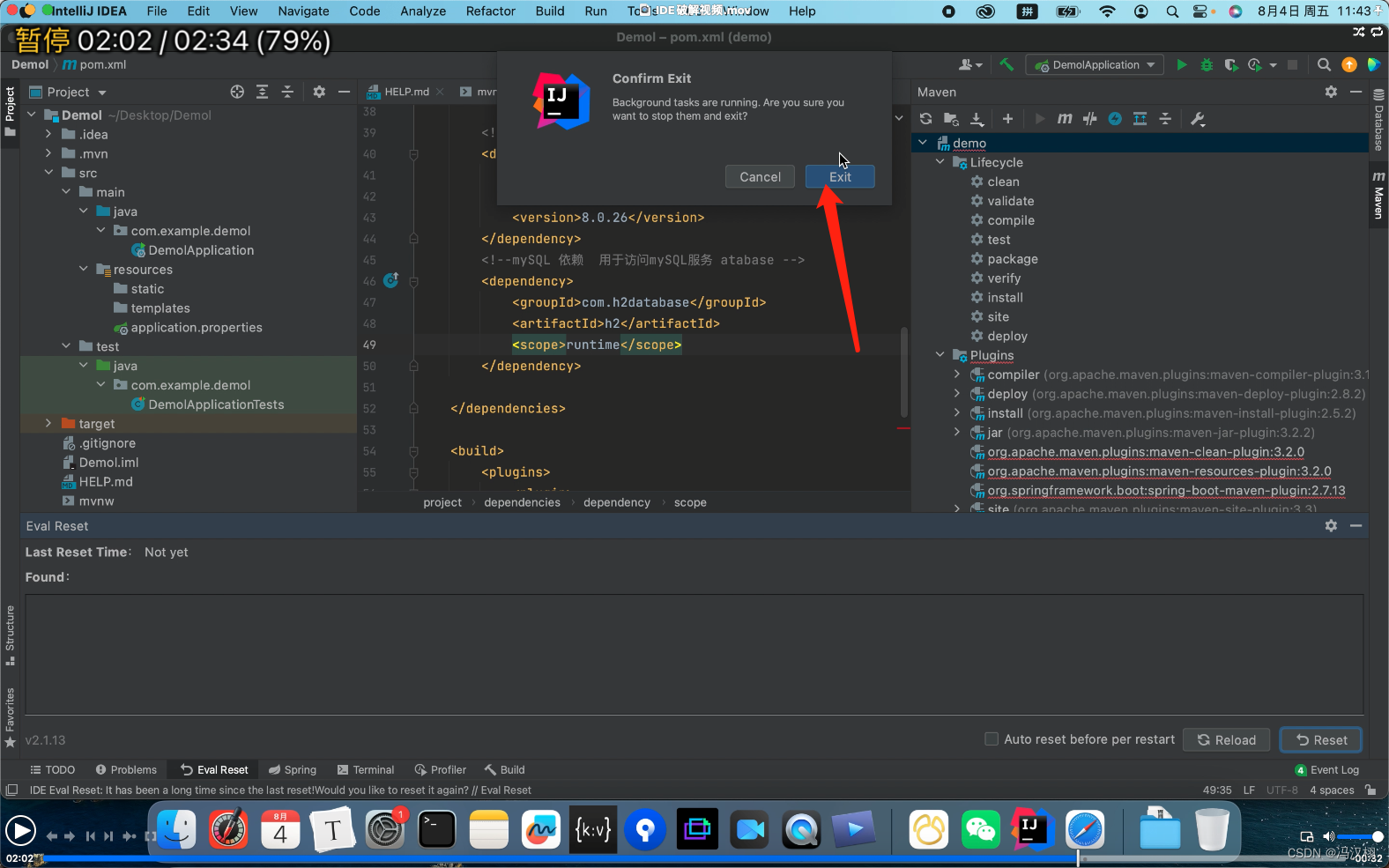
查看破解是否成功
这种方法需要每个30天破解一次的,只是时间重置而已
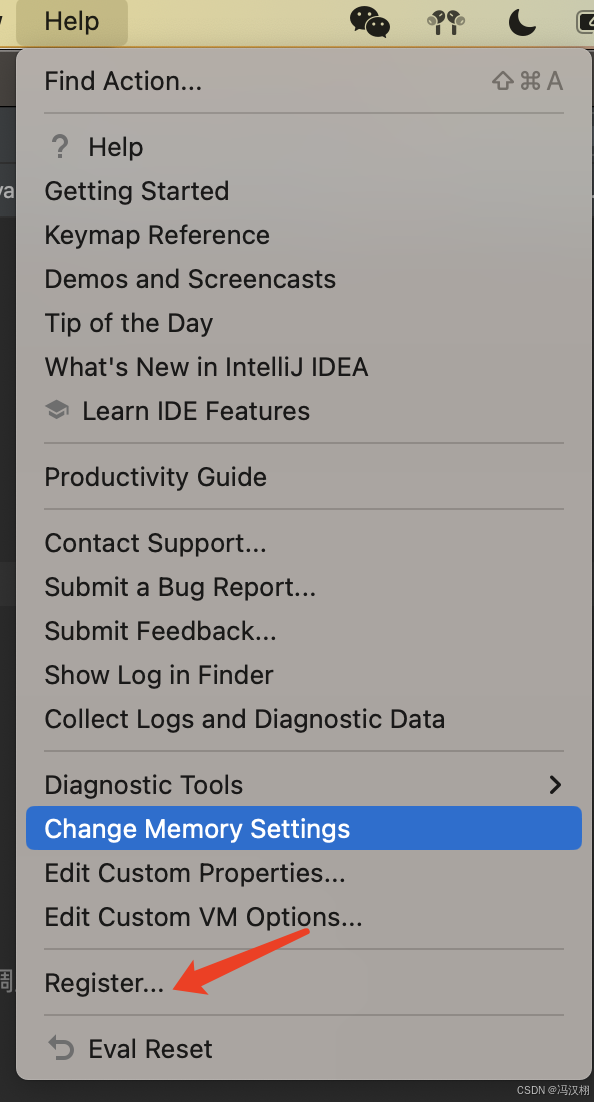
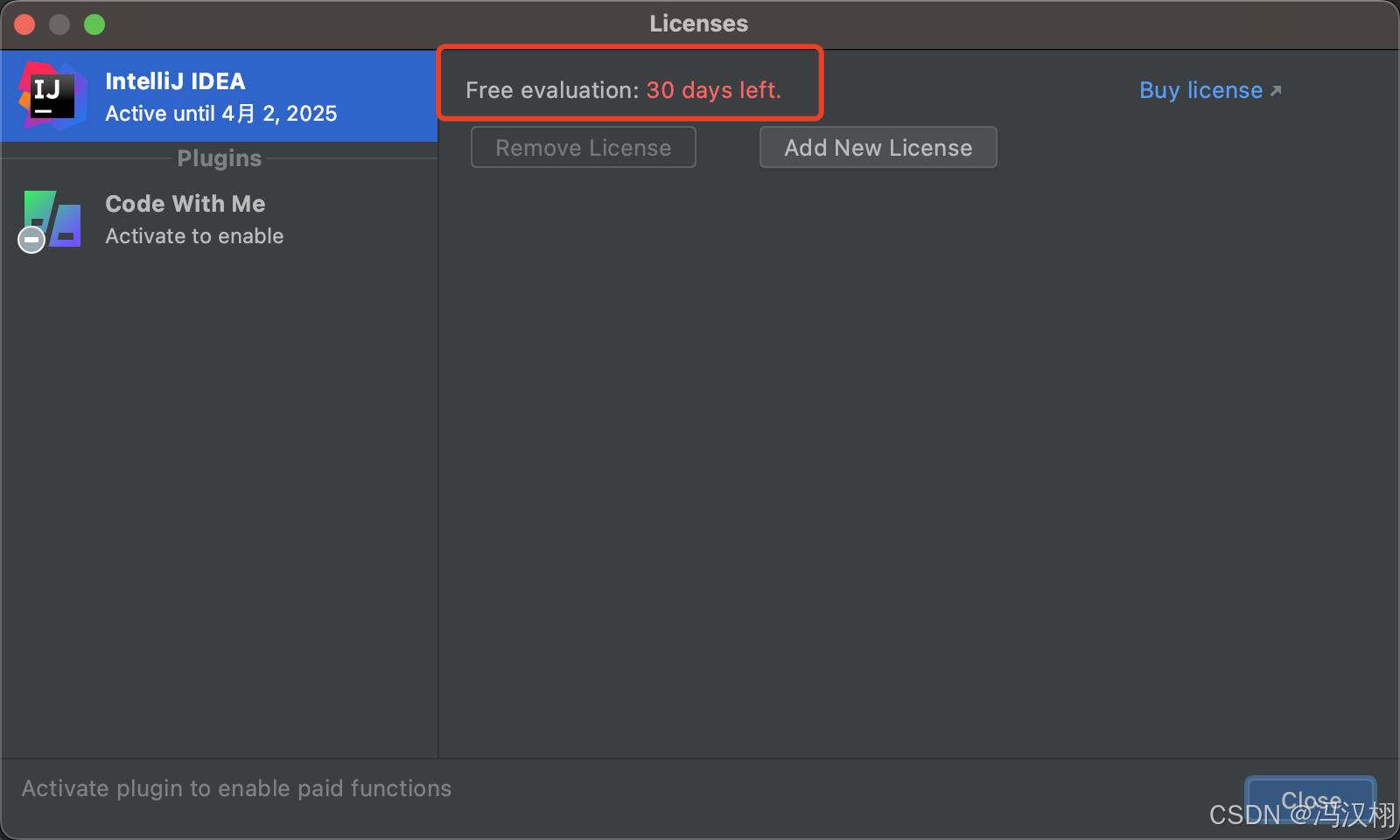
永久破jie
下载破解文件到桌面
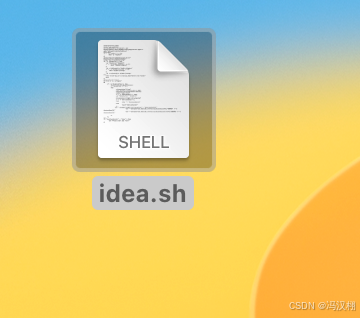
idea文件下载链接
终端执行这两句命令
cd ~/Desktop

bash idea.sh
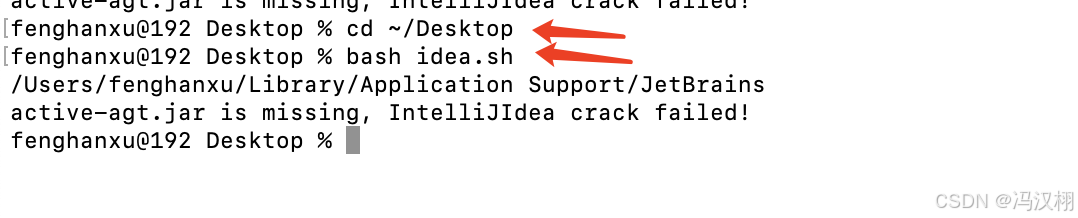
但是我的电脑失败,不知道是电脑问题还是版本问题,我同事给我的,他的电脑可以的,又来下载不同的版本再试,文件先保存

北京人形旗下天工造物具身智能开源社区,聚焦具身天工与慧思开物两大平台
更多推荐
 1
1 0
0- 0


 已为社区贡献2条内容

所有评论(0)